Современные персональные компьютеры в качестве основного хранилища используют один быстрый накопитель NVMe SSD. В более старых системах часто устанавливали комбинацию из твердотельного накопителя и жесткого диска. Небольшая емкость в качестве системного диска в паре с медленным, но вместительным жестким диском оставалась привычным решением на протяжении десятилетия. Однако, как и любые другие носители информации, накопители SATA не защищены от неполадок и даже серьезных сбоев.
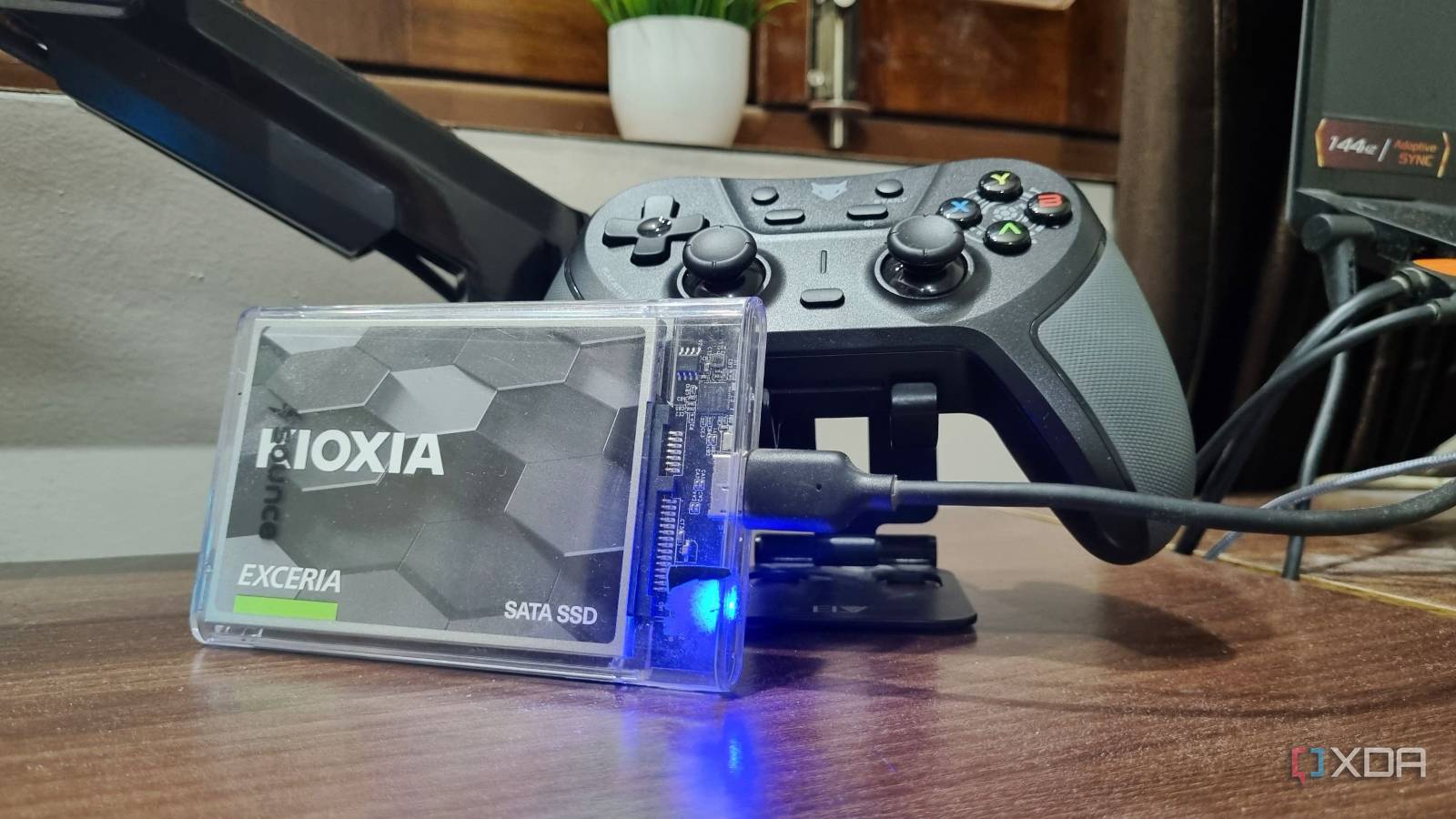
Когда происходит подобная неприятность, пользователи часто не знают, что делать с дисковым накопителем. В отличие от обычной флешки, диск нельзя напрямую подключить к другому работающему компьютеру. На стационарном ПК его можно подсоединить к одному из разъемов SATA внутри системного блока, но в ноутбуках такой возможности обычно нет. Именно поэтому полезно иметь в своем рабочем столе несколько переходников и боксов SATA-to-USB.
Диагностика проблем с накопителем и проверка работоспособности
Представьте, что вы долгое время пользовались 2,5-дюймовым накопителем SATA SSD, игнорируя предупреждения о его износе. В один прекрасный день при включении компьютера система отказывается загружаться. Подобная ситуация знакома по опыту использования старого твердотельного накопителя в течение пары лет до его полного выхода из строя. Диск, который больше не способен запустить операционную систему, требует физической проверки. Приходилось снимать заднюю крышку ноутбука, откручивать винты и отсоединять накопитель от разъема SATA.
Попытка подключить его к чужому ноутбуку часто заканчивается неудачей, если у того отсутствует стандартный порт SATA. В сервисных центрах обычно диагностируют окончательную поломку диска, после чего приходится приобретать замену. Но наличие собственного переходника позволяет избежать лишних трудностей и самостоятельно проверить состояние оборудования до визита к мастеру.
Польза доступных переходников и возможности для восстановления данных
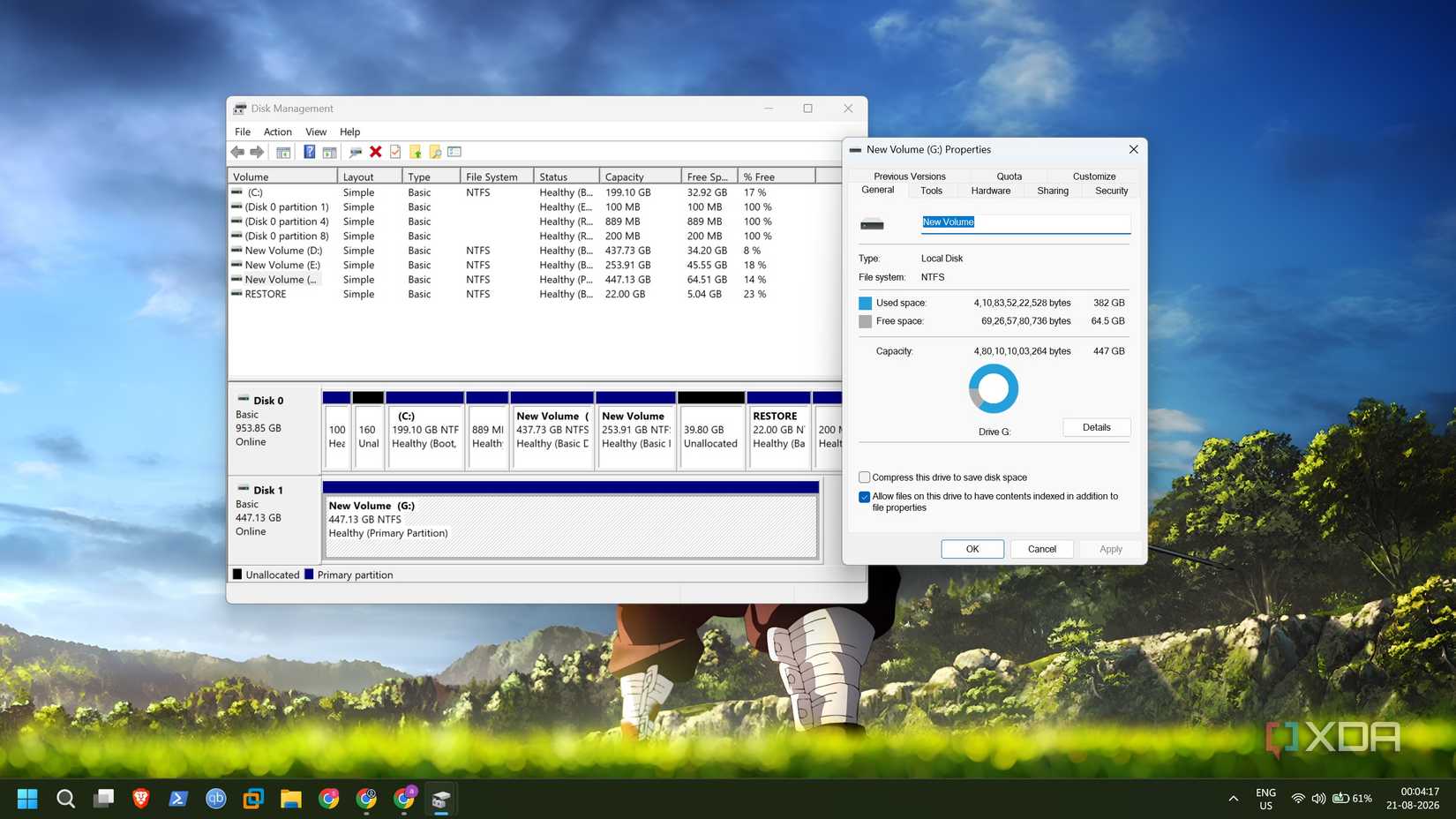
Во время учебы в колледже возникла проблема с недорогим ноутбуком Lenovo, у которого жесткий диск на 512 гигабайт перестал загружать систему сразу после окончания гарантийного срока. К тому моменту уже появились средства для проверки диска. Подключение к персональному компьютеру через «Управление дисками» позволило увидеть устройство, хотя вскоре оно исчезло из интерфейса. Попытки форматирования не принесли результатов, так как диск оказался серьезно поврежден. Дополнительная проверка с помощью утилиты CrystalDiskInfo подтвердила необходимость замены.
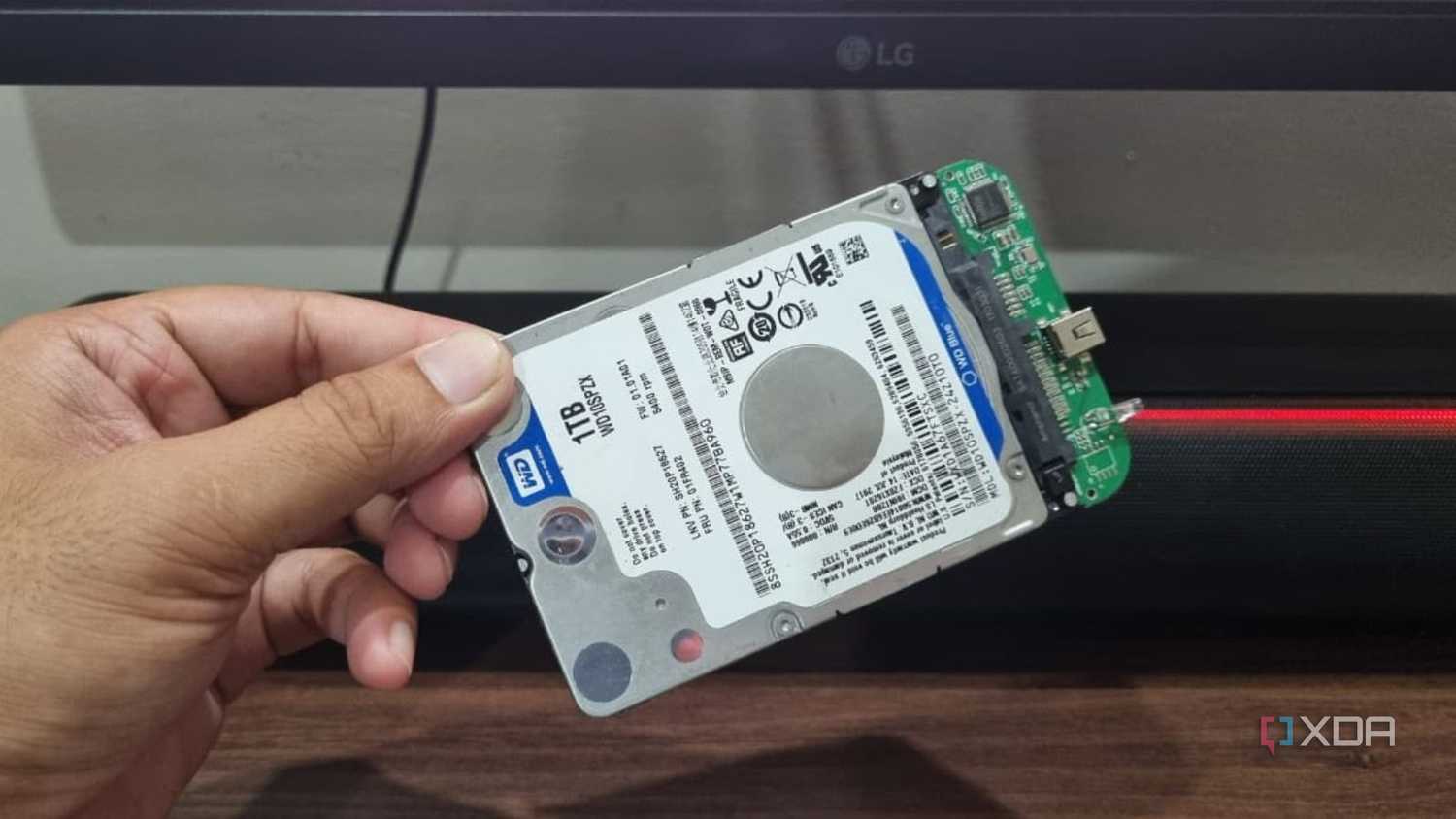
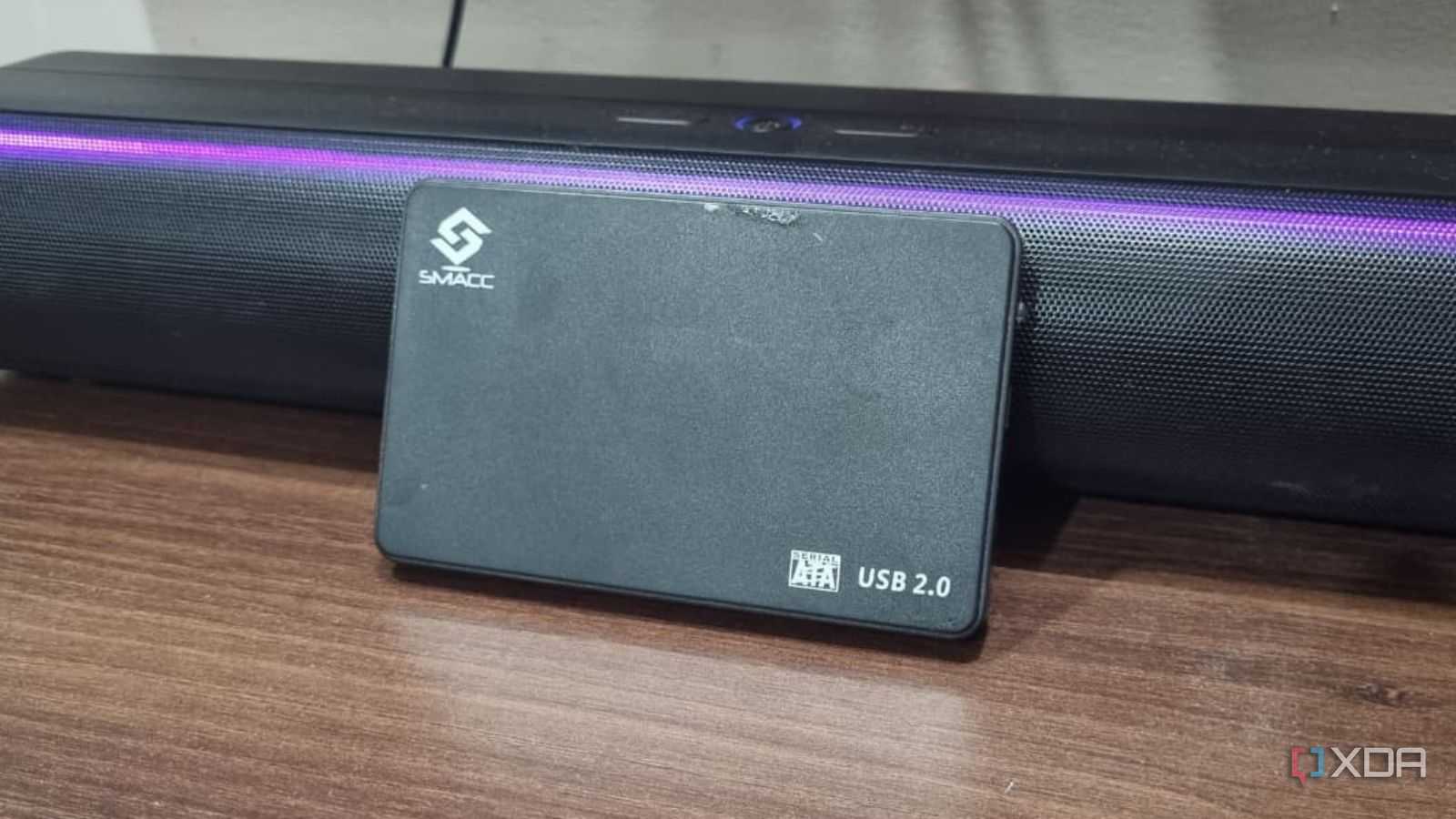
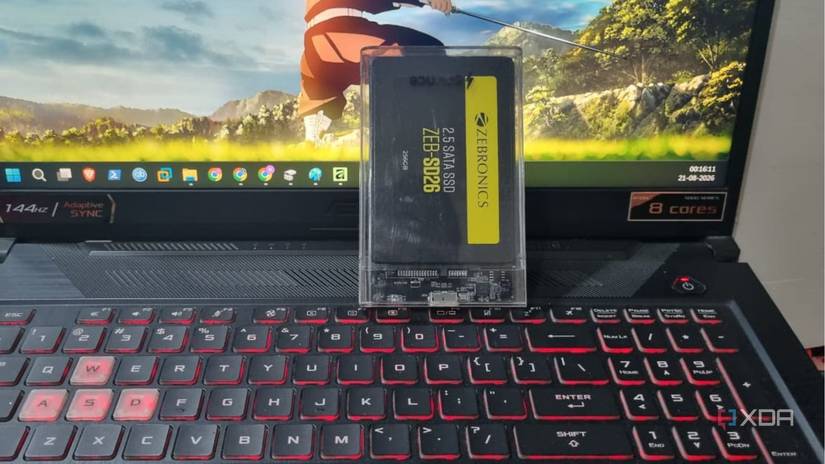
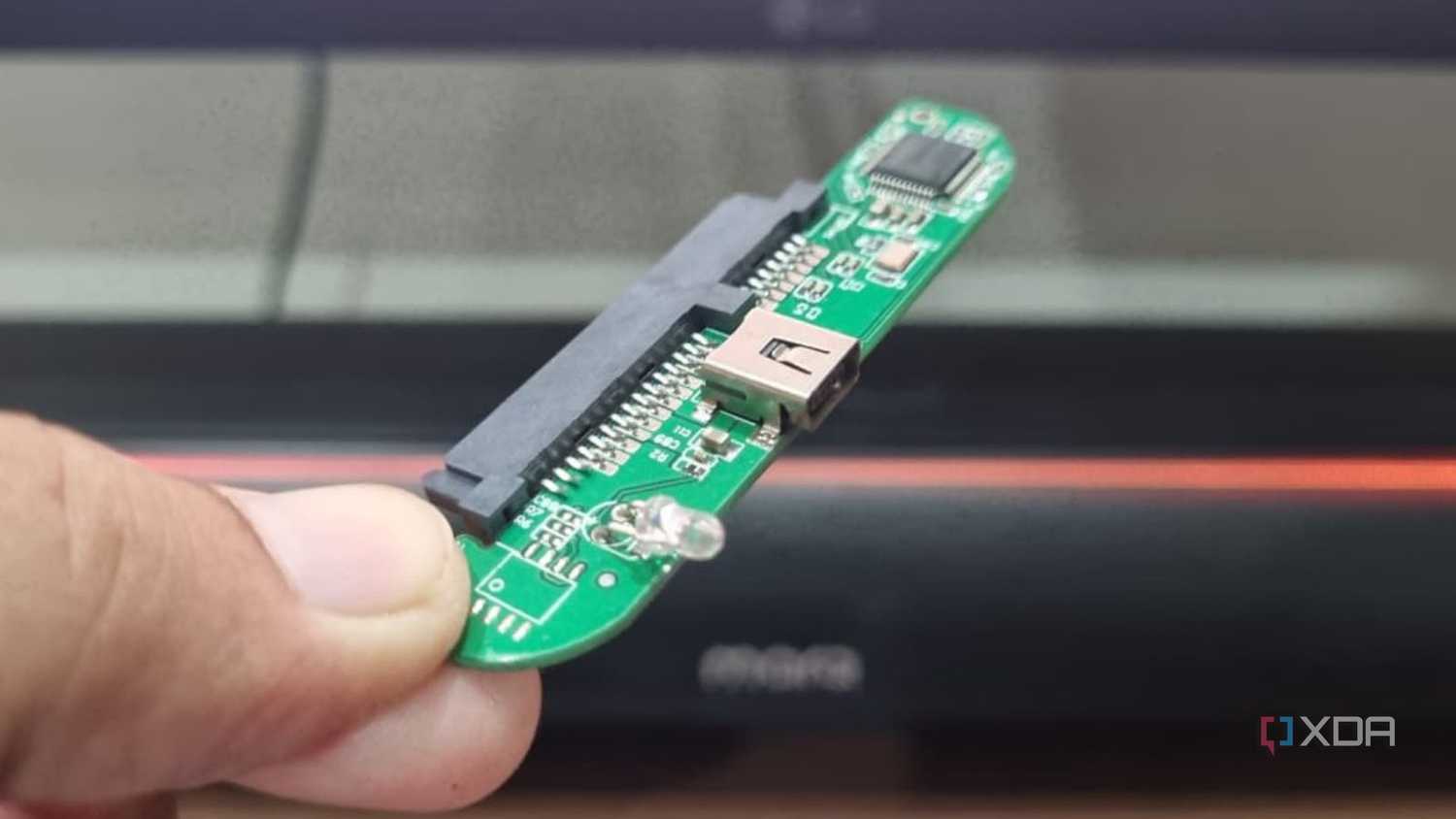
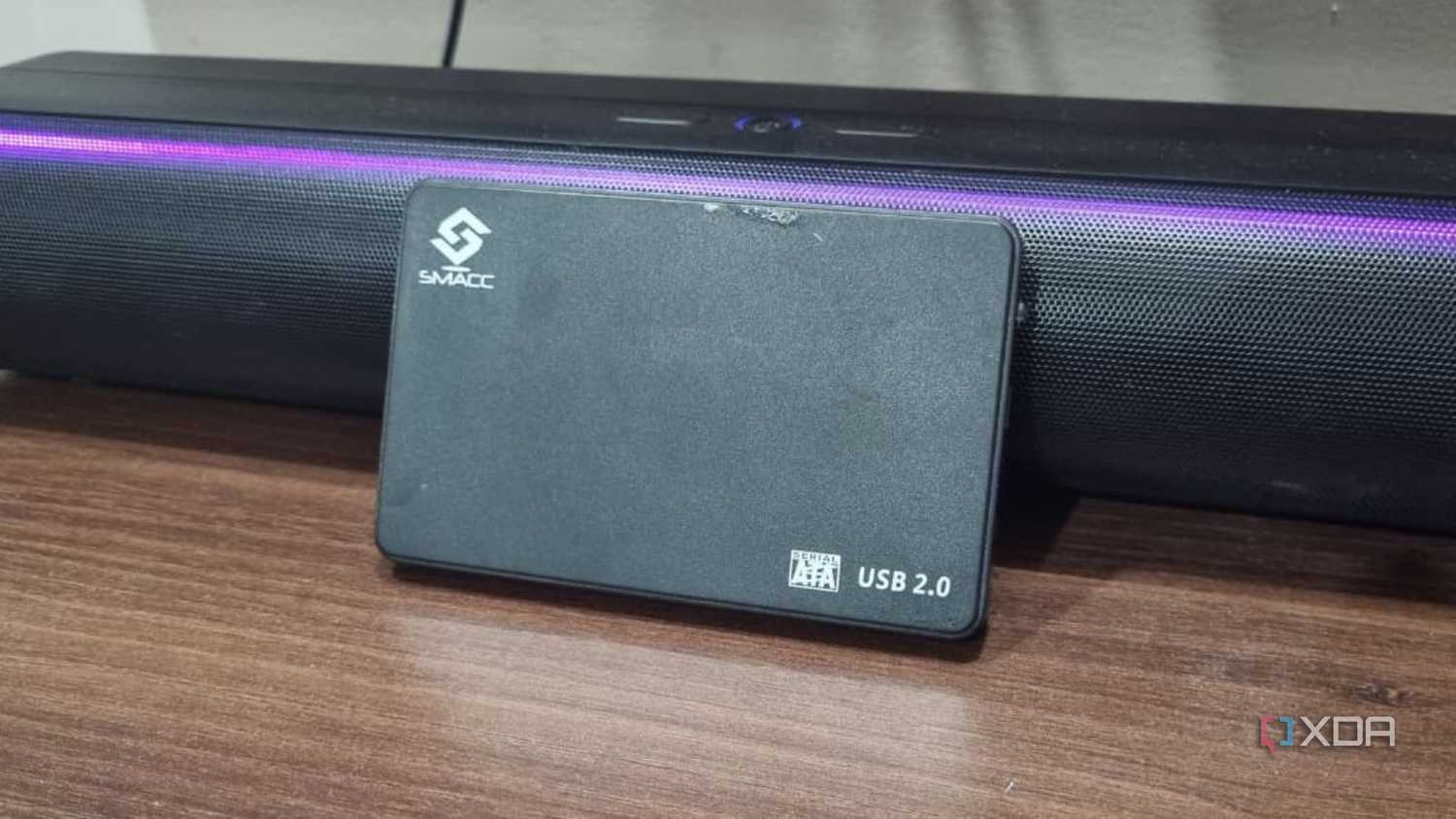
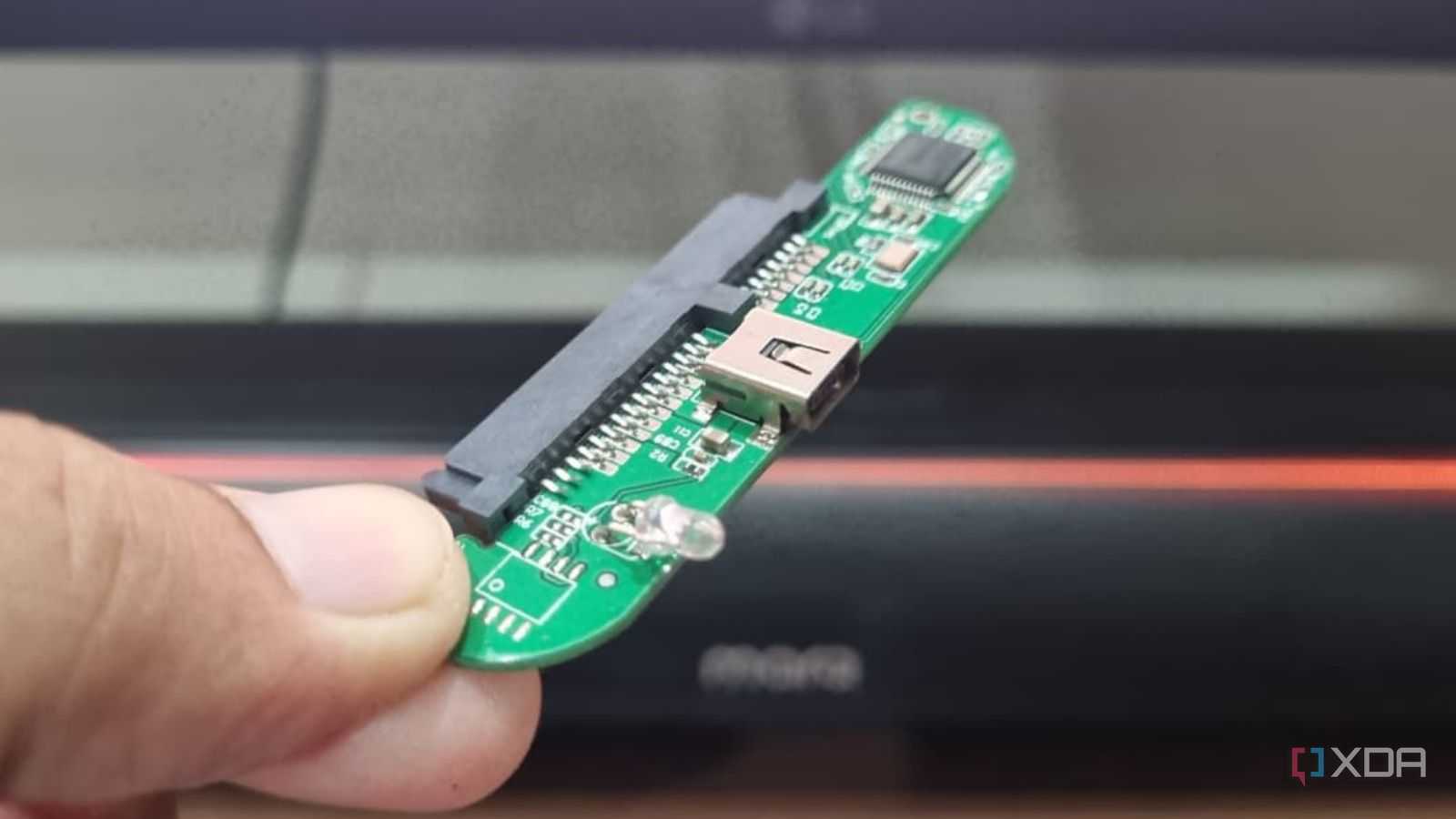
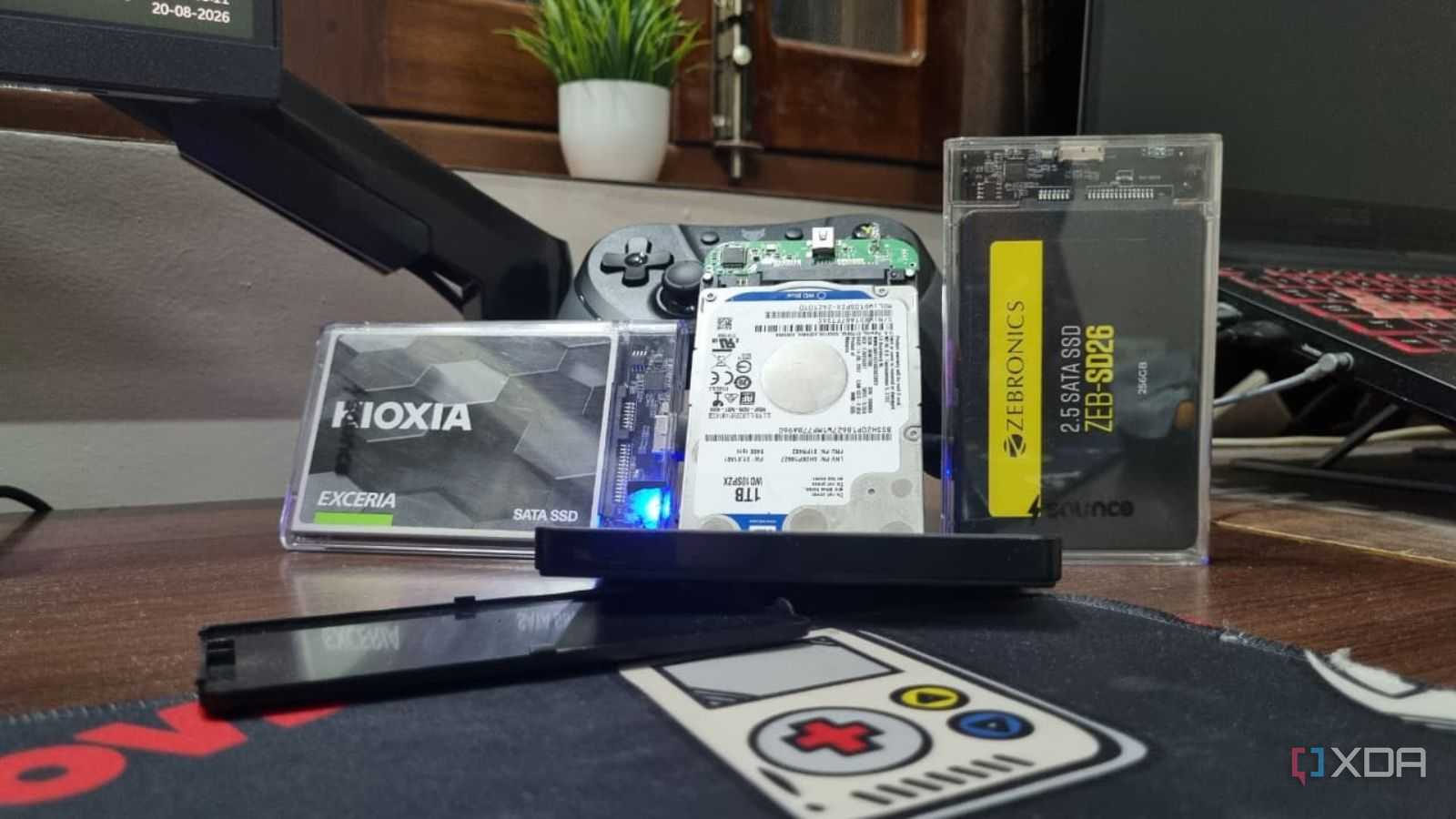
Использовавшийся тогда переходник SATA-to-USB стоил недорого и оснащался кабелем с разъемом USB-A на Mini-B, в то время как современные модели используют стандарт Micro-USB. Позже были приобретены другие адаптеры с боксами от марок Kioxia и Zebronics, предназначенные главным образом для работы с недорогими жесткими дисками и твердотельными накопителями.
Преимущества использования переходника в повседневных задачах
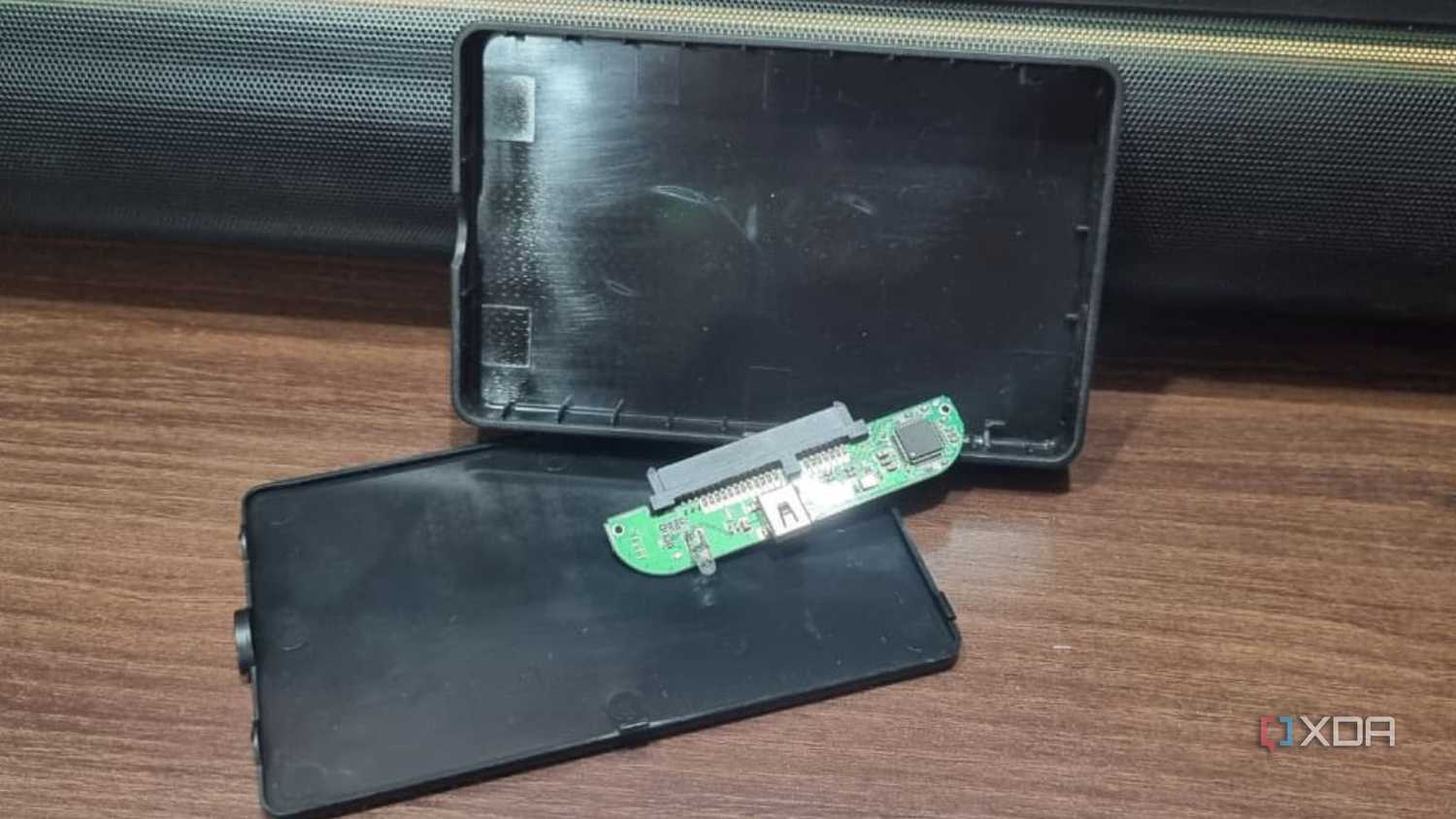
Главным достоинством такого адаптера является возможность скопировать нужные файлы на другой компьютер без использования внешнего жесткого диска. Достаточно извлечь диск SATA, поместить его в специальный бокс и подключить к другой системе для доступа к файлам. Копирование проходит успешно, если на диске нет поврежденных разделов, неподдерживаемых файловых систем или механизмов шифрования.
Особенности выбора и стоимость адаптеров
На рынке представлено множество вариантов адаптеров SATA-to-USB стоимостью от пяти до десяти долларов, а также более дорогие решения от бренда UGREEN и других производителей. Дорогие модели приобретать необязательно, поскольку бюджетные варианты обеспечивают приемлемую скорость чтения и записи. При этом стоит учитывать, что некоторые дешевые модели заявляют поддержку USB 3.0, но фактически работают на скорости USB 2.0, что заметно снижает скорость передачи файлов.
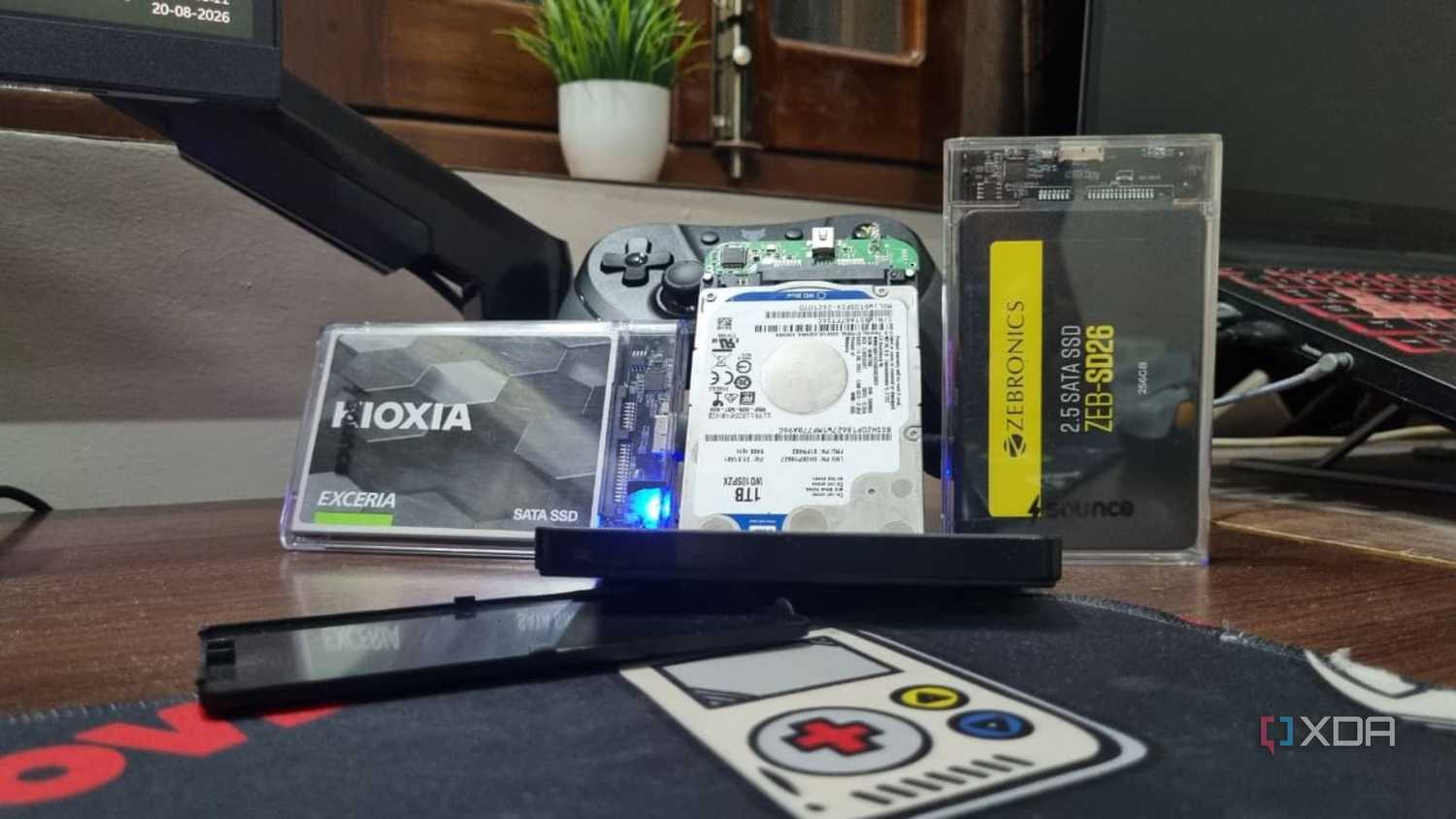
Имея такой адаптер в своем арсенале, можно подключить проблемный накопитель к другому ПК и запустить необходимые диагностические утилиты. Даже если под рукой есть загрузочная флешка со средствами восстановления, компьютер может вообще не реагировать на кнопку питания. В такой ситуации можно извлечь диск и скопировать важную информацию перед отправкой ПК в ремонт. Недорогие адаптеры также позволяют использовать старые внутренние накопители в качестве внешних дисков для временного переноса файлов или создания резервных копий.
Стоит отметить, что старый накопитель емкостью 512 гигабайт из ноутбука Lenovo перестал загружать операционную систему уже после истечения гарантийного срока. Проверка в «Управлении дисками» показала, что устройство появлялось в интерфейсе лишь несколько раз, прежде чем окончательно исчезнуть, а попытки его форматирования подтвердили, что накопитель оказался полностью поврежден и не подлежал ремонту.
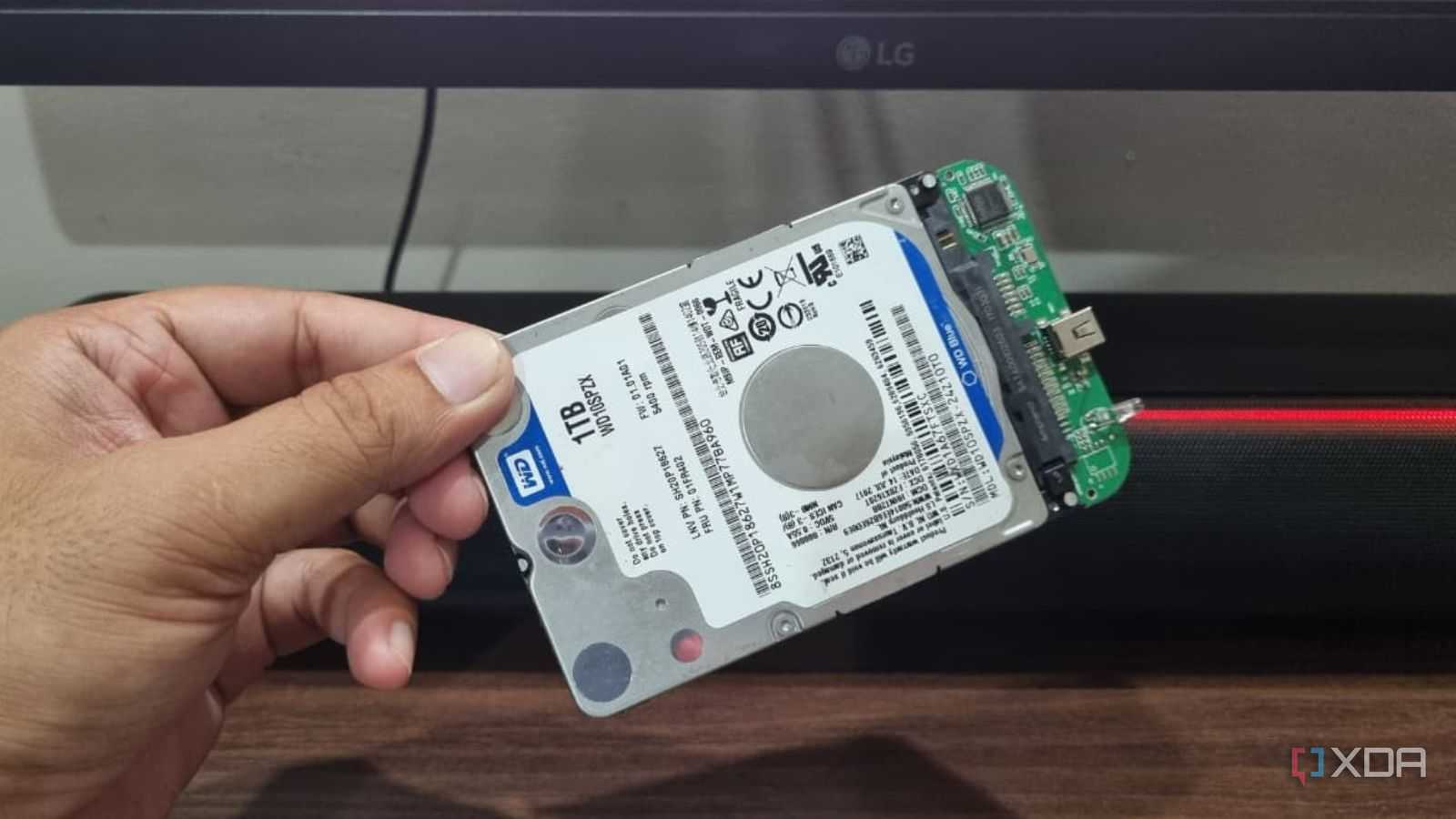
Подобный инцидент ранее происходил и со старым жестким диском для ноутбука, приобретенным в 2012 году и отданным кузену. Тогда автор заменил диск и приобрел SATA-to-USB переходник, пообещав себе больше никогда не покупать новые накопители без предварительной проверки.
В личной практике автора был случай, когда из-за внезапного отказа дешевого 2.5-дюймового SSD в день сдачи важного учебного задания сохранить файлы локально на этот диск оказалось невозможно. После того как снятие задней крышки ноутбука, откручивание винтов и повторное отсоединение накопителя от разъема SATA не помогли запустить ОС, возникла идея проверить его в ноутбуке соседа. Однако отсутствие у того нужного порта привело к поездке в мастерскую, где специалист использовал для проверки внешний дисковый бокс и вынес вердикт о полной гибели накопителя, после чего пришлось покупать у него же новую модель с меньшим объемом памяти.
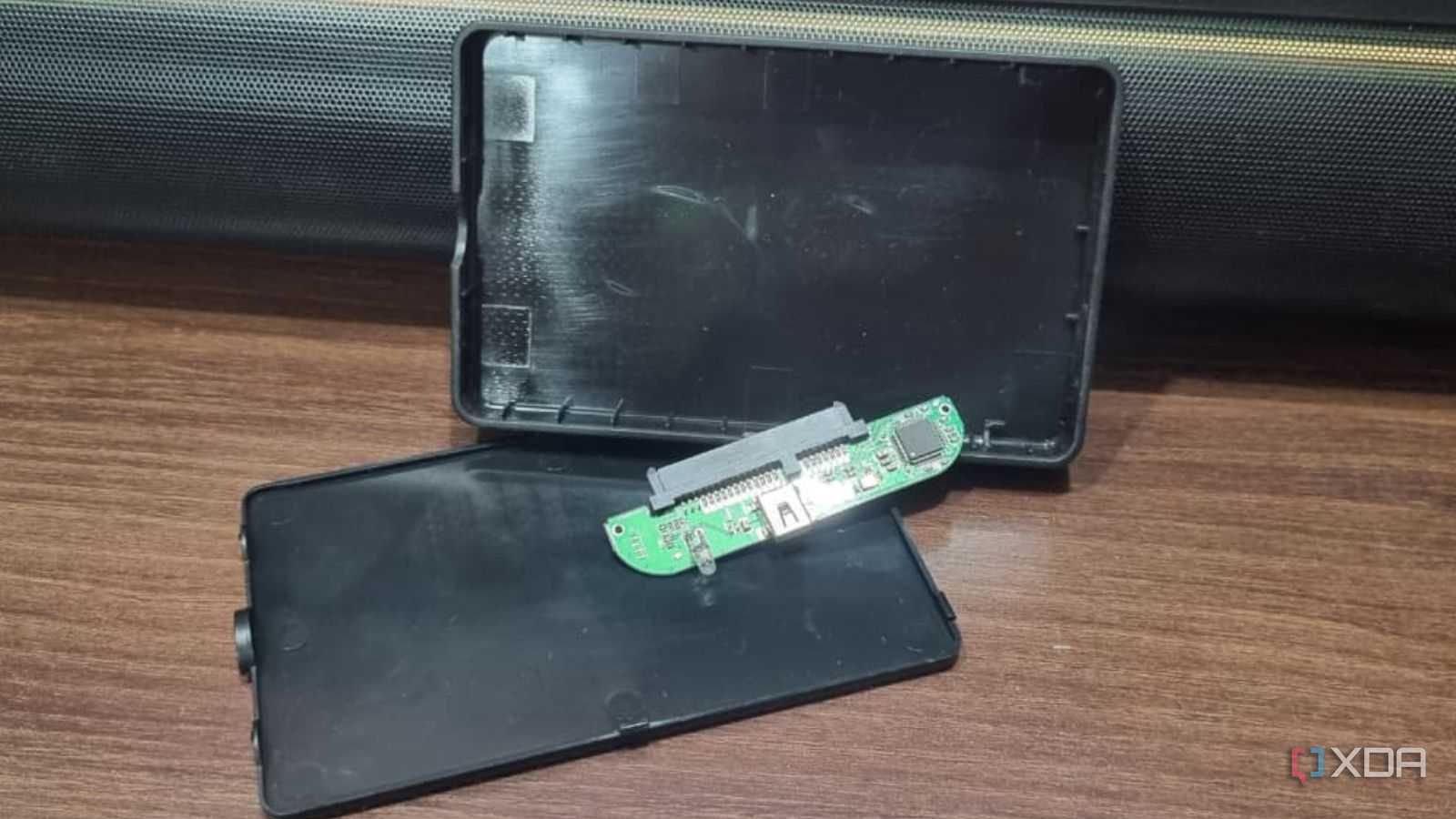
Что касается самих аксессуаров, то автор владеет переходниками с независимыми боксами от брендов Kioxia и Zebronics. Ранние дешевые адаптеры использовали кабель USB-A — Mini-B, тогда как современные версии комплектуются разъемом Micro-USB.
Использование таких переходников также позволяет заблаговременно предпринимать дополнительные шаги для раннего выявления сбоев в работе стареющих накопителей, создавать спасательные USB-накопители для диагностики или выполнять клонирование данных на внешний диск.