Крупные аэропорты являются потенциальной угрозой для безопасности мобильных устройств. В таких местах повсюду встречаются незнакомые сети Wi-Fi, потенциально скомпрометированные зарядные порты и огромные толпы людей. Находясь в постоянной спешке, тратить время на ковыряние в настройках ради блокировки устройства крайне неудобно, особенно когда в руках багаж. Чтобы сделать защиту быстрой и безболезненной, была разработана особая система активации режима путешествия.

Почему стандартных средств защиты Android недостаточно
В операционной системе Android нет отдельной кнопки для включения комплексного режима путешествия. Эту функцию приходится собирать вручную из уже существующих элементов. При этом простой Режим полета отключает только беспроводную связь, снижая уязвимость к некоторым атакам, но не решает проблему полностью. Встроенный режим расширенной защиты от Google предназначен для постоянного использования, а не для быстрого переключения. Фирменные режимы безопасности в сторонних менеджерах паролей защищают лишь хранилища конкретных приложений.
Простой блокировки экрана недостаточно для полной безопасности. Ключи остаются в памяти, на экране блокировки часто видны уведомления, а фоновые приложения продолжают работать. Фоновый софт неоднократно использовался злоумышленниками для обхода защитных механизмов. Созданная конфигурация призвана объединить максимальное число защитных функций для срабатывания по одному нажатию.
Какие настройки необходимо изменить для защиты
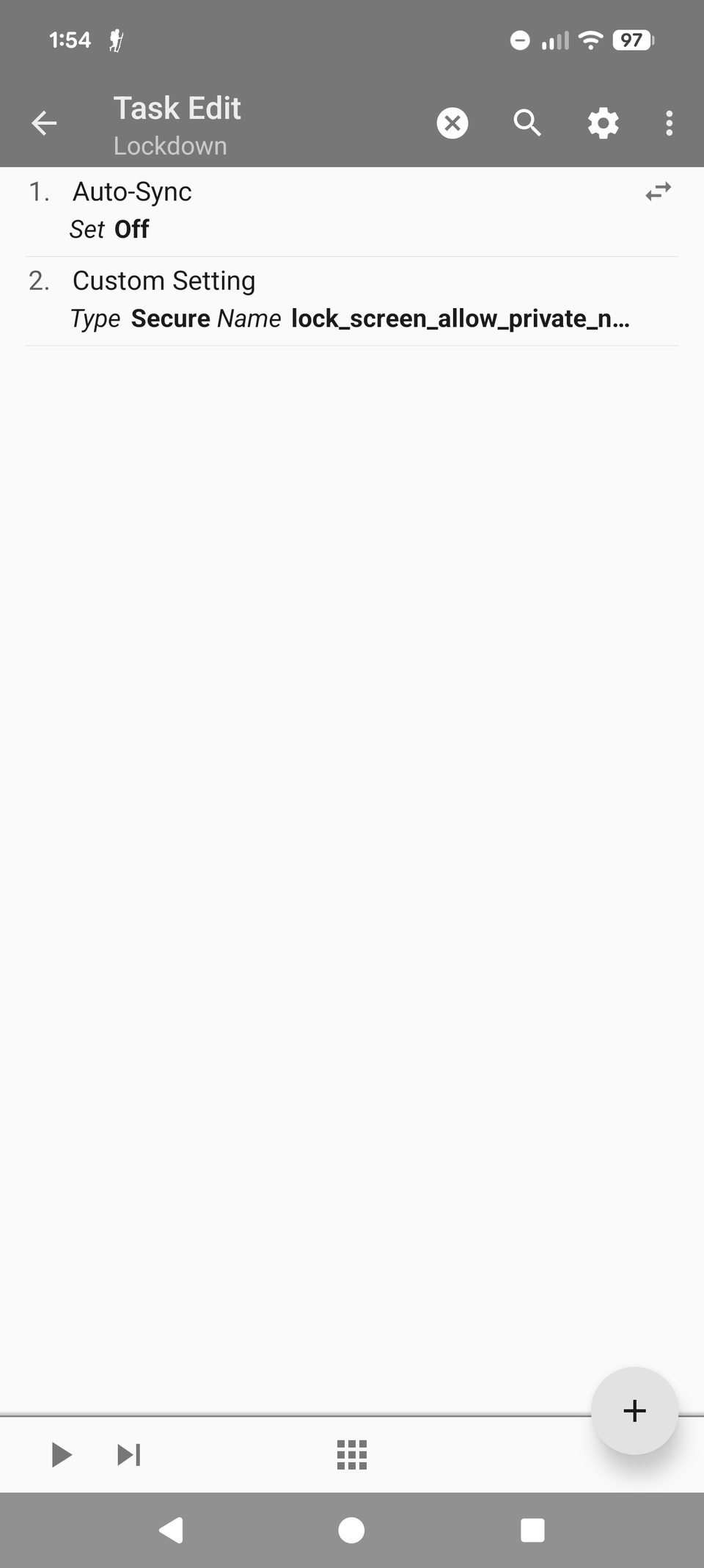
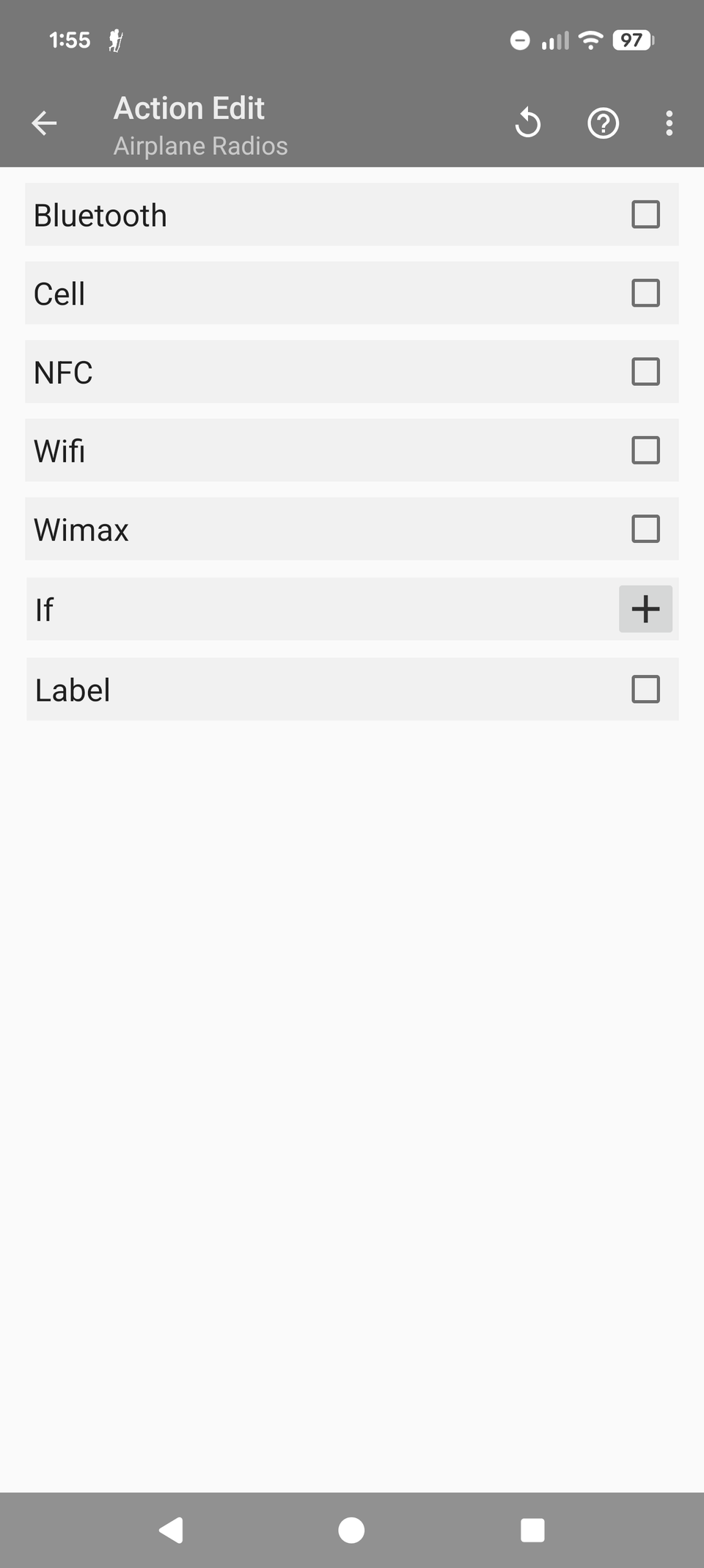
Перед началом настройки важно определить, какие параметры и зачем требуется изменить. Режим полета отключает сотовую связь, отключение Bluetooth теоретически уменьшает поверхность потенциальной атаки, а отключение Wi-Fi защищает от случайного подключения к небезопасной сети. Временное отключение облачной синхронизации гарантирует, что на устройстве останутся только те данные, которые уже есть, и ничего лишнего не загрузится из сети. Также следует отключить уведомления на экране блокировки, чтобы конфиденциальная информация не отображалась при заблокированном телефоне.
Дополнительно рекомендуется включить расширенную защиту. Эта настройка активирует обнаружение кражи, блокировку передачи данных по USB и отключение сетей 2G. Финальным критически важным шагом является полная перезагрузка устройства, когда требуется максимальная безопасность. Смартфоны намного безопаснее до момента их первой разблокировки после запуска.
Автоматизация процесса с помощью приложения Tasker
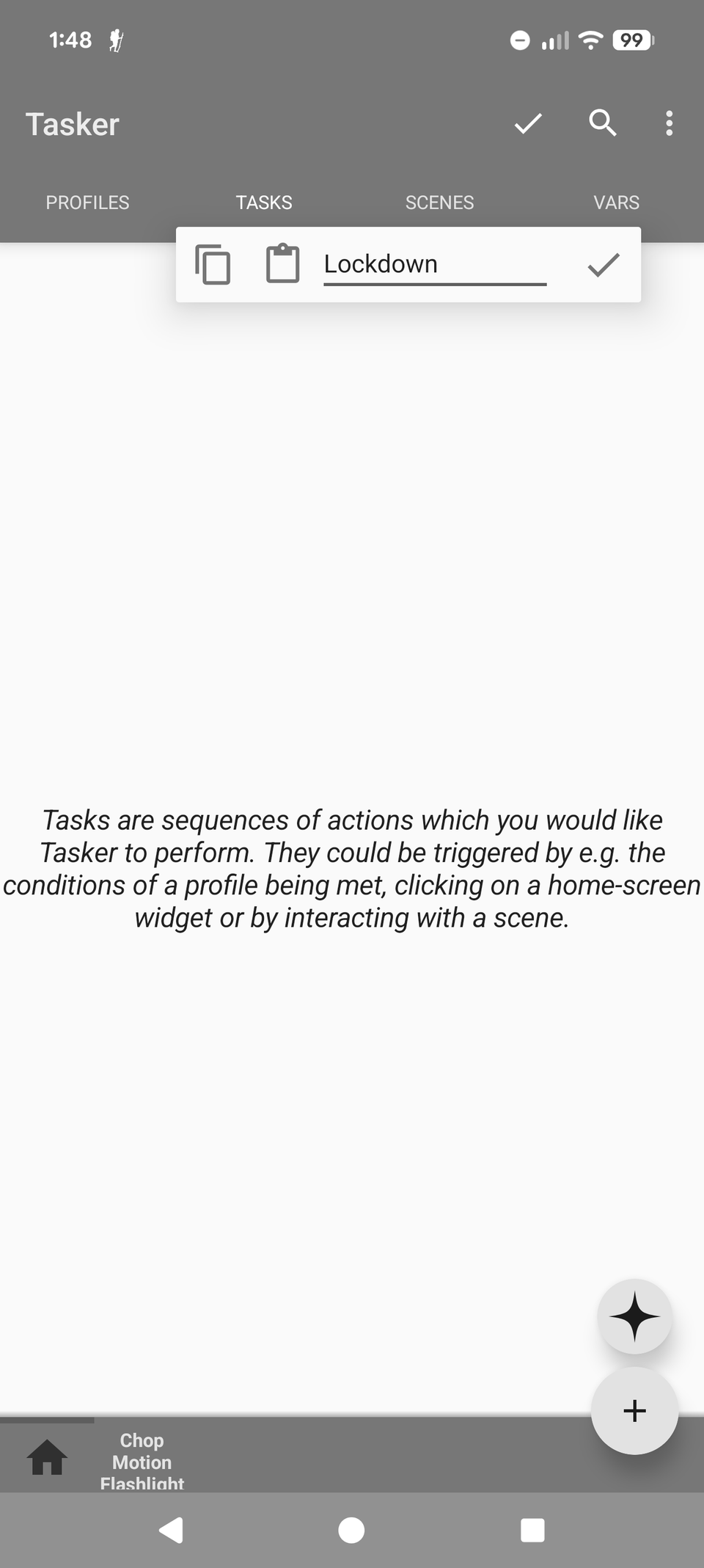
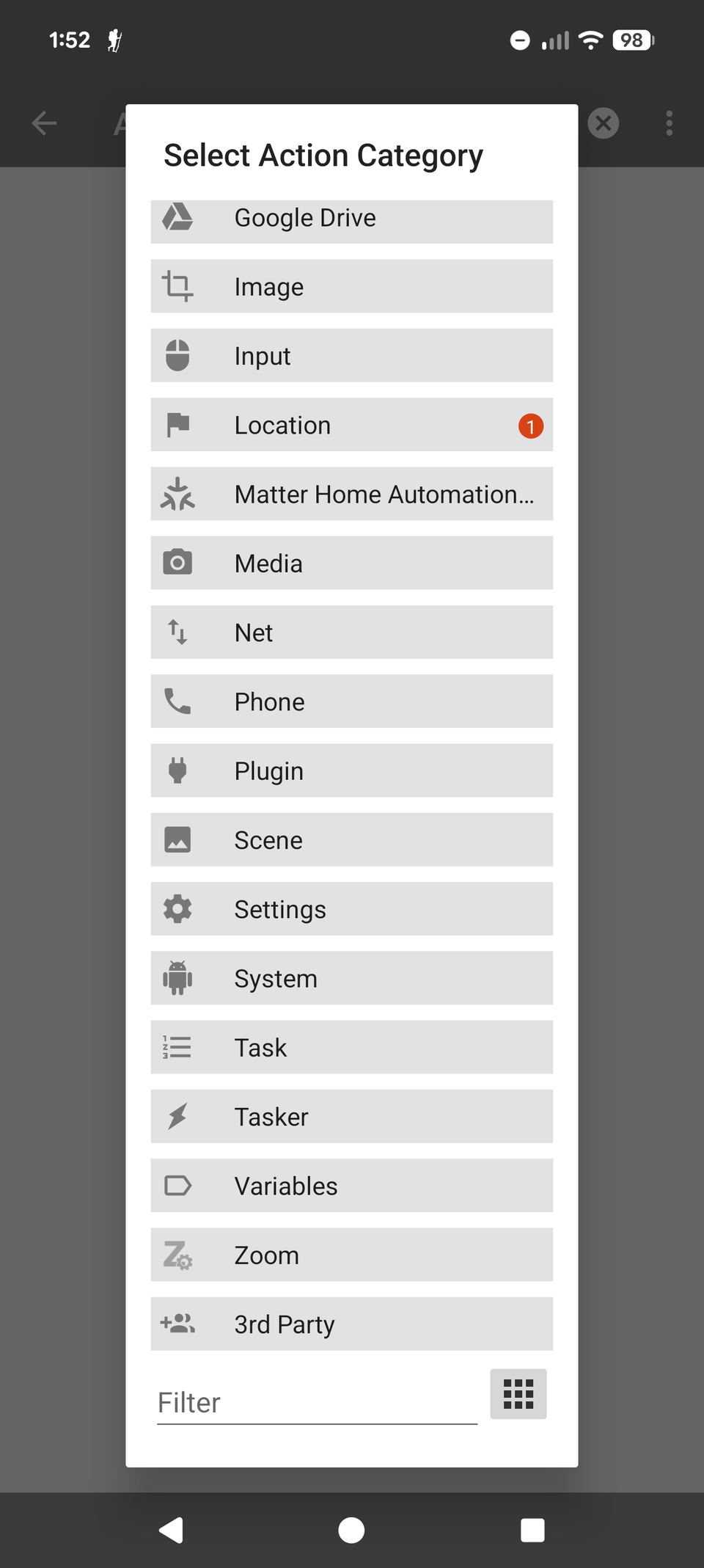
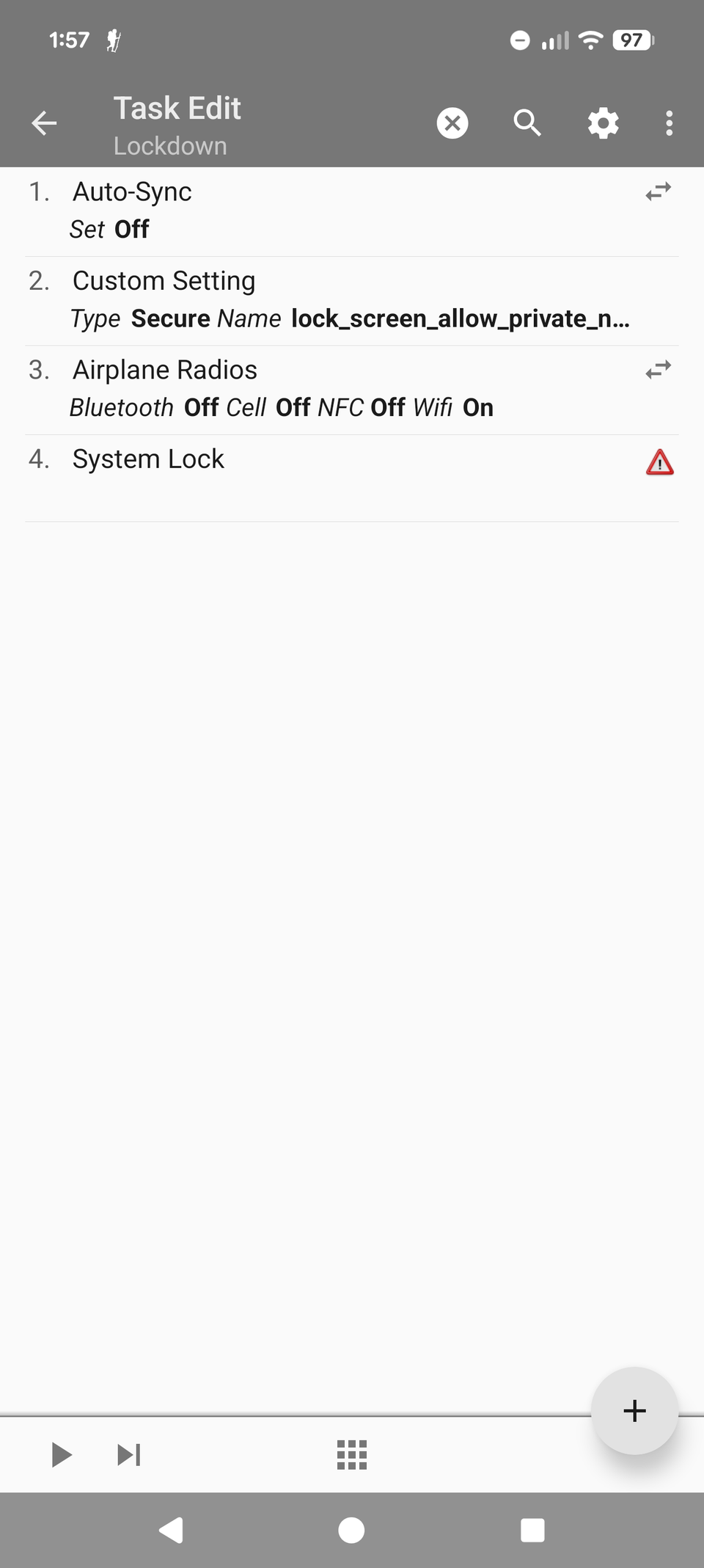
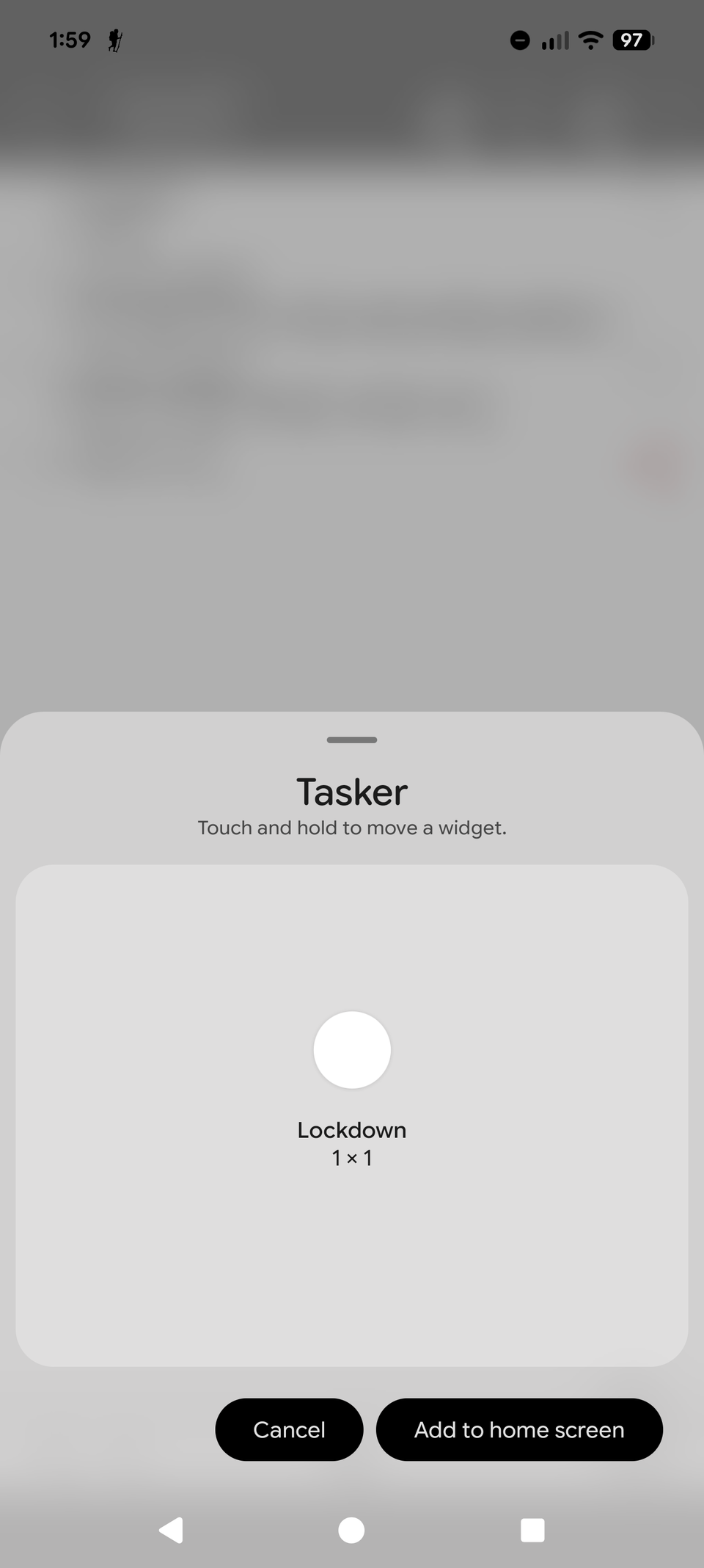
Приложение Tasker способно выполнить практически все задачи по блокировке устройства. Был создан новый сценарий под названием Lockdown, в который поочередно добавили все необходимые настройки из списка. Изменение некоторых параметров требует специальных разрешений, о чем программа сообщит дополнительно. Для поиска нужных пунктов удобно использовать строку поиска внизу списка категорий. В завершение был создан виджет на экране блокировки, позволяющий запускать задачу прямо с главного экрана. При желании в качестве триггера можно использовать метку NFC или геозону, но кнопка оказалась удобнее. Для возврата к обычному состоянию создан второй сценарий, отменяющий все изменения.
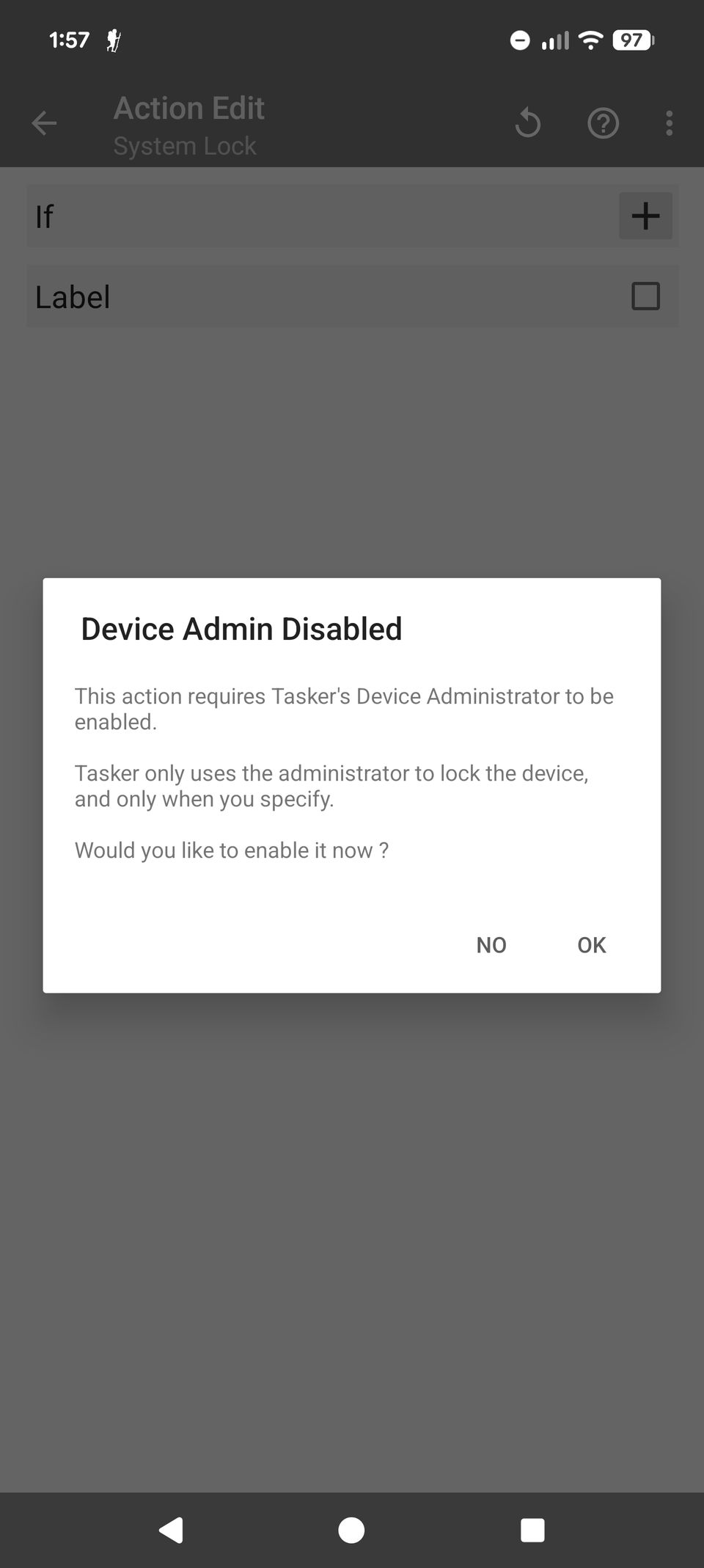
У Tasker есть определенные ограничения безопасности. Приложение не может перезагрузить рутированное устройство, поэтому данный шаг приходится выполнять вручную. Кроме того, стоит периодически проверять работоспособность автоматизации. Функция расширенной защиты начинает ограничивать программы, использующие интерфейс AccessibilityService, к которому обращаются некоторые плагины Tasker.
Использование функции личного пространства в Android
Если используется свежая версия Android 15 и выше, стоит задействовать функцию Private Space. Она позволяет настроить отдельный изолированный раздел телефона, отделенный от основного профиля. В нем не дублируются приложения, фотографии и другие файлы, а для доступа можно установить совершенно отдельный PIN-код. На практике можно отделить приложение авиакомпании, службы заказа такси и прочий дорожный софт от остального содержимого. В случае утери или кражи разблокированного смартфона между злоумышленником и вашими файлами окажется серьезный барьер.
Дополнительные технические детали настройки режима путешествия
Для реализации задуманного автор оригинальной инструкции пошел по пути объединения существующих инструментов ОС. Поскольку встроенной кнопки «режима путешествия» в Android нет, а режим полета и Advanced Protection Mode решают лишь часть задач, потребовалось комплексное решение. Запуск сценария через Tasker сокращает время на подготовку гаджета к прохождению зон повышенного риска до минимума.
Важные нюансы автоматизации и ограничений Tasker
При создании задачи «Lockdown» в Tasker могут потребоваться специальные системные разрешения — программа своевременно предупредит пользователя о необходимости их выдачи. Если нужный параметр в категориях найти затруднительно, автор рекомендует использовать строку поиска в нижней части интерфейса списка категорий.
Помимо виджета на главном экране (или экране блокировки), в качестве триггеров для запуска сценариев можно использовать:
- Метки NFC;
- Геозону (geofencing).
Поскольку ручное возвращение всех измененных параметров к стандартным значениям отнимает много времени, был создан второй зеркальный сценарий, который полностью отменяет действия первой задачи.
Стоит учитывать технические ограничения самого приложения. Tasker не способен выполнить перезагрузку нерутированного устройства автоматически. А поскольку полная перезагрузка и перевод смартфона в состояние Before First Unlock (BFU) — когда устройство максимально защищено до первой разблокировки — являются критически важным шагом для безопасности, этот этап автор выполняет вручную.
Кроме того, необходимо регулярно тестировать работоспособность созданных автоматизаций. Функция расширенной защиты (Advanced Protection) постепенно начинает ограничивать сторонние приложения, использующие API AccessibilityService. Поскольку с этим интерфейсом работают некоторые плагины Tasker, важно убедиться, что сценарии продолжают функционировать штатно до того, как они понадобятся в реальной поездке.