Работа с конфиденциальными документами требует осторожности, поскольку загрузка файлов на сторонние сервисы в интернете может представлять угрозу безопасности. Отличной альтернативой в таком случае становятся инструменты с возможностью самостоятельного развертывания. Одним из таких решений является Stirling PDF, который объединяет более 50 функций для редактирования и управления файлами в рамках одного контейнера Docker, работающего полностью на вашем собственном оборудовании.

Такой подход позволяет развернуть полноценный набор инструментов для работы с документами прямо в браузере без каких-либо финансовых затрат на поддержание его работы. Программа распространяется с открытым исходным кодом и функционирует локально на вашей машине. Вместо того чтобы отправлять налоговые формы, сканы удостоверений личности или договоры на сторонние сайты, вся обработка происходит непосредственно на вашем устройстве.
Особенности локальной обработки и интерфейс платформы
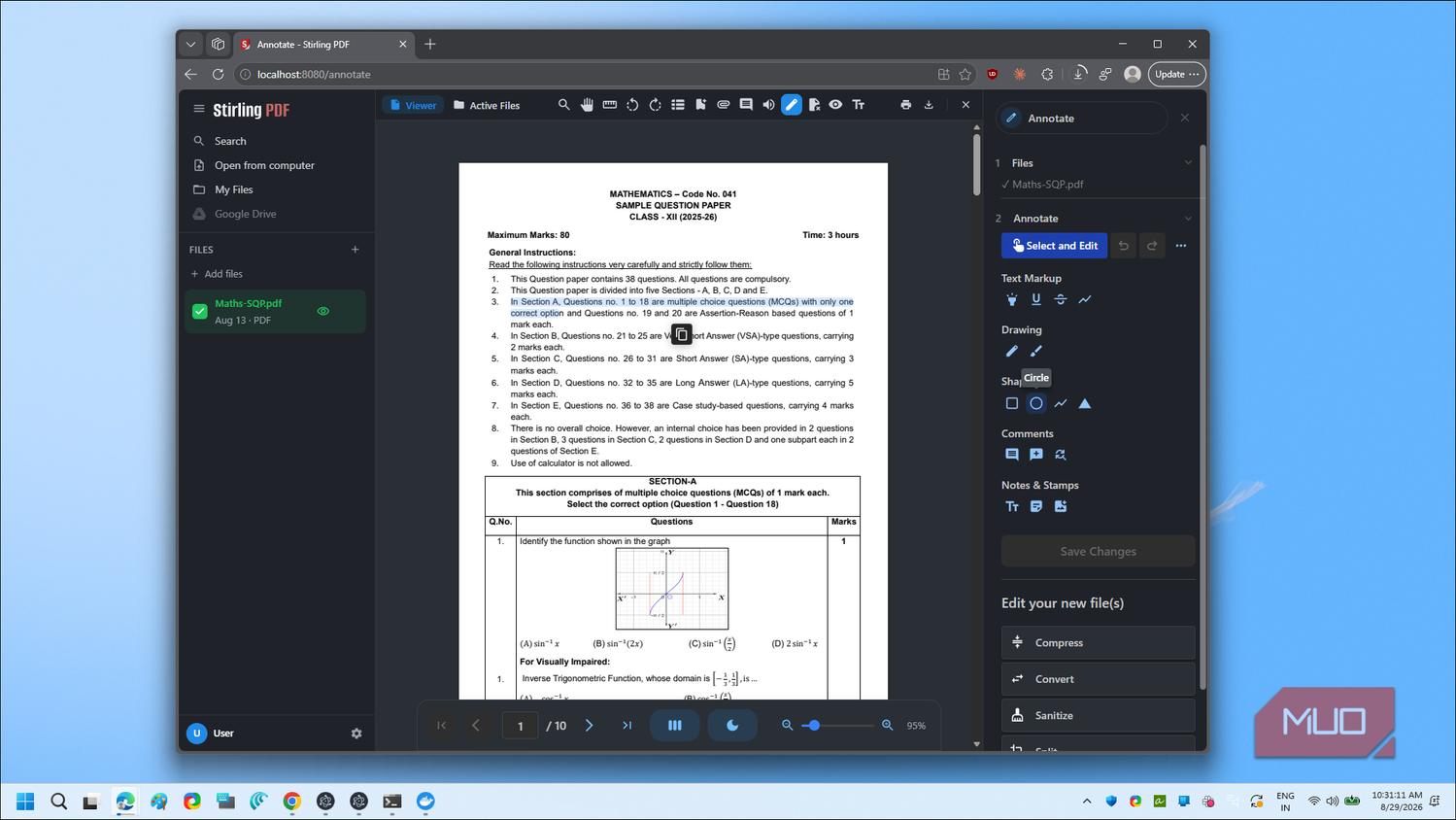
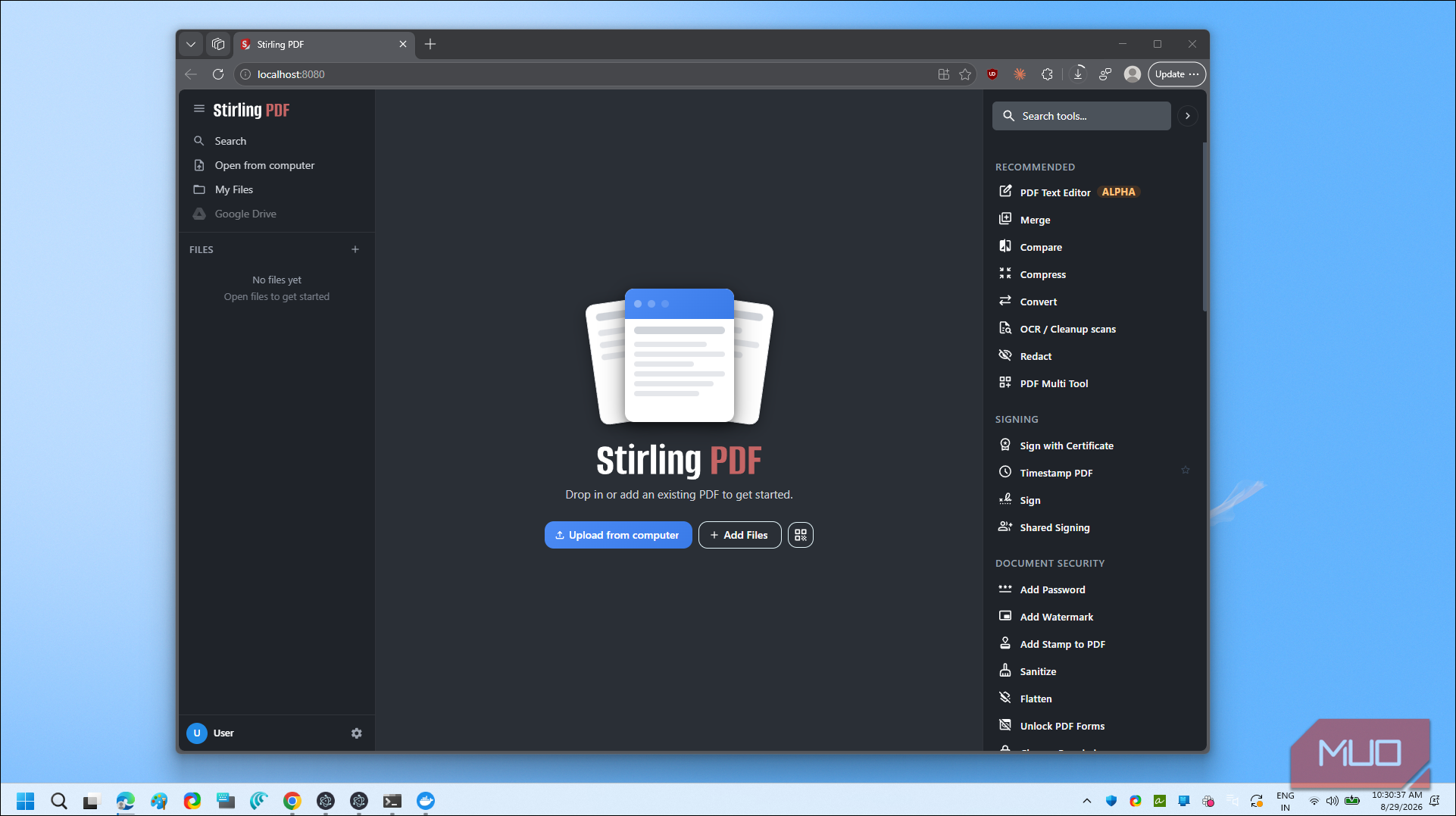
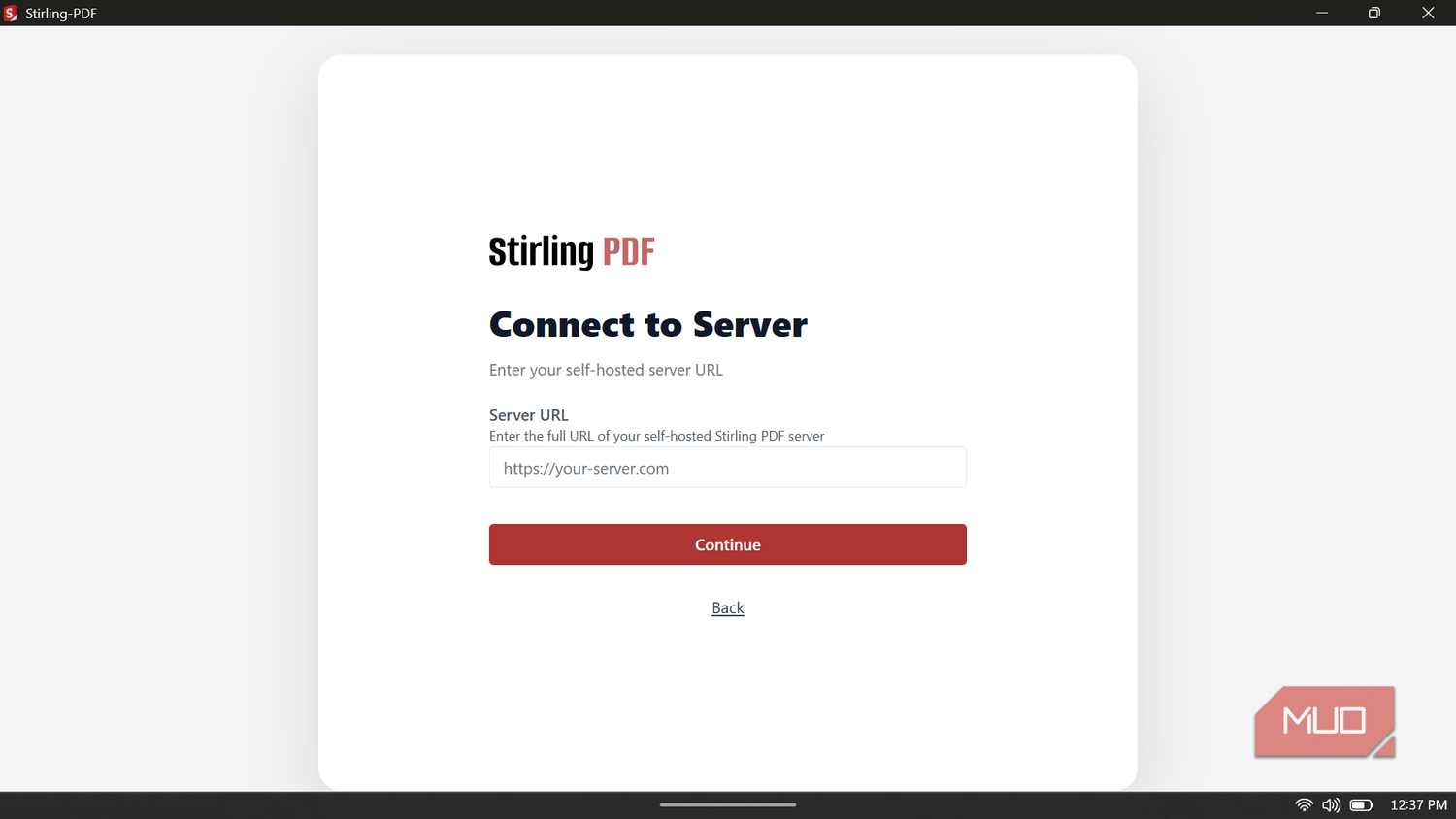
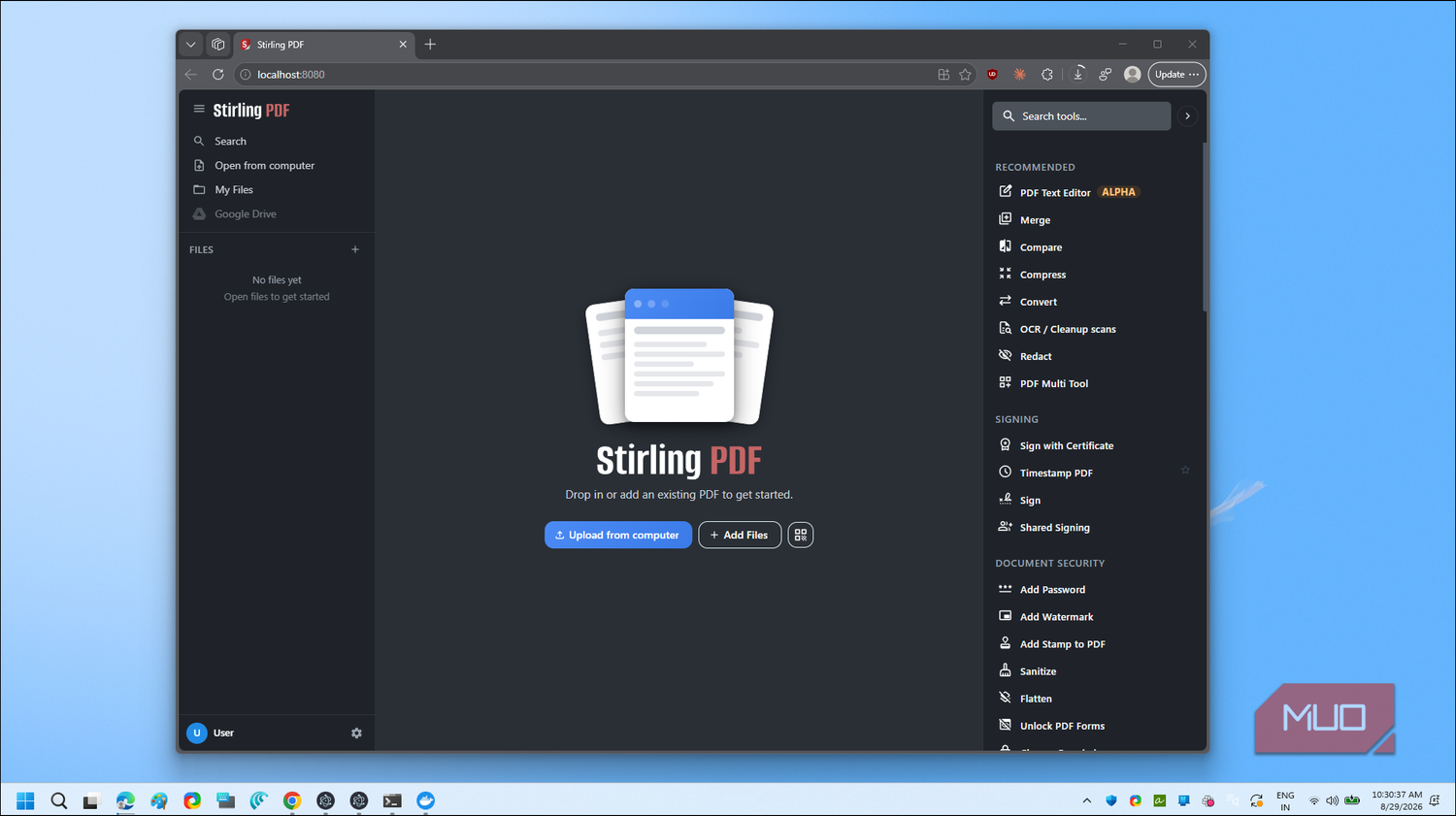
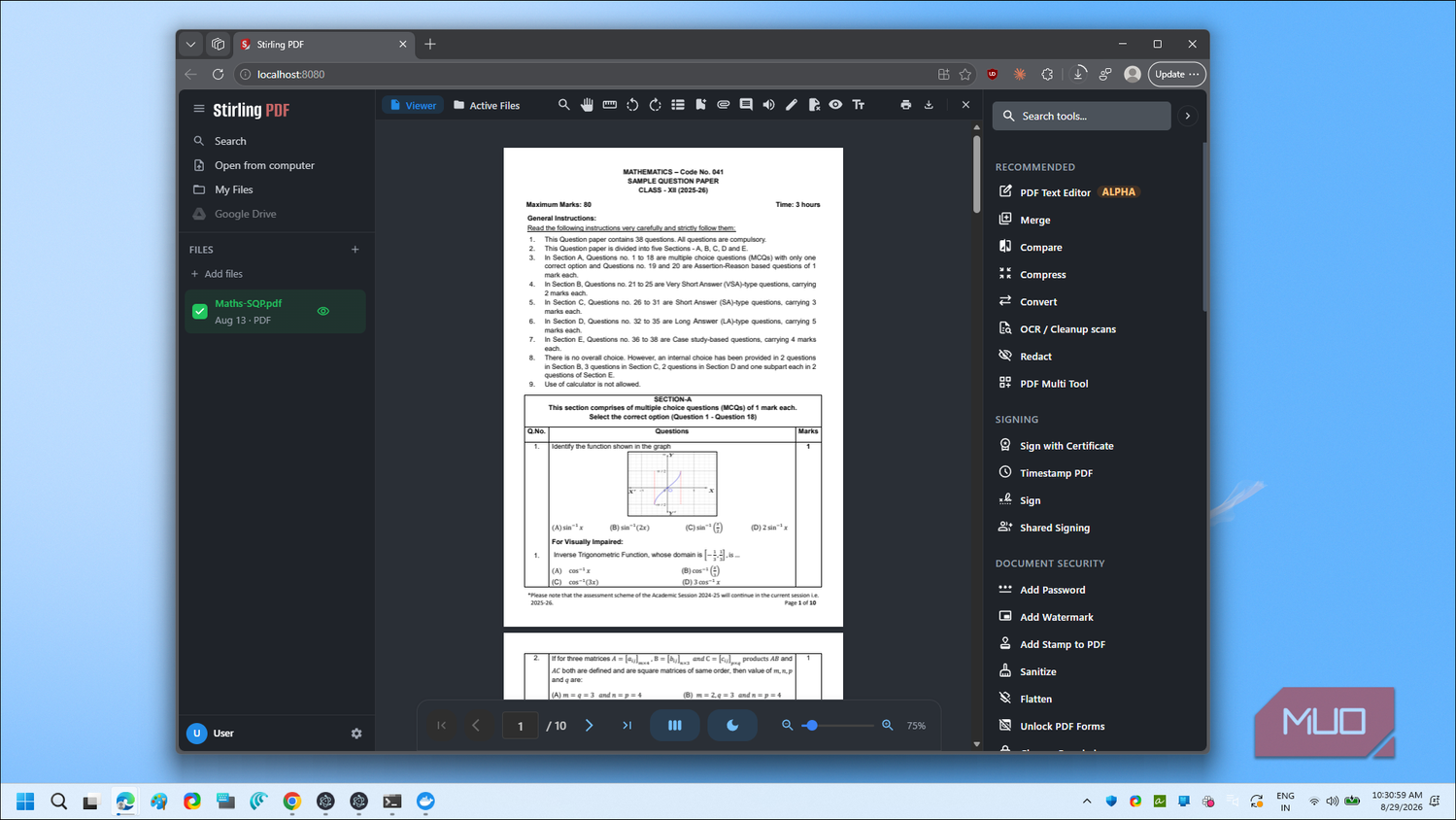
Во время выполнения задачи файлы остаются исключительно в оперативной памяти вашего сервера и автоматически удаляются сразу после того, как вы скачиваете готовый результат. После завершения настройки доступ к интерфейсу осуществляется через веб-браузер по адресу localhost:8080. Все доступные инструменты удобно распределены по категориям, включая такие разделы, как конвертация, безопасность, операции со страницами и прочие опции. Для пользователей, предпочитающих отдельный софт, предусмотрено специальное настольное приложение.
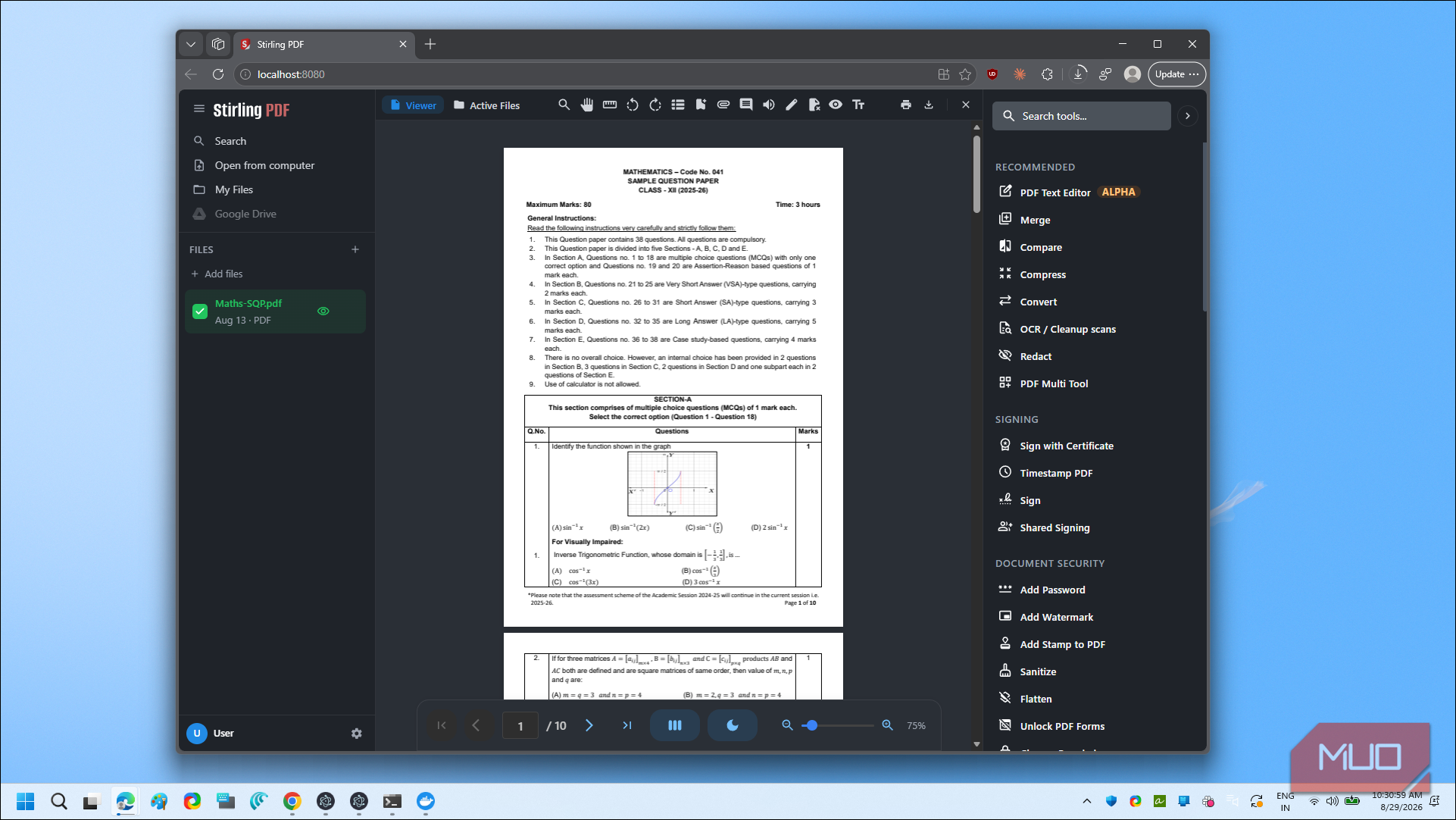
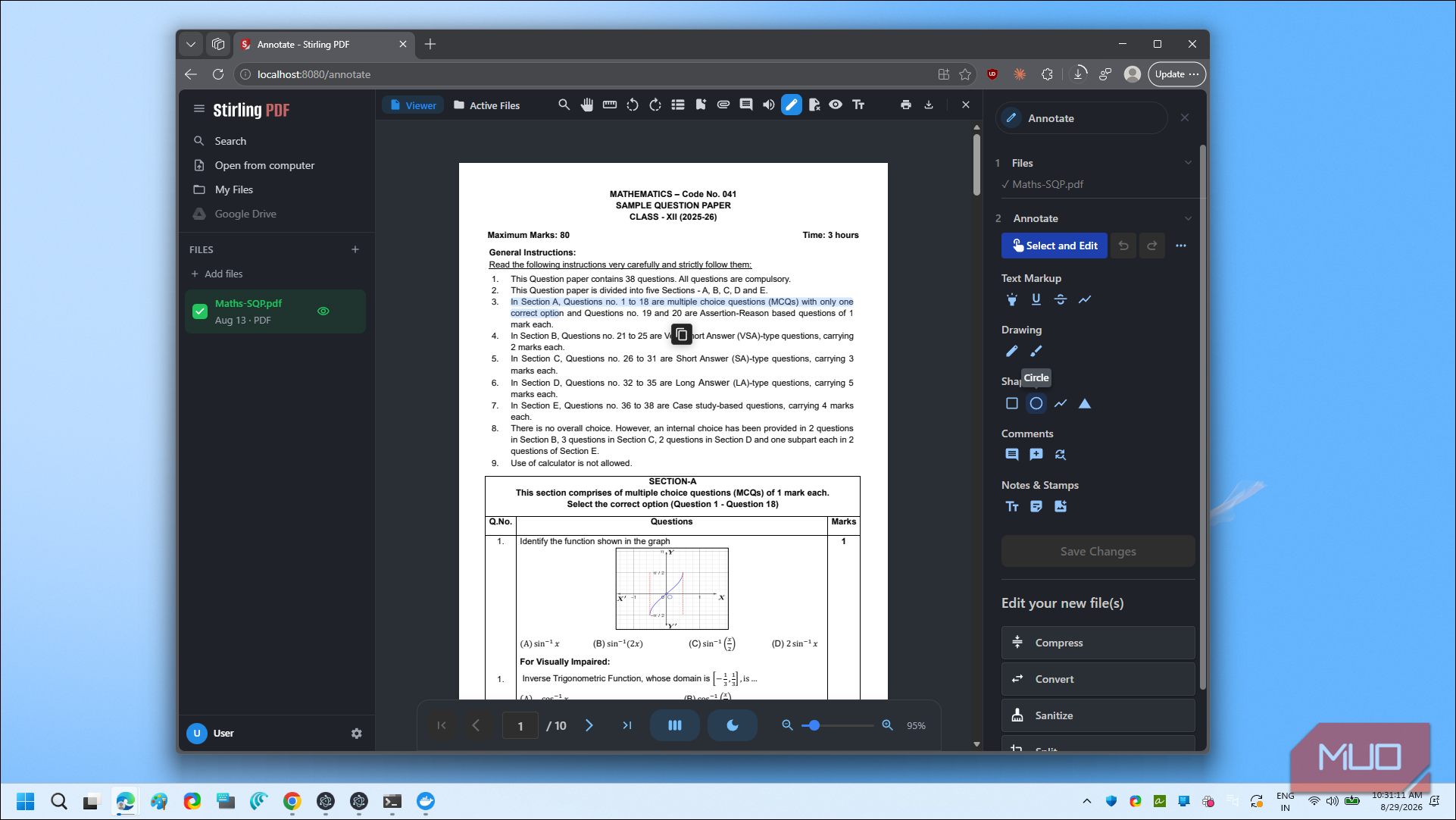
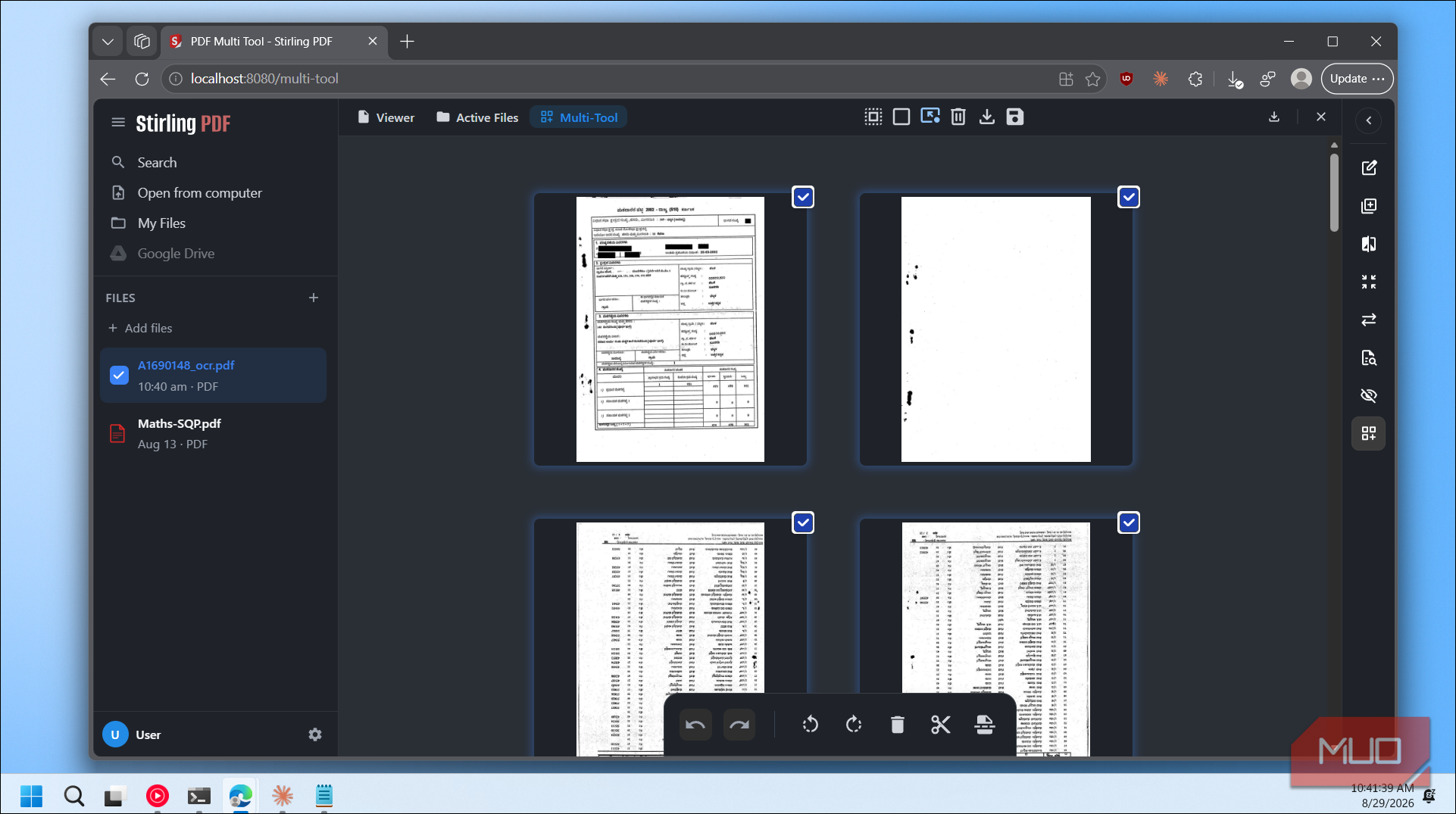
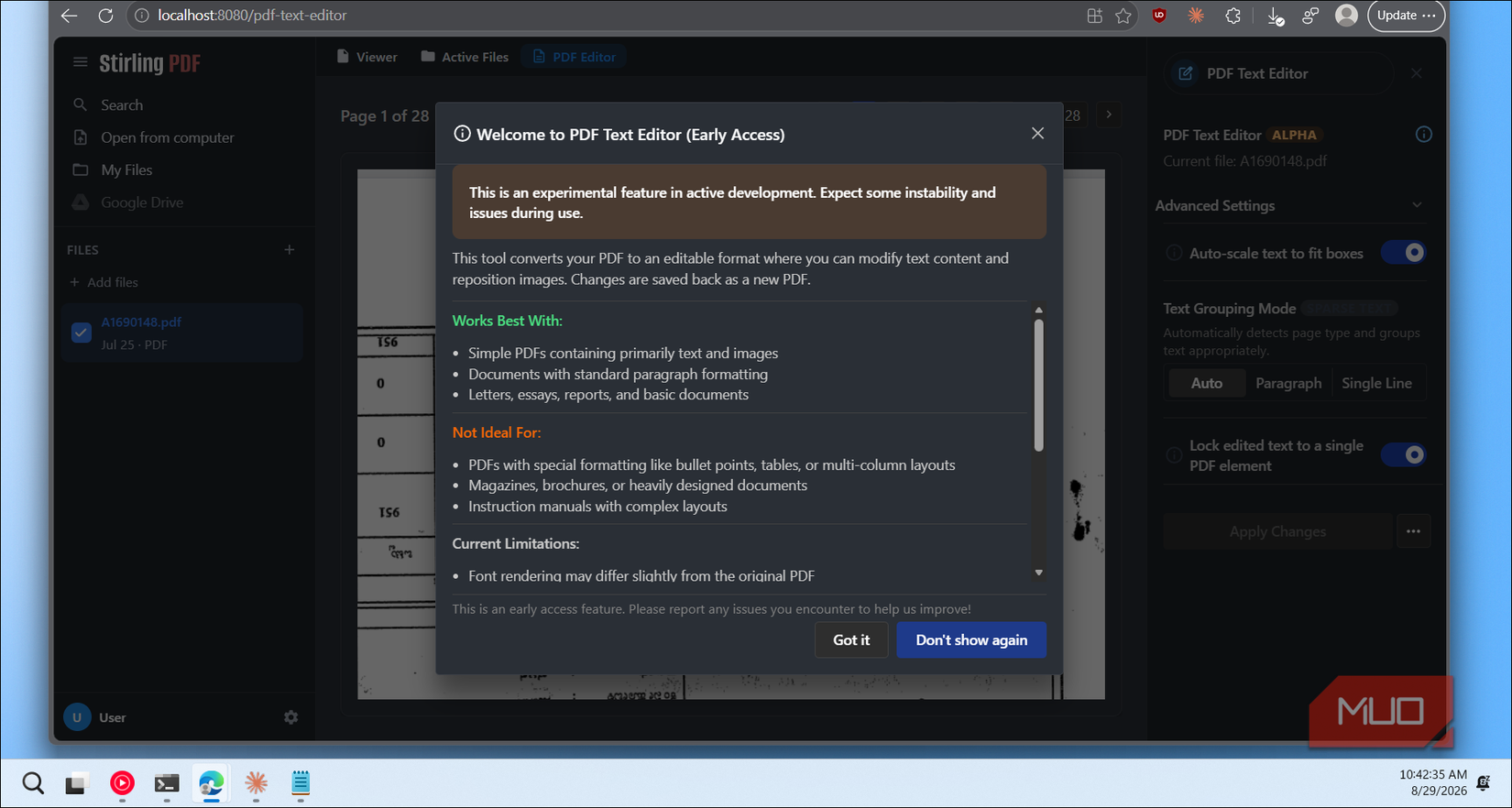
Бесплатная версия программы покрывает практически все базовые потребности большинства пользователей. Существует также платная редакция, предназначенная для команд, которым требуются расширенные функции вроде единого входа SSO и неограниченного числа учетных записей. Однако для индивидуального использования стандартный бесплатный функционал предоставляет все необходимое без каких-либо искусственных ограничений.
Пошаговое развертывание Stirling PDF через Docker
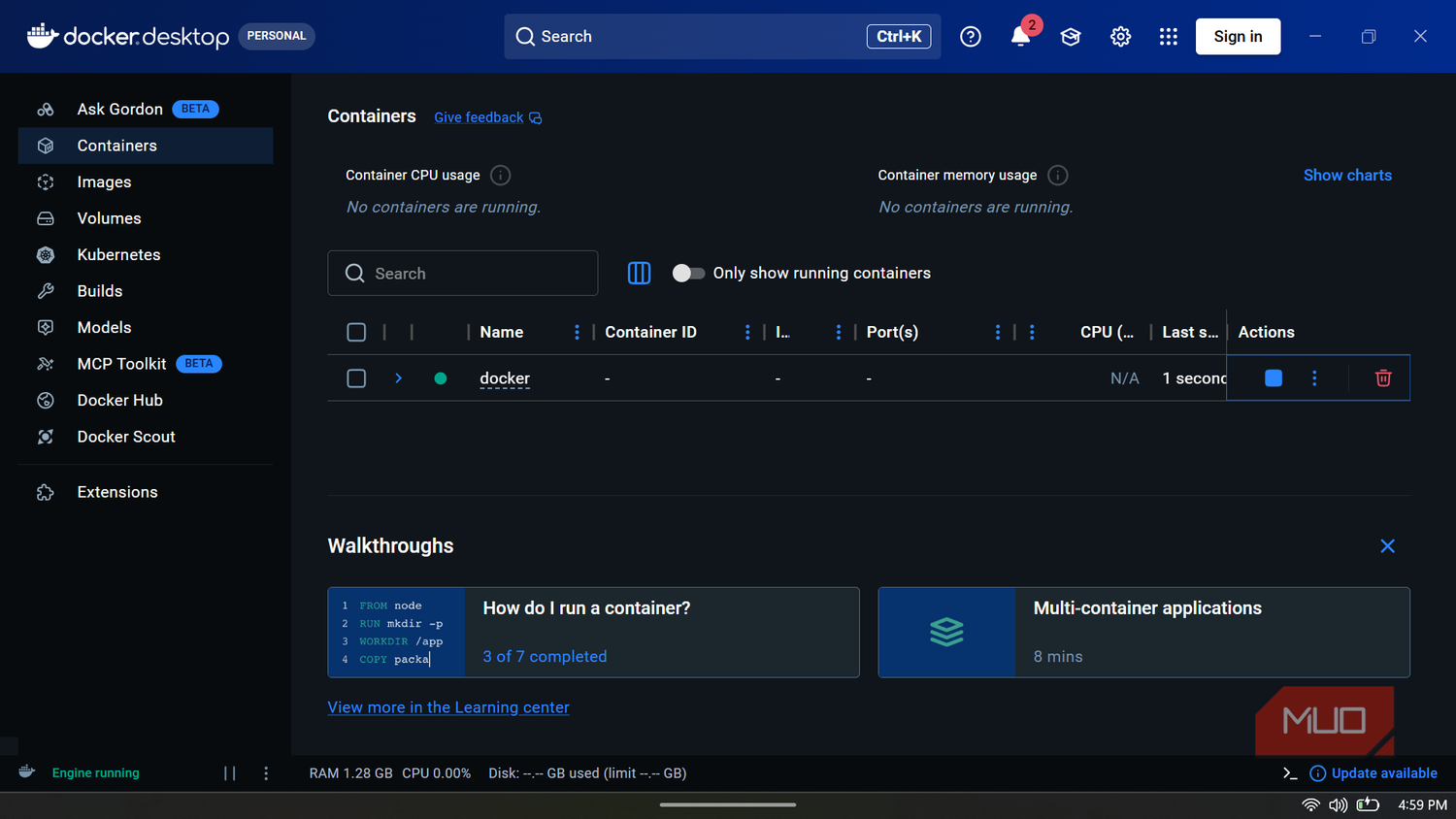
Процесс установки программы отличается максимальной простотой и требует создания всего одного конфигурационного файла и выполнения одной команды. Если на вашем компьютере уже установлен Docker, подготовительный этап займет минимум времени. В противном случае предварительно потребуется установить Docker и убедиться, что его статус отображается как работающий. Затем нужно создать отдельную папки для проекта и разместить в ней файл docker-compose.yml со следующими параметрами:
services:stirling-pdf:image: docker.stirlingpdf.com/stirlingtools/stirling-pdf:latestports:- «8080:8080″volumes:- ./stirling-data/tessdata:/usr/share/tessdata- ./stirling-data/configs:/configsenvironment:- SECURITY_ENABLELOGIN=falserestart: unless-stopped
Строка restart: unless-stopped гарантирует, что контейнер автоматически возобновит работу после перезагрузки системы или сбоя, за исключением случаев, когда вы остановили его вручную. Если порт 8080 на вашей машине уже занят другим приложением, левое число можно изменить на любое свободное значение, например 9090:8080, после чего открывать приложение через выбранный порт.
Настройка безопасности и запуск контейнера
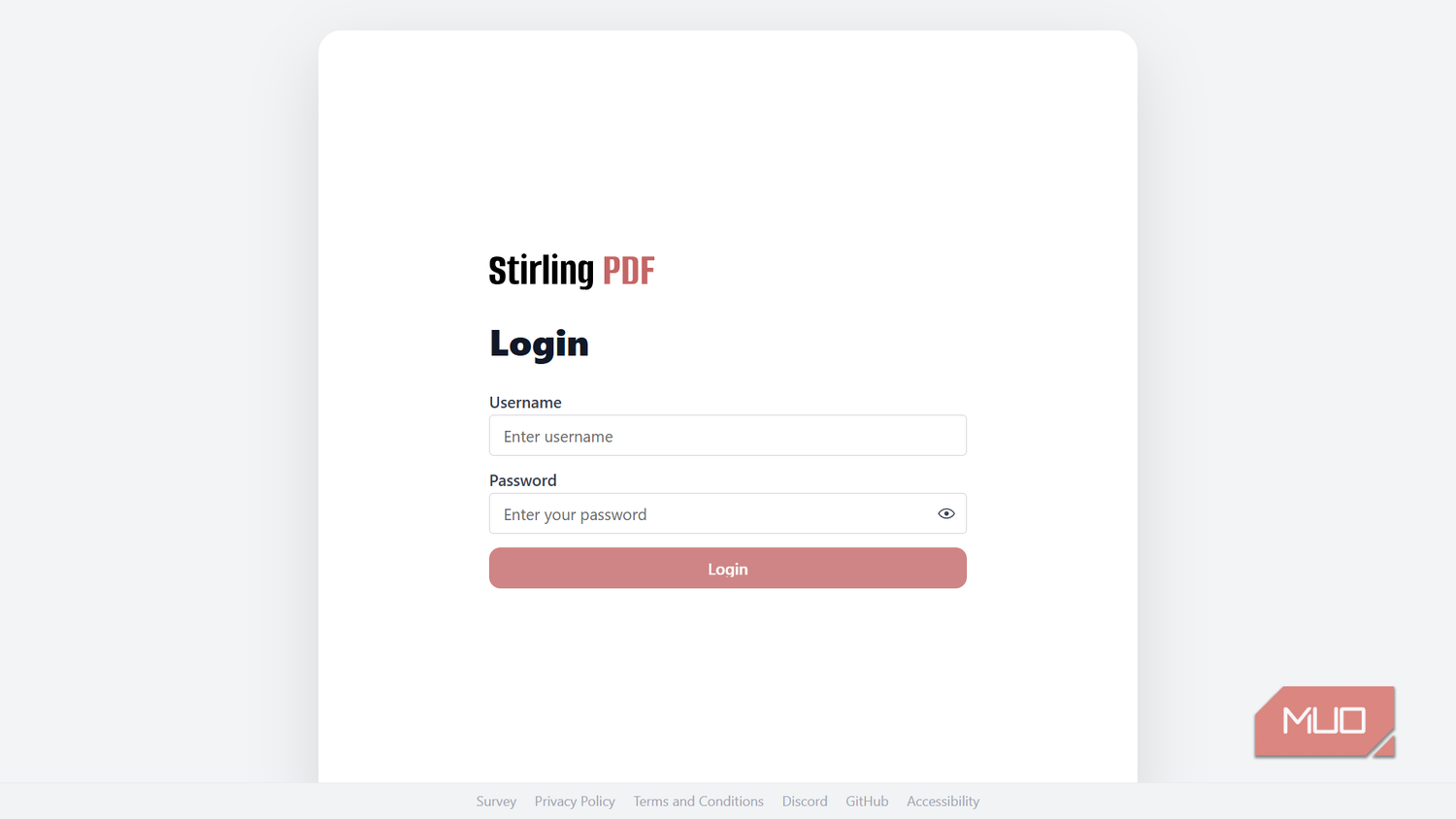
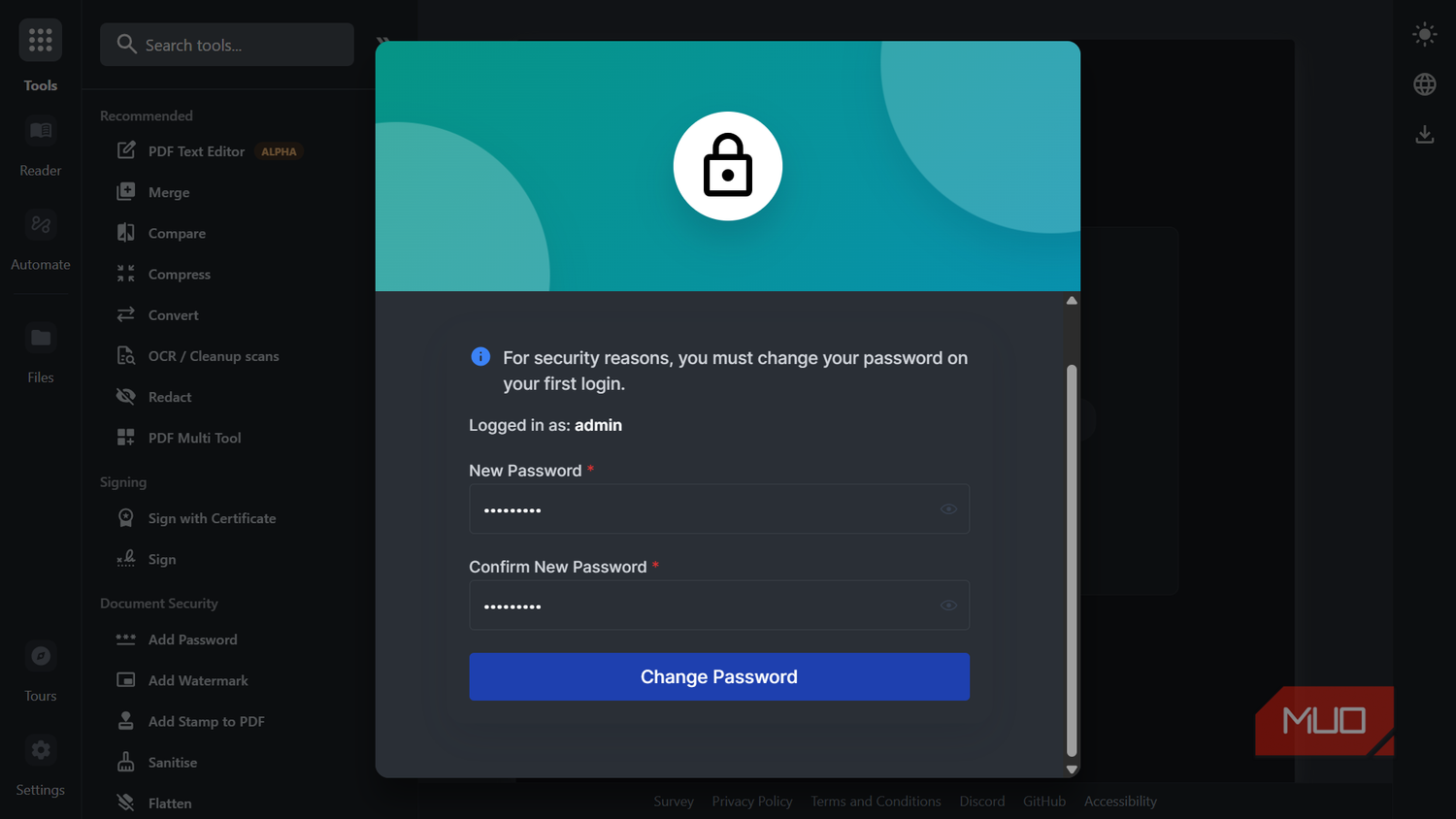
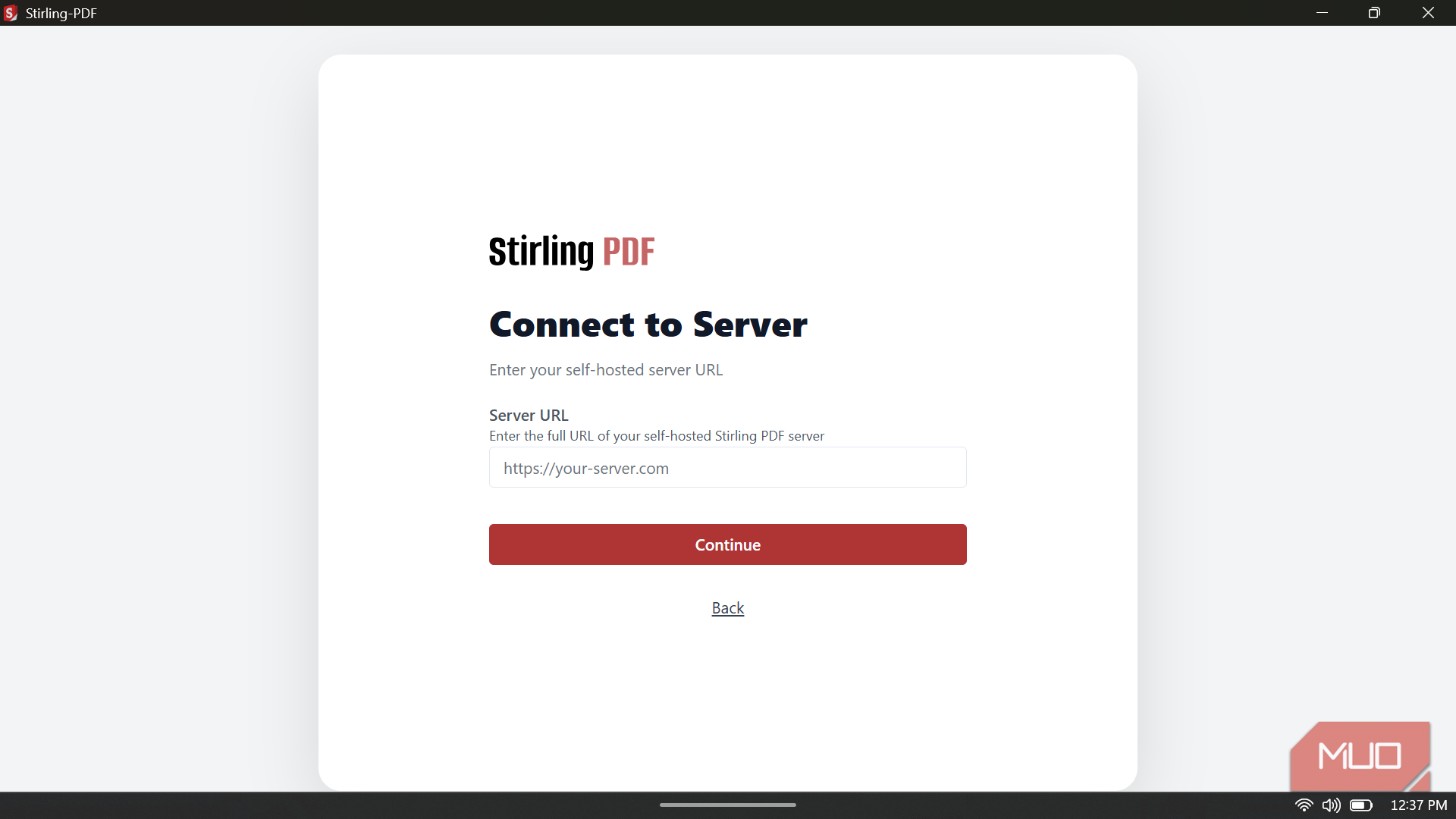
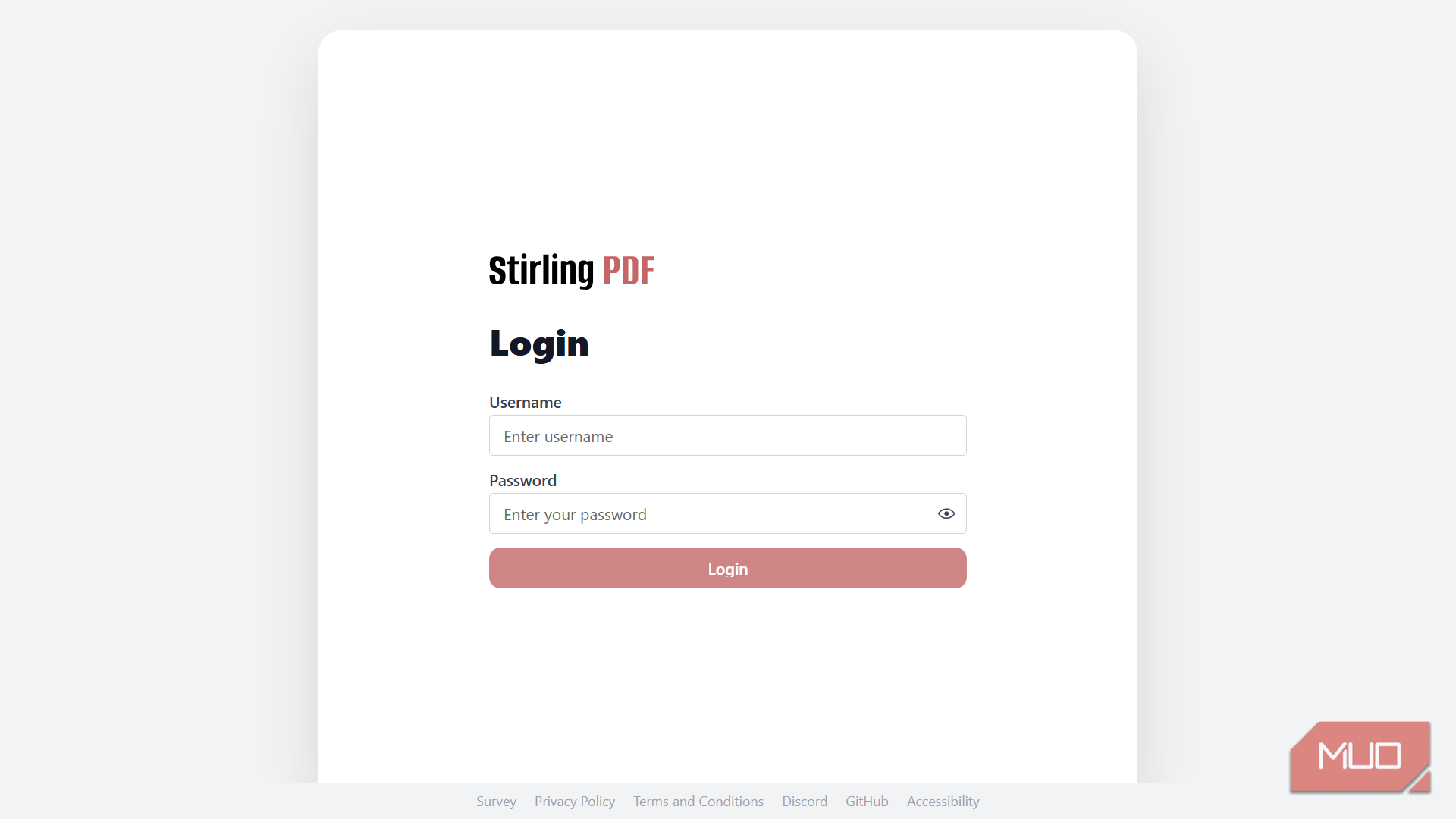
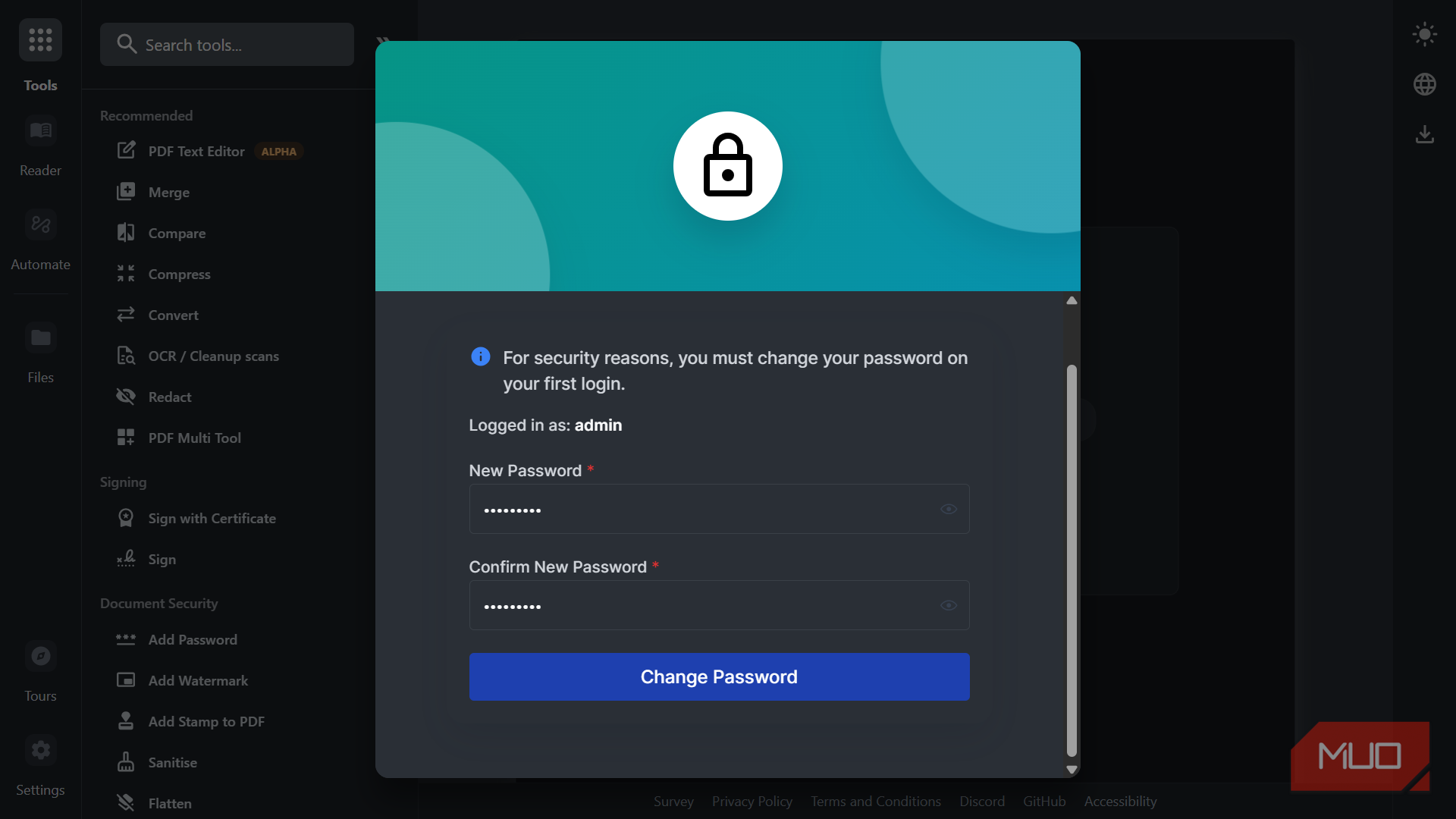
По умолчанию приложение требует обязательной авторизации. Указанный файл конфигурации отключает эту проверку с помощью параметра SECURITY_ENABLELOGIN=false, что вполне допустимо для изолированной домашней сети. Однако если вы планируете предоставить доступ к сервису за пределами локального компьютера, эту строку необходимо удалить или установить значение true, а также добавить учетные данные для входа в качестве переменных окружения.
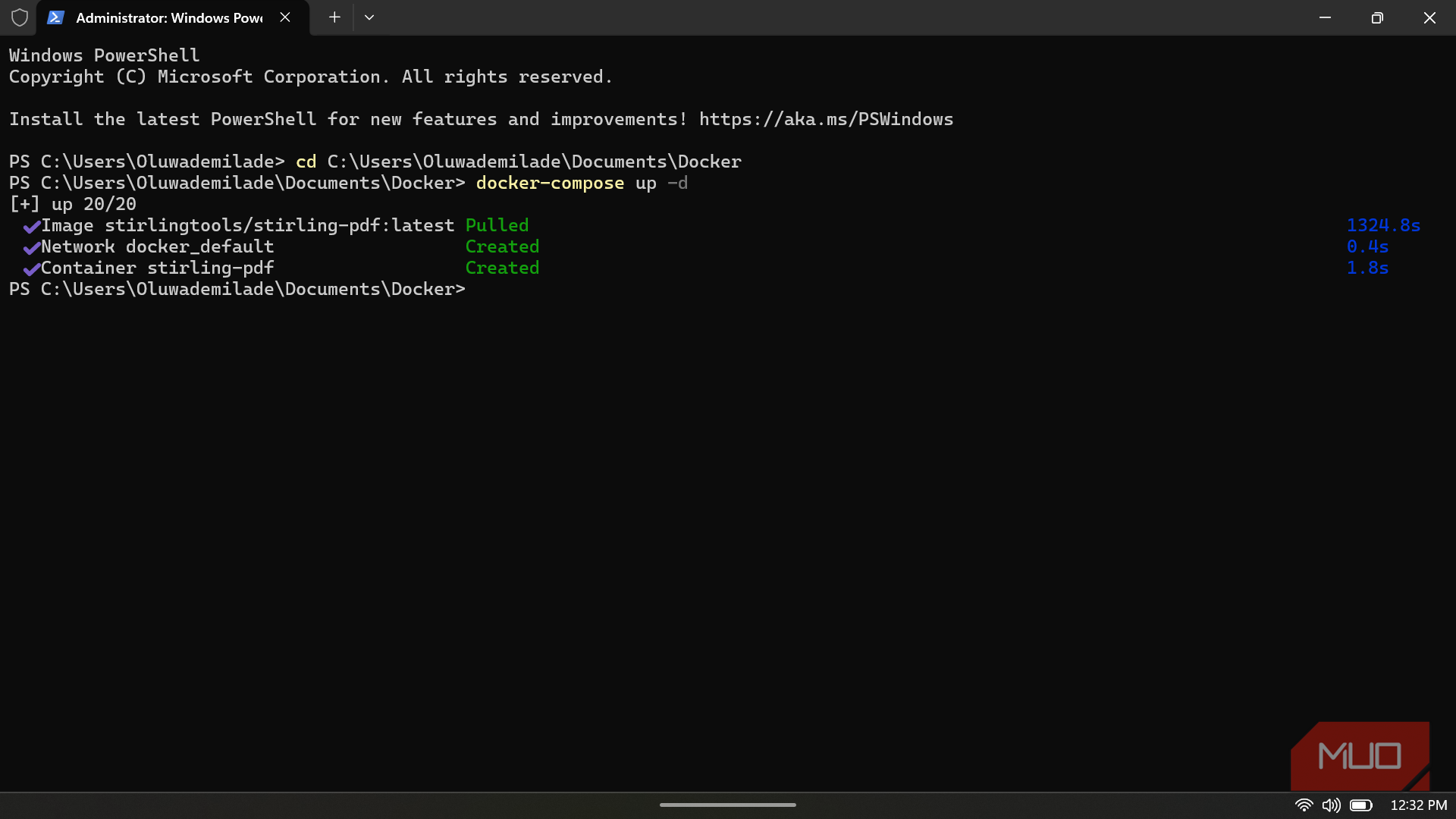
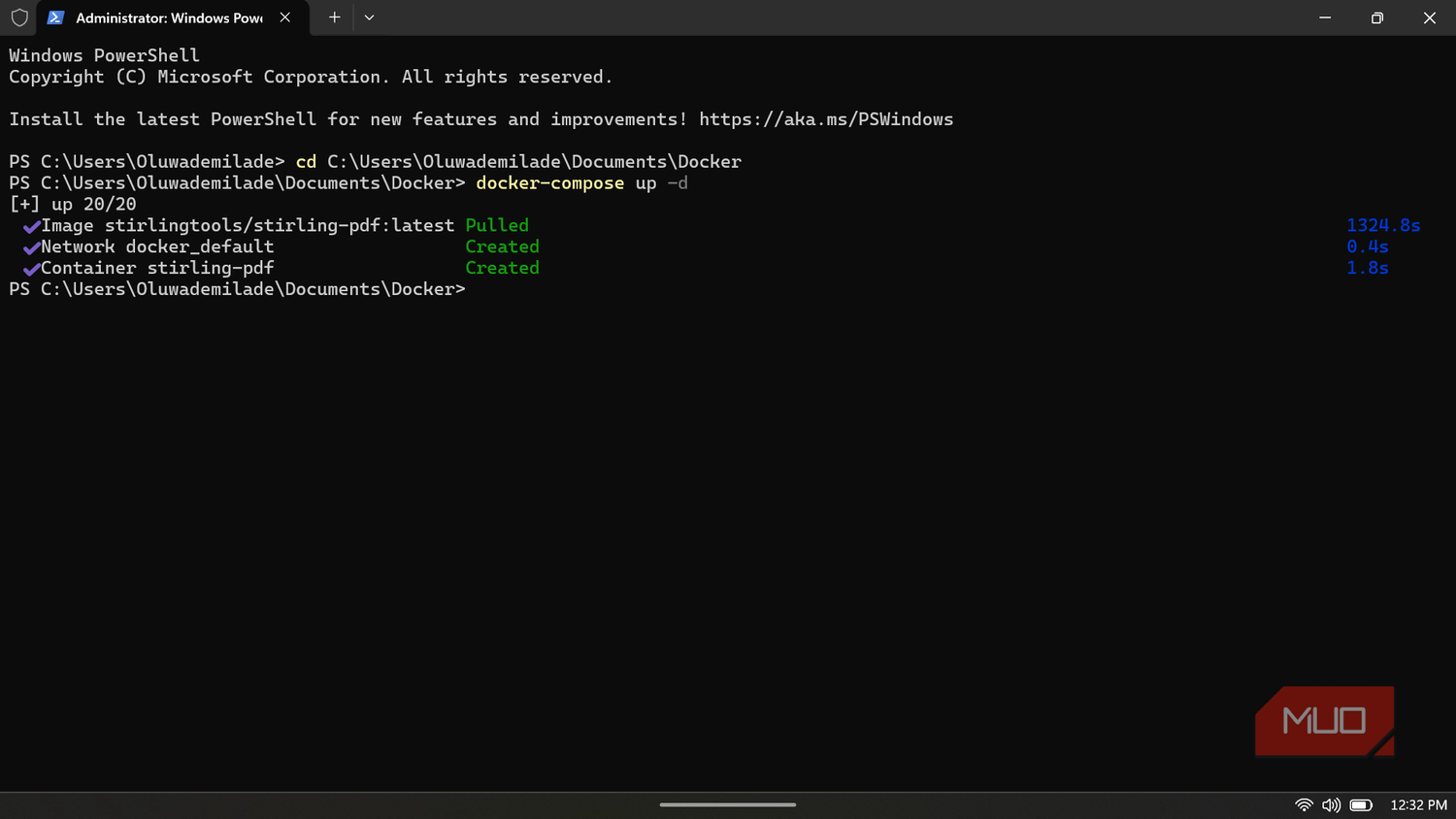
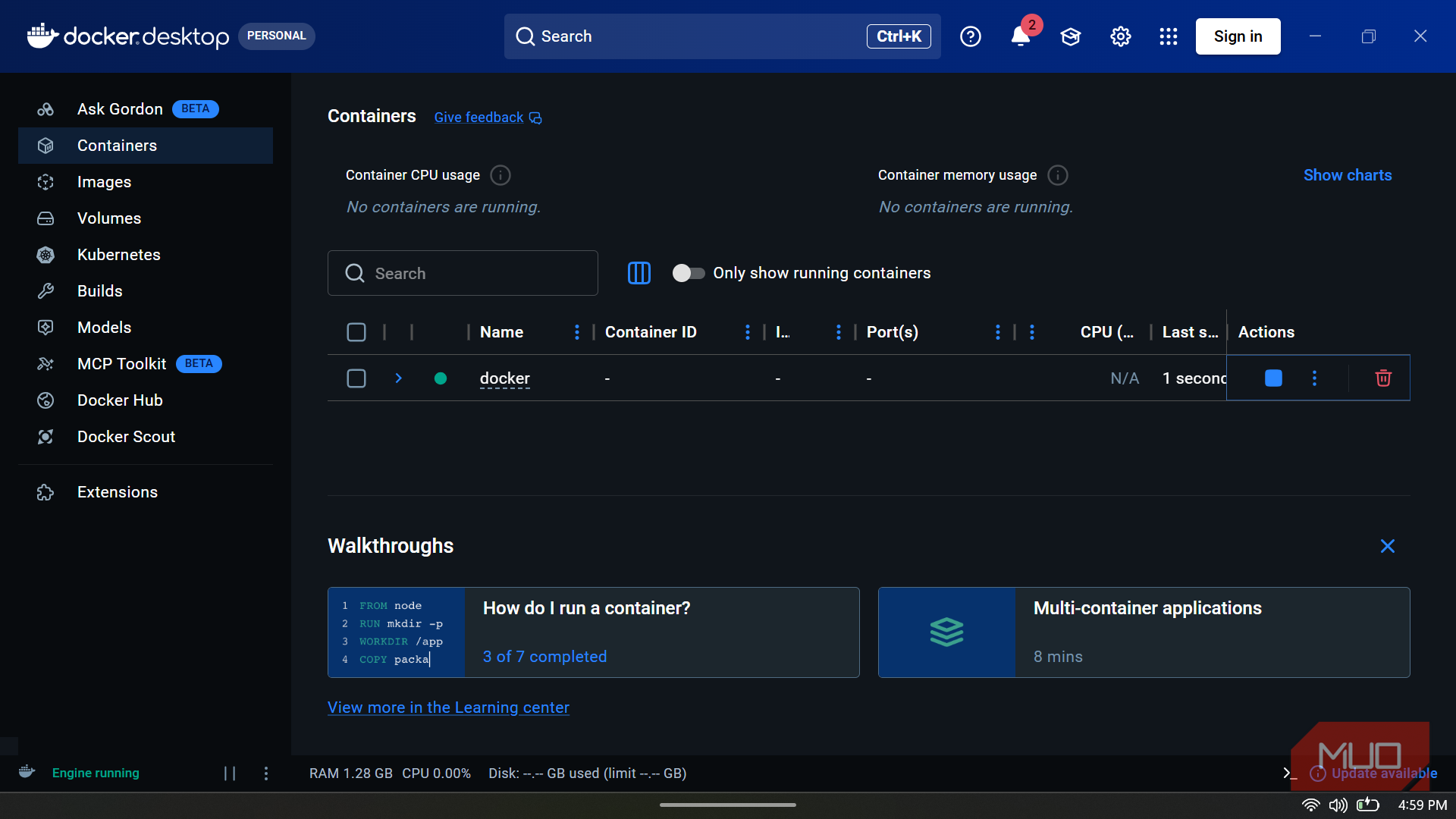
После сохранения файла конфигурации откройте терминал в рабочей папке проекта и выполните команду docker compose up -d. Эта команда загрузит актуальный образ и запустит контейнер в фоновом режиме. Перейдя в браузере по адресу http://localhost:8080, вы увидите домашнюю страницу сервиса Stirling PDF. После краткого ознакомительного гида интерфейс будет полностью готов к работе с документами.
Практическое применение и возможности редактирования
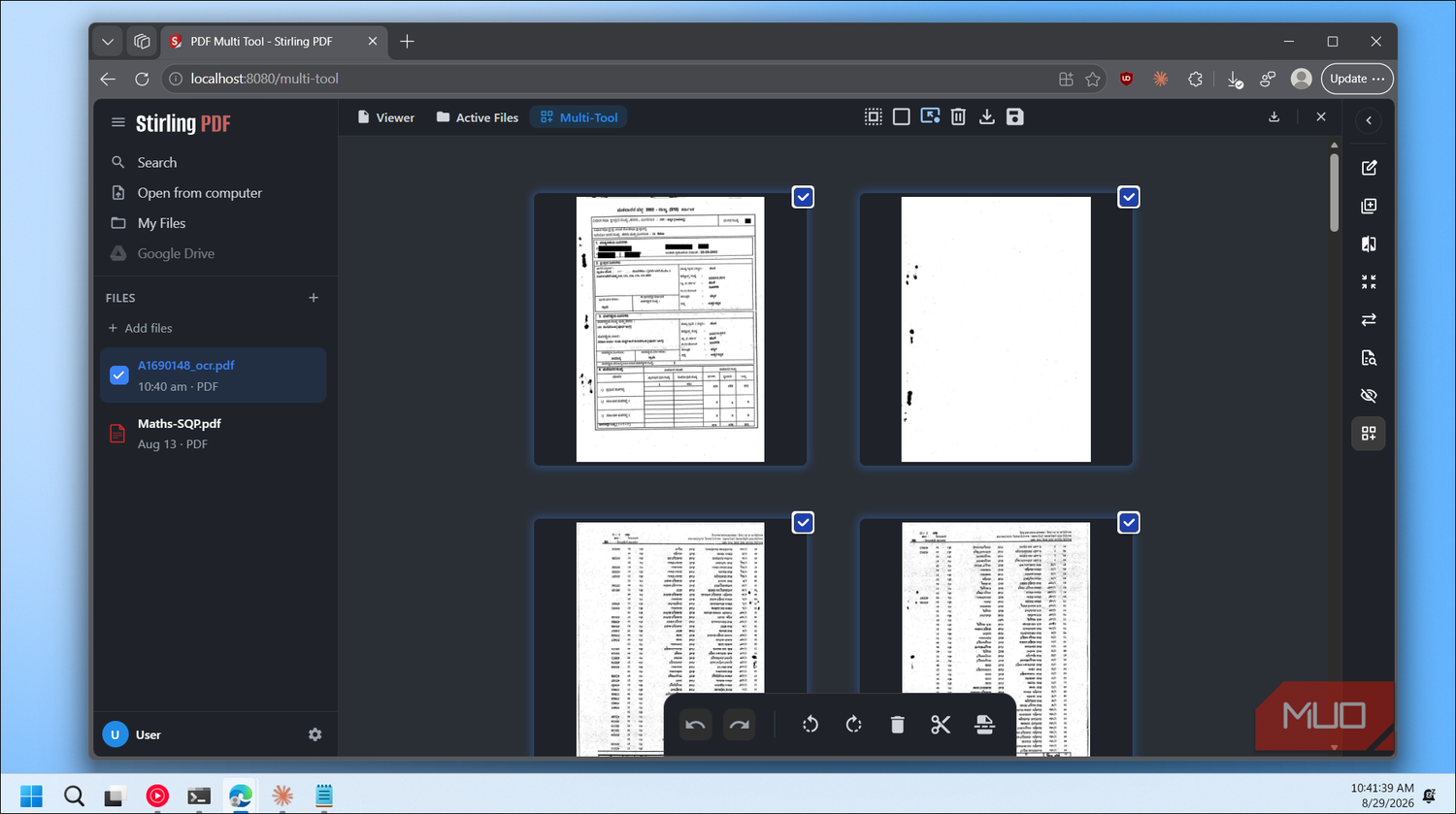
Набор инструментов позволяет выполнять самые разные операции. Например, конвертация пакета изображений в единый PDF выполняется через соответствующий инструмент Image to PDF. Достаточно выбрать файлы картинок, задать сохранение исходных пропорций и объединить их в один документ. После нажатия кнопки конвертации все изображения возвращаются в виде страниц единого файла.
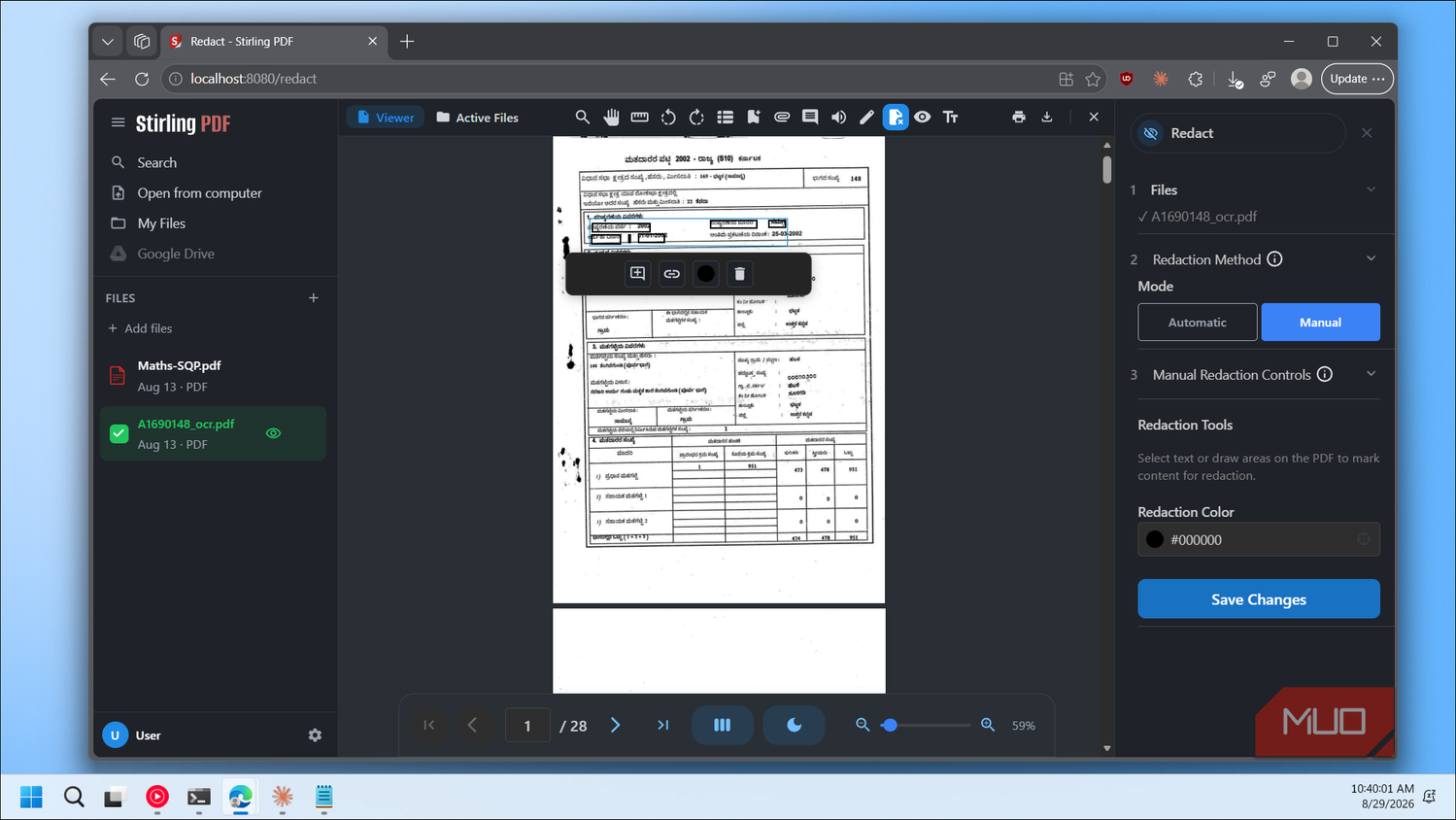
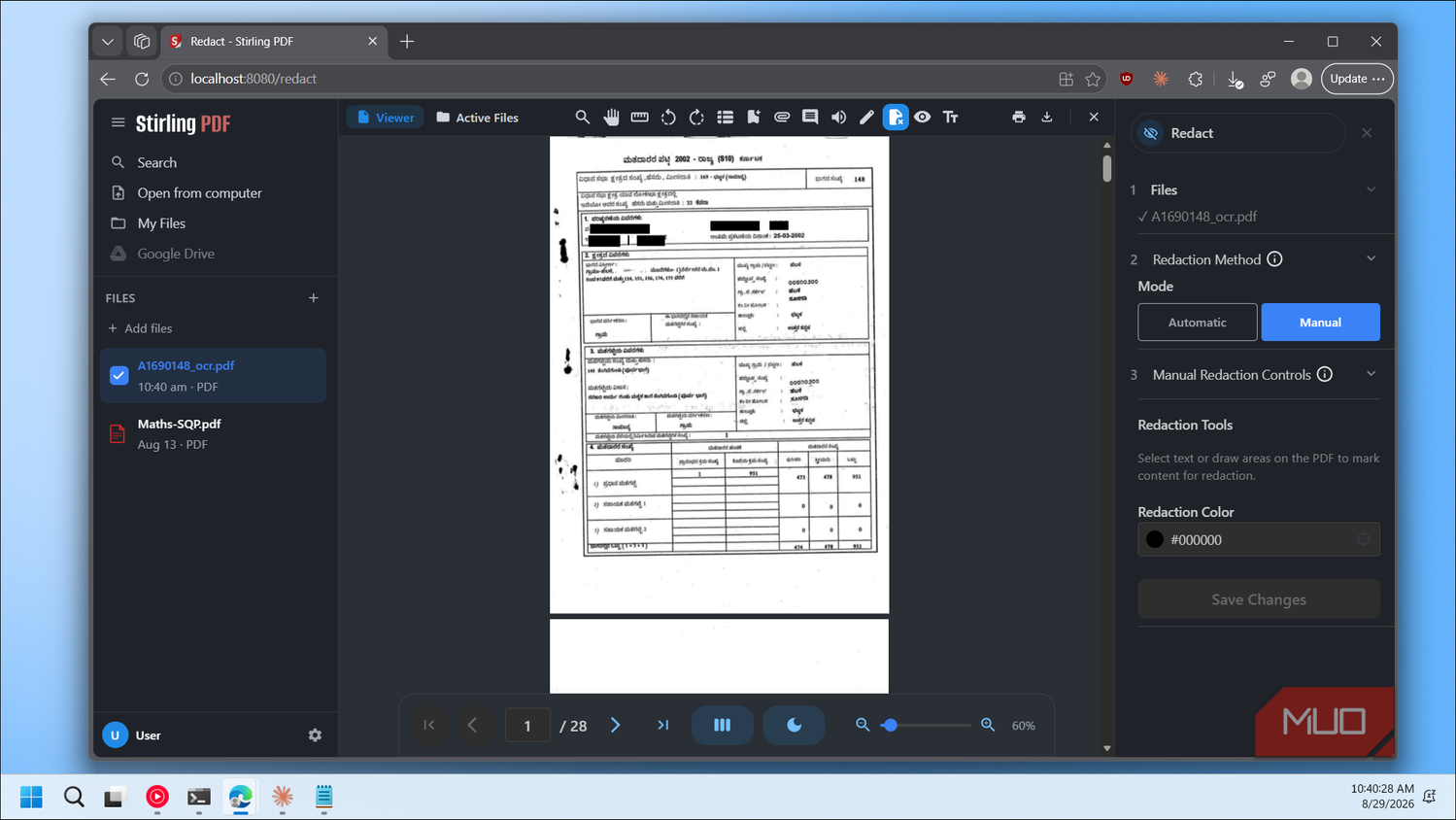
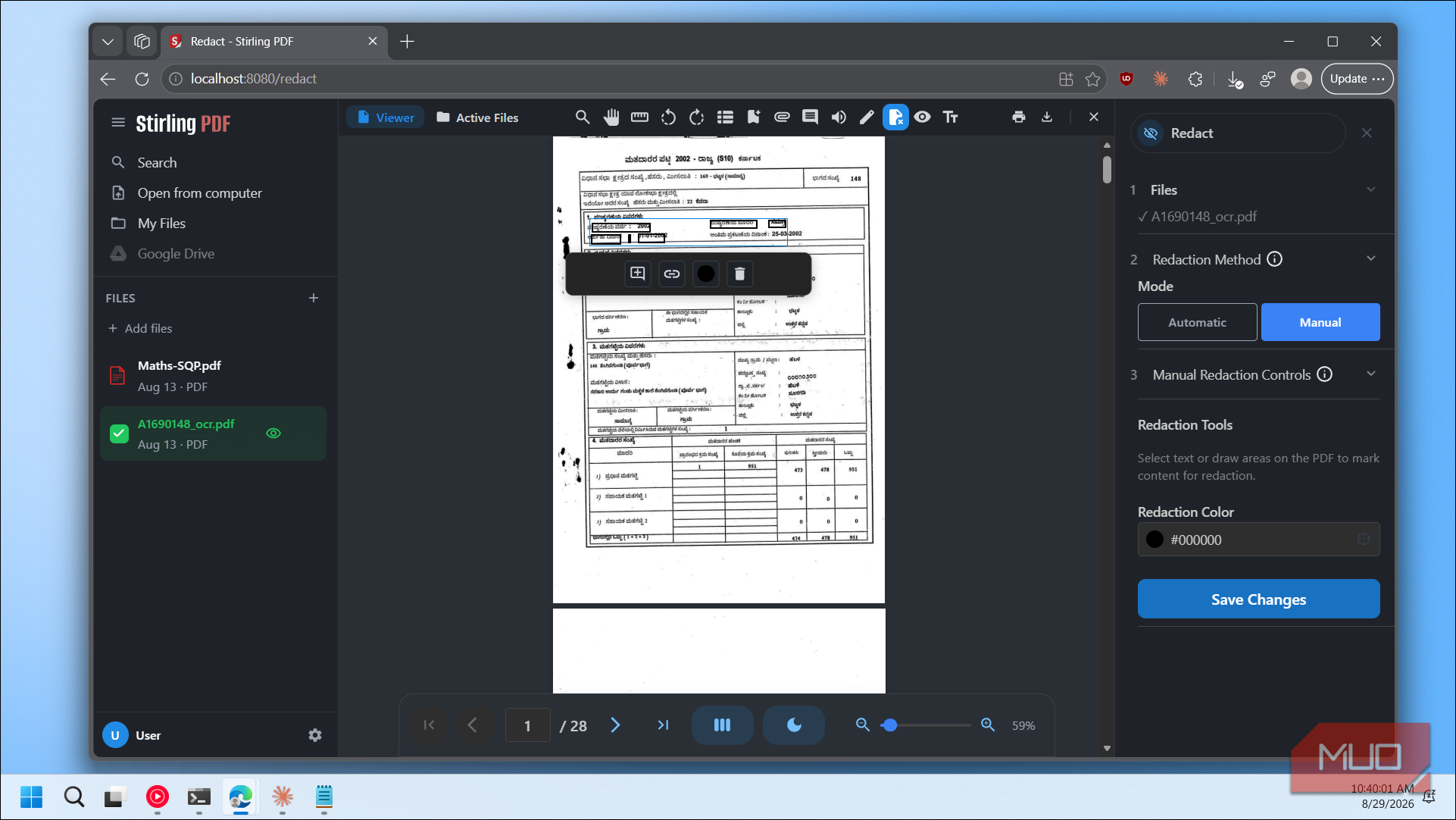
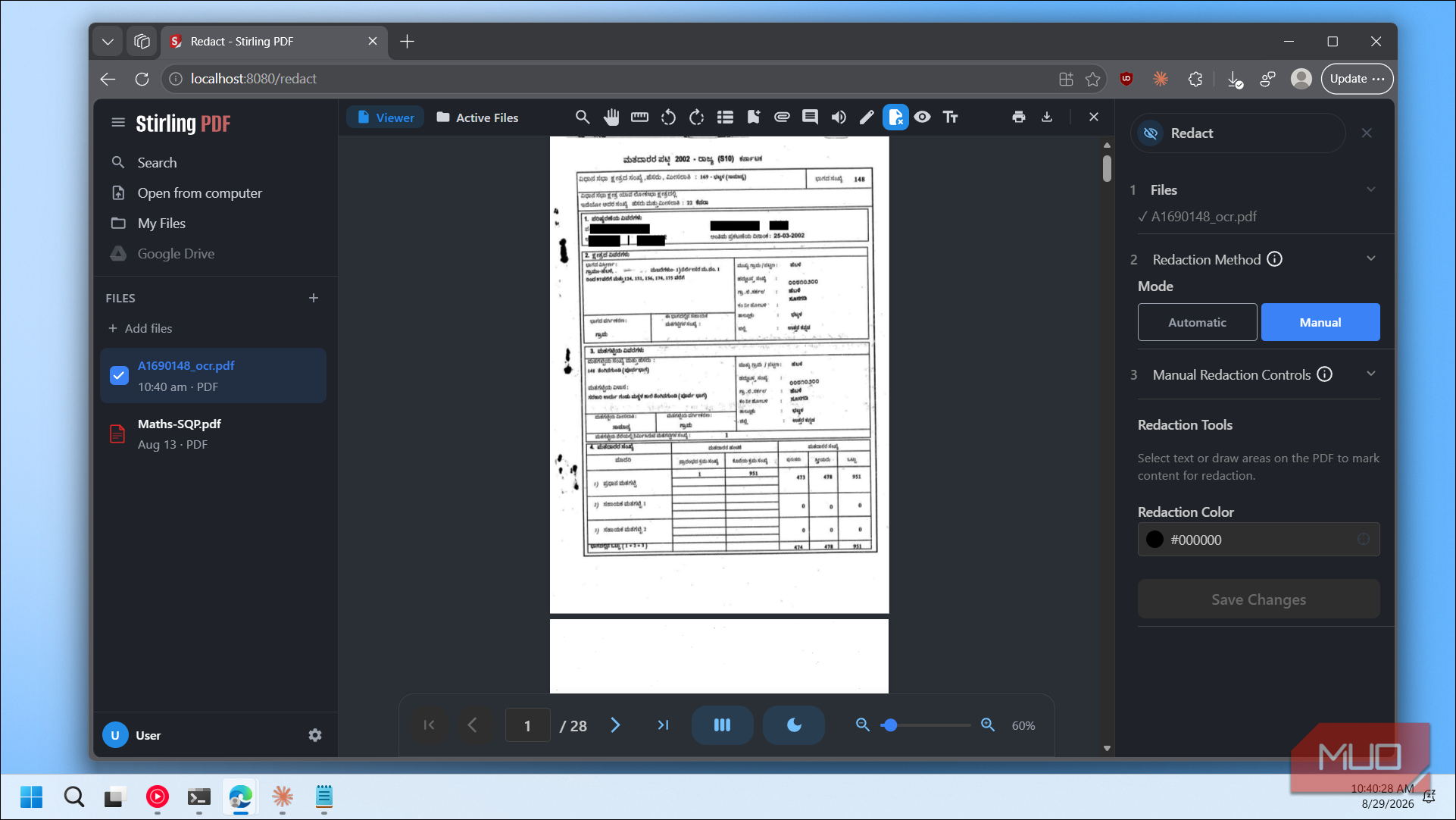
Добавление нумерации страниц происходит аналогично. Открыв созданный документ, можно настроить размер полей, указать начальный номер, выбрать диапазон страниц для нумерации и разместить их в правом нижнем углу. Функция автоматического сокрытия конфиденциальных данных Auto Redact позволяет вводить конкретные слова или фразы для их последующего закрашивания черным цветом везде, где они встречаются в тексте.
Дополнительно поддерживается сопоставление слов целиком, использование регулярных выражений, выбор цвета заливки и добавление отступов вокруг совпадений. Предусмотрена возможность преобразования итогового файла в PDF на основе изображений, что полностью удаляет текстовый слой под черными плашками и исключает риск копирования скрытого содержимого.
Преимущества перед аналогами и текущие ограничения
Главным достоинством Stirling PDF перед некоторыми альтернативными решениями, такими как BentoPDF, является возможность объединять несколько операций в единую цепочку без необходимости сохранять и завторно загружать файл после каждого отдельного шага. Конкуренты зачастую обрабатывают задачи строго поочередно, тогда как данная платформа позволяет выстраивать их в очередь. Кроме того, поддерживается конвертация живых веб-страниц в PDF, экспорт документов в HTML или XML, наложение одного файла поверх другого и пакетное переименование на основе содержимого.
Тем не менее инструмент имеет несколько нюансов, о которых важно знать заранее. Функция сокрытия текста работает исключительно с реальным текстовым слоем, который можно выделить. Если текст встроен внутрь изображения в документе (например, на сканированной странице или скриншоте), программа его не обнаружит и не сможет закрасить. Для работы с такими файлами предварительно потребуется запустить процедуру оптического распознавания текста OCR.
Также стоит учитывать отсутствие встроенной аутентификации «из коробки» в базовой конфигурации для частных сетей и ограничения функции защиты паролем. Не все сторонние читалки корректно соблюдают ограничения прав владельца, поэтому полагаться исключительно на пароль владельца при необходимости жесткого контроля над использованием документов не стоит. Тем не менее для ежедневных задач вроде объединения, разделения, сжатия и конвертации Stirling PDF остается отличным полнофункциональным инструментом с открытым исходным кодом.