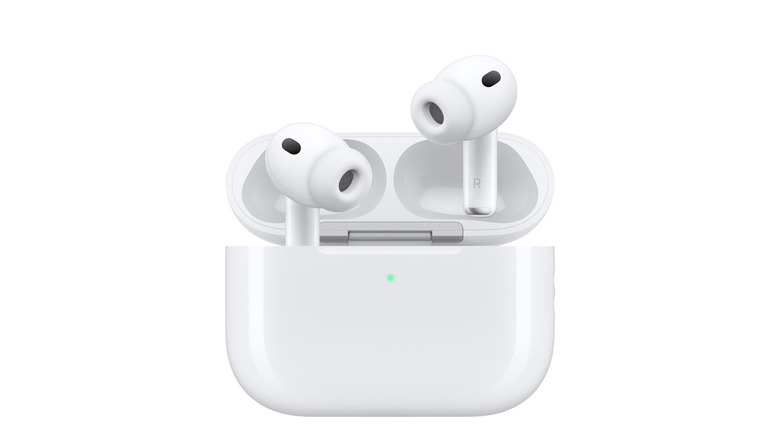
Наушники AirPods прекрасно работают сразу после извлечения из коробки, однако стандартные параметры можно изменить под собственные предпочтения. Доступные функции зависят от конкретной модели устройства. Если вы заметили, что звучание неожиданно изменилось, причиной может быть случайное переключение режимов прослушивания.
Как настроить режимы прослушивания на наушниках
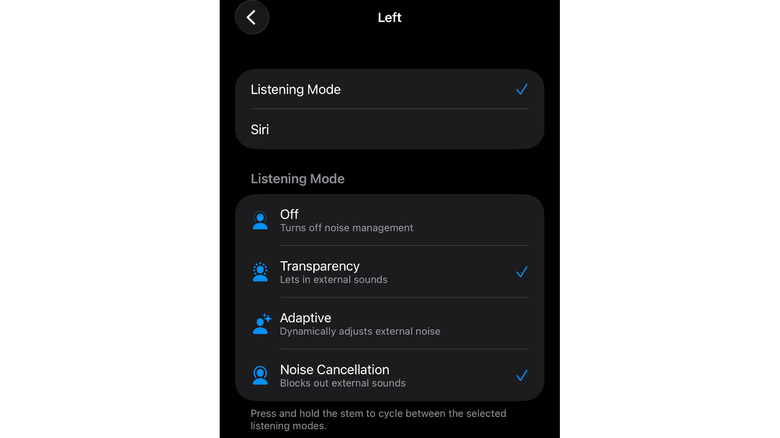
На модели AirPods 4 и версиях AirPods Pro можно переключаться между активным шумоподавлением и режимом прозрачности, который пропускает внешние звуки. Для этого нужно зажать датчик нажатия на ножке любого наушника. При легком сдавливании ножки спереди и сзади ощущается отчетливый щелчок, после чего режим меняется.
Функция переключения включена по умолчанию, но ее можно изменить через приложение «Настройки» на iPhone, iPad или компьютере Mac в разделе с именем ваших AirPods. Обратите внимание, что для доступа к этому управлению необходимо использовать наушники или держать открытым их зарядный кейс.
В меню устройства прокрутите вниз до пункта «Удержание AirPods», чтобы настроить режим для каждого наушника. Доступны варианты шумоподавления и прозрачности, адаптивный режим, автоматически меняющий уровень внешнего шума в зависимости от обстановки, а также полное отключение расширенных функций контроля шума. Если выбрать более двух вариантов, наушники будут последовательно переключаться между ними при удержании ножки.
Дополнительные параметры управления в центре настроек
Настраивать управление режимом прослушивания на обоих наушниках необязательно. Действие удержание можно назначить на вызов Siri. Таким образом, один наушник можно запрограммировать на активацию голосового помощника, а второй — на смену режимов.
В панели управления AirPods можно активировать персональную громкость для автоматической регулировки звука с учетом окружающего пространства. Функция «Распознавание речи» способна автоматически уменьшать громкость мультимедиа и снижать фоновый шум при начале разговора с другими людьми. Снижение громких звуков ограничивает воздействие резкого шума. Активация персонализированного пространственного аудио создает трехмерную звуковую сцену.
В этом же меню настраивается помощь слуху. При легкой или умеренной потере слуха AirPods могут работать как слуховой аппарат, усиливая окружающие голоса и звуки. Для включения этой возможности потребуется загрузить результаты проверки слуха или пройти встроенный тест Apple. Система попросит указать данные о состоянии здоровья, например о наличии аллергии или синусита, и найти тихое помещение для точности результатов.
Как изменить звучание низких и высоких частот
Компания Apple запускает функцию Custom EQ с выходом iOS 27 осенью, которая предоставляет встроенный эквалайзер для регулировки низких, средних и высоких частот. Опцию можно протестировать заранее, установив бета-версию iOS 27 через программу тестирования Apple, однако следует учитывать возможные ошибки ПО.
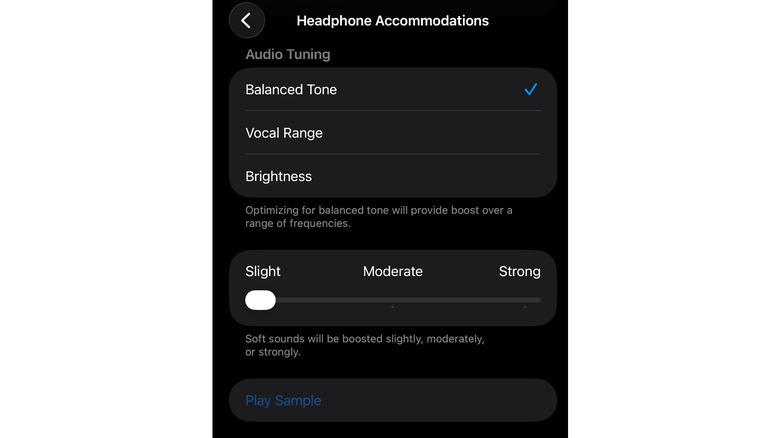
Улучшить качество звука без установки бета-версии можно с помощью функции адаптации наушников на моделях AirPods 2, 3 и 4, всех версиях AirPods Max и AirPods Pro. Перейдите по пути «Настройки», затем «Универсальный доступ», «Слух», «Аудио и визуальные настройки», «Аудио» и активируйте раздел адаптации.
В новом меню доступны три варианта настройки: сбалансированный тон с усилением диапазона частот, диапазон вокала для акцента на средних частотах и яркость с усилением высоких частот. Ползунок под разделом позволяет выбрать степень усиления, а кнопка воспроизведения образца помогает оценить изменения. Ниже можно применить настройки для музыки, фильмов, подкастов, аудиокниг, Siri, голосовой почты и функции Live Listen, превращающей iPhone или iPad в микрофон для усиления речи в шумной обстановке. Переключатель телефона переносит пользовательские параметры на голосовые вызовы и видеозвонки.
В меню «Аудио и визуальные настройки» также можно включить монофонический звук для воспроизведения одинакового контента в обоих каналах или отрегулировать баланс громкости между левым и правым наушником.
Настройка звука через сторонние музыкальные приложения
Изменять характеристики звучания можно непосредственно в используемых стриминговых сервисах. В приложении Apple Music на iPhone откройте настройки программ, выберите музыку и перейдите к эквалайзеру для выбора готового пресета. Здесь же можно включить функцию «Нормализация звука». На компьютере Mac откройте приложение музыки, перейдите в меню окна и выберите эквалайзер для ручной корректировки частот.
Для пользователей Spotify нужно зайти в настройки и конфиденциальность, открыть раздел воспроизведения, включить эквалайзер и выбрать готовый пресет либо вручную переместить точки на графике для детальной настройки аудиоряда.
Дополнительные настройки шумоподавления и адаптивного режима
Быстрый способ смены режимов прослушивания полезен тем, кто не хочет доставать iPhone из сумки на ходу, например, для временного переключения в режим прозрачности в общественных местах в целях безопасности. Если вы добавили адаптивный вариант в список режимов прослушивания, в Центре управления также можно дополнительно настроить его так, чтобы пропускать больше или меньше внешнего шума.
Помощь слуху и проверка здоровья
Процесс настройки функции помощи слуху включает в себя ответы на вопросы о вашем текущем состоянии, в частности, уточняет, не страдаете ли вы от аллергии или синусита. Кроме того, система попросит пользователя найти тихое место, чтобы результаты проверки слуха были максимально точными.
Дополнительные аудиопараметры в универсальном доступе
В меню «Аудио и визуальные настройки» в разделе «Универсальный доступ» предусмотрен специальный ползунок баланса, который можно перетаскивать влево или вправо, чтобы настроить громкость между левым и правым каналом под индивидуальные особенности слуха.
Дополнительные возможности настройки звука и работы AirPods
Если вы хотите настроить адаптивный режим работы шумоподавления, вы можете не только активировать его, но и дополнительно регулировать через Центр управления, разрешая системе пропускать больше или меньше внешних звуков в зависимости от ваших предпочтений.
Для настройки функции помощи слуху потребуется добавить готовые результаты проверки или воспользоваться встроенным инструментом тестирования от Apple. В ходе подготовки система попросит вас указать актуальные данные о самочувствии — в частности, есть ли у вас в данный момент аллергия или симптомы синусита, — а также порекомендует переместиться в тихое помещение, чтобы обеспечить максимальную точность диагностики.
В разделе «Аудио и визуальные настройки» также доступна функция монофонического звука, которая объединяет каналы так, чтобы левый и правый динамики воспроизводили абсолютно одинаковый звуковой контент. А с помощью специального ползунка баланса можно вручную смещать громкость влево или вправо, компенсируя индивидуальные особенности слуха пользователя.