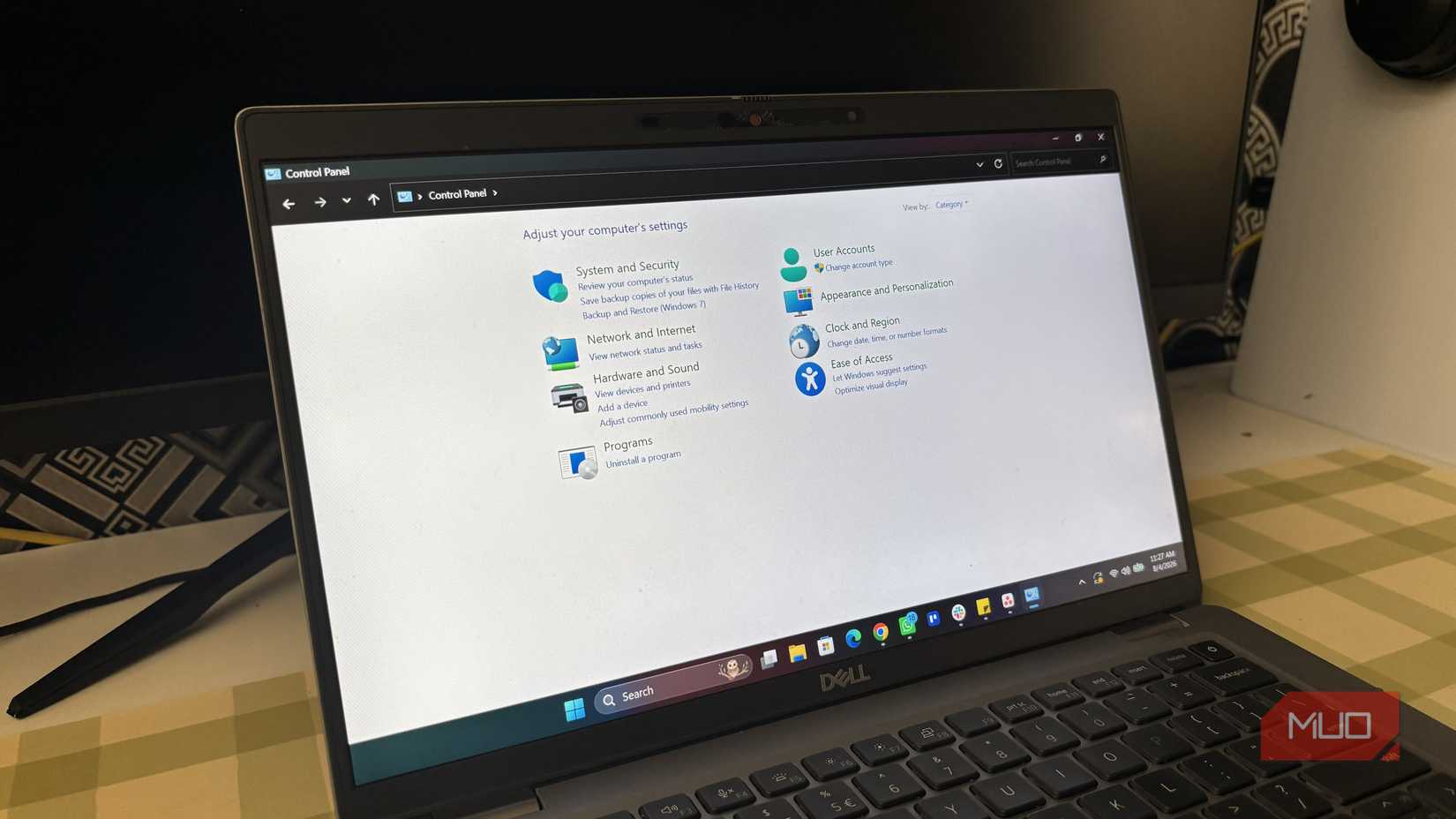
Операционная система Windows 11 за последние годы значительно продвинулась в том, чтобы пользователи реже обращались к классической Панели управления. При попытке кликнуть правой кнопкой мыши по значку «Этот компьютер» и выбрать пункт «Свойства», система перенаправляет в современные «Параметры». Аналогичным образом происходит переход при открытии старой страницы «Система» в Панели управления. Тем не менее, если зайти в настройки переменных среды, файлов подкачки или параметров дампов памяти, Windows отправляет пользователя обратно в «Свойства системы» с характерными компактными кнопками, вкладками и узнаваемым дизайном прошлых лет. Вызвать этот инструмент можно с помощью команды sysdm.cpl.
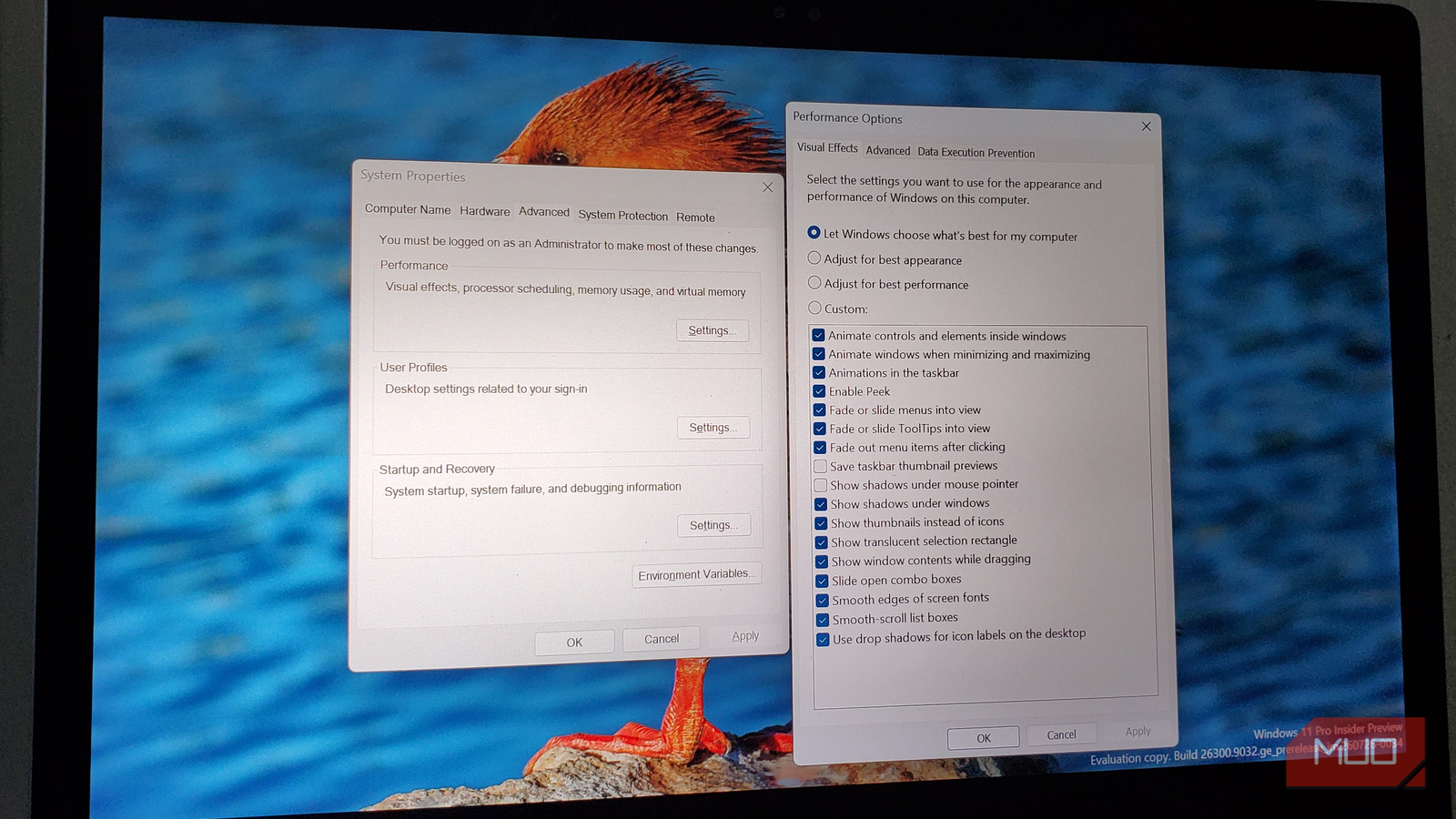
Почему классическая система осталась в Windows 11
Корпорация Microsoft уже долгое время постепенно забирает функции у классической Панели управления, и старая страница «Система» стала одной из самых заметных потерь. Еще в 2020 году разработчики объявили о переносе базовой информации о системе. При этом было четко заявлено, что более глубокие элементы управления останутся для всех, кому они по-прежнему необходимы.
В результате при выборе свойств через «Этот компьютер» открывается современная страница «О системе», где отображаются процессор, установленный объем оперативной памяти, имя устройства, редакция Windows и другие стандартные сведения об ОС и «железе». Старая страница «Система» в Панели управления лишена большей части своего функционала. Однако если ввести в строку выполнения команду sysdm.cpl, окно «Свойства системы» открывается немедленно.
Это далеко не единственный классический интерфейс, оставшийся в системе. Никуда не исчезли параметры папок, компоненты Windows, а защита системы открывается на отдельной вкладке в том же самом окне «Свойства системы». Внутри этого интерфейса сосредоточен расширенный функционал, который компания еще не успела перенести в современное приложение «Параметры».
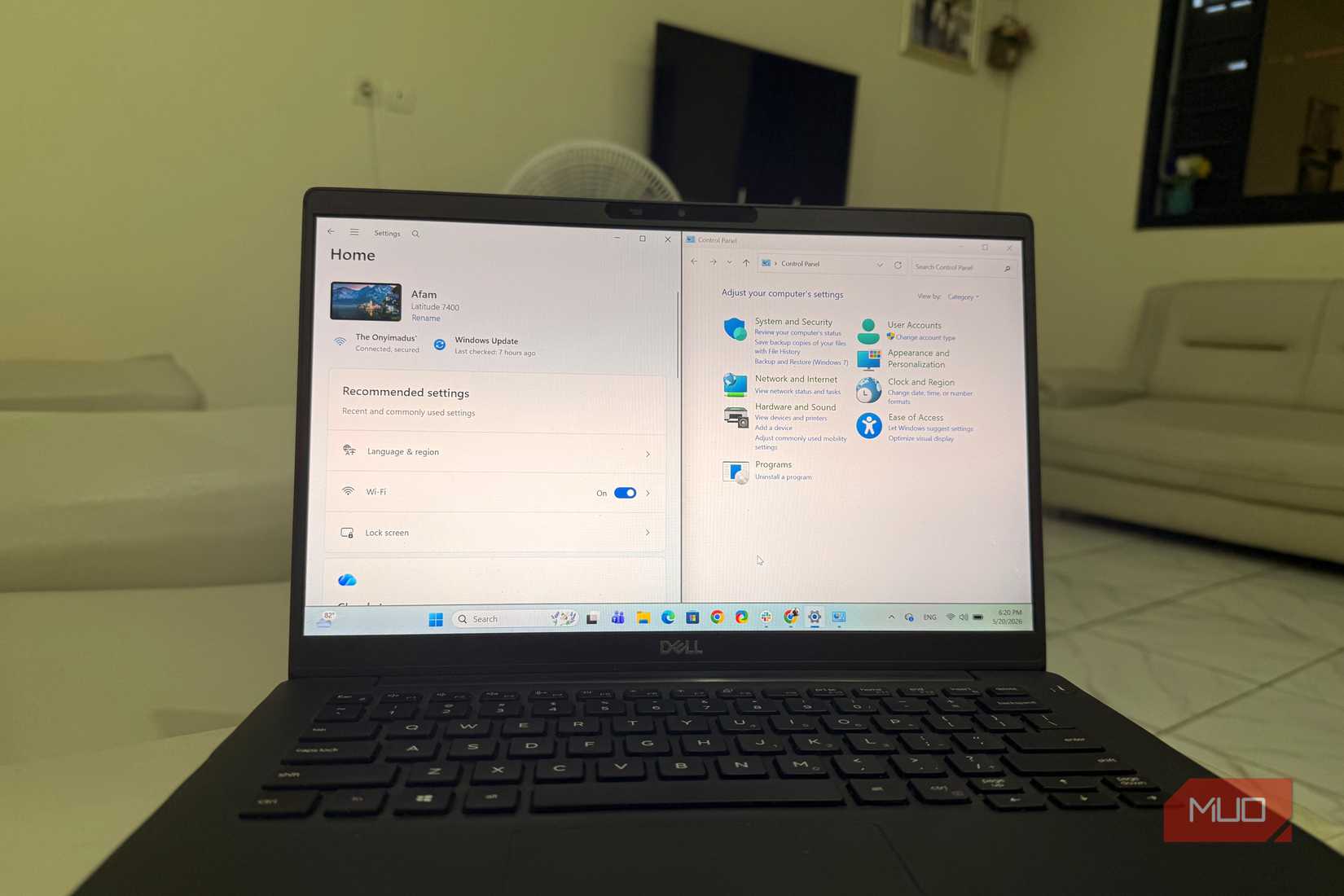
Какие продвинутые настройки скрывает вкладка «Дополнительно»
Большинство элементов управления, которые еще не были интегрированы в «Параметры», находятся на вкладке «Дополнительно». Прямой доступ к ним через команду SystemPropertiesAdvanced открывает нужные разделы напрямую.
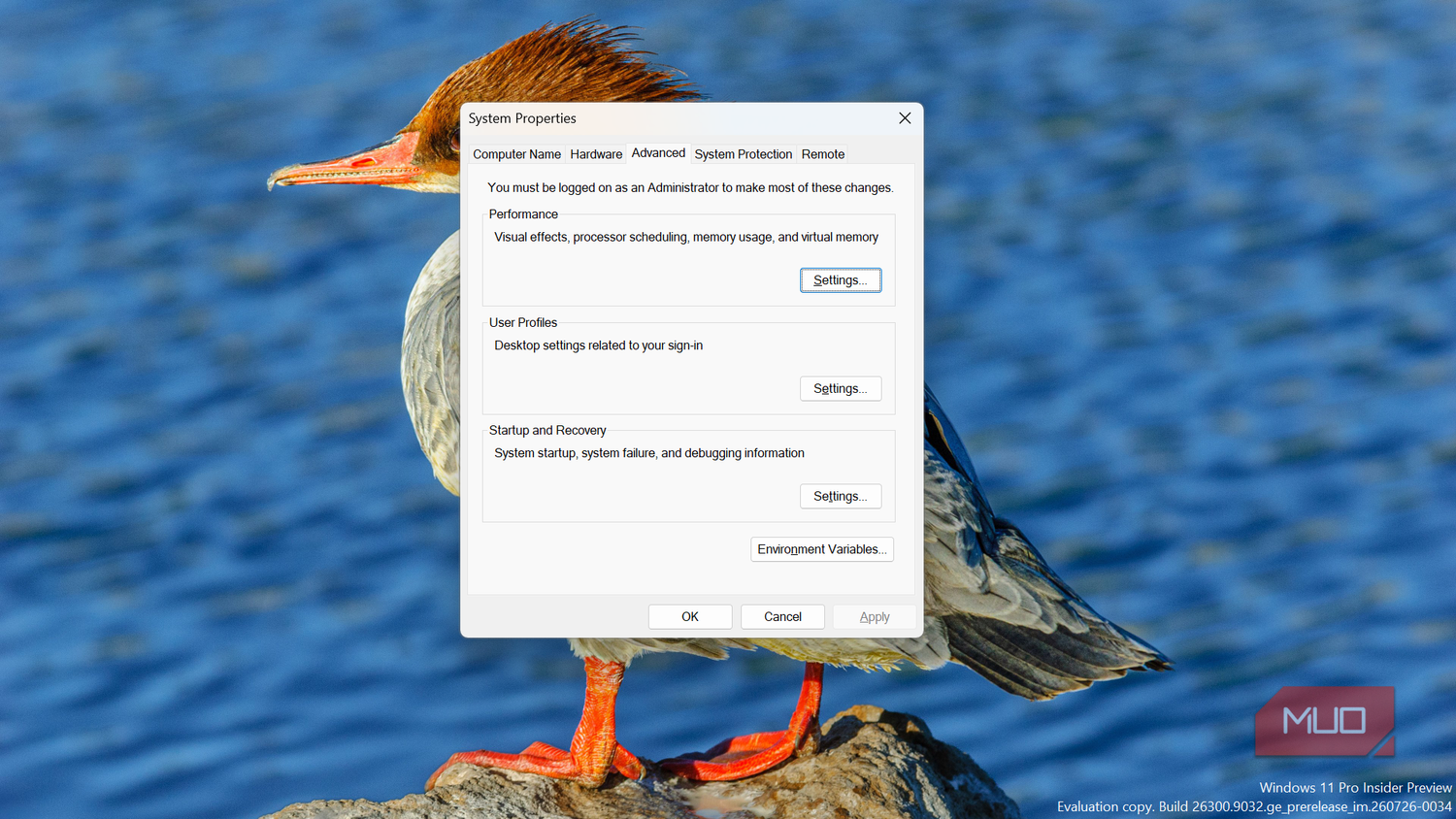
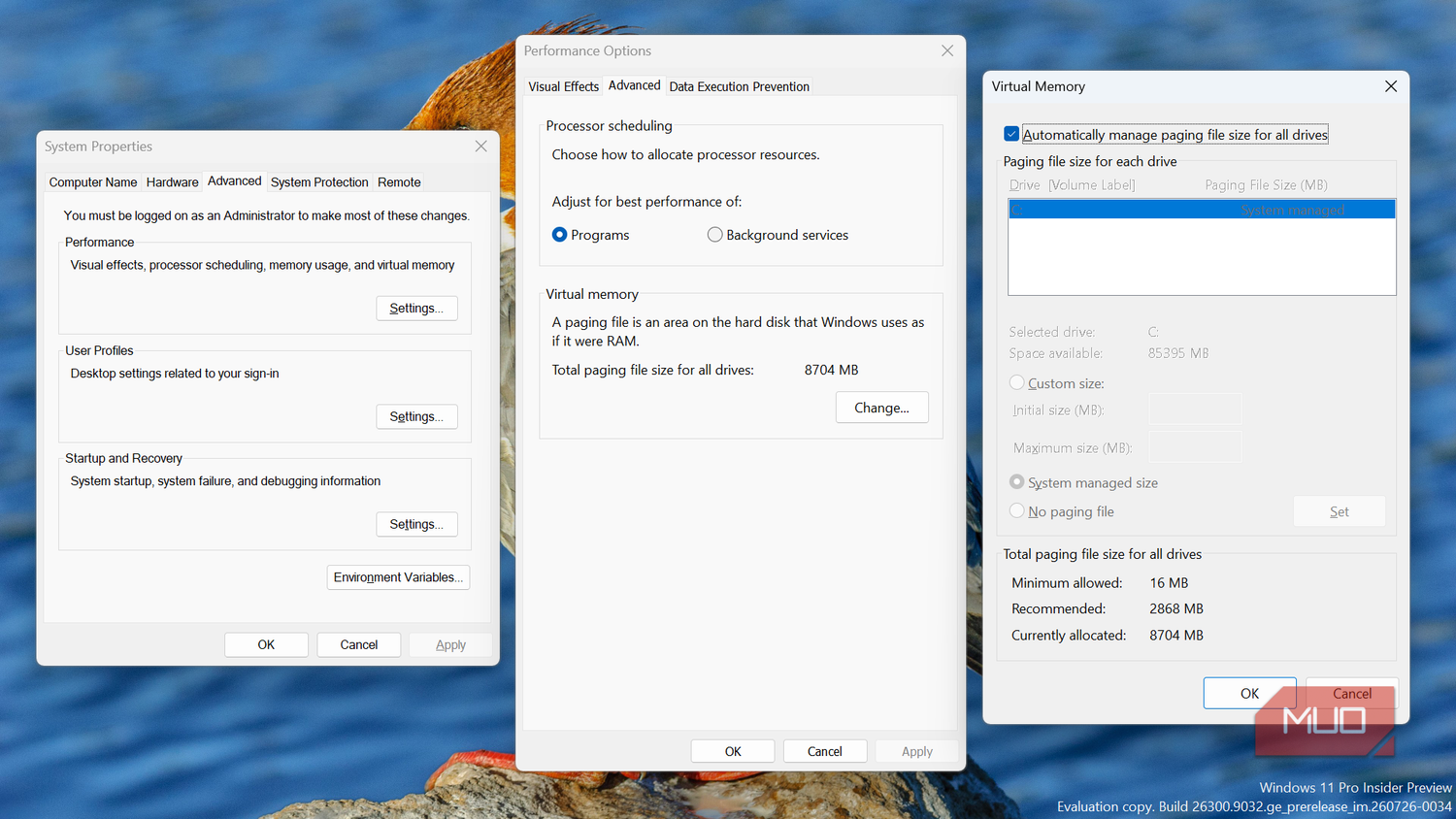
Первая кнопка ведет к параметрам быстродействия, где Windows продолжает хранить настройки визуальных эффектов, планирования процессора и виртуальной памяти. Здесь же можно вручную настроить файл подкачки, хотя по умолчанию система управляет им автоматически, и для большинства пользователей оптимально не менять эти параметры.
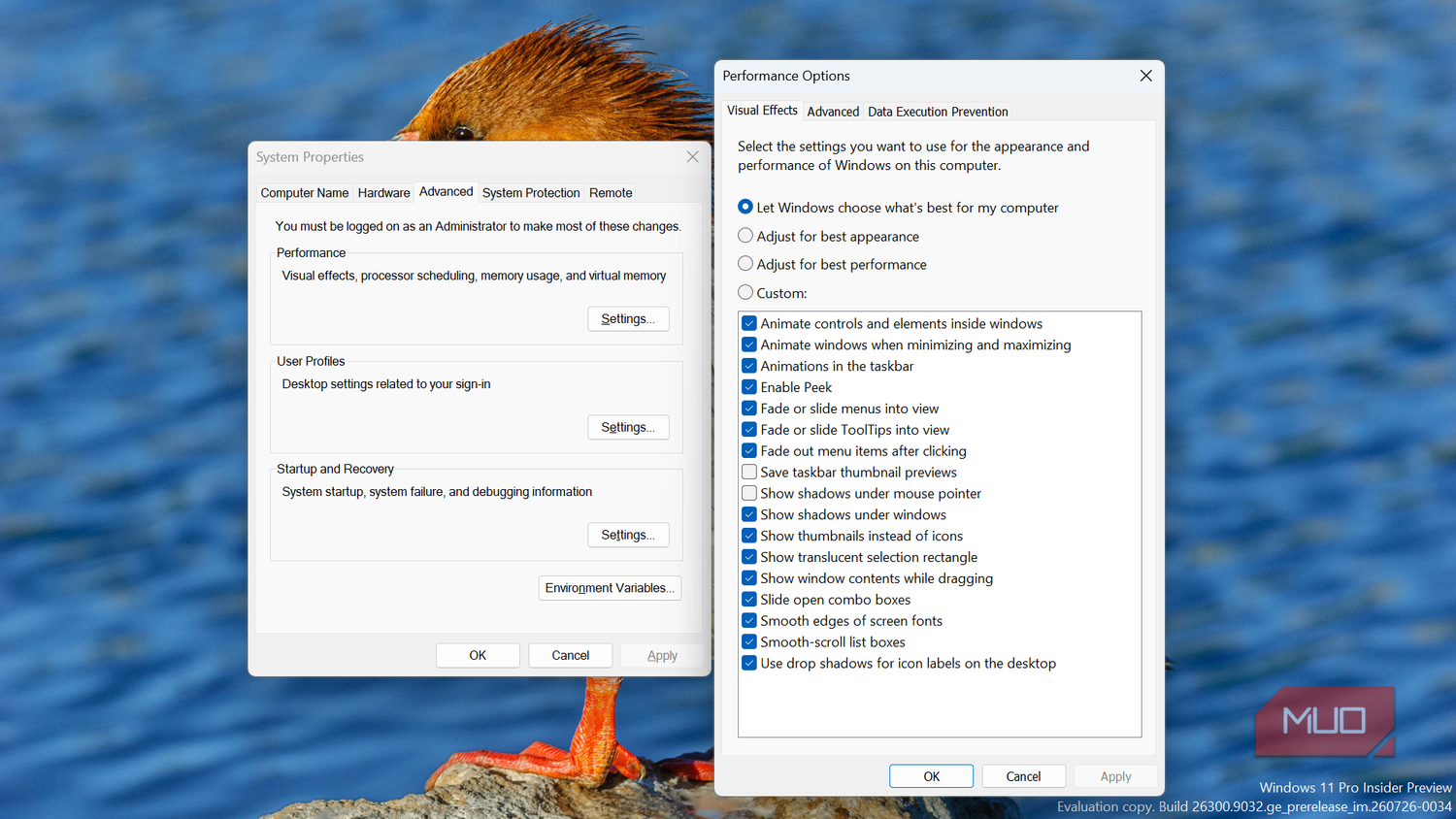
Чуть ниже располагаются профили пользователей. Этот специализированный инструмент используется администраторами для просмотра и управления локально сохраненными профилями. Официальная документация Microsoft до сих пор относит управление профилями к задачам, выполняемым через дополнительные параметры системы.
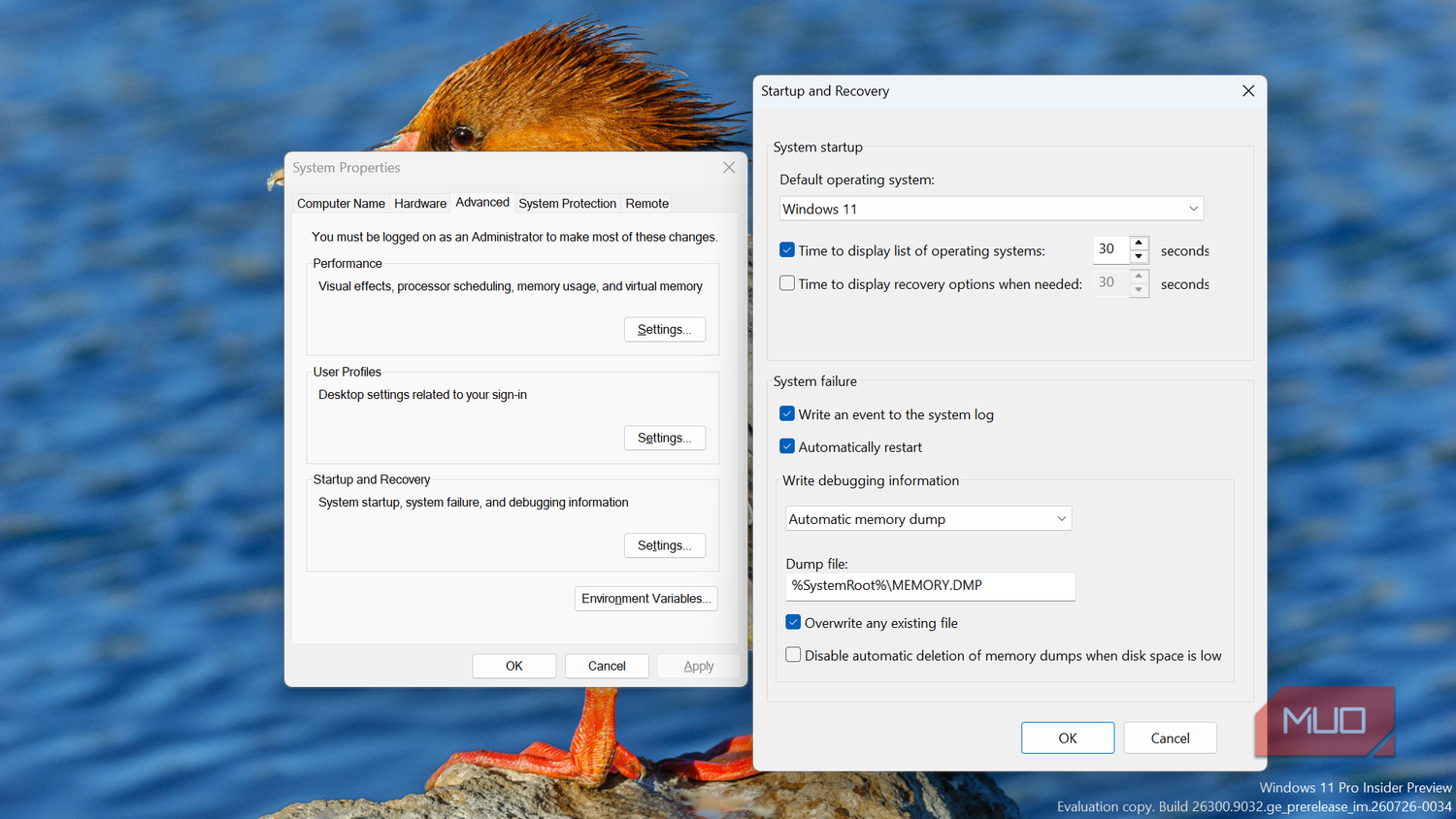
Раздел «Загрузка и восстановление» полезен при устранении неполадок и сбоев. Он отвечает за автоматическую перезагрузку системы после критических ошибок и определяет, какая отладочная информация будет записана на диск, включая настройки дампов памяти.
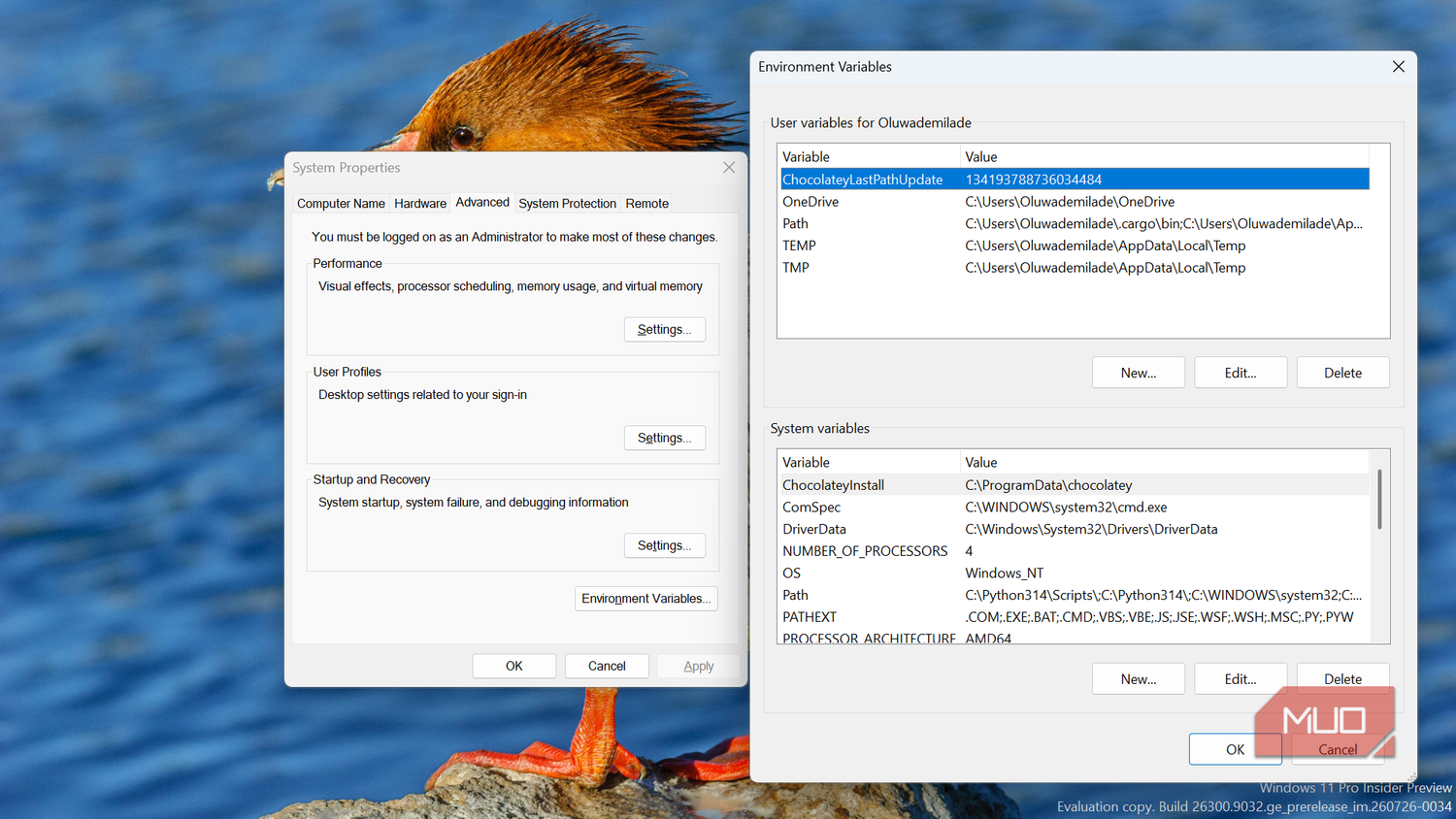
Чаще всего пользователи обращаются к разделу «Переменные среды». С ними постоянно сталкиваются разработчики при настройке переменных пути PATH в Windows, конфигурации Java, указании путей к определенным каталогам для софта или задании переменных для сред разработки.
В компании разделяют эти категории вполне четко. Дополнительные параметры системы описываются как место для опций, которые обычно недоступны через «Параметры» или Панель управления, включая свойства системы, переменные среды, параметры производительности и профили пользователей.
Будущее устаревших диалоговых окон в операционной системе
Постепенный перенос функций из старых разделов продолжается. В течение 2025 года компания переносила в «Параметры» настройки даты, времени, регионального форматирования и клавиатуры. Однако элементы управления, оставшиеся внутри «Свойства системы», являются узкоспециализированными. Их полное воссоздание в «Параметрах» потребовало бы переработки инструментов, которые многие обычные пользователи никогда не открывают.
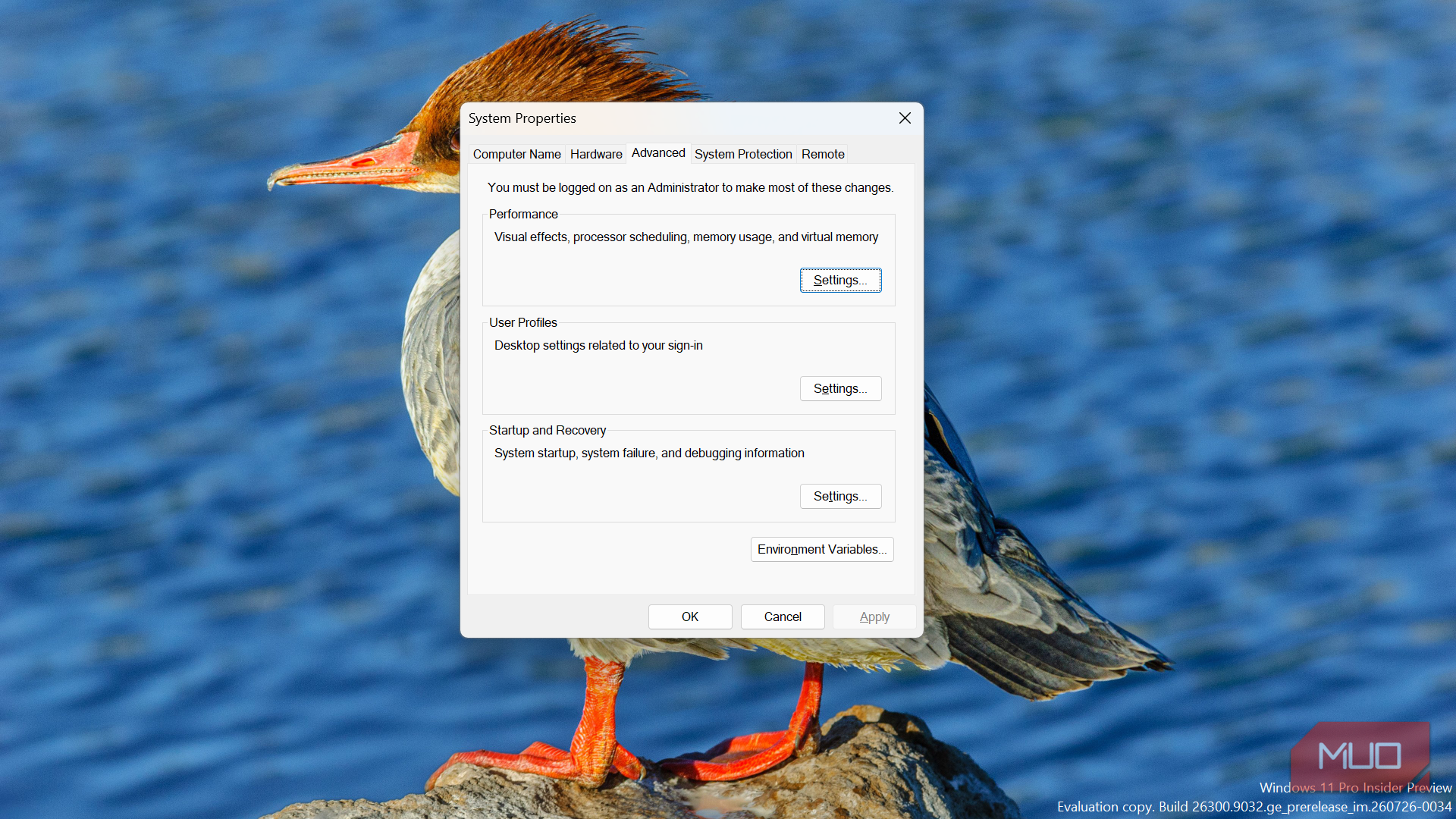
Администраторы, разработчики и специалисты по устранению неполадок уже знают, где искать эти функции. Десятилетия документации указывают на те же пути, а команды вроде sysdm.cpl или SystemPropertiesAdvanced обеспечивают быстрый доступ. Интерфейс также умещает в одном компактном окне параметры производительности, профили пользователей, переменные среды и поведение системы при сбоях, тогда как современный аналог в «Параметрах» потребовал бы распределить эти элементы по разным страницам.
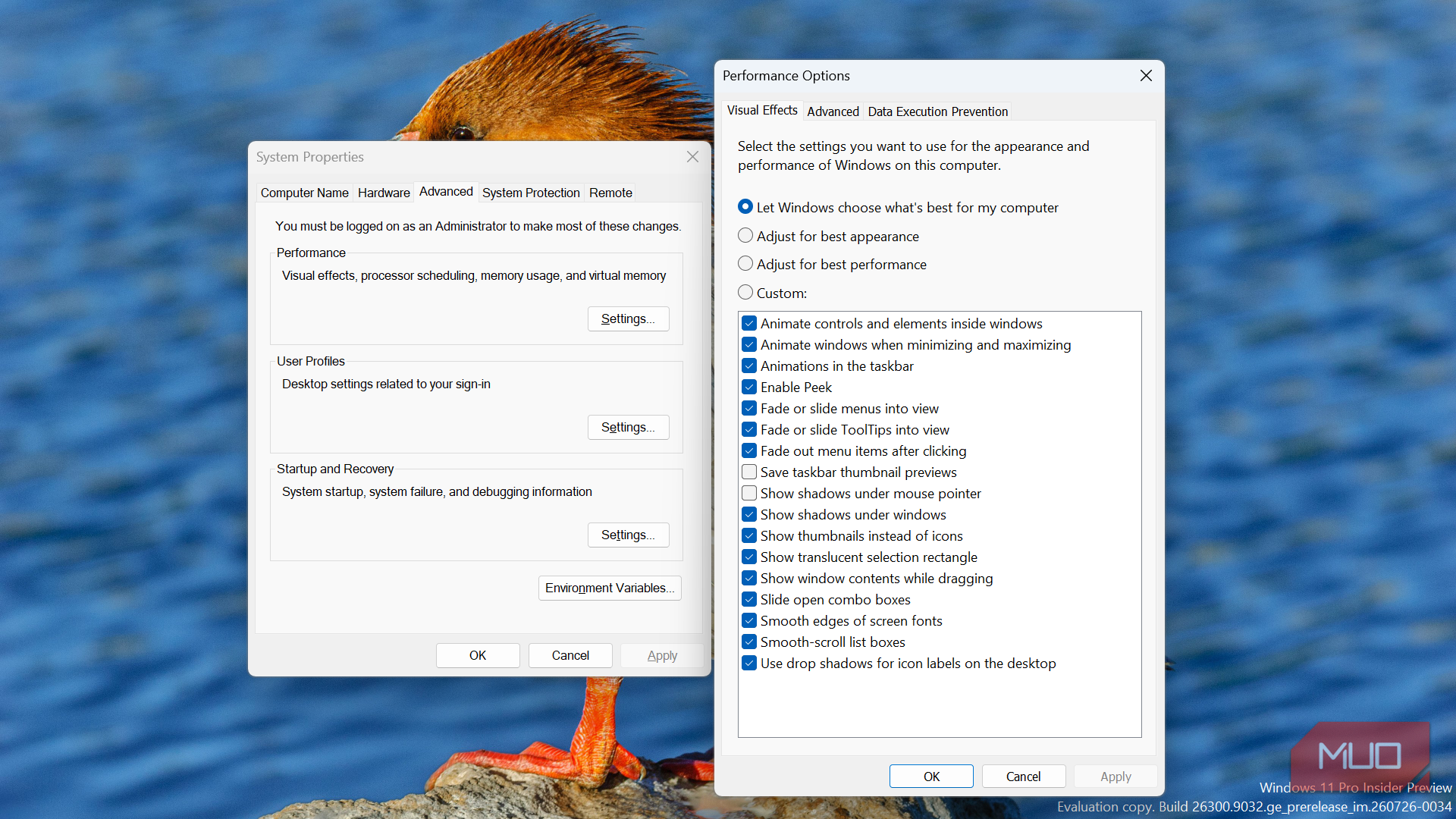
Окно «Свойства системы» демонстрирует, насколько неравномерно продвигается отказ от Панели управления. Базовые функции модернизированы для повседневных задач, но инструменты для администрирования по-прежнему находятся в классическом интерфейсе. Пока компания не перенесла оставшиеся настройки в новое расположение, команда sysdm.cpl остается полезным инструментом для доступа к расширенным функциям Windows.
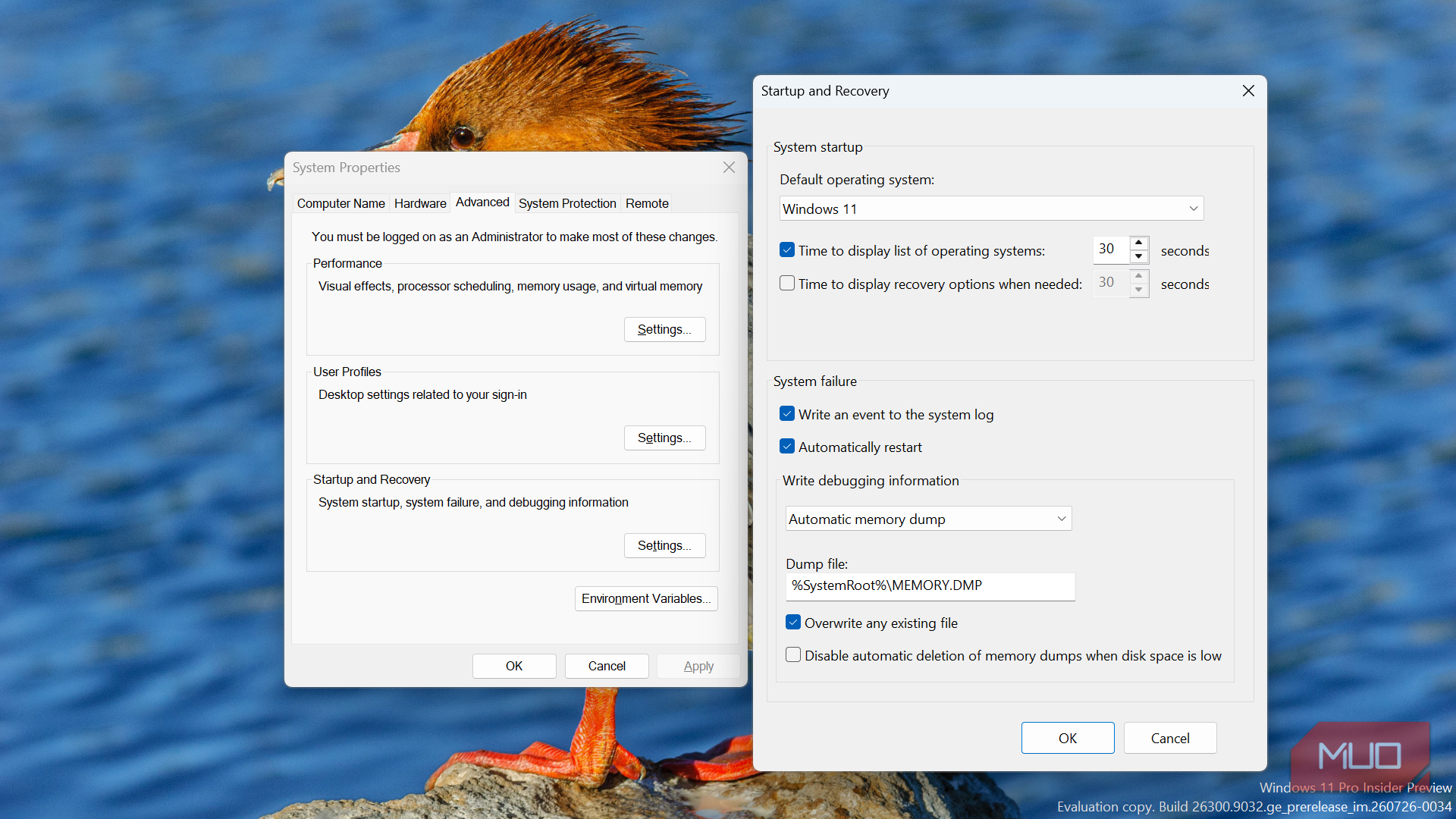
Почему старые диалоговые окна продолжают жить в Windows 11
Перенос компонентов из Панели управления обусловлен тем, что современное приложение «Параметры» проще искать через поиск, оно удобнее работает на современных дисплеях и придает интерфейсу Windows 11 более целостный вид. Этот процесс миграции не останавливается. Так, в течение 2025 года Microsoft продолжала переносить в «Параметры» настройки даты, времени, регионального форматирования, клавиатуры и другие параметры из устаревших страниц Панели управления.
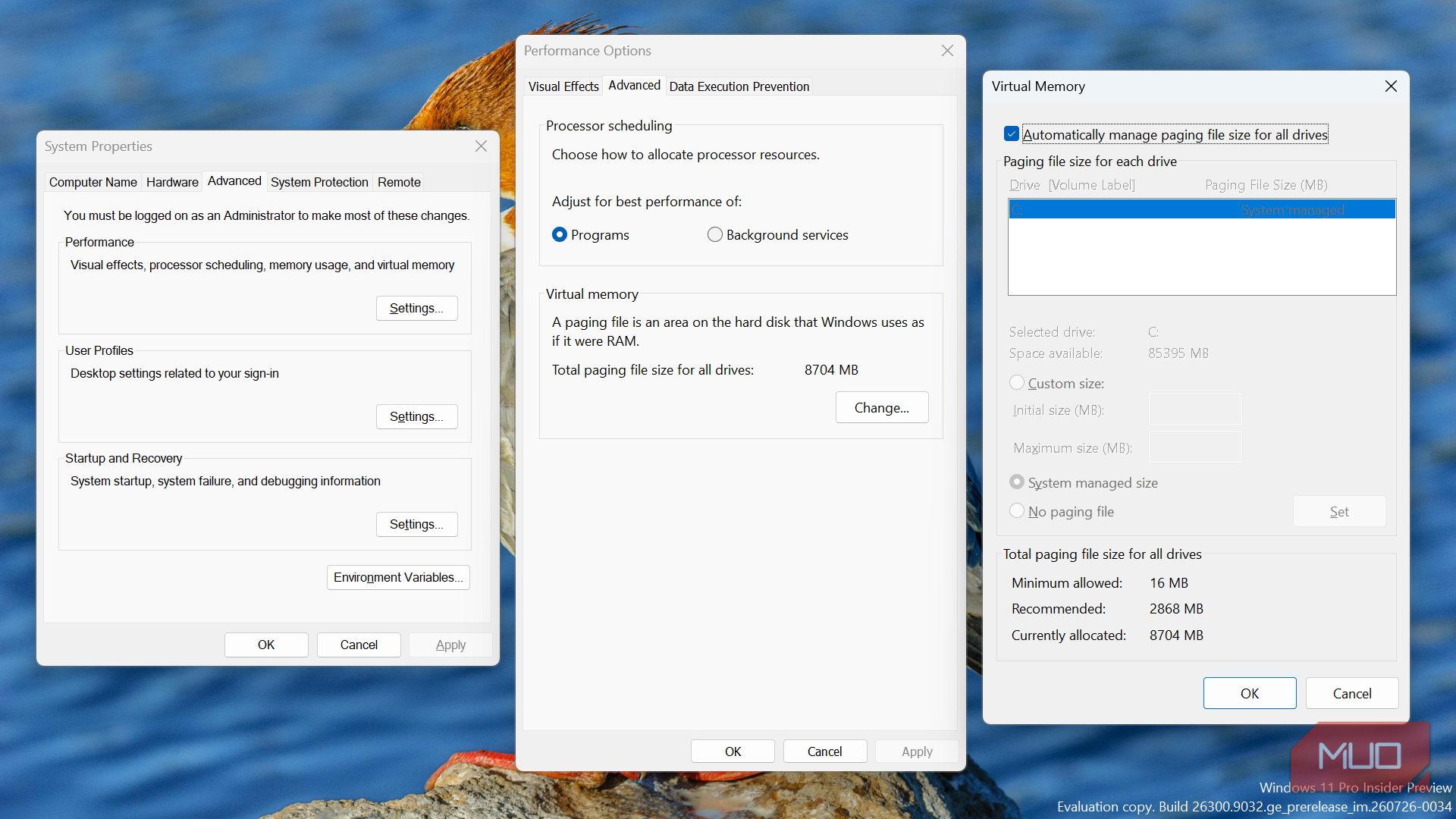
Тем не менее, старый интерфейс «Свойства системы» успешно выживает во время каждой чистки благодаря своей компактности. Окно умумряется вместить впечатляющий объем настроек всего в нескольких вкладках, в то время как современный аналог в «Параметрах» неизбежно рассредоточил бы те же элементы управления по множеству отдельных страниц.
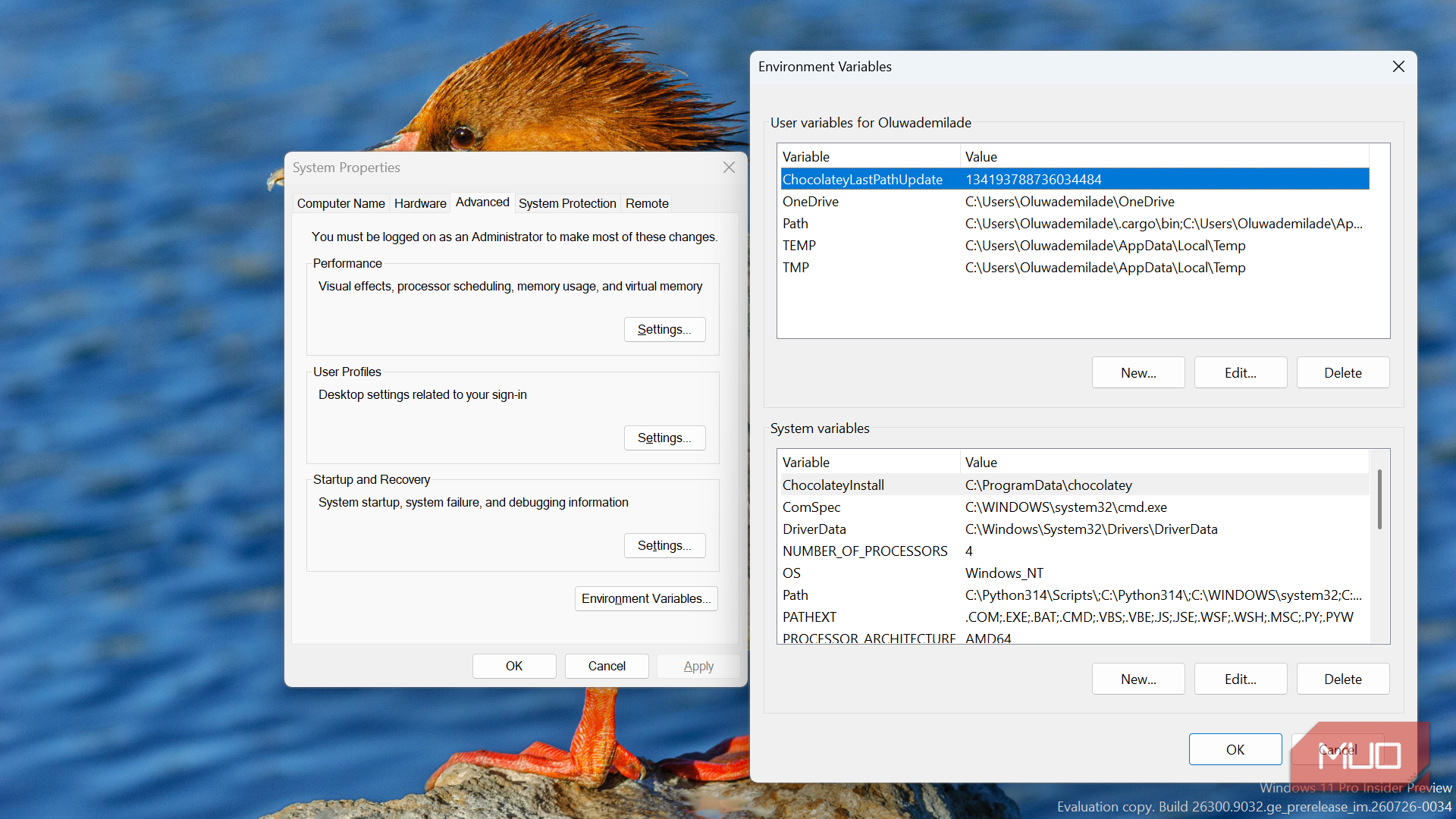
Для кого создан этот классический интерфейс
Полная переработка всех этих специализированных инструментов в «Параметрах» потребовала бы воссоздания утилит, которые большинство рядовых пользователей никогда даже не откроет. При этом системные администраторы, разработчики и специалисты по устранению неполадок прекрасно знают, где искать эти функции, а десятилетия существующей документации указывают ровно на те же самые пути.
В самой Microsoft официально не заявляли, что именно это удерживает диалоговое окно от удаления, но такой подход выглядит абсолютно логичным, учитывая аудиторию, которая продолжает им пользоваться. Пока разработчики не перенесли оставшиеся настройки в более современное расположение, команды вроде sysdm.cpl остаются полезными инструментами, которые стоит держать под рукой для быстрого доступа к глубоким параметрам системы.