Когда компьютер начинает работать медленно или приложение зависает, большинство пользователей первым делом открывают стандартный Диспетчер задач. Это привычный инструмент для мониторинга ресурсов, управления автозагрузкой и принудительного закрытия программ. Однако у Microsoft есть и второй диспетчер задач, который значительно превосходит встроенное решение по функциональности. Утилита называется Process Explorer, и она доступна пользователям уже почти 25 лет.

История появления и интеграция в экосистему Microsoft
Изначально Process Explorer не был проектом Microsoft. Инструмент создали Марк Руссинович и Брайс Когсвелл, известные специалисты по разработке глубоких системных утилит. Они стояли у истоков компании Sysinternals, которая специализировалась на создании бесплатных инструментов для администрирования Windows и Linux. В 2006 году корпорация Microsoft приобрела компанию Winternals Software, владевшую брендом Sysinternals, тем самым включив Process Explorer и другие разработки в свой официальный инструментарий.
Несмотря на то что утилита находится под управлением Microsoft уже два десятилетия, многие пользователи Windows о ней не знают. Программа не предустановлена в системе, и Microsoft не рекламирует её внутри ОС. Загрузить Process Explorer можно бесплатно на официальном сайте Sysinternals. После скачивания ZIP-архива достаточно извлечь содержимое и запустить исполняемый файл. Интерфейс утилиты выглядит строже, чем у Диспетчера задач Windows 11, но его возможности компенсируют отсутствие внешнего лоска.
Функциональные преимущества Process Explorer
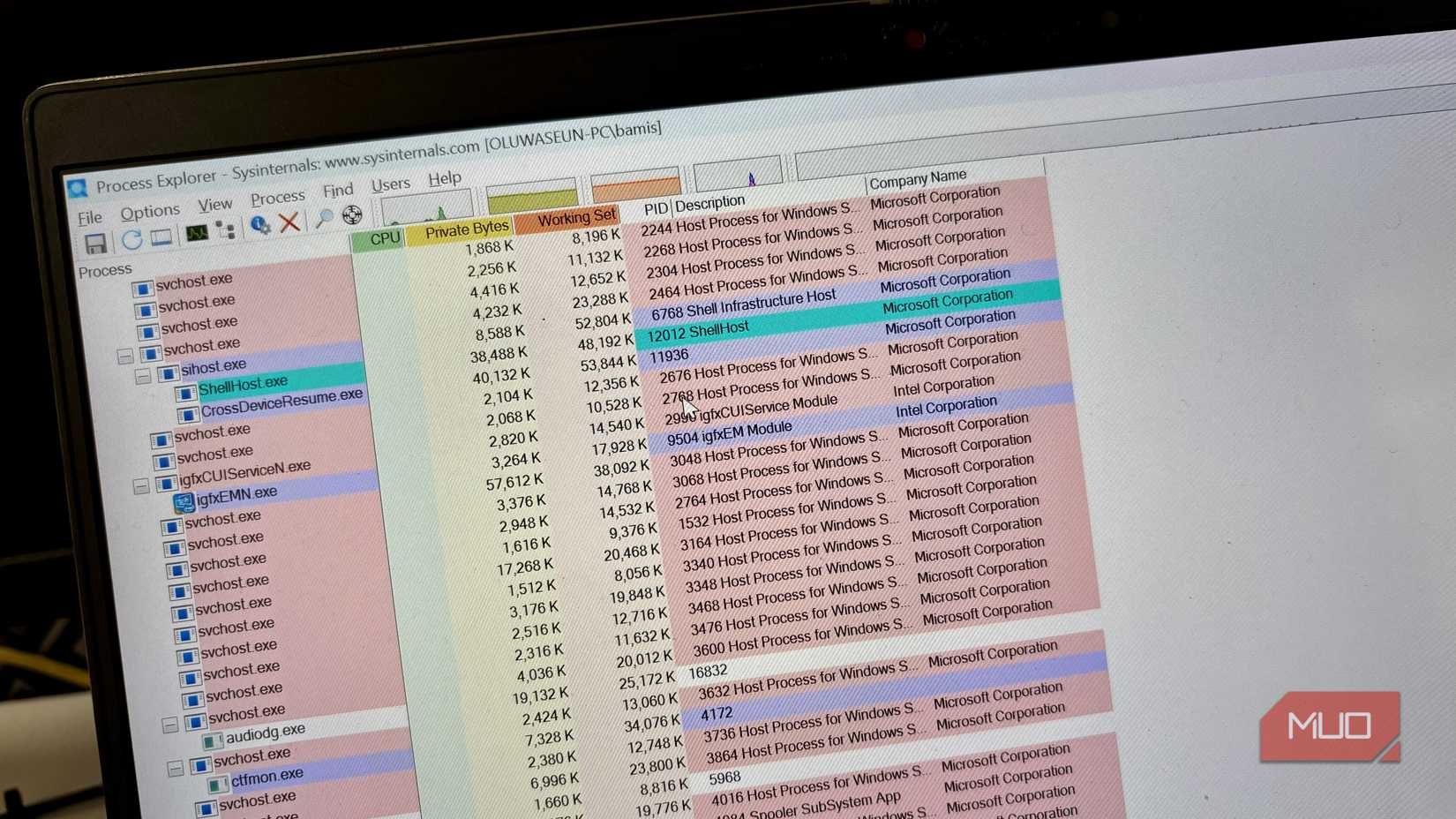
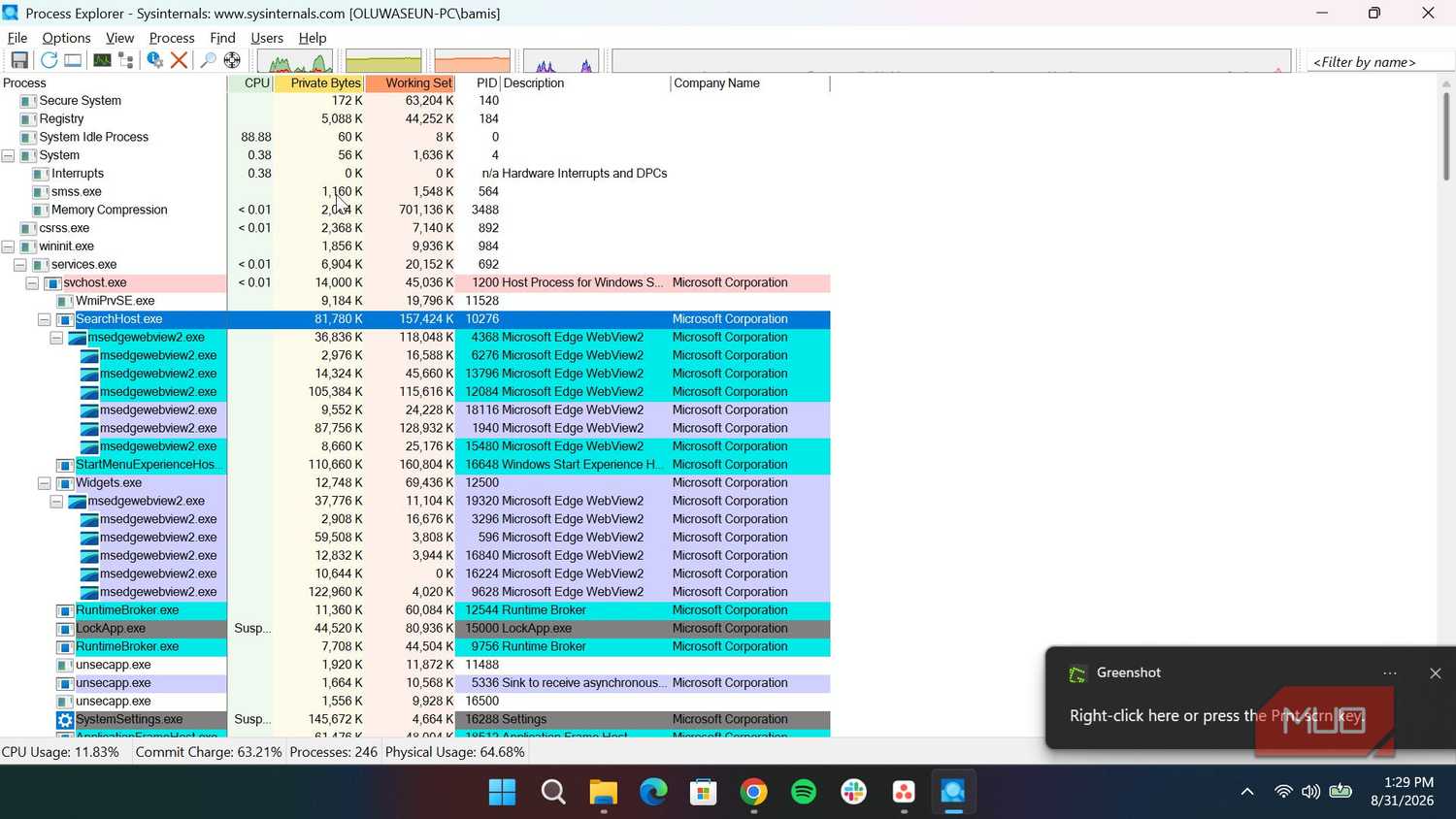
Process Explorer часто называют «Диспетчером задач на стероидах». Помимо базовых функций вроде перезапуска или остановки процессов, утилита предлагает детальный контроль над системой. Одной из ключевых особенностей является визуализация иерархии процессов. В отличие от стандартного плоского списка, здесь приложения и их дочерние процессы отображаются в виде цветового дерева. Это позволяет наглядно увидеть, какая именно программа запустила конкретный фоновый процесс.
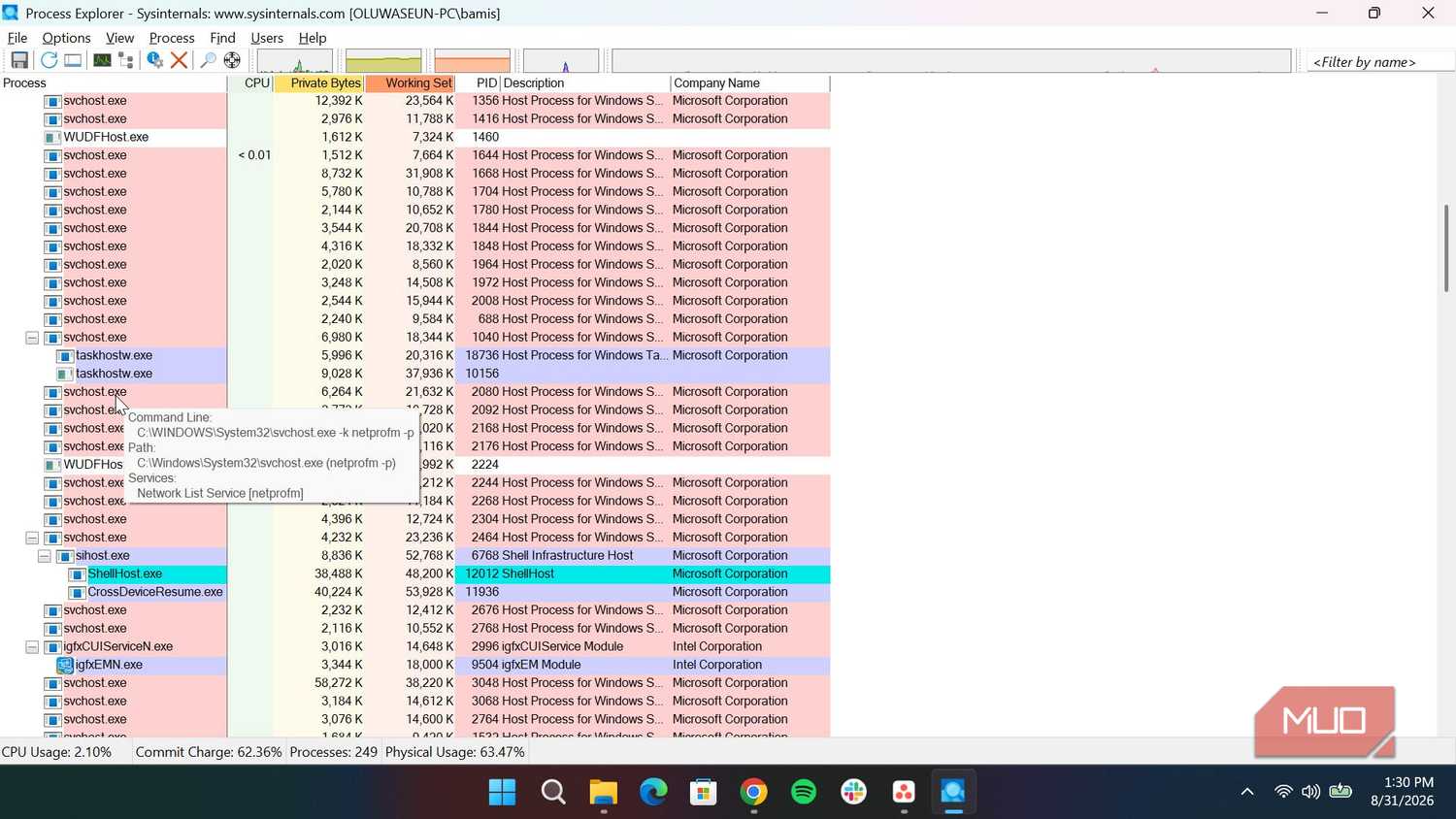
Инструмент предоставляет гораздо больше подробностей о работе приложений. Если Диспетчер задач часто скрывает важные данные за общими названиями вроде svchost.exe, то Process Explorer позволяет навести курсор на процесс для получения информации о пути к файлу и аргументах командной строки. Дополнительные сведения, включая историю производительности, доступны в меню свойств по правому клику.
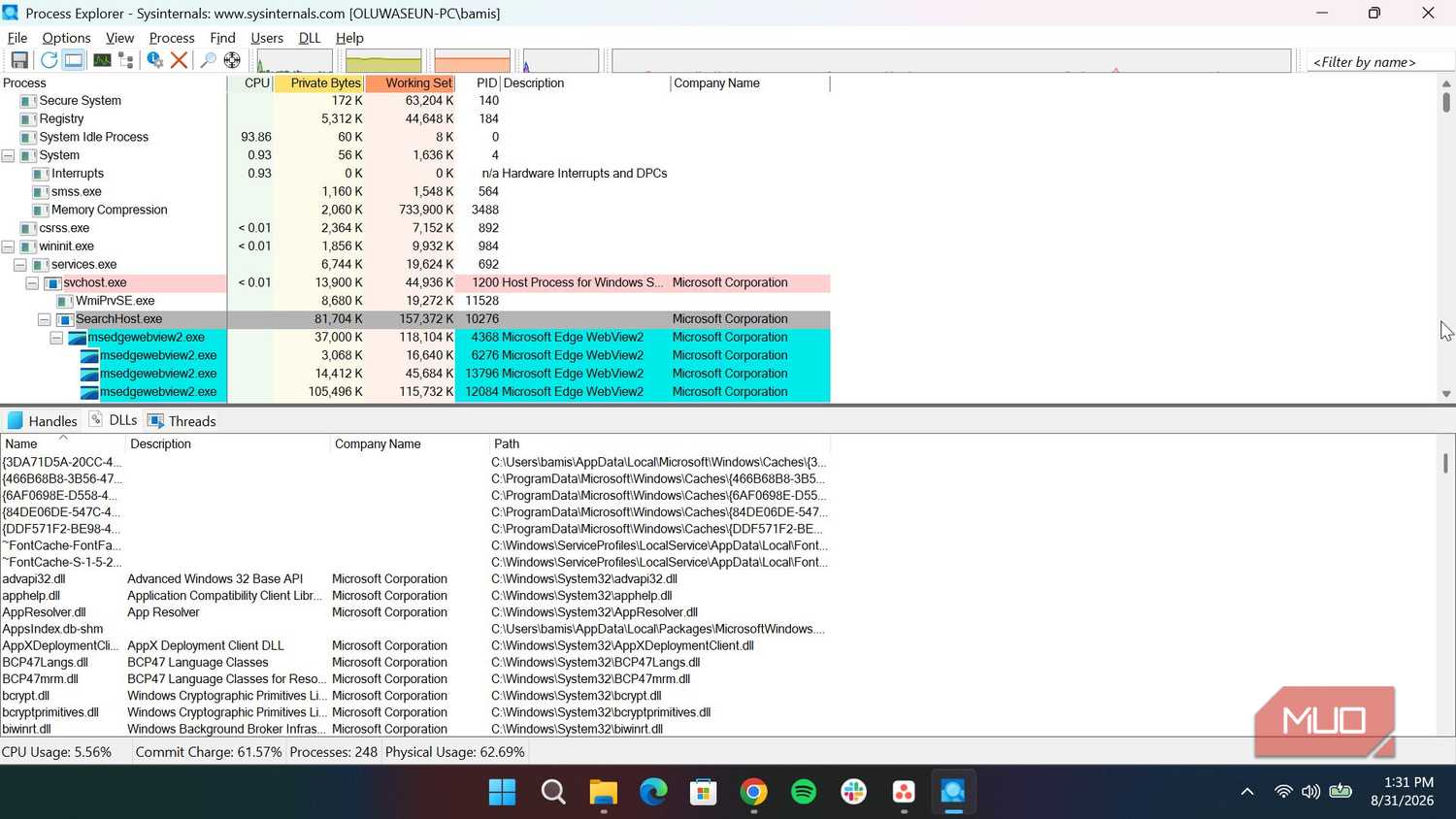
Особого внимания заслуживает нижняя панель окна. Она решает проблему «файл занят другой программой», показывая, какие именно файлы, библиотеки DLL или ключи реестра использует выбранный процесс в текущий момент. Это позволяет быстро найти и закрыть программу, блокирующую доступ к ресурсу.
Безопасность и проверка процессов через VirusTotal
Одной из наиболее полезных функций для обеспечения безопасности является интеграция с сервисом VirusTotal. Вредоносное ПО часто маскируется под фоновые процессы, и пользователю бывает трудно определить легитимность той или иной службы. VirusTotal позволяет проверять файлы через множество антивирусных движков и баз данных.
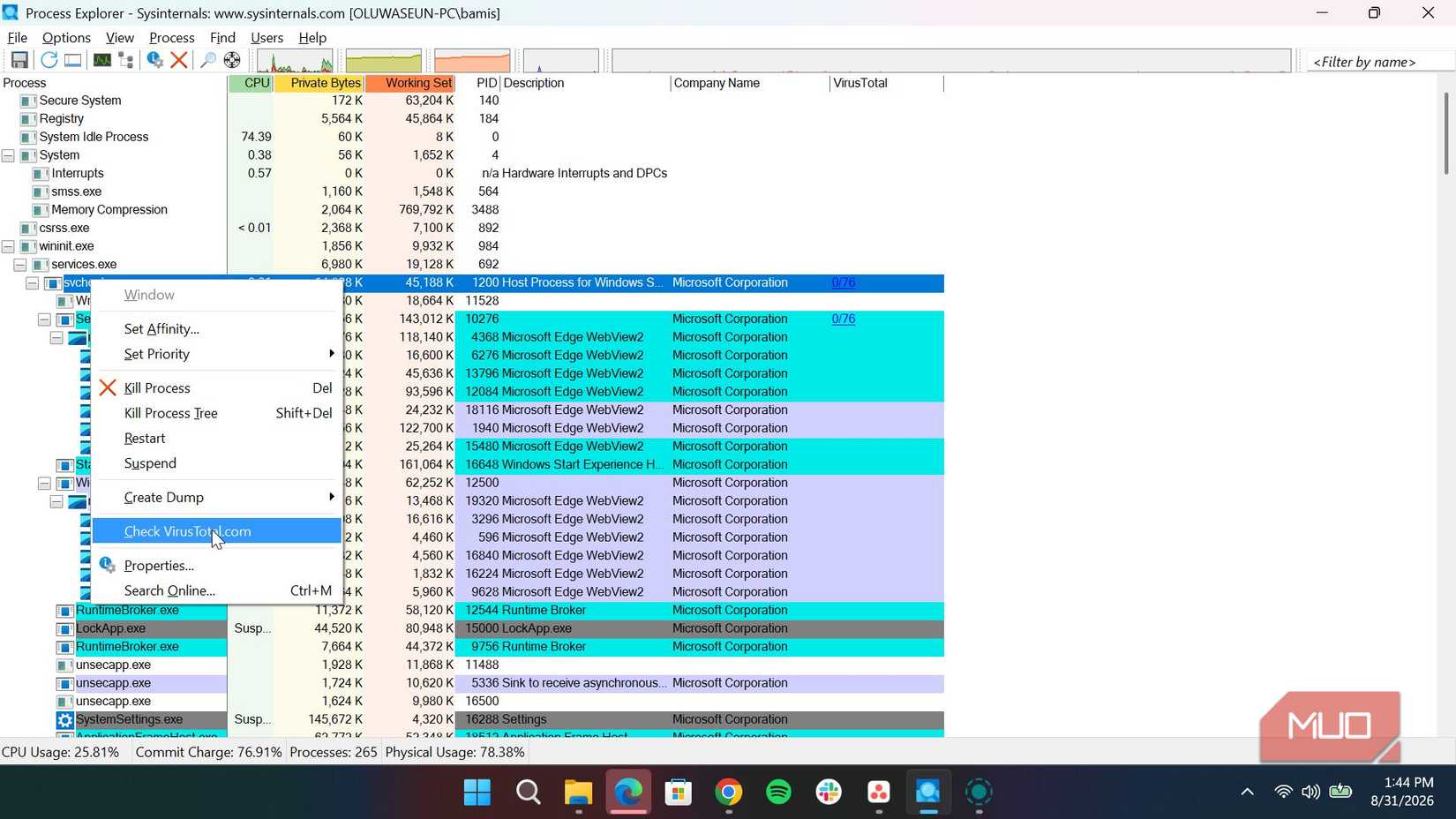
В Process Explorer можно отправить данные о любом запущенном процессе на проверку и получить результаты непосредственно в интерфейсе. Для этого нужно нажать правой кнопкой мыши на подозрительный процесс и выбрать пункт Check VirusTotal.com. Хотя результаты проверки не являются стопроцентной гарантией безопасности — возможны как ложные срабатывания, так и пропуски угроз — наличие такого функционала внутри инструмента мониторинга значительно упрощает диагностику.
Для большинства повседневных задач возможностей стандартного Диспетчера задач вполне достаточно: он позволяет быстро закрыть зависшее окно или отследить пиковую нагрузку на процессор. Однако, когда требуется углубленный анализ системы, Process Explorer становится незаменимым решением для опытных пользователей.
Глубокая диагностика и борьба с «занятыми» файлами
Одной из наиболее востребованных возможностей Process Explorer, которой нет в стандартном Диспетчере задач, является нижняя панель. Каждый пользователь Windows хотя бы раз сталкивался с раздражающим сообщением о том, что файл открыт в другой программе, без уточнения, какая именно служба или процесс блокирует доступ. Process Explorer превращает этот процесс из «угадайки» в точную диагностику: он в реальном времени демонстрирует дескрипторы файлов, ключи реестра и загруженные библиотеки DLL, привязанные к конкретному процессу. Вы можете мгновенно идентифицировать «виновника» блокировки и завершить его работу, не прибегая к перезагрузке или сторонним файловым менеджерам.
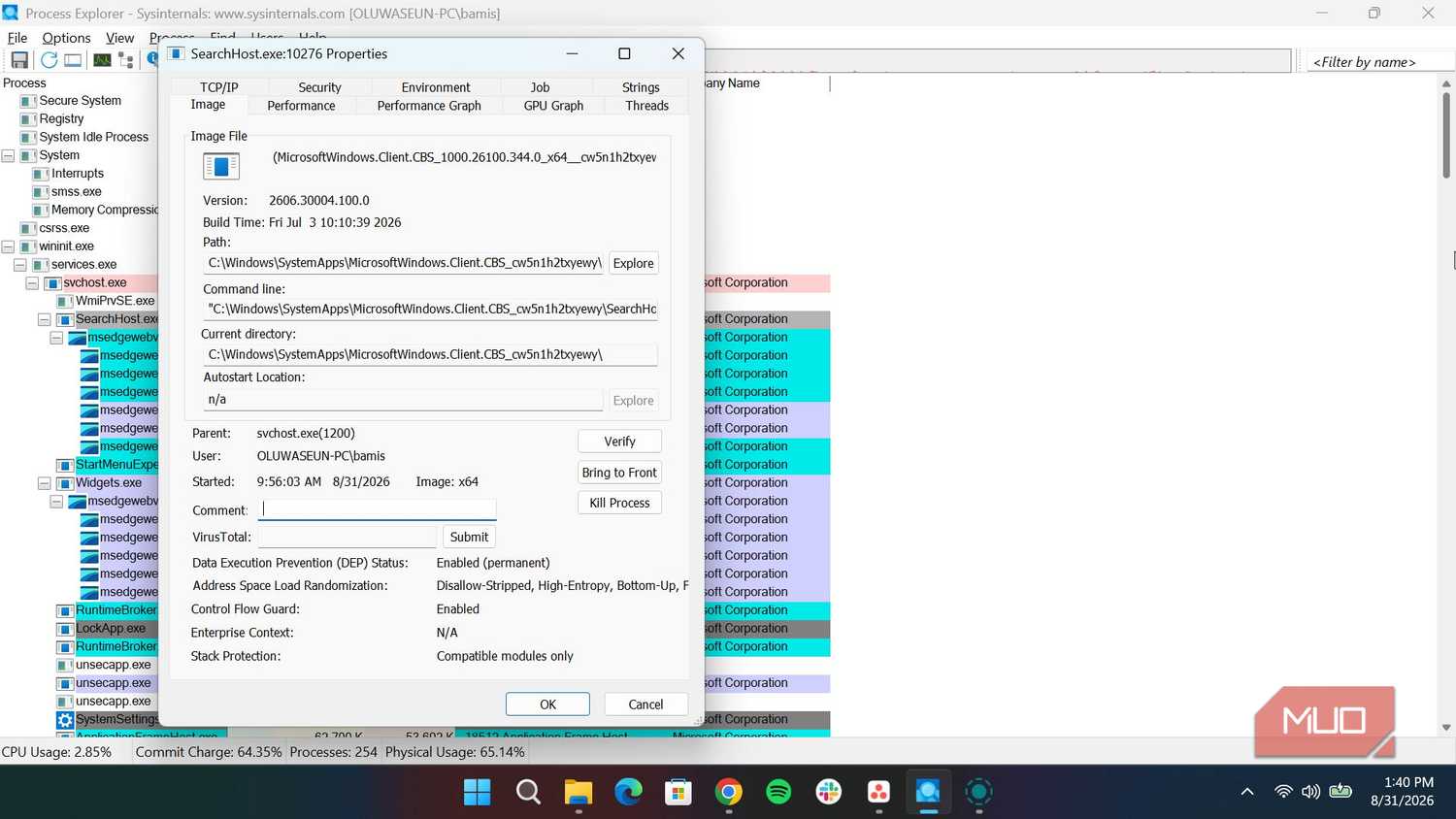
Важно понимать и то, как именно утилита обрабатывает системные службы. В то время как Диспетчер задач склонен группировать множество фоновых процессов под общими именами (например, распространенный svchost.exe), не давая никакой информации о назначении этих потоков, Process Explorer предоставляет исчерпывающий контекст. Наведя курсор на такой процесс, вы увидите не только путь к исполняемому файлу, но и специфические аргументы командной строки, с которыми он был запущен. Это дает понимание того, чем именно занимается «непонятный» процесс в фоне и к каким ресурсам он обращается, что критически важно при отладке системы.
Интеграция с VirusTotal как инструмент кибербезопасности
Вредоносное ПО сегодня редко проявляет себя явными признаками, скрываясь в системе под видом легитимных фоновых задач. Угрозы могут проникать в систему через скомпрометированные веб-сайты, фальшивые обновления ПО, вредоносные вложения в электронной почте или обычные загрузки файлов. Несмотря на то что встроенный антивирус Windows Defender эффективно блокирует большинство типичных угроз, часть вредоносного софта все же находит способы обойти защиту.
Когда вы видите десятки одновременно запущенных процессов, становится крайне сложно на глаз определить, какой из них является системным, а какой — подозрительным. Встроенная интеграция с сервисом VirusTotal в Process Explorer позволяет автоматизировать этот процесс. Утилита передает информацию о запущенном процессе на проверку в облачную инфраструктуру, которая сканирует файл по десяткам антивирусных баз одновременно. Если конкретный процесс вызывает подозрения из-за странного имени или нетипичного потребления ресурсов (помимо привычных «прожорливых» браузеров вроде Google Chrome), вы можете кликнуть правой кнопкой мыши по подозрительной строке и выбрать «Check VirusTotal.com». Это дает возможность получить оперативную аналитику безопасности без необходимости вручную искать каждый файл в интернете.
Хотя результаты VirusTotal и не являются абсолютным доказательством вредоносности — возможны как ложноположительные, так и ложноотрицательные результаты — эта функция предоставляет пользователю экспертный уровень понимания того, что именно происходит «под капотом» операционной системы.
Таким образом, Process Explorer — это не просто альтернатива системному монитору, а мощный диагностический набор инструментов, созданный профессионалами для профессионалов, который дает полный контроль над программной средой Windows.