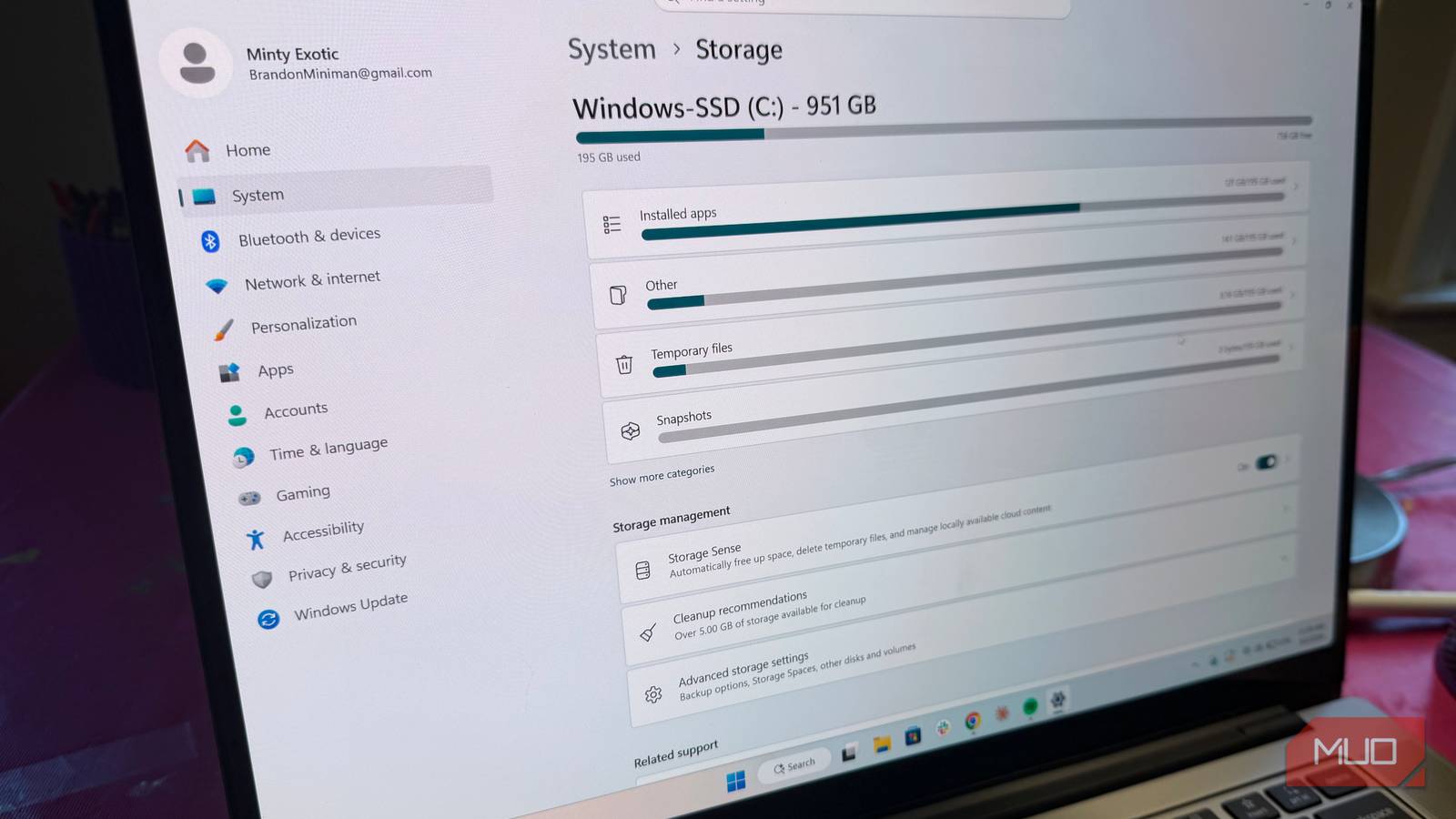
Операционная система Windows нередко накапливает избыточное количество временных данных, старых инсталляционных файлов и содержимого корзины, которые со временем начинают занимать ощутимый объем дискового пространства. Встроенные средства очистки позволяют не только разово избавиться от «цифрового мусора», но и перевести процесс обслуживания накопителя в автоматический режим.
Автоматизация очистки через инструмент Контроль памяти
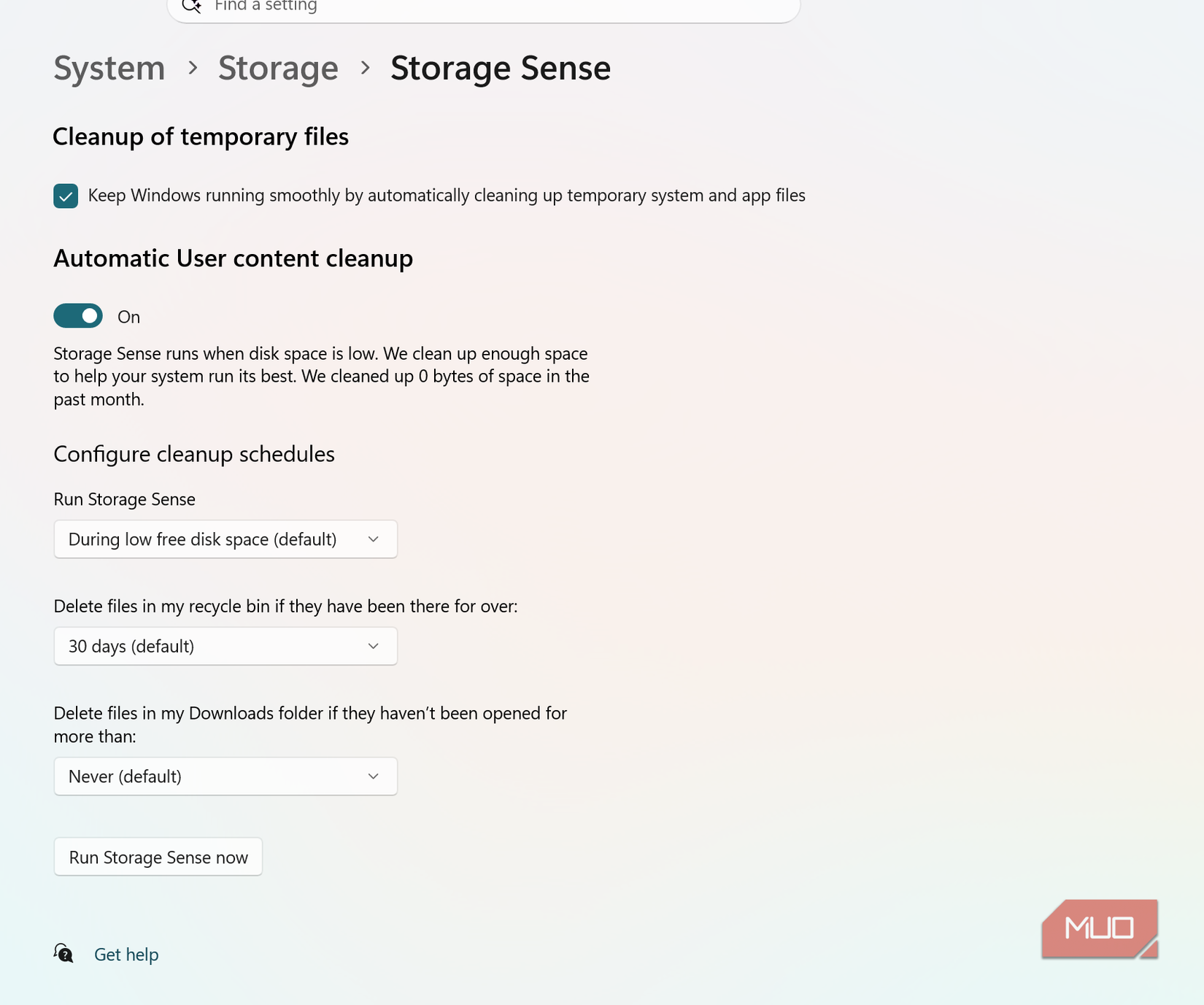
Функция «Контроль памяти» (Storage Sense) по умолчанию отключена, однако ее активация позволяет системе самостоятельно удалять ненужные файлы по заданному расписанию. Для включения перейдите в меню Параметры > Система > Память > Контроль памяти и переведите соответствующий переключатель в положение «Вкл».
В этом же разделе рекомендуется активировать опцию автоматической очистки временных системных файлов и данных приложений. Этот инструмент удаляет устаревшие журналы системы, отчеты об ошибках, промежуточные файлы из папки C:\Windows\Temp, а также остаточные данные от десктопных программ. При первой же ручной активации функции можно освободить сотни мегабайт пространства.
В настройках расписания очистки можно выбрать периодичность запуска (например, еженедельно). Важно учитывать, что повторный запуск инструмента через короткий промежуток времени может не дать результата, если системе нечего удалять. Для корзины и папки «Загрузки» предусмотрены отдельные настройки: например, можно разрешить автоматическое удаление файлов из «Загрузок» только спустя 60 дней, чтобы сохранить доступ к потенциально нужным документам.
Использование рекомендаций по очистке и классических средств
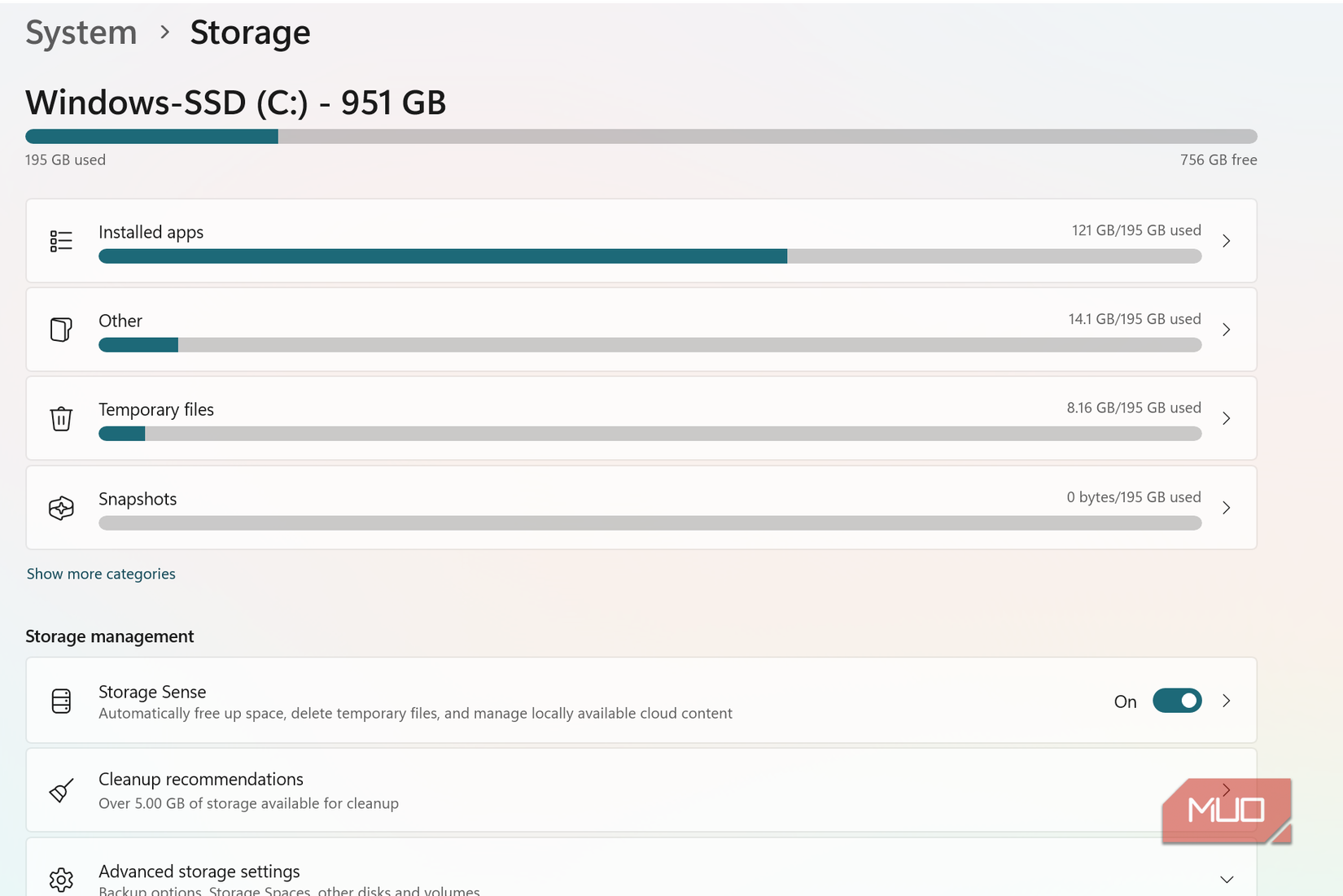
Помимо автоматического контроля памяти, в Windows доступны дополнительные инструменты для поиска крупных и неиспользуемых файлов. Раздел Параметры > Система > Память > Рекомендации по очистке позволяет проанализировать объем занимаемых данных более детально. В отличие от «Контроля памяти», этот инструмент фокусируется на содержимом папки «Загрузки», а также находит крупные файлы, установщики приложений и данные, уже синхронизированные с облаком OneDrive, что позволяет безопасно удалить их дубликаты с локального диска.
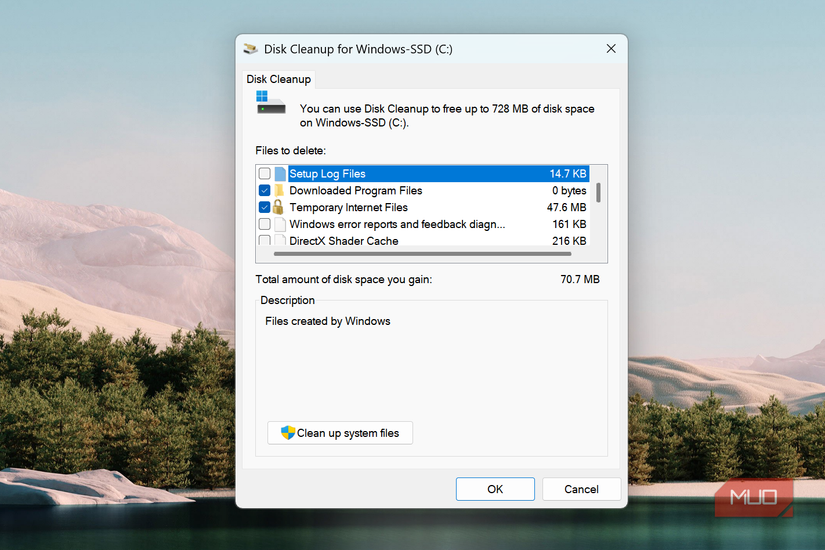
Также в системе сохраняется классический инструмент «Очистка диска» (Disk Cleanup), который выполняет более глубокую проверку. Он позволяет удалить:
- кэшированные эскизы Проводника;
- временные файлы интернета;
- кэш шейдеров DirectX, ускоряющий загрузку графических приложений (при необходимости он будет пересоздан системой автоматически).
Хотя после работы «Контроля памяти» объем доступных к удалению данных через классическую утилиту может составлять всего несколько десятков мегабайт, комплексное использование всех этих инструментов помогает поддерживать накопитель в чистоте, предотвращая нехватку свободного места в долгосрочной перспективе.
Безопасность личных данных и тонкая настройка
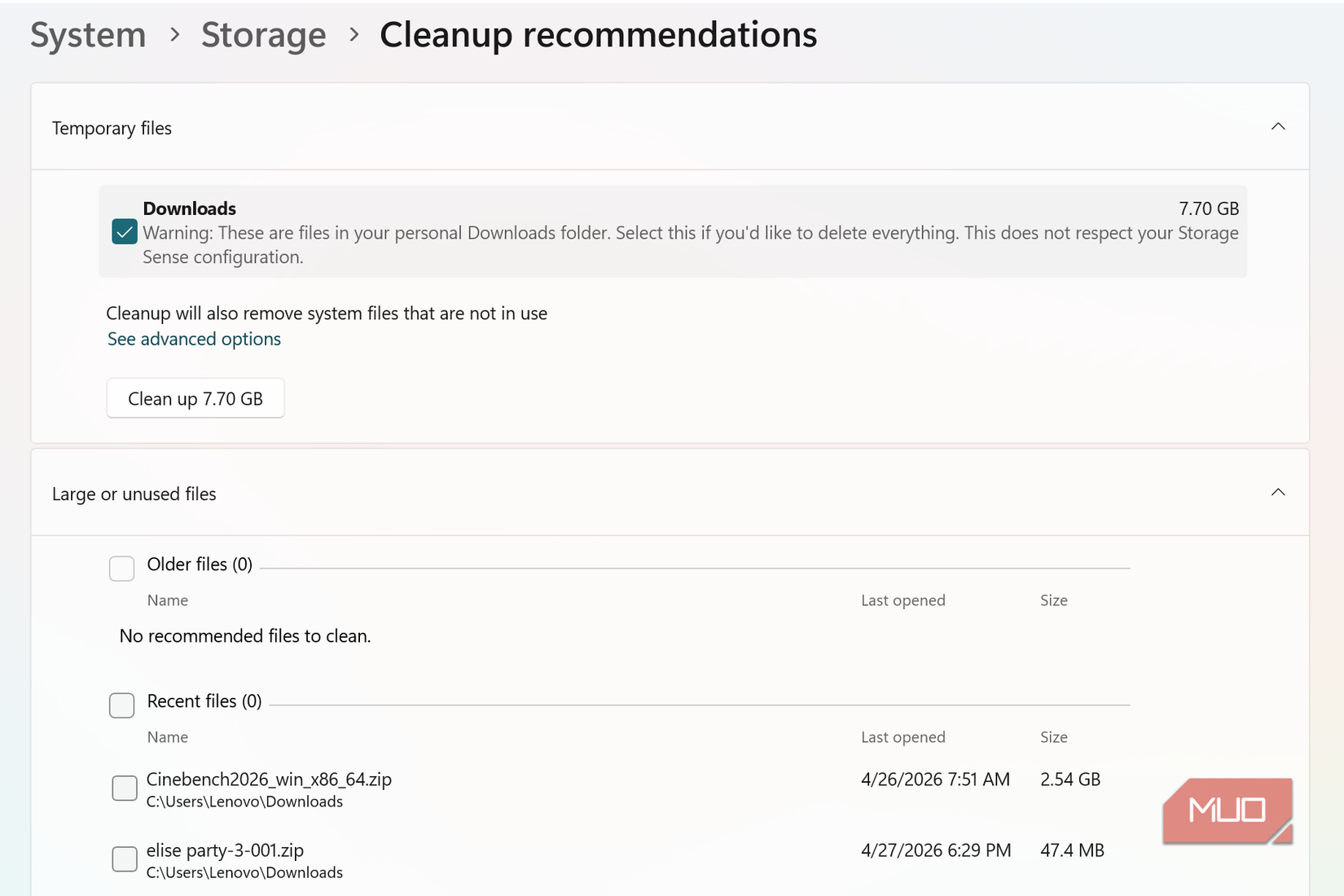
Многих пользователей беспокоит вопрос: не удалит ли система что-то действительно важное? Важно понимать, что «Контроль памяти» (Storage Sense) работает по строго заданным алгоритмам, которые не затрагивают личные файлы пользователя. Инструмент фокусируется исключительно на данных, оставленных Windows в процессе повседневной эксплуатации: кэше, временных файлах и вспомогательных данных (scratch data). Единственным исключением являются папка «Загрузки» и «Корзина», очистка которых по умолчанию отключена. Именно поэтому вы можете самостоятельно настроить политику удаления: например, в случае с корзиной автор рекомендует устанавливать значение «Никогда», чтобы иметь возможность восстановить файлы, которые могут потребоваться спустя месяцы после их удаления.
Рекомендации по очистке как инструмент глубокого анализа
В отличие от фонового «Контроля памяти», «Рекомендации по очистке» (Cleanup recommendations) предназначены для глубокого анализа накопителя, который позволяет выявить «забытые» пользователем объемы данных. Практика показывает, что этот инструмент способен высвободить значительный объем пространства — в конкретном случае речь шла о 10,2 ГБ. Основные категории, которые анализирует система:
- Папка «Загрузки»: зачастую именно здесь скапливается наибольший объем ненужных файлов (в примере это было 7,7 ГБ).
- Крупные и неиспользуемые файлы: система находит инсталляторы приложений, которые уже были установлены и больше не нужны (найдено 2,54 ГБ).
- Неиспользуемые приложения: список программ, которые давно не открывались, что дает возможность удобно их удалить.
- Файлы, синхронизированные с облаком: Windows проверяет, какие данные уже продублированы в OneDrive, и предлагает удалить их локальные копии.
Роль классической «Очистки диска»
Хотя Microsoft активно развивает современные параметры системы, классическая утилита «Очистка диска» остается актуальной благодаря своей способности «копать глубже». Она выполняет специфические задачи, такие как очистка кэша шейдеров DirectX — это графические активы, скомпилированные видеокартой для ускорения загрузки приложений. Хотя система автоматически пересоздает этот кэш при необходимости, его удаление позволяет избавиться от устаревших записей, занимающих место. Использование всего комплекса описанных инструментов — «Контроля памяти» для регулярного обслуживания, «Рекомендаций» для поиска крупных залежей данных и классической утилиты для глубокой очистки — гарантирует, что вы никогда не столкнетесь с внезапной нехваткой места на системном разделе.