Многие пользователи сталкиваются с необходимостью каждое утро открывать один и тот же набор приложений, вручную растягивая и перемещая их окна по экрану. В течение дня порядок на рабочем столе часто нарушается, что вынуждает тратить время на повторную организацию пространства. Решить эту проблему помогает встроенный инструмент Workspaces, входящий в пакет утилит Microsoft PowerToys.
Настройка и первый запуск Workspaces
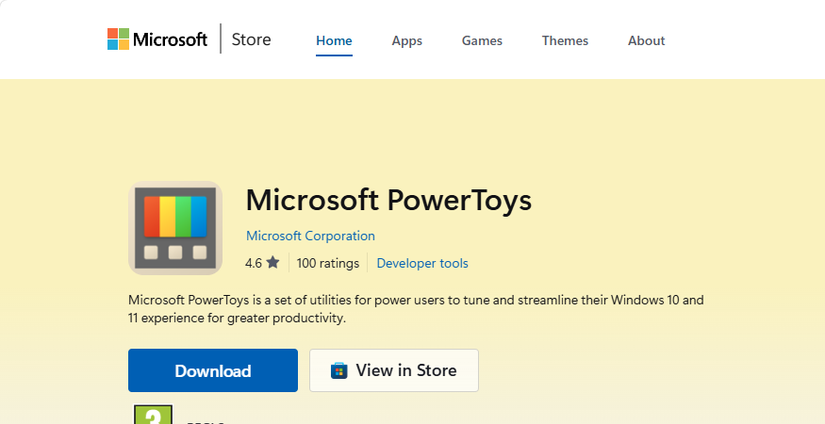
Интеграция утилиты не требует специальных навыков и занимает минимум времени. Если PowerToys еще не установлены, их можно загрузить из Microsoft Store. После установки выполните следующие шаги:
- Нажмите правой кнопкой мыши на иконку PowerToys в системном трее.
- Перейдите в раздел Settings (Настройки).
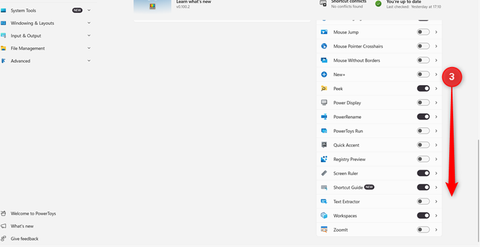
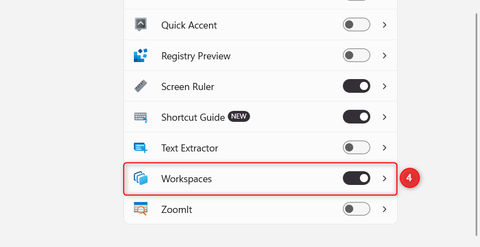
- Найдите пункт Workspaces и убедитесь, что переключатель активирован.
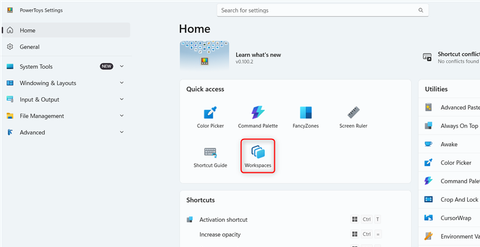
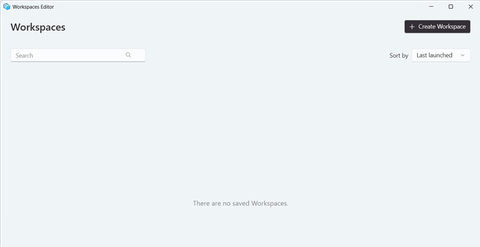
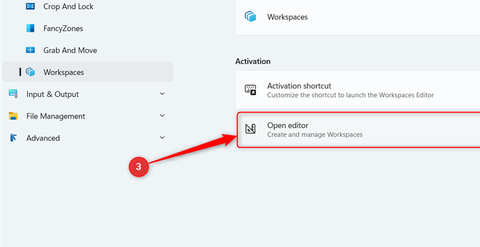
Интерфейс PowerToys может незначительно меняться в зависимости от версии. Если вы не видите Workspaces в меню быстрого доступа, перейдите по пути Windowing & Layouts > Workspaces и выберите опцию Open editor. В этом редакторе осуществляется управление всеми сохраненными макетами рабочего пространства.
Создание и управление шаблонами окон
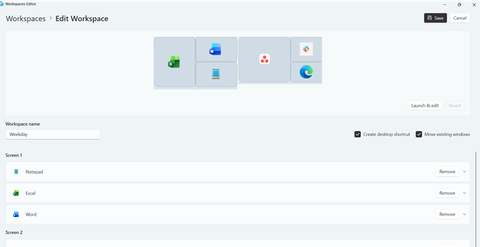
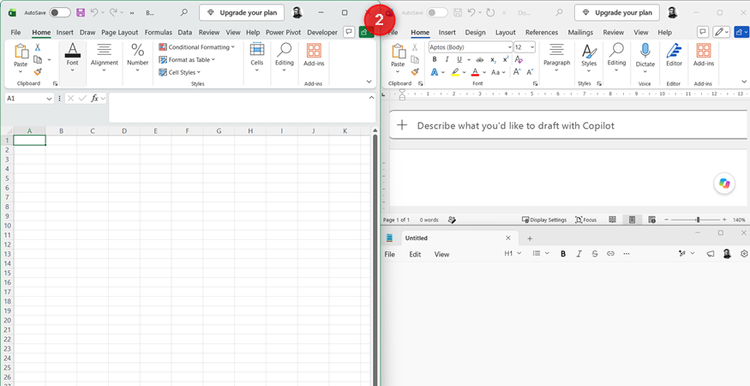
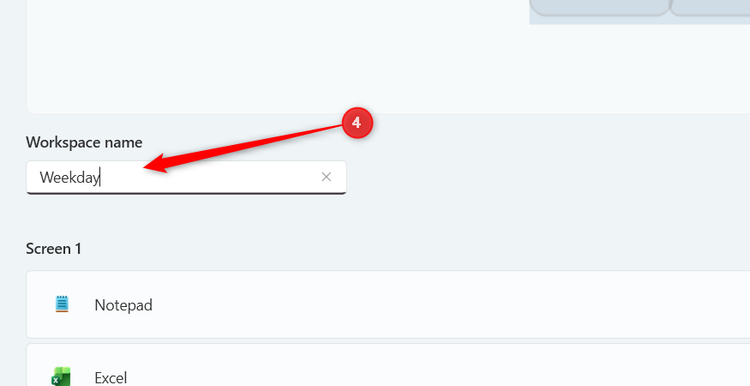
Workspaces позволяет сохранить не только список запущенных программ, но и точное расположение их окон на мониторе. Это полезно как для владельцев мультимониторных конфигураций, так и для тех, кто работает на одном экране. Чтобы создать шаблон, откройте нужные приложения, расположите их окна так, как вам удобно, и перейдите в редактор Workspaces. Нажмите Create Workspace, затем кнопку Capture и укажите название для текущего набора.
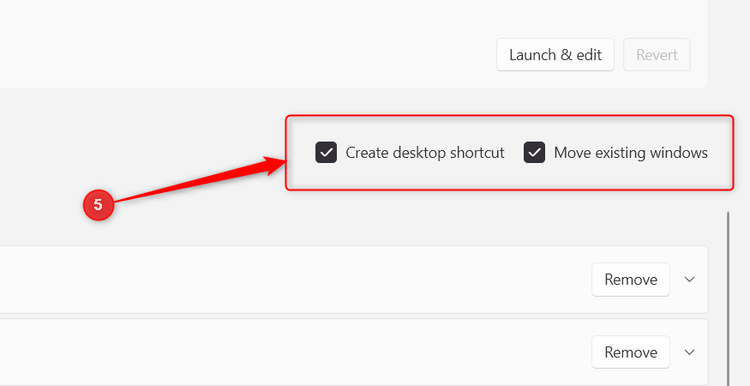
Перед окончательным сохранением доступно несколько важных параметров:
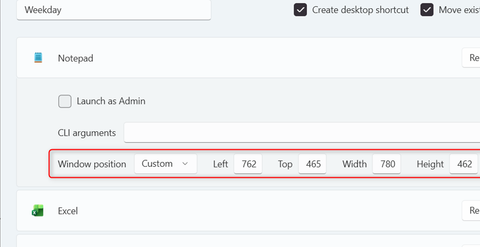
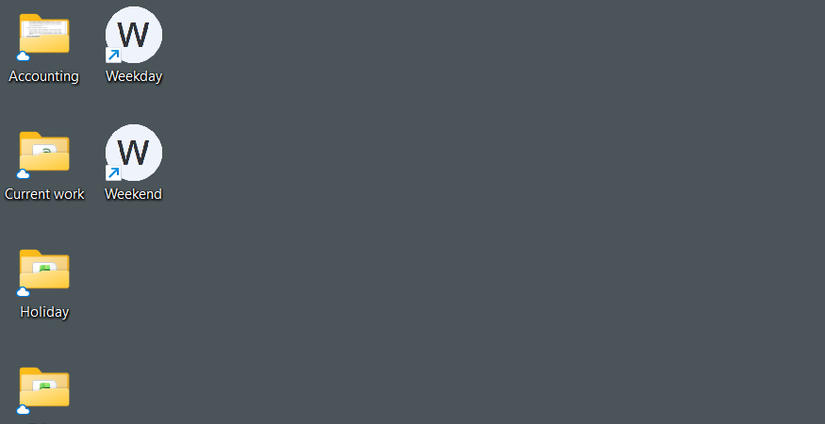
- Create desktop shortcut: создает ярлык на рабочем столе для мгновенного запуска всего набора приложений.
- Move existing windows: позволяет переместить уже запущенные приложения в сохраненные позиции, если они уже открыты в системе.
Если в процессе захвата была допущена ошибка, не нужно начинать сначала. После клика на Capture можно нажать Remove рядом с любым лишним приложением или изменить позицию окна, выбрав в выпадающем меню варианты Maximized (развернуто), Minimized (свернуто) или Custom. Режим Custom дает возможность вручную задать параметры высоты, ширины и координат окна. Также доступна опция Launch as Admin, которая полезна для программ, требующих прав администратора для правильного позиционирования.
Использование аргументов командной строки
Утилита позволяет запускать приложения с конкретными параметрами. В редакторе можно добавить аргументы командной строки (CLI arguments) для конкретной программы. Например, можно настроить автоматическое открытие определенной рабочей книги в Excel или конкретной веб-страницы в браузере при старте рабочей области. Доступные аргументы зависят от возможностей самого приложения.
Восстановление рабочего окружения в одно нажатие
Главное преимущество Workspaces заключается в гибкости. После запуска сохраненного шаблона вы можете менять размер окон или перемещать их, не боясь повредить эталонную конфигурацию. Если вы решите, что новая расстановка удобнее, можно просто отредактировать workspace и сохранить измененный макет. Утилита эффективно работает как кнопка сброса: при повторном запуске профиля все окна вернутся в исходное состояние.
Важно учитывать два нюанса: Workspaces добавляет новый набор окон к уже открытым, а не замещает их, а также учитывает количество и разрешение подключенных к компьютеру мониторов. Если вы часто отключаете или меняете дисплеи, конфигурация может потребовать корректировки.
Microsoft PowerToys — это мощный набор инструментов, который включает в себя множество полезных функций, таких как извлечение текста из изображений, выбор цвета в любой точке экрана или пакетное переименование файлов. Workspaces является органичным дополнением этой коллекции, упрощающим повседневную работу в Windows.
Почему Workspaces удобнее скриптов и чем отличается от FancyZones
Важно понимать фундаментальное различие между функциями PowerToys: Workspaces не следует путать с FancyZones. Если FancyZones предоставляет лишь предустановленные «сетки» или зоны для размещения окон, то Workspaces запоминает конкретные приложения, которые должны находиться в этих позициях. Более того, для работы с Workspaces вовсе не обязательно использовать FancyZones — инструмент самодостаточен.
Многие пользователи пытаются автоматизировать рутину с помощью сторонних решений, таких как AutoHotkey или самописные скрипты для Windows. Однако такие методы требуют от пользователя «командовать» системой, прописывая алгоритмы действий. С Workspaces всё проще: вы один раз настраиваете рабочее пространство так, как вам комфортно, а затем позволяете PowerToys запомнить это состояние. Никакого программирования или написания скриптов не требуется.
Персонализация под разные задачи
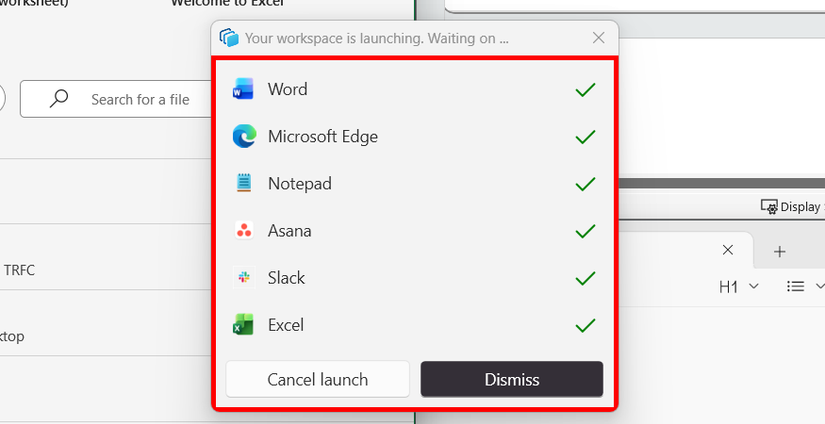
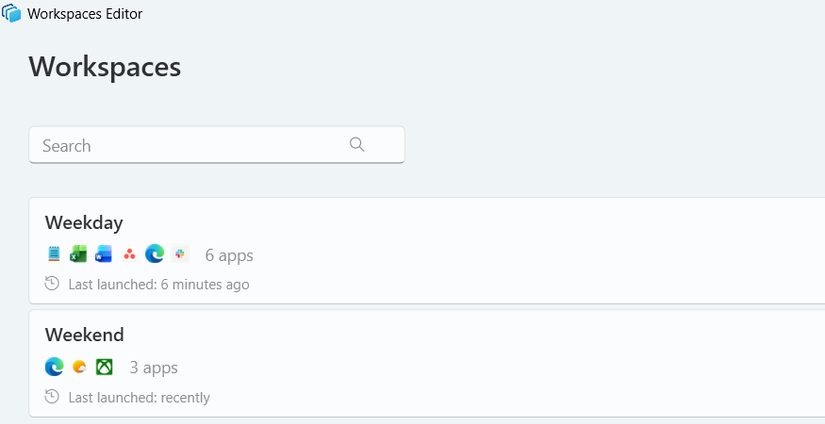
Поскольку сценарии использования компьютера меняются в зависимости от времени суток или целей, инструмент позволяет создавать профили для разных задач. Например, один пользователь может настроить «Будний день», сосредоточенный на рабочих инструментах: Word, Excel и Notepad на левом мониторе, а также Slack, Asana и Edge — на правом. В то же время для выходных можно создать другой профиль, где на одном экране открыт сайт для отслеживания статистики игры в гольф, а на другом — приложения Xbox и прогноз погоды. Переключение между «рабочим» и «домашним» режимом происходит мгновенным запуском соответствующей рабочей области вместо ручного поиска и расстановки окон.
Тонкая настройка и эксперименты
Гибкость инструмента позволяет адаптировать поведение программ под ваши нужды:
- Эксперименты с аргументами: В выпадающем меню редактора можно добавлять CLI-аргументы. Поскольку каждое приложение реагирует на них по-своему, это поле для экспериментов: вы можете настроить запуск конкретной книги Excel или переход браузера на определенную страницу сразу при старте Workspace.
- Исправление ошибок: Если вы случайно захватили лишнее приложение, его можно легко исключить из профиля, нажав кнопку «Remove» в редакторе после завершения захвата.
- Повторное сохранение: Если вы в процессе работы нашли более удачное расположение окон, это не повод для расстройства. Вы можете изменить конфигурацию в любой момент: внести коррективы, снова нажать «Capture» и обновить существующий шаблон.
Обратите внимание: Workspaces «запоминает» конфигурацию мониторов, к которым был подключен компьютер в момент создания шаблона. Если вы часто отсоединяете или подключаете внешние дисплеи, будьте готовы к тому, что система может интерпретировать это как изменение условий и изменить макет.