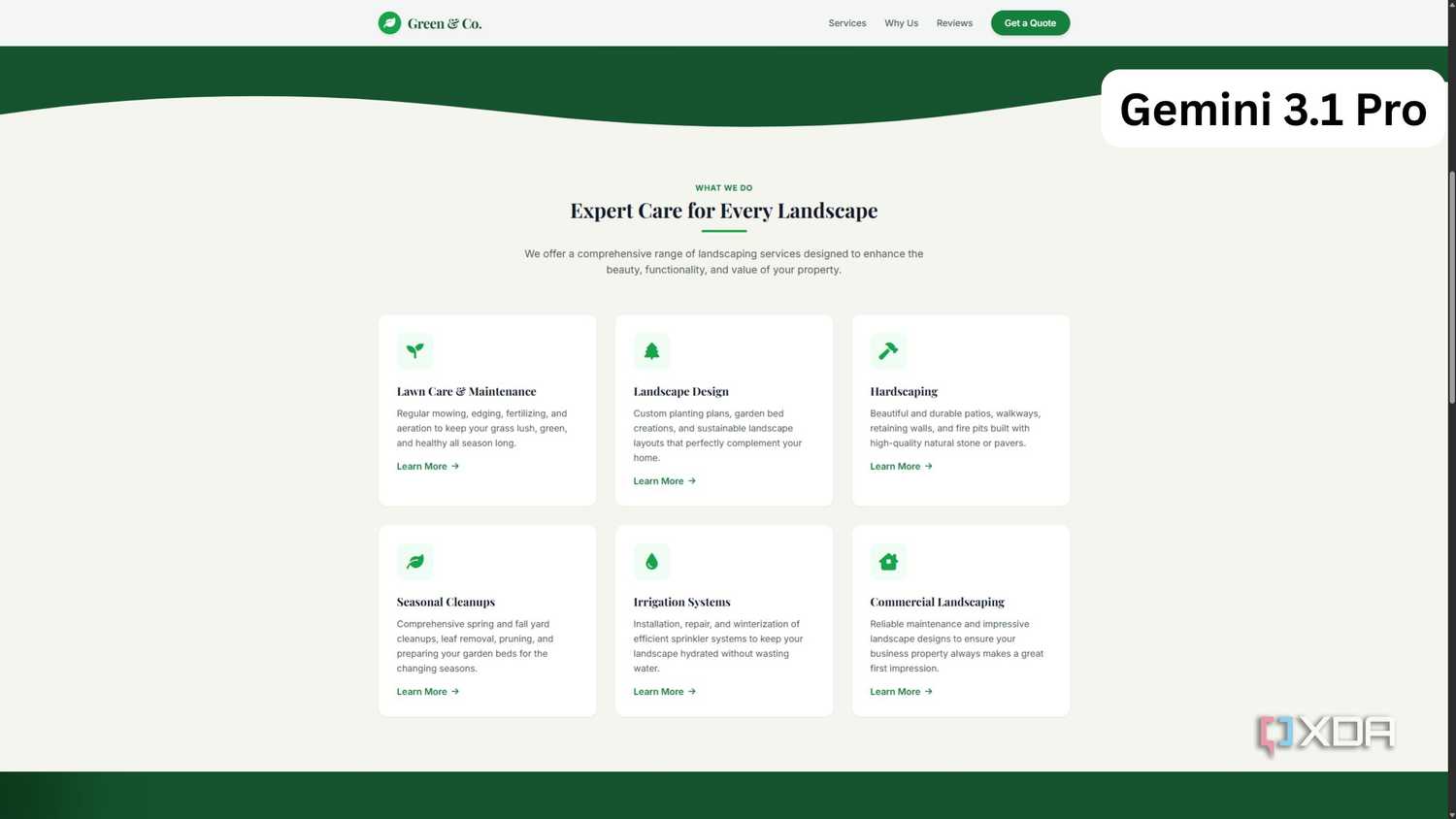
Долгое время основным инструментом для быстрого поиска информации на смартфонах Android для меня оставалась функция Circle to Search. Принцип её работы прост: после нажатия на кнопку «Домой» или навигационную панель пользователь обводит нужный объект, получая результаты поиска Google с кратким ИИ-обзором. Однако с недавнего времени я начал чаще использовать альтернативную возможность — демонстрацию экрана в режиме Gemini Live.
Особенности взаимодействия с Gemini через демонстрацию экрана
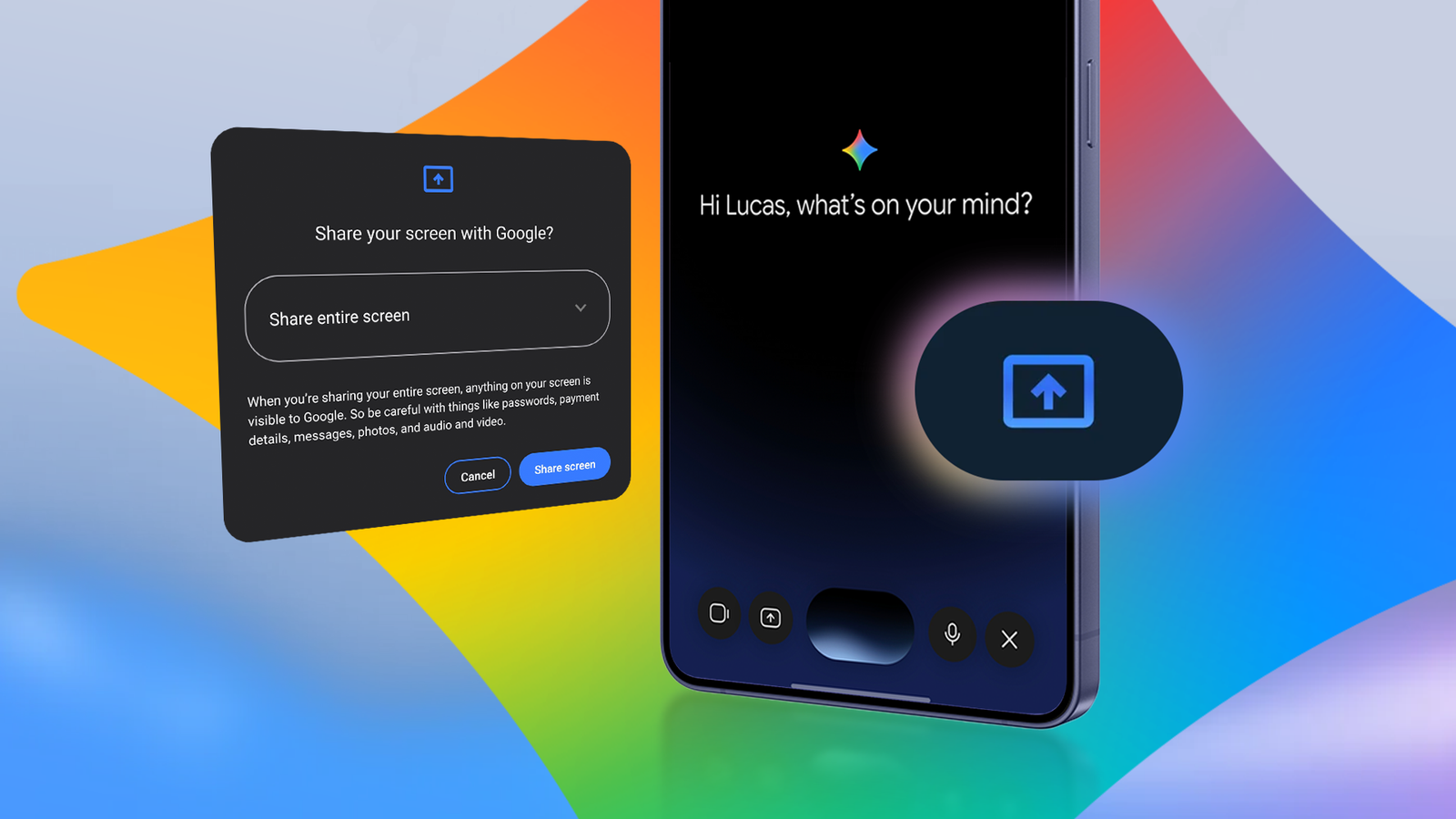
Чтобы запустить функцию трансляции экрана в Gemini Live, необходимо выполнить жест свайпа от нижнего угла дисплея и выбрать соответствующий пункт меню. Хотя этот процесс требует больше действий, чем активация Circle to Search, результат оказывается гораздо более глубоким. В отличие от стандартного поиска, Live-режим инициирует активный диалог с ИИ, позволяя задавать уточняющие вопросы без необходимости каждый раз перезапускать запрос.
Одним из ключевых преимуществ является возможность продолжать навигацию по приложениям или веб-страницам прямо во время общения с помощником. Gemini «следует» за пользователем, что крайне удобно при изучении технических статей или спецификаций. Например, при сравнении характеристик наушников я смог получить детальное объяснение различий между открытым и закрытым типами акустического оформления, а также разобраться в значениях импенданса, не прерывая сессию с чат-ботом.
Настройка диалога и работа в тихом режиме
Пользователи могут адаптировать стиль общения Gemini под свои нужды. В настройках доступна опция Interrupt Live responses, которая позволяет перебивать ИИ, задавая дополнительные вопросы, не дожидаясь окончания текущего ответа. Также можно просить бота отвечать более лаконично, медленнее или давать более глубокие пояснения к конкретным терминам.
Для ситуаций, когда голосовое общение невозможно (например, в общественном транспорте или тихом офисе), существует альтернативный способ работы с визуальным контекстом:
- Откройте приложение Gemini на любом экране.
- Нажмите на значок «+» рядом с полем ввода.
- Выберите опцию Screen в верхнем левом углу.
- Введите запрос текстом вместо использования голоса.
Этот метод требует больше времени на ввод, но является единственным выходом в условиях, где голосовое взаимодействие ограничено. Стоит отметить, что данная функция доступна всем пользователям Android бесплатно и не требует наличия платной подписки на сервисы Google AI.
Ограничения и взаимодействие с Circle to Search
Несмотря на полезность Gemini Live, Circle to Search остается незаменимым инструментом в определенных сценариях. ИИ не всегда точно понимает контекст, иногда отказываясь отвечать или ошибаясь в интерпретации запроса. В таких случаях ручной поиск через Google зачастую оказывается точнее и быстрее.
Мой опыт показывает, что эти инструменты лучше использовать в связке. Circle to Search идеально подходит для идентификации объектов, когда пользователь не знает, как сформулировать вопрос словами. После получения базовой информации можно перейти к глубокому обсуждению темы через демонстрацию экрана в Gemini Live. Использование современных ИИ-функций требует адаптации привычек, но со временем они становятся столь же естественными, как поиск через обычный браузер.
Тонкости взаимодействия и аппаратные ограничения
Переход на новый способ вызова ИИ потребовал выработки новой привычки. Основная сложность при освоении жеста свайпа от нижнего угла экрана заключалась в физических особенностях смартфона, а именно — в использовании защитного чехла. Любой чехол, края которого выступают над поверхностью дисплея, заметно затрудняет выполнение этого жеста. В отличие от Circle to Search, которая исторически привязана к удержанию кнопки «Домой» или навигационной панели (что было привычно пользователям Google Assistant), жест для вызова Gemini Live требует определенной точности и сноровки, особенно при наличии громоздкого аксессуара.
Важным отличием является и сам процесс активации: если Circle to Search запускается одним длинным нажатием, то Share screen with Live предполагает последовательность действий: жест от угла, выбор пункта «Share screen with Live» и последующее нажатие «Start screen recording». Несмотря на то, что это кажется более громоздким алгоритмом, после завершения настройки сессия становится практически «бесшовной», позволяя ИИ сопровождать вас в любом приложении без необходимости повторной инициации запроса.
Особенности общения с ИИ
Gemini Live функционирует исключительно через голосовые объяснения. Это накладывает определенные ограничения для тех, кто предпочитает текстовую подачу информации или стеснен в возможности говорить вслух. Постоянное голосовое сопровождение может утомлять, особенно пользователей, склонных к интроверсии. В таких случаях возможность переключения на текстовый ввод через меню «+» — Screen — становится единственным способом комфортного взаимодействия, хотя этот метод и требует большего количества кликов, делая уточняющие вопросы менее оперативными.
Помимо настроек прерывания ответа, важно понимать, что качество ответов ИИ пока далеко от идеала. Автор сравнивает текущие возможности Gemini с четырехлетним ребенком: алгоритмы стараются максимально точно интерпретировать запрос, но часто упускают критически важный контекст. ИИ может не понять специфический вопрос или вовсе отказаться от ответа. В подобных ситуациях, когда «искусственный интеллект» пасует, проверенный временем ручной поиск в Google все еще остается самым точным и надежным инструментом.
Синергия инструментов
Рассматривать эти функции как взаимоисключающие — ошибка. Лучший подход — сочетание их сильных сторон. Circle to Search незаменим, когда вы не знаете, как описать объект словами, или когда нужно быстро идентифицировать то, что находится перед вами на экране. Share screen with Live, напротив, раскрывается в сценариях глубокого обучения, когда требуется полноценная консультация или разбор сложных материалов в динамике. Обучение работе с этими функциями напоминает процесс заведения новых знакомств с «искусственным другом», который, впрочем, не обижается, если вы внезапно решите прервать беседу ради простого поиска в браузере или если вам станет лень продолжать разговор.