Компания Google расширила функциональность своего облачного хранилища, добавив инструмент для наведения порядка в документах. Новая функция Organize My Files, запуск которой начался в июне, использует возможности нейросети Gemini для автоматизации сортировки контента. ИИ анализирует разрозненные файлы пользователя и предлагает оптимальные варианты их перемещения по папкам, основываясь на текущей структуре данных.
Требования к подписке и настройки доступа
Для активации функции Organize My Files пользователям необходимо соответствовать ряду условий. Во-первых, инструмент доступен исключительно владельцам платных подписок Google AI Pro или AI Ultra. Для бесплатных аккаунтов данная возможность в интерфейсе Google Drive не отображается. Стоимость подписки AI Pro составляет 20 долларов в месяц, при этом она включает 5 ТБ дополнительного дискового пространства и подписку YouTube Premium Lite.
Функция также открыта для корпоративных клиентов, включая категории Business, Enterprise и Education. Важно учитывать, что рабочие аккаунты не подходят для организации персональных файлов. Кроме того, Gemini не работает с объектами, доступ к которым предоставлен совместно с коллегами — ИИ ограничивается исключительно личными директориями пользователя.
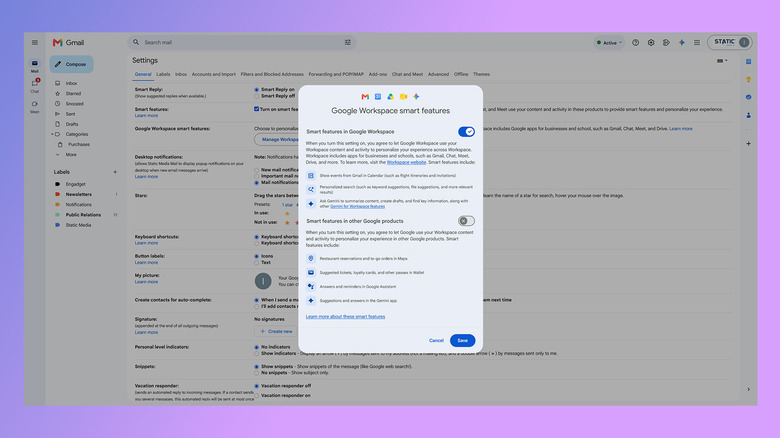
Перед началом работы необходимо убедиться, что в настройках Google Workspace включены «умные функции». Обычно они активны по умолчанию, но при необходимости их можно проверить в Gmail: для этого нужно зайти в меню настроек, выбрать раздел «Просмотреть все настройки», на вкладке «Общие» найти пункт управления настройками умных функций Google Workspace и убедиться, что переключатель находится в активном состоянии.
Как работает процесс автоматической сортировки файлов
При использовании веб-версии Google Drive процесс организации данных выглядит следующим образом:
- Откройте раздел «Мой диск».
- Нажмите кнопку «Предложить перемещение файлов» (Suggest file moves) в верхней части интерфейса.
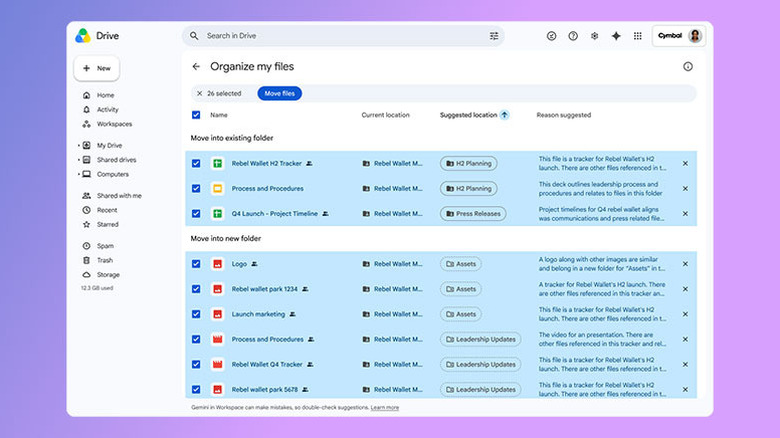
- Изучите рекомендации Gemini в открывшемся окне.
- Выберите нужные изменения с помощью соответствующих флажков и подтвердите их выполнение.
В ходе работы Gemini может предлагать создание новых папок для более логичного распределения контента. Пользователи могут предварительно просматривать документы или файлы, наводя курсор на карточки в интерфейсе, чтобы увидеть, куда именно ИИ предлагает переместить объект.
Ограничения инструмента и рекомендации
Несмотря на полезность функции, у нее есть определенные рамки возможностей. Gemini не умеет переименовывать файлы, поэтому эффективность работы инструмента напрямую зависит от того, насколько упорядоченно и логично названы документы изначально. ИИ не анализирует содержимое файлов для формирования рекомендаций, полагаясь на текущую структуру имен и иерархию данных. В случае большого количества файлов с названиями вроде «Без названия» или «Документ1» помощь нейросети может оказаться ограниченной. Таким образом, пользователям рекомендуется сначала навести базовый порядок в именовании, чтобы в дальнейшем использовать Gemini для автоматизации сортировки новых, случайно размещенных в корневой папке файлов.
Важные нюансы работы с Gemini
Хотя функция существенно упрощает жизнь, важно помнить о нескольких технических ограничениях. Gemini в данном случае не сканирует содержимое ваших документов для принятия решений — он опирается исключительно на метаданные, структуру папок и стратегии организации, которые вы уже используете. Именно поэтому максимальную пользу от ИИ-помощника получат те пользователи, чьи файлы уже имеют понятные названия и логическую последовательность.
Если в вашем облаке скопилось множество документов с именами по умолчанию (например, «Untitled» или «Документ без названия»), нейросеть может оказаться неэффективной. В такой ситуации первоначальную ручную сортировку и переименование придется провести самостоятельно. Однако, как только вы приведете файловую систему в порядок, Gemini станет отличным инструментом для поддержания этого порядка в будущем, автоматически «подхватывая» и распределяя новые файлы, которые вы забыли переместить в нужную директорию сразу после создания.
Особенности развертывания функции
Стоит отметить, что Google начала тестирование этой возможности, получившей название «Organize My Files», еще прошлой осенью. Процесс поэтапного внедрения инструмента для пользователей Workspace стартовал в июне, постепенно охватывая различные регионы. Убедитесь, что вы используете актуальную версию веб-интерфейса Google Drive, так как доступ к кнопке Suggest file moves (Предложить перемещение файлов) появляется именно в верхней части рабочей области «Моего диска» после успешной активации всех необходимых параметров учетной записи.