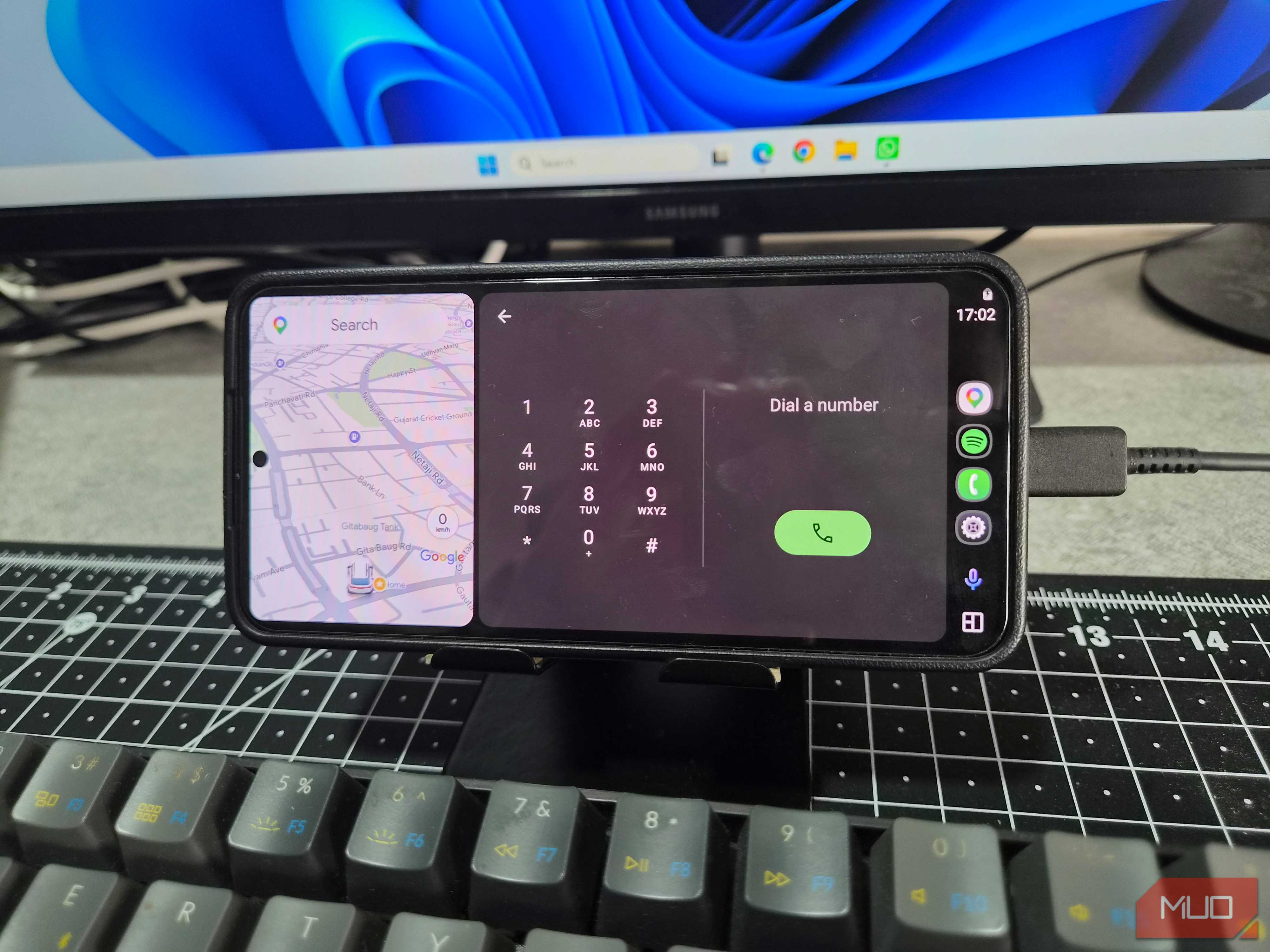
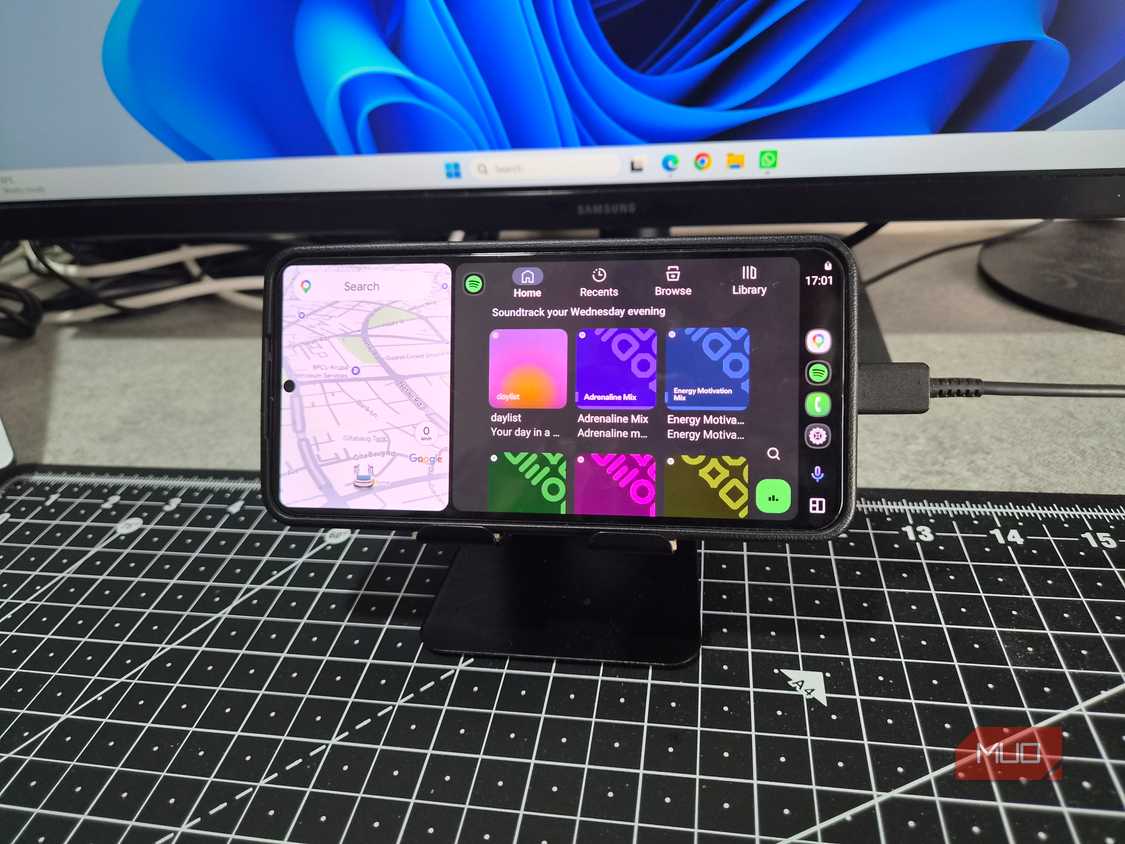
Интерфейс Android Auto изначально разрабатывался как максимально лаконичная система, исключающая любые второстепенные функции, чтобы водитель не отвлекался от дороги. Оказалось, что этот подход идеально подходит для организации рабочего пространства. Использование старого смартфона в качестве выделенного экрана Android Auto рядом с ПК позволяет создать своего рода «умную панель» для управления уведомлениями, звонками и умным домом, не прибегая к помощи основного устройства.

Почему настольный Android Auto помогает в работе
Главная проблема современного рабочего процесса заключается в постоянных отвлечениях. Когда вы берете в руки основной смартфон, чтобы проверить уведомление, велика вероятность случайно перейти к проверке социальных сетей или ленты новостей. Выделенный экран, работающий на базе Android Auto, лишен подобных соблазнов. В нем отсутствуют видеохостинги или социальные сети, зато есть все необходимое для продуктивной работы.
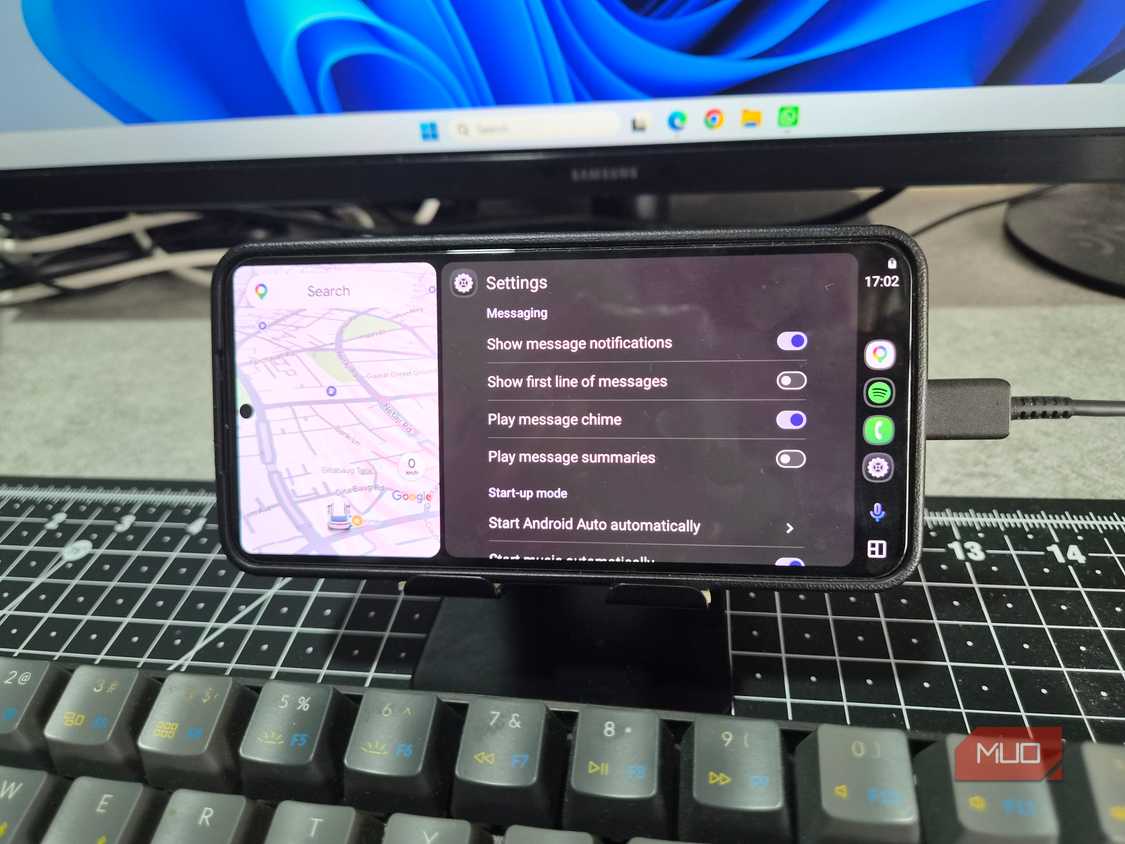
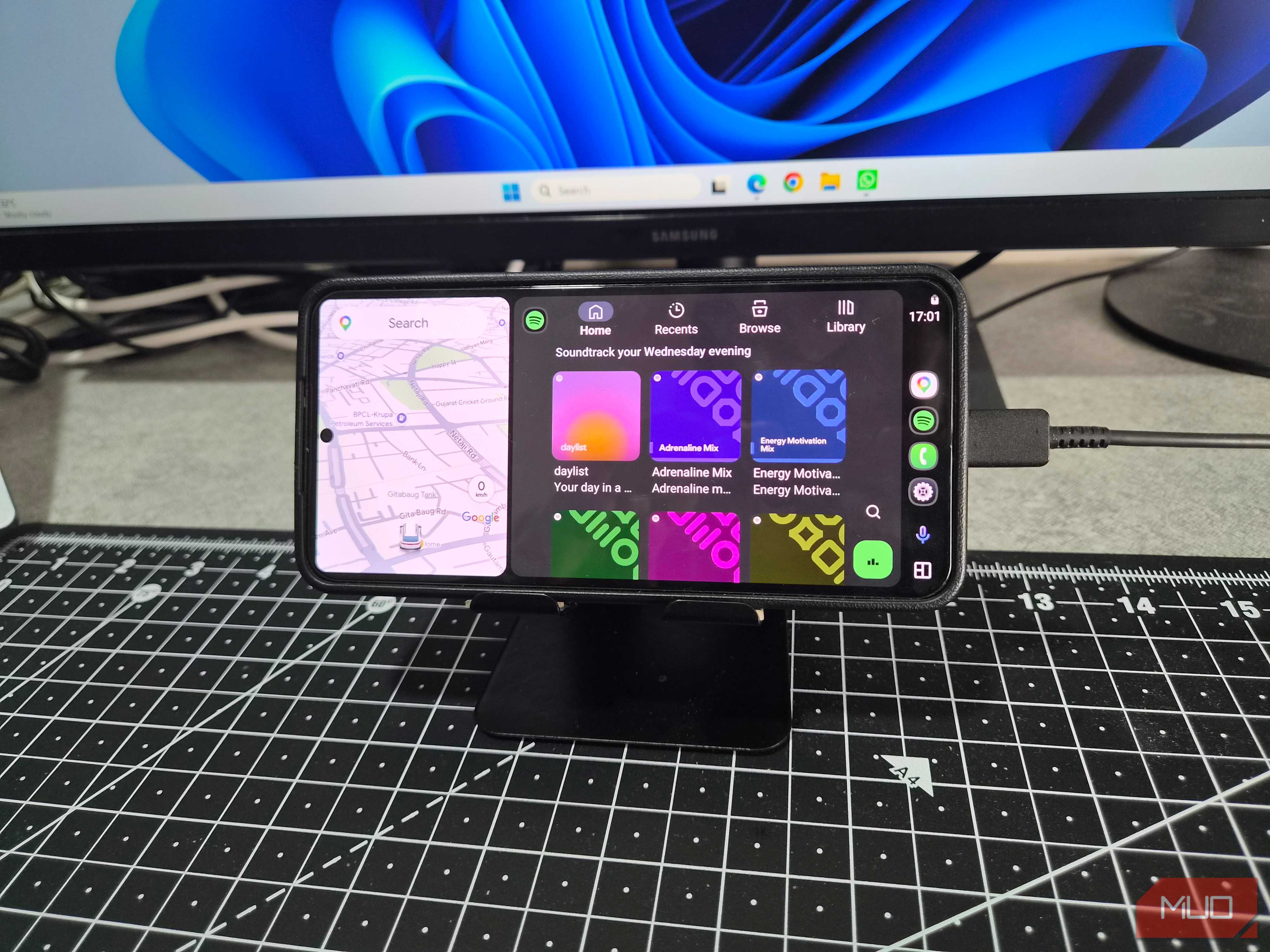
С помощью такого решения можно быстро включать музыку через Spotify, управлять освещением в комнате, ставить напоминания или просматривать календарь. Увеличенный интерфейс и поддержка голосовых команд позволяют взаимодействовать с системой максимально быстро. Для такой задачи можно использовать как смартфон, так и планшет — последний даже предпочтительнее благодаря большей диагонали экрана.
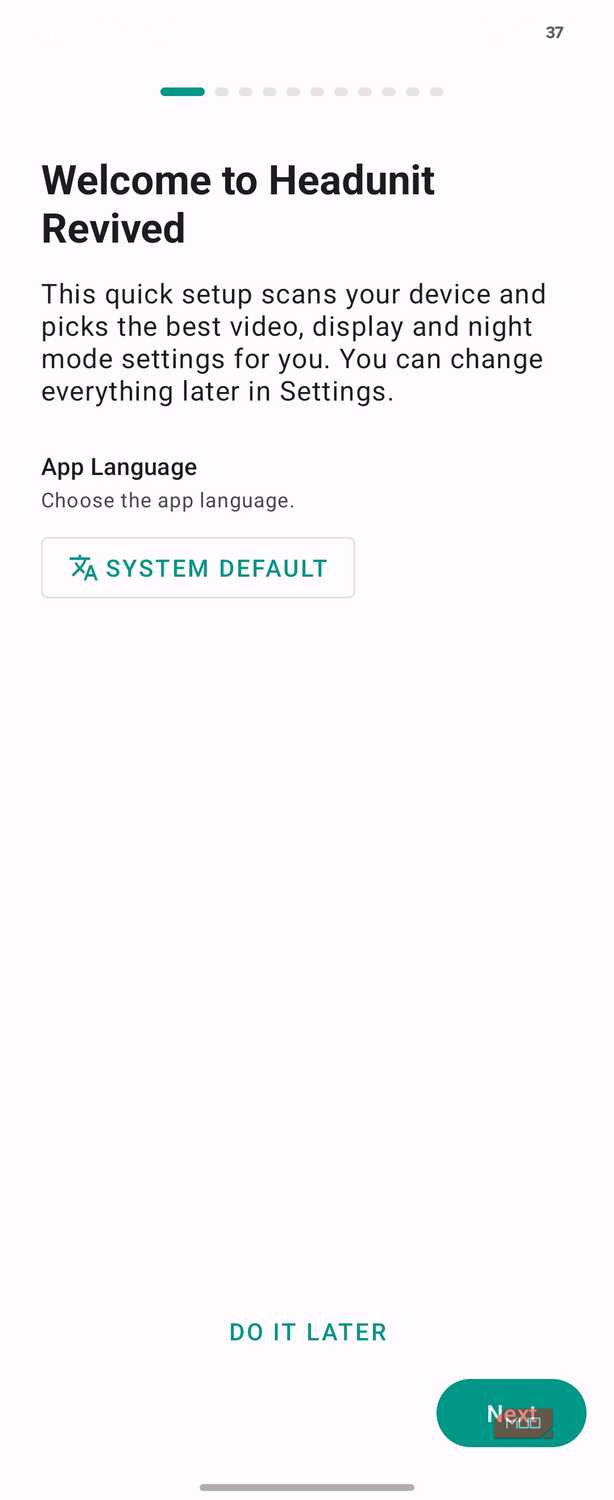
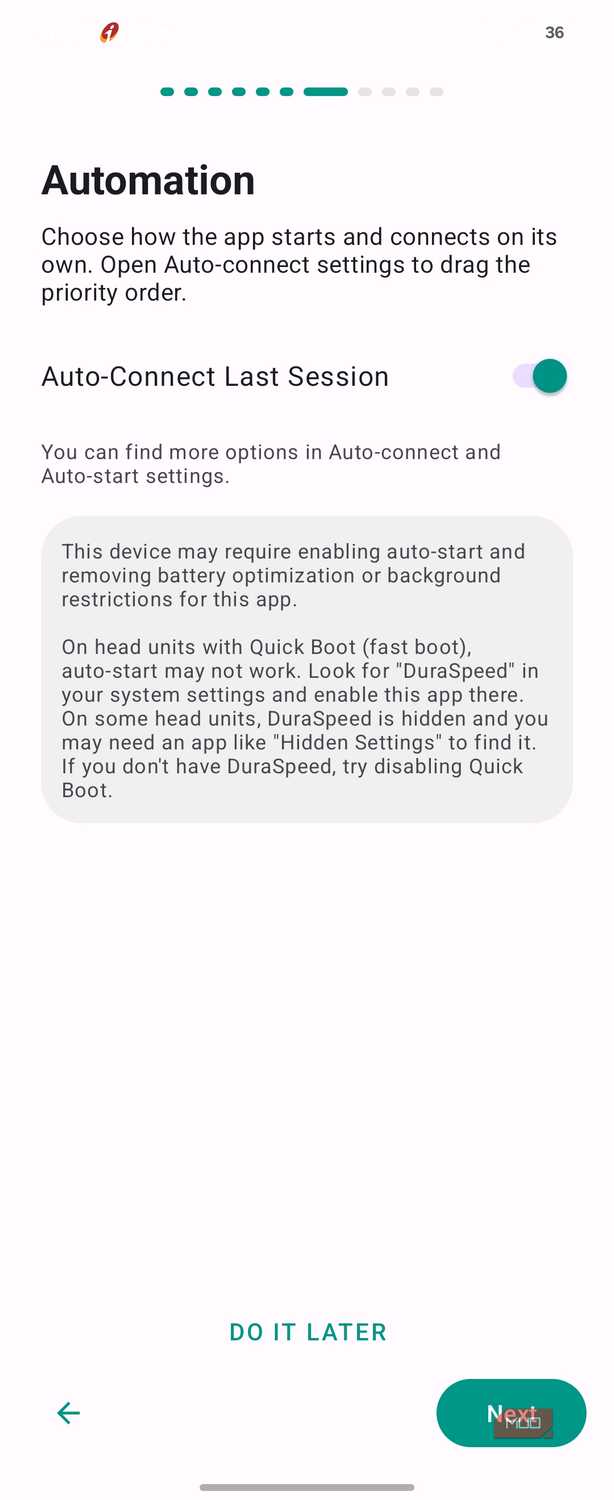
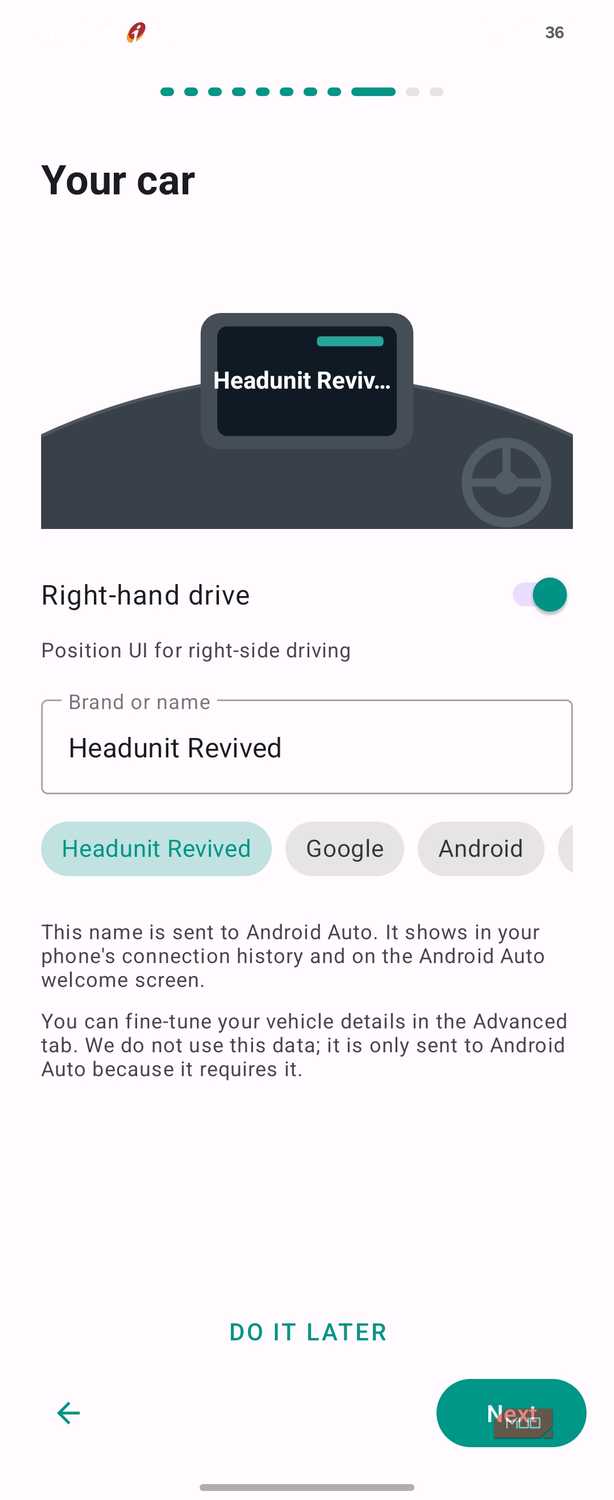
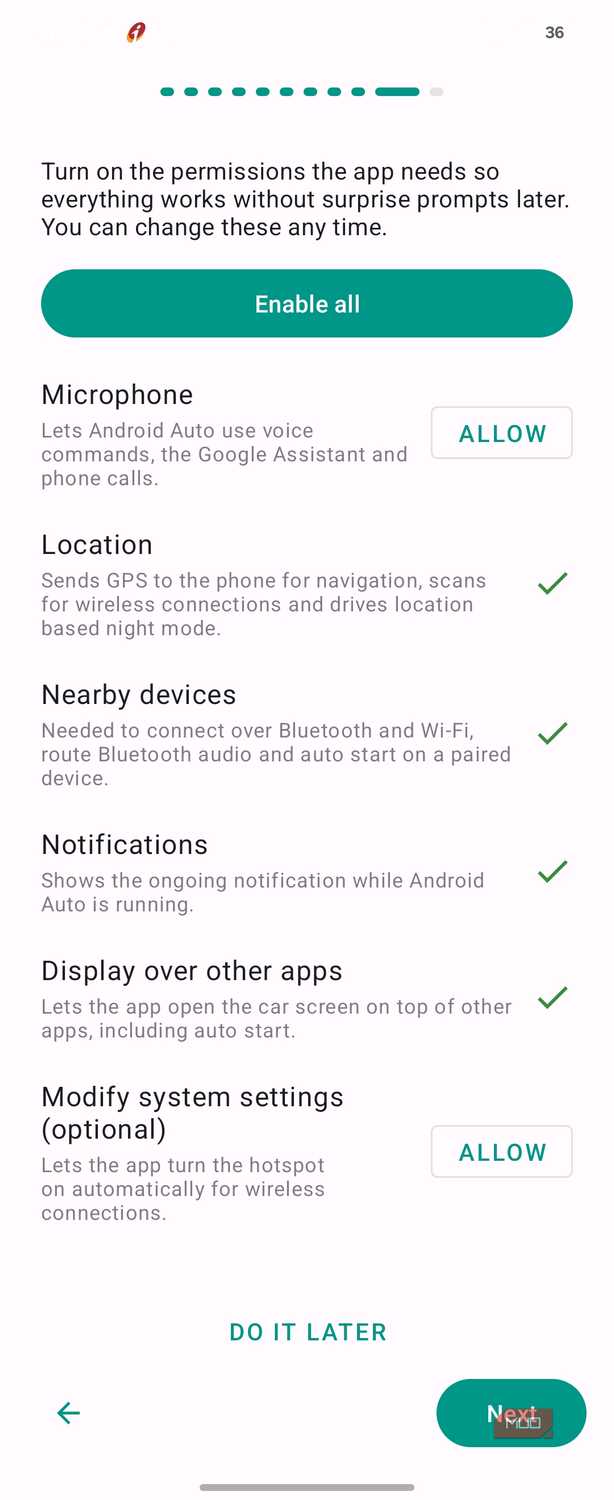
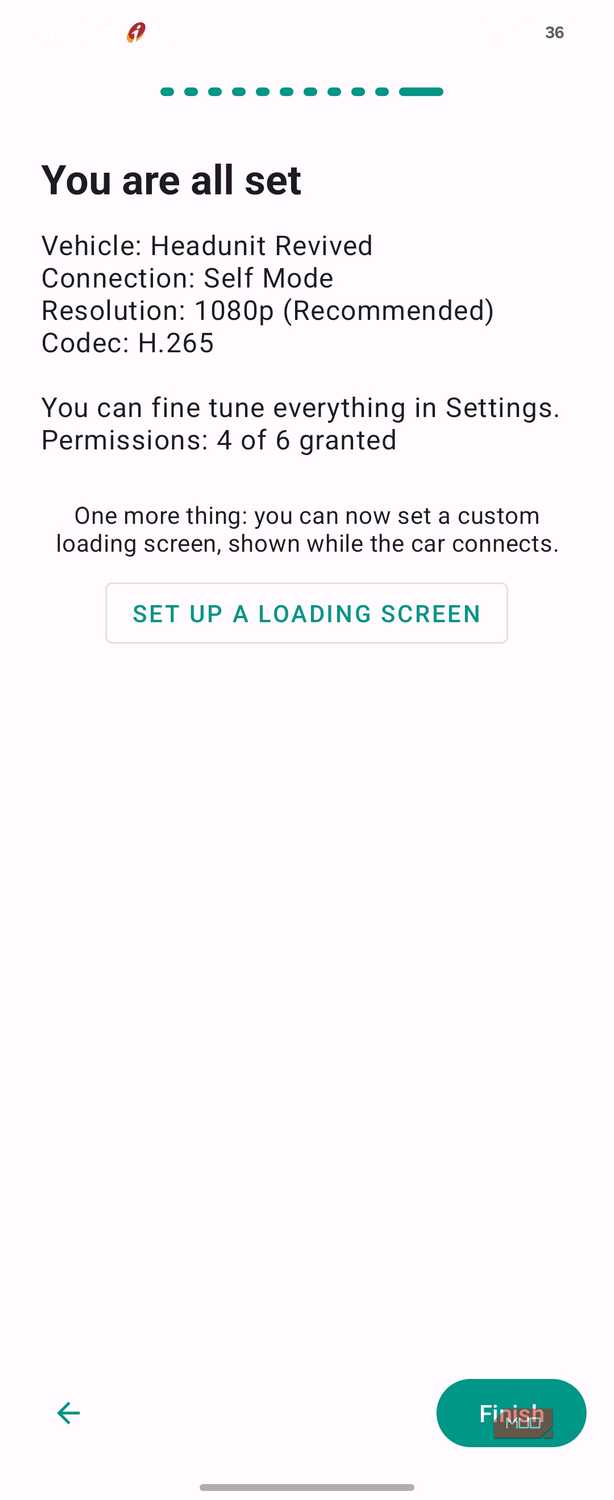
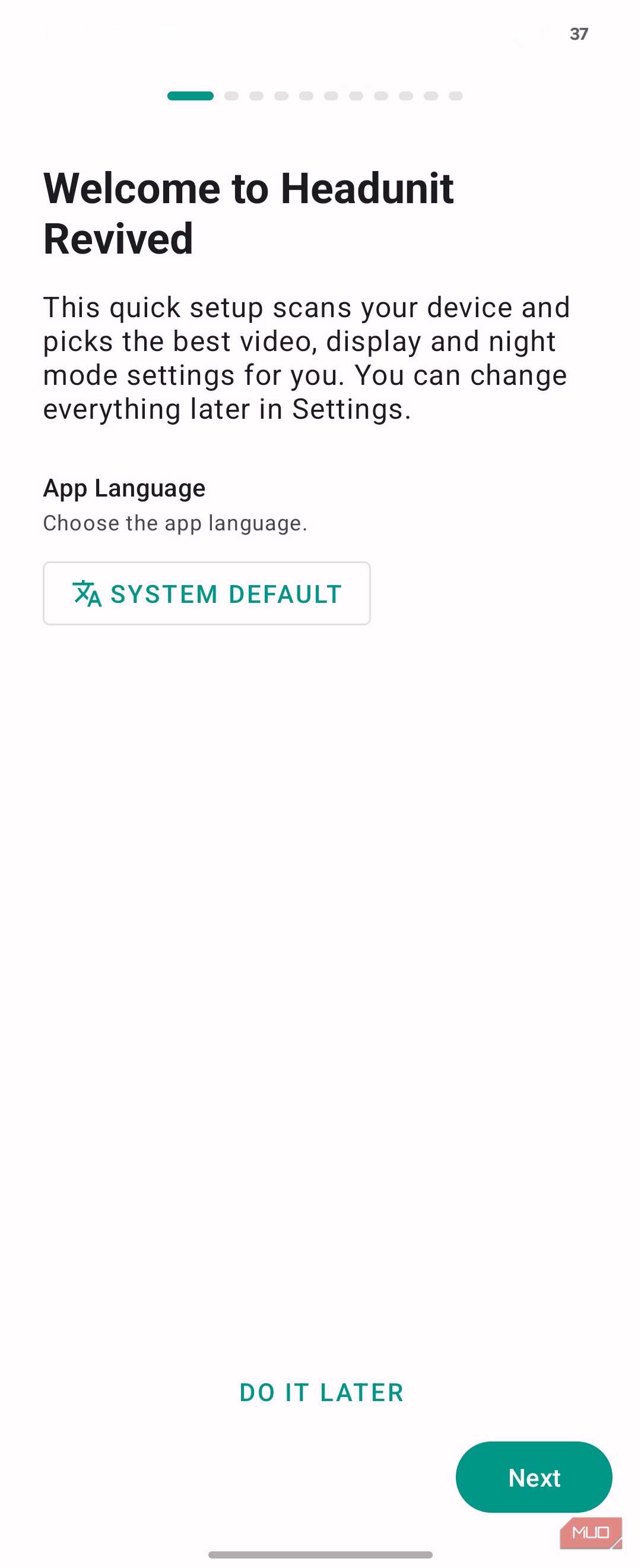
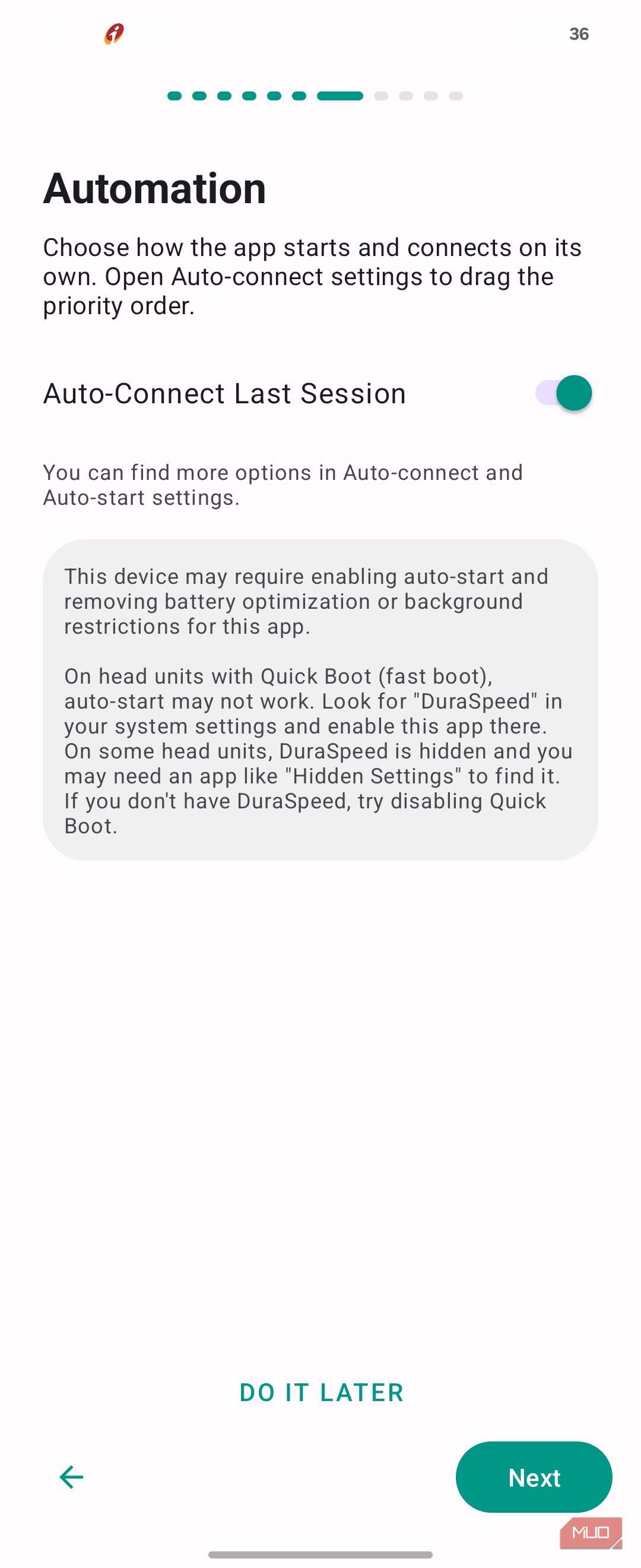
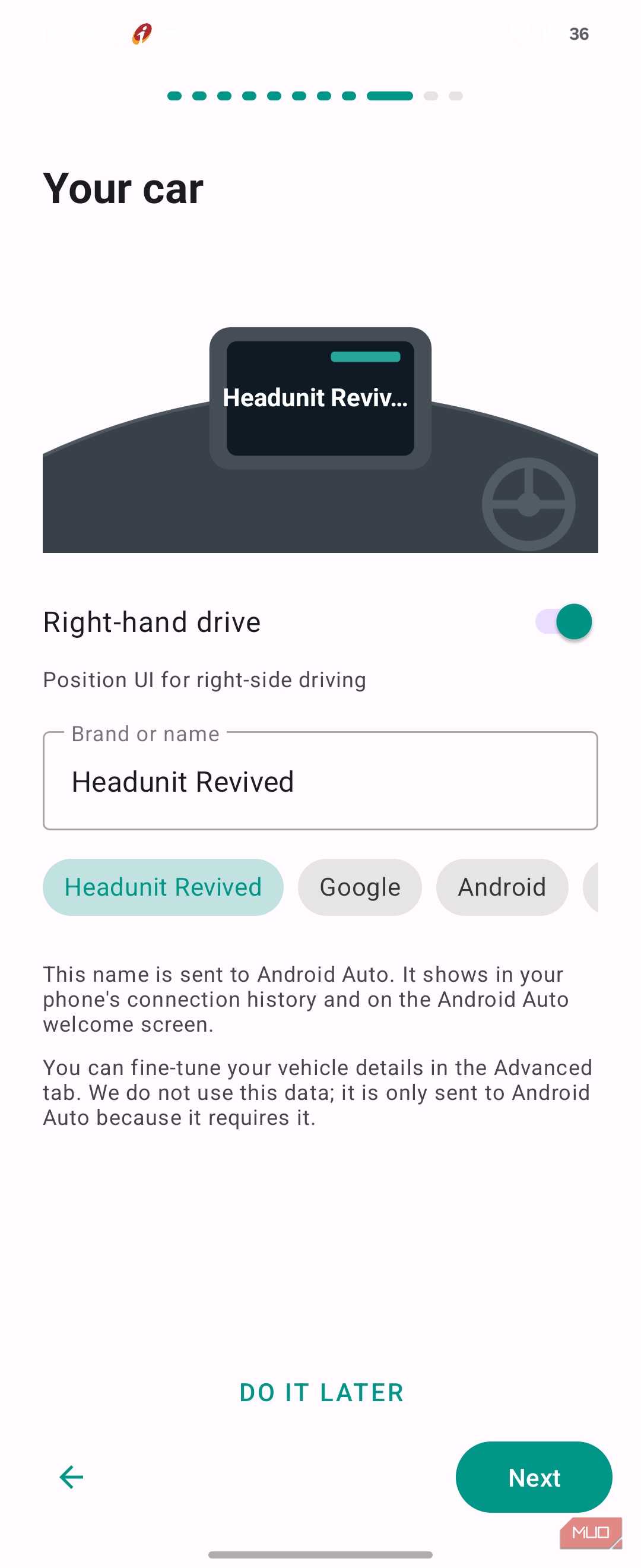
Настройка системы с помощью Headunit Revived
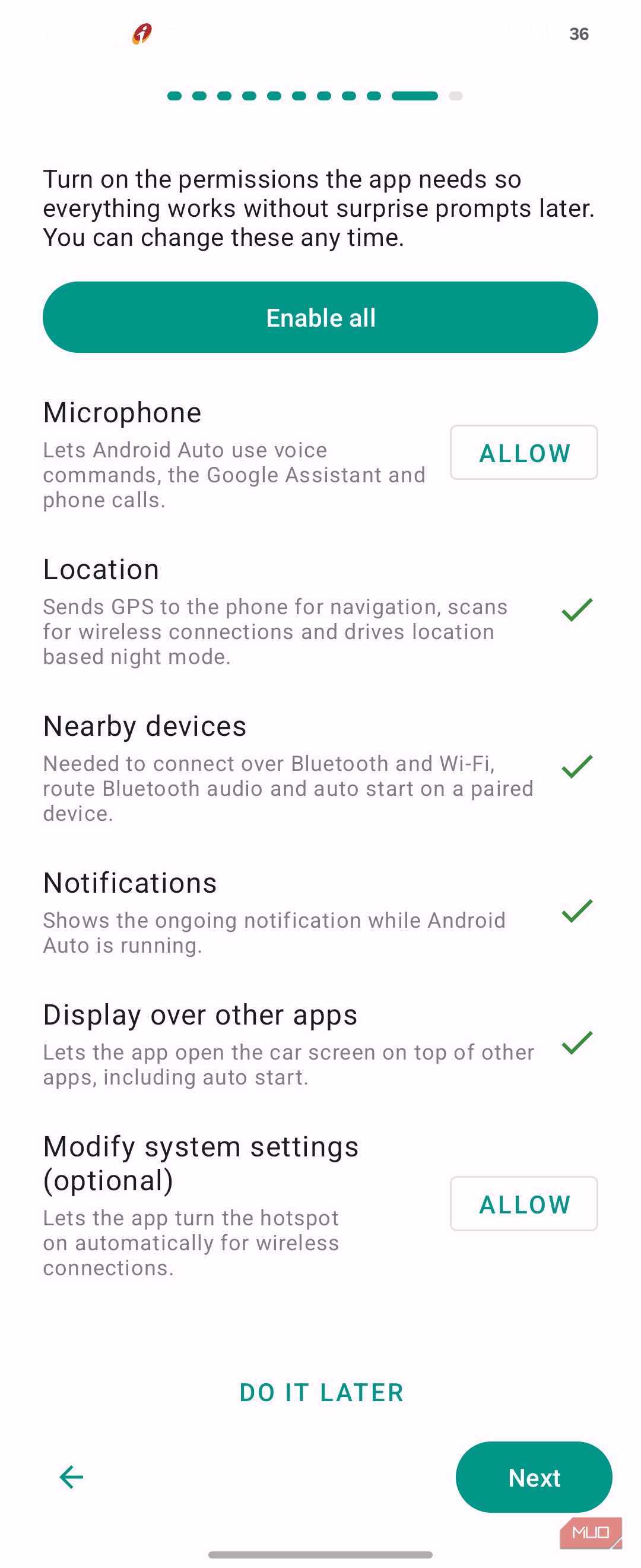
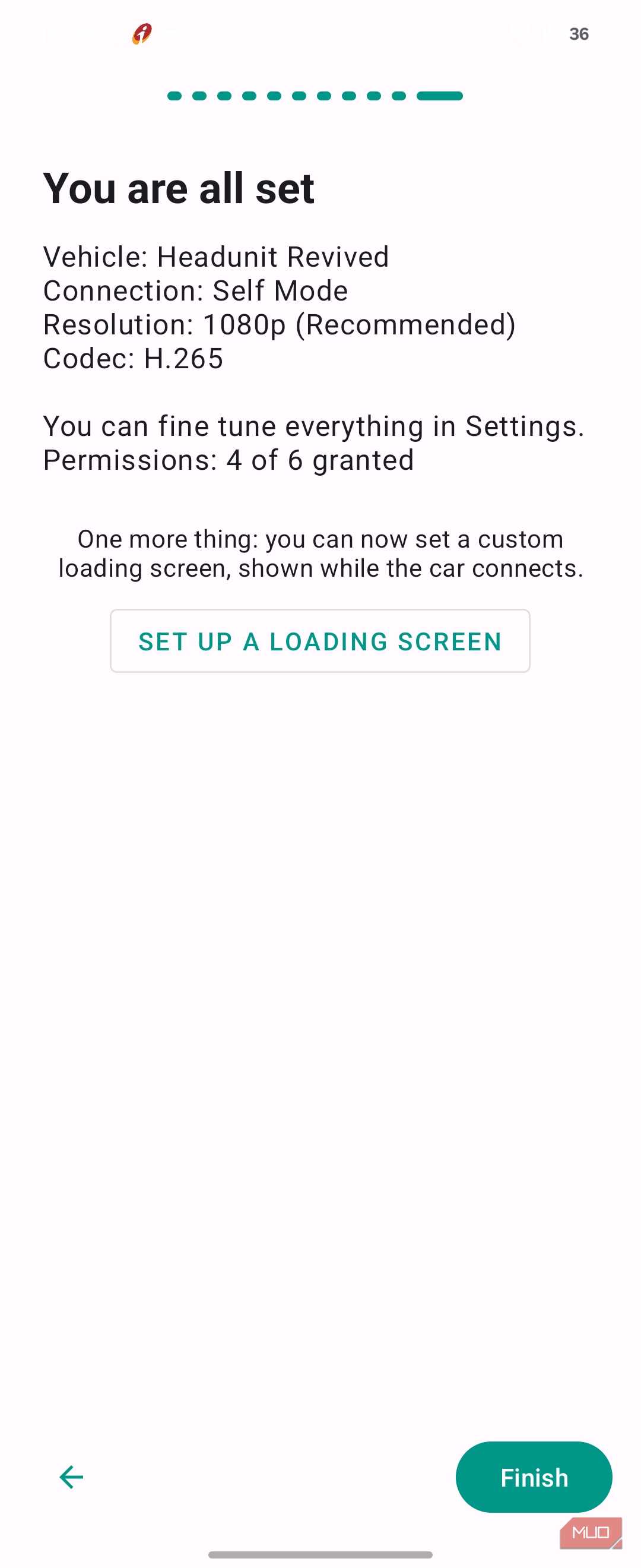
Чтобы реализовать эту идею, потребуется специальное программное обеспечение. Основным инструментом выступает приложение Headunit Revived. Его можно приобрести в Google Play Store за 4 доллара или загрузить бесплатно с GitHub, так как проект является открытым. Для корректной работы системы на основном смартфоне потребуется установить приложение-компаньон WiFi Helper (Headunit Revived), отвечающее за беспроводное соединение между устройствами.
Пошаговый алгоритм подключения
- Откройте Headunit Revived на вспомогательном устройстве и перейдите в Settings > Wireless Mode > Helper Connection Strategy. Выберите WiFi Direct (P2P).
- Запустите WiFi Helper на основном смартфоне и установите Connection Mode в значение Wi-Fi Direct.
- В разделе Wi-Fi Direct Device Name введите имя устройства, которое отображается в верхней части экрана Headunit Revived.
- Нажмите Start Android Auto на основном смартфоне и тапните по иконке Wi-Fi в интерфейсе Headunit Revived на вспомогательном устройстве.
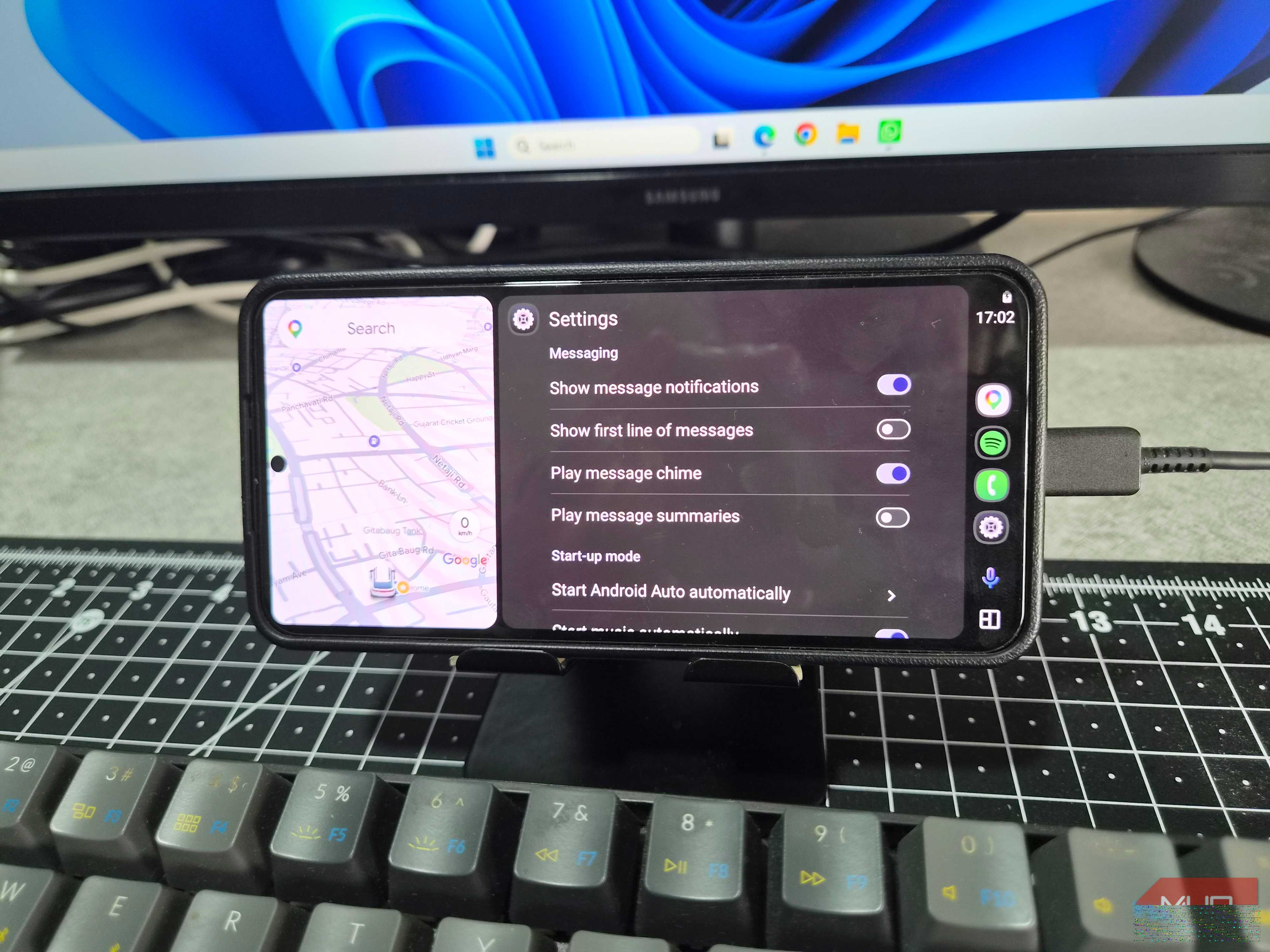
Существует также проводной режим работы, который может обеспечить более стабильное соединение, однако он менее удобен из-за необходимости постоянно держать оба устройства на кабеле для питания. После первичной настройки подключение происходит практически мгновенно. В параметрах приложения можно дополнительно настроить разрешение, масштабирование и активацию темной темы.
Нюансы использования и ограничения
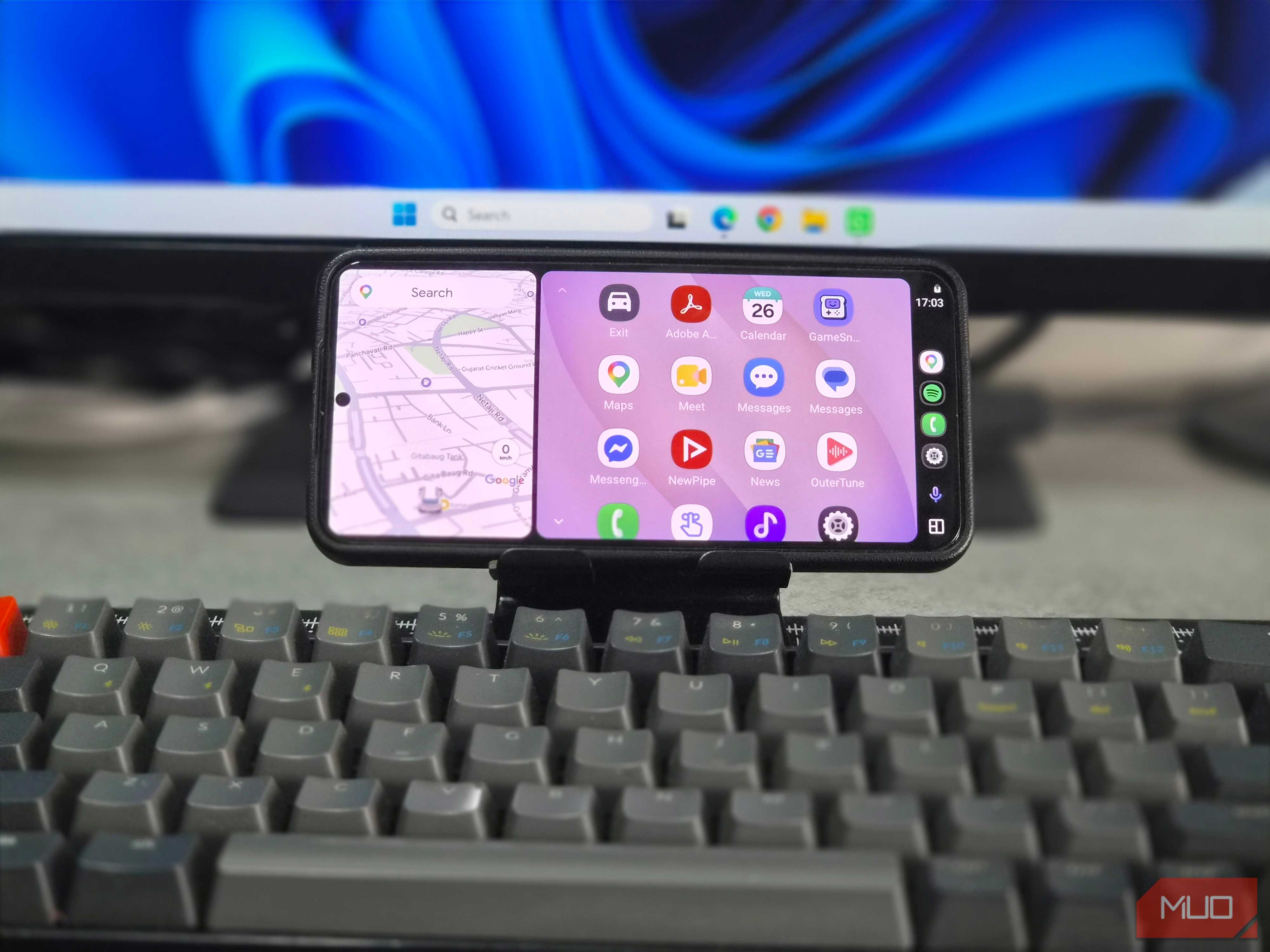
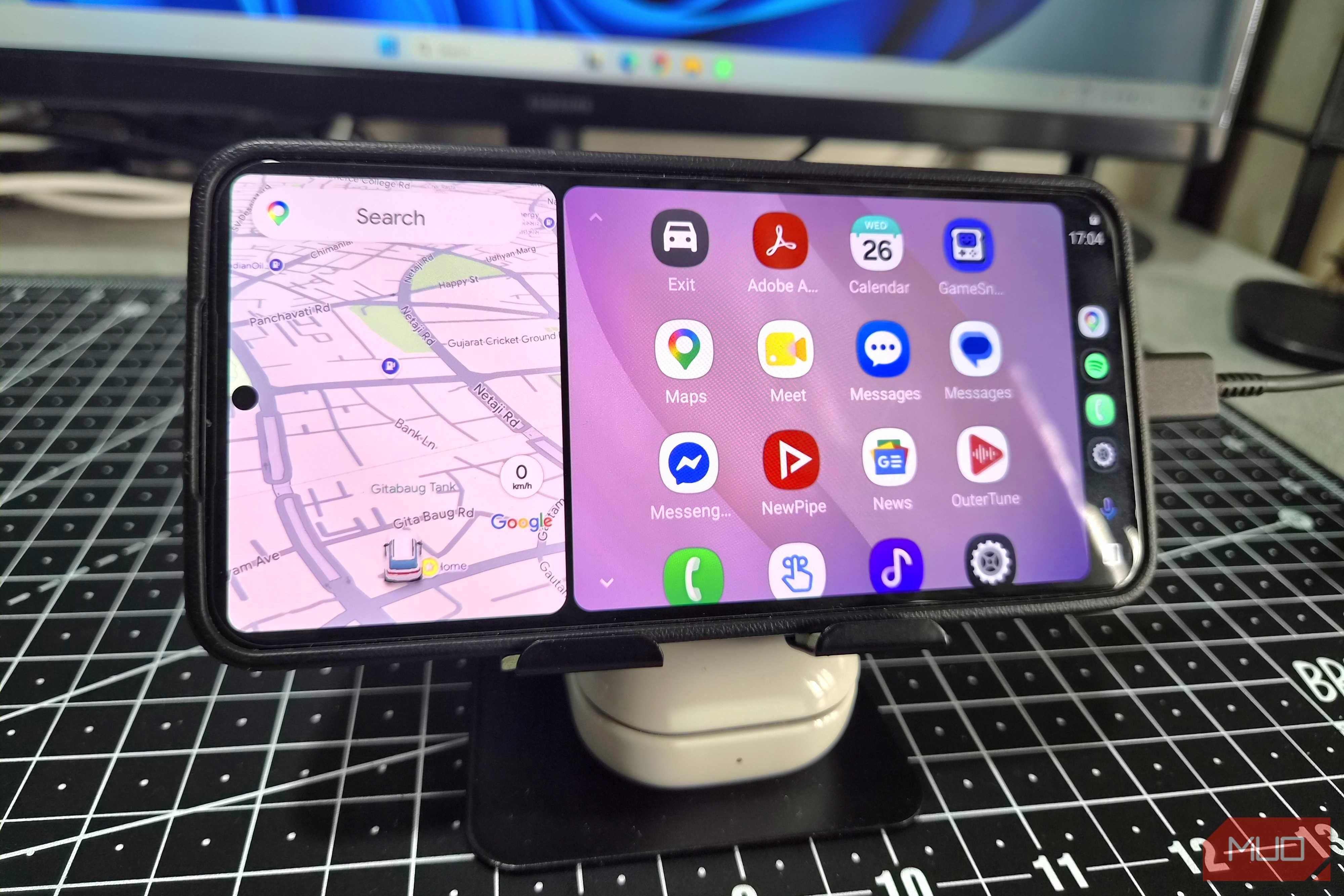
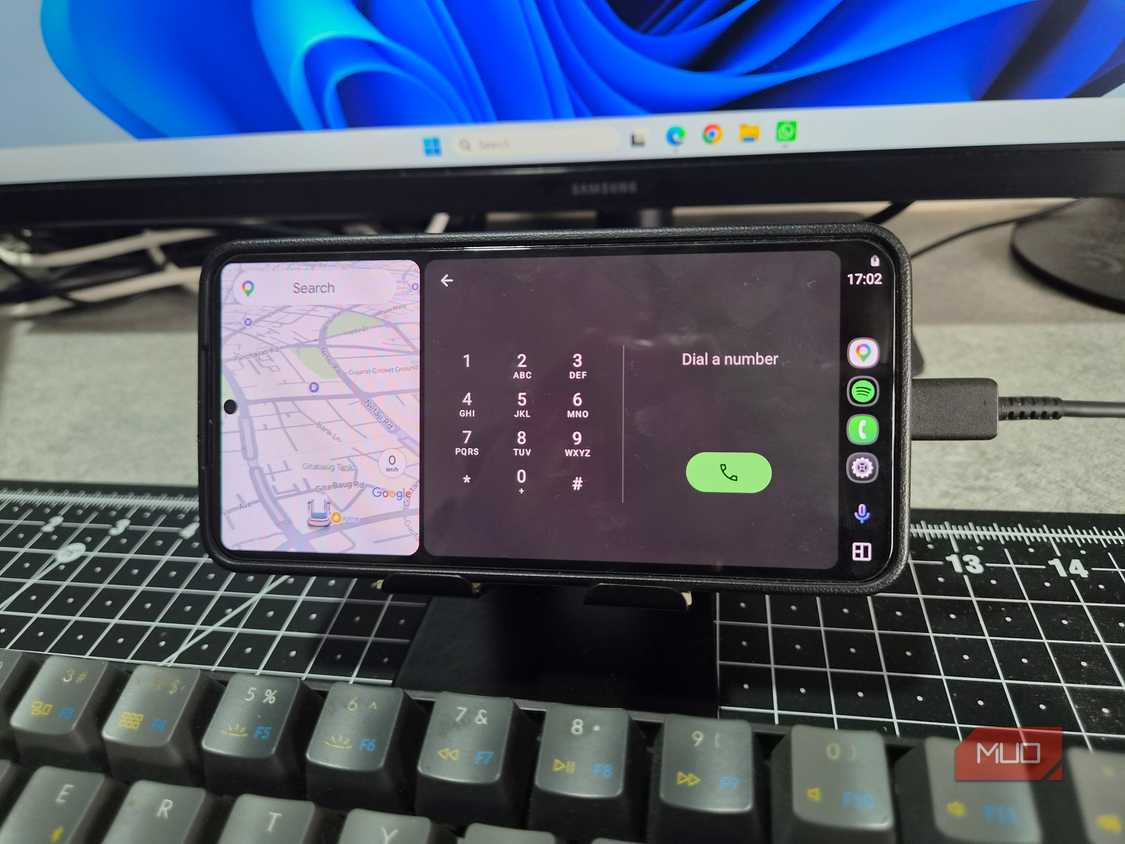
Несмотря на высокую эффективность, у метода есть свои особенности. В первую очередь, для комфортной работы потребуется устройство, которое не перегружено задачами и не отличается «тормозным» интерфейсом — в противном случае опыт использования будет испорчен. Также стоит учитывать программное ограничение Android Auto: карту в интерфейсе невозможно полностью скрыть, поэтому часть экрана всегда будет занята навигационным виджетом, даже если вы не используете его на рабочем столе.
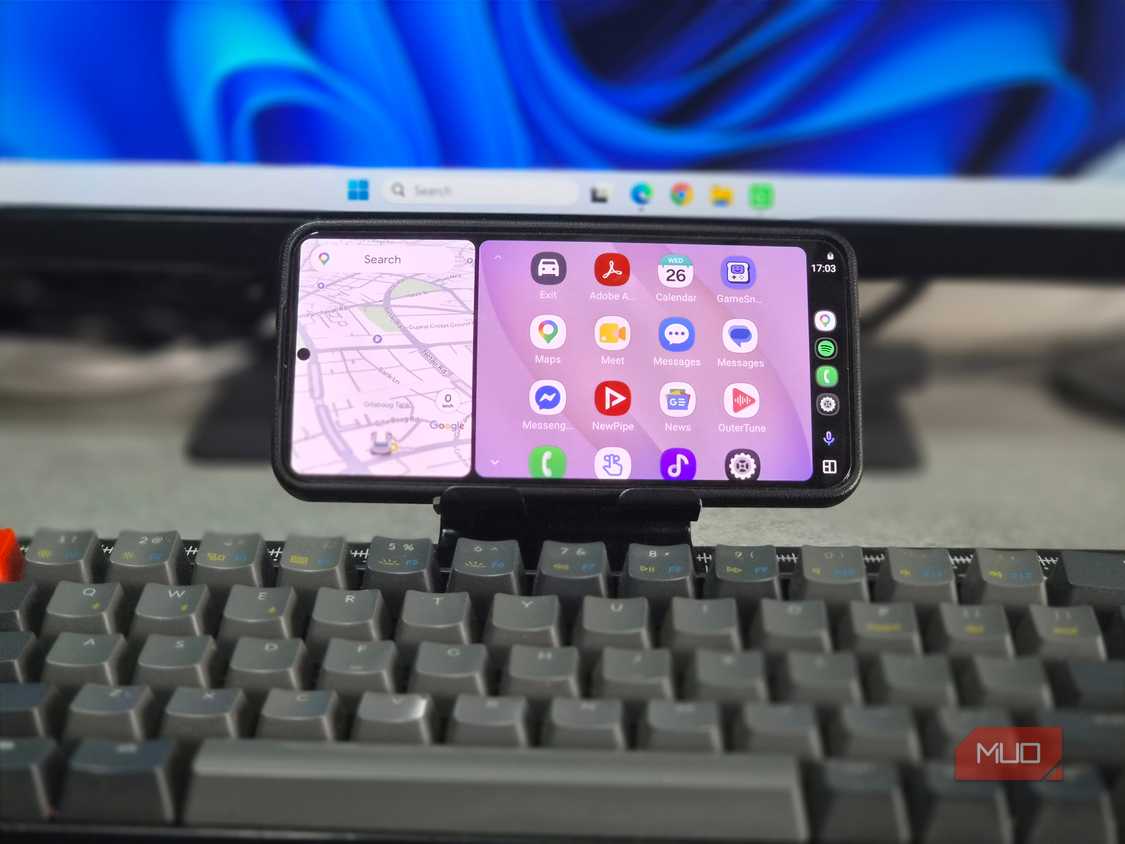
Тем не менее, это отличный способ дать вторую жизнь старым Android-смартфонам, например, модели вроде Samsung S22, которые уже не выполняют функции основных устройств. Приложение Headunit Revived можно использовать и по прямому назначению, если ваш автомобиль изначально не поддерживает Android Auto, что делает его универсальным решением как для поездок, так и для рабочего места.
Преимущества и гибкость решения
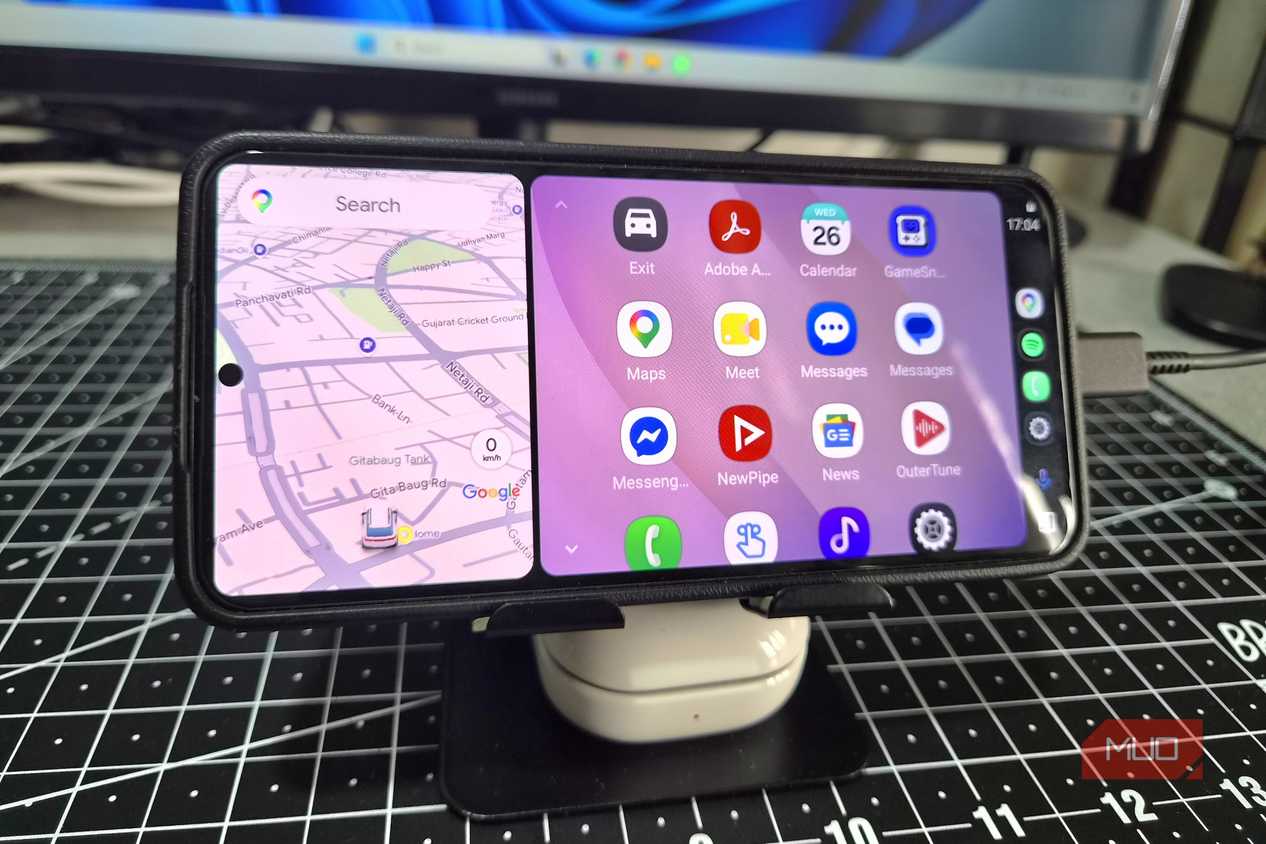
Важным достоинством такой конфигурации является отсутствие жесткой привязки устройств друг к другу. Вы можете в любой момент отключить систему, чтобы использовать оба аппарата независимо для любых иных нужд. Для автора проекта опыт начался с попытки модернизировать старый автомобиль, не имеющий встроенной поддержки системы от Google. Успешный запуск в машине подтолкнул к идее адаптировать решение для рабочего стола, что доказало универсальность приложения Headunit Revived.
Особенности пользовательского опыта
Хотя процесс настройки занимает некоторое время, это разовая процедура, которая в дальнейшем позволяет подключаться практически мгновенно. Помимо базовых манипуляций, интерфейс приложения позволяет тонко настроить параметры отображения, однако, как отмечает автор, в большинстве случаев стандартных настроек более чем достаточно для комфортной работы. Важно учитывать, что опыт напрямую зависит от производительности «второго» смартфона или планшета: если «железо» старое и медленное, интерфейс может подтормаживать, что негативно скажется на удобстве взаимодействия.
Почему это лучше обычного телефона
Главный парадокс «настольного» Android Auto заключается в его преднамеренной скучности. В отличие от полноценного смартфона, где пользователь рискует «залипнуть» в Instagram или X на полчаса после проверки простого уведомления, интерфейс Android Auto не предлагает ничего, что могло бы удержать внимание сверх необходимого минимума. Отсутствие сторис, видеороликов и бесконечных лент делает его идеальным инструментом для продуктивности. Для тех, кто работает из дома, создание такого цифрового барьера становится эффективным способом борьбы с прокрастинацией, позволяя выполнять рутинные задачи — такие как проверка календаря, управление умным домом или ответы на спонтанные вопросы — через лаконичный интерфейс с крупными иконками, не отвлекаясь от основной деятельности.