Использование Android Auto призвано облегчить доступ к функциям смартфона за рулем, однако часто водители проводят слишком много времени, взаимодействуя с дисплеем автомобиля. Постоянная проверка маршрута, переключение треков или работа с настройками отвлекают от дороги. Чтобы сделать процесс вождения более безопасным и минимизировать экранное время, стоит изменить подход к использованию системы и настроить ключевые параметры.

Переход на голосовое управление с Gemini
Один из самых эффективных способов снизить частоту взаимодействия с экраном — привычка использовать голосовой помощник для всех текущих задач. Вместо нажатия на значок микрофона на дисплее или поиска нужной кнопки, достаточно произнести фразу «Hey Google» (в зависимости от настроек системы). После активации Gemini можно озвучить любую задачу: проложить маршрут, найти место, сменить музыку, совершить вызов или отправить сообщение.
Gemini понимает запросы в свободной форме, что избавляет от необходимости запоминать жесткие команды. Например, вместо открытия Spotify и поиска трека можно просто попросить включить нужный плейлист. Если активировать голосовой помощник через кнопку на рулевом колесе (в автомобилях с поддержкой этой функции), можно отказаться от использования сенсорного экрана вовсе. Регулярная практика использования голоса быстро доказывает, что большинство задач решается без визуального контроля системы.
Оптимизация голосовых подсказок Google Maps
Частое переключение взгляда на карту можно заменить прослушиванием навигационных инструкций. Google Maps предоставляет детальные указания по маршруту, включая информацию о предстоящих поворотах, дорожных заторах и полосности.
Для управления навигацией голосом удобно использовать команды вроде «Hey Google, какая следующая остановка?» или «Как долго ехать до цели?». Также можно попросить систему объезжать платные дороги или показать альтернативные варианты проезда без необходимости касаться дисплея.
Настройка звукового сопровождения
Чтобы голосовые подсказки работали корректно, убедитесь, что они не отключены. В приложении Google Maps на смартфоне нужно перейти в раздел Настройки > Навигация. В пункте Звук и голос можно выбрать режим «Все включено» (Unmuted) для полной голосовой поддержки или «Только оповещения» (Alerts only), чтобы получать уведомления лишь о ДТП, дорожных работах и пробках. Также доступна регулировка громкости: режимы «Тише», «Обычная» и «Громче» позволяют подобрать комфортный уровень звука, чтобы подсказки не перекрывались музыкой или шумом дороги.
Управление уведомлениями и виджеты панели задач
Уведомления являются частым источником отвлечения внимания. Даже если сообщение не требует срочного ответа, само появление баннера на экране побуждает водителя посмотреть на него. В настройках Android Auto на смартфоне можно отключить второстепенные уведомления, например, от групповых чатов, оставив только важные для вас диалоги.
Если приходит новое сообщение, не нужно читать его с экрана. Команда «Hey Google, прочитай мои сообщения» позволит прослушать входящие через Gemini, а при необходимости — отправить ответ голосом, продиктовав текст помощнику.
Использование виджетов панели задач
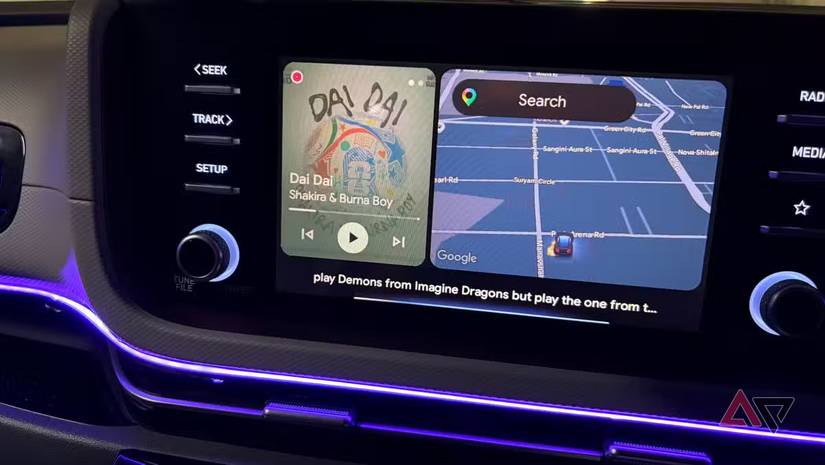
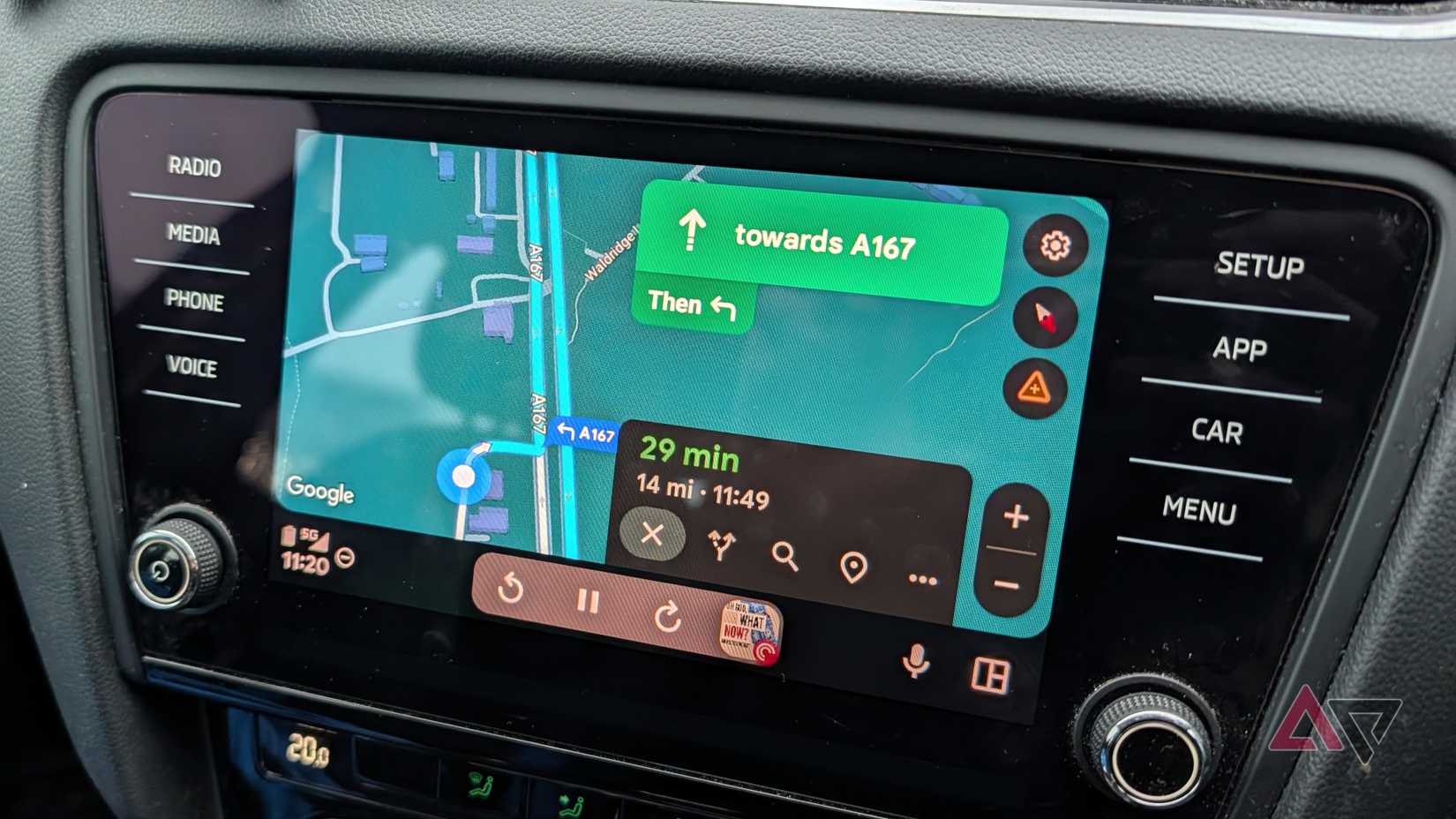
Для тех, кто постоянно переключается между навигацией и музыкальным плеером, полезной функцией станут виджеты панели задач. Ранее для смены трека приходилось покидать основной экран навигации, что создавало лишние манипуляции. При включении опции Taskbar widgets в настройках Android Auto элементы управления мультимедиа остаются доступны в нижней части экрана, пока вы пользуетесь другим приложением. Это позволяет видеть маршрут и одновременно переключать композиции без переходов между окнами.
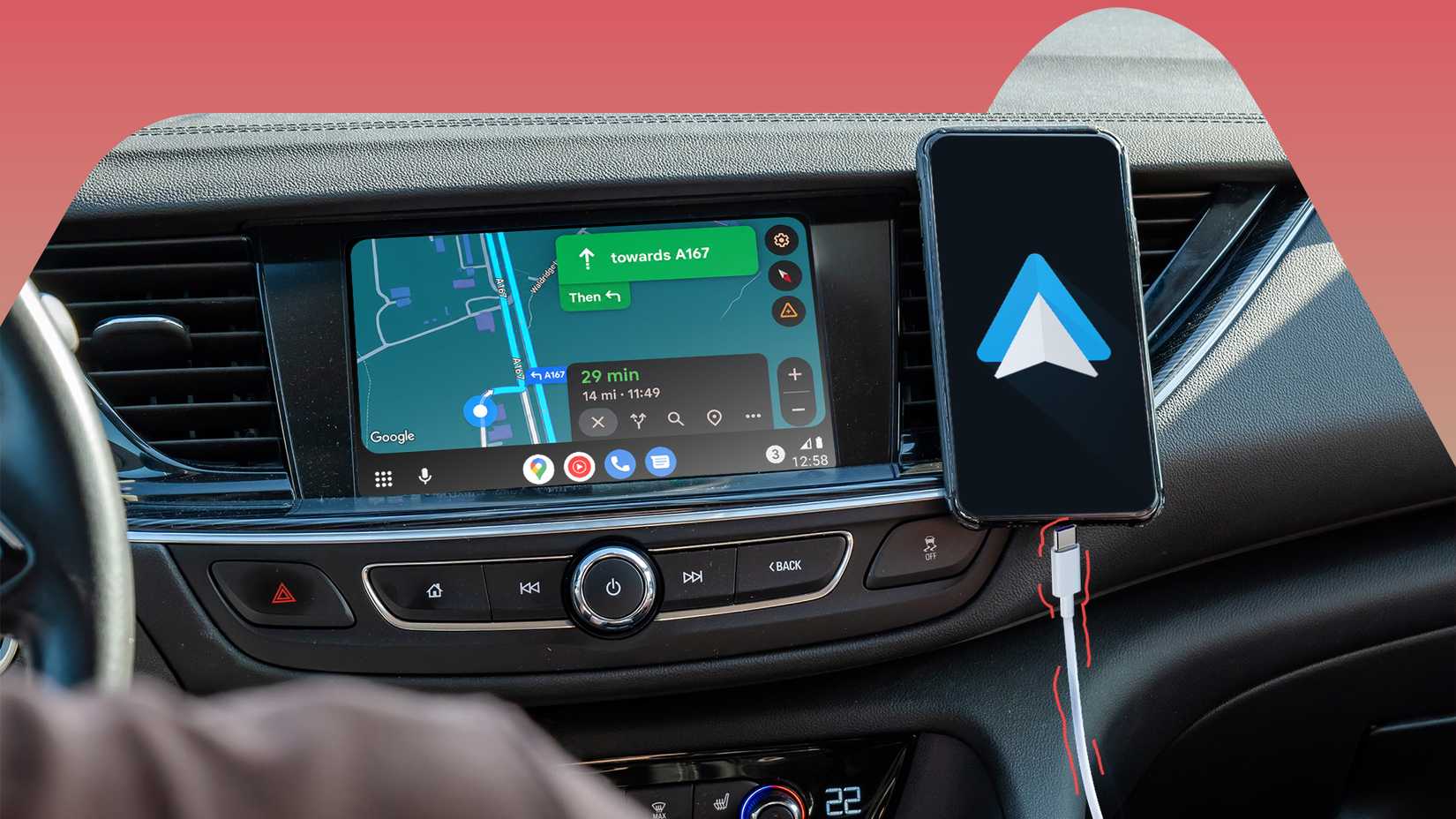
Применение этих настроек помогает выработать новую привычку: вместо поиска функций на дисплее водитель делегирует управление системе через голос или оптимизированный интерфейс, что значительно повышает концентрацию на дорожной обстановке.
Больше гибкости в голосовом взаимодействии
Важно понимать, что переход на Gemini не требует от пользователя заучивания сложных скриптов. Алгоритмы помощника настроены на понимание естественной речи. Например, вместо того чтобы вручную открывать приложение Spotify и вбивать название, можно просто скомандовать: «Hey Google, play my Discover Weekly playlist on Spotify». Аналогично, если вам нужно срочно найти ближайший кофе, фраза «Hey Google, navigate to the nearest coffee shop» сработает моментально, избавив от необходимости вводить запрос на клавиатуре. Удержание кнопки на руле остается отличной альтернативой для тех случаев, когда вы не хотите произносить «активационную фразу» вслух, но при этом стремитесь избежать касаний экрана.
Тонкая настройка подсказок и работы с сообщениями
Особое внимание стоит уделить тому, как именно вы взаимодействуете с Google Maps. Помимо базовых команд для построения маршрута, через Gemini доступны продвинутые запросы: «Show alternate routes» (показать альтернативные маршруты) или «Stop navigation» (остановить навигацию). Эти команды позволяют полностью контролировать процесс в пути, не отвлекаясь на интерфейс.
В вопросе обработки сообщений Gemini идет дальше простого чтения: система умеет не только озвучивать входящие, но и суммировать их содержание, что крайне полезно, если вам пришло сразу несколько уведомлений. Диктовка ответа также происходит полностью в режиме hands-free. Это кардинально меняет психологию использования Android Auto: экран перестает быть «главным» источником информации, превращаясь лишь в справочный элемент, на который вы смотрите только тогда, когда это действительно необходимо.
Оптимизация интерфейса с помощью Taskbar Widgets
Использование виджетов панели задач — это один из самых эффективных методов борьбы с «прыжками» между приложениями. До внедрения этой функции переключение между Google Maps и медиапроигрывателем было вынужденной мерой: чтобы пропустить неудачный трек, водителю приходилось выходить из навигации, делать тап по плееру и возвращаться обратно. Это не только отнимало время, но и создавало ненужный когнитивный барьер.
Функция Taskbar widgets решает эту проблему элегантно: Android Auto оставляет элементы управления мультимедиа и навигационные подсказки доступными одновременно. Даже если Google Maps занимает основную часть дисплея, вы сохраняете контроль над музыкой, не покидая текущего экрана. Для активации этого режима достаточно зайти в настройки Android Auto через ваш смартфон и убедиться, что переключатель виджетов панели задач установлен в активное положение. После этого вы заметите, что потребность в частых касаниях дисплея снизилась практически до нуля, так как всё необходимое для базового управления теперь всегда находится перед глазами, но при этом не перекрывает собой важную информацию о маршруте.