Разработчики нейросети Claude представили специальный коннектор для Gmail, который позволяет интегрировать ИИ-помощника в электронную почту. Этот инструмент дает возможность нейросети анализировать входящие сообщения, готовить черновики ответов, отправлять письма и даже систематизировать переписку, используя метки и потоки. Важно отметить, что данная функция доступна на всех тарифных планах Claude, включая бесплатные версии.

Подключение аккаунта Gmail к интерфейсу Claude
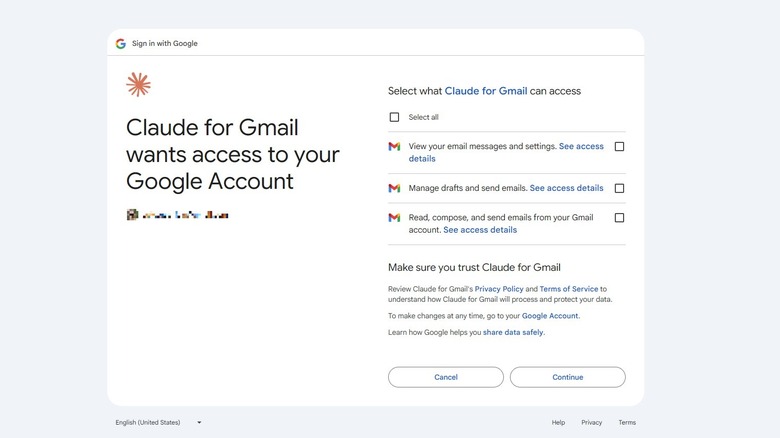
Процесс интеграции занимает несколько минут и не требует специфических навыков программирования. Чтобы начать работу, необходимо зайти в Claude через браузер или мобильное приложение, найти раздел Connectors (Коннекторы) через меню настроек или нажав на значок «плюс» в чате. Далее в списке доступных инструментов нужно выбрать Gmail, войти в свою учетную запись Google и предоставить соответствующие права доступа.
Стоит учитывать, что индивидуальные пользователи могут настроить сервис самостоятельно. Владельцы корпоративных аккаунтов (Team или Enterprise) для использования интеграции должны предварительно получить разрешение от администратора организации, который активирует коннектор на уровне всей компании.
Управление правами доступа и контроль действий ИИ
После завершения настройки пользователю не нужно изучать сложные команды. Достаточно обратиться к Claude в обычном чате, например, с запросом: «Найди последнее письмо от Алекса и подготовь ответ». Нейросеть проанализирует содержание сообщения, создаст черновик и покажет его пользователю. Отправку можно выполнить как вручную через интерфейс Gmail, так и дав соответствующую команду самому ИИ.
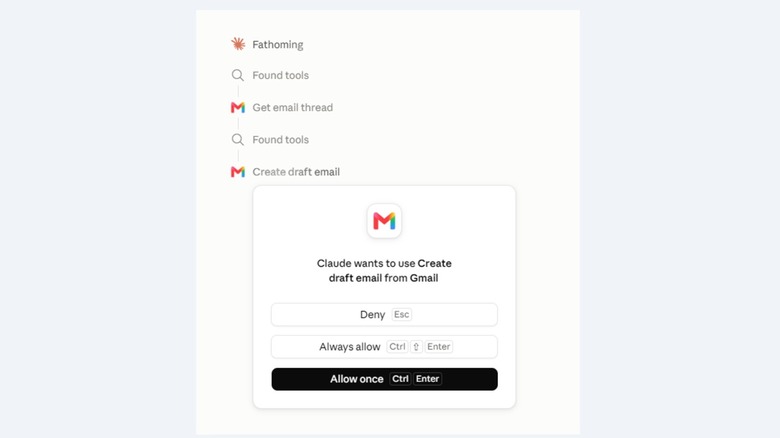
Безопасность и контроль остаются приоритетными задачами при работе с почтой. По умолчанию Claude настроен так, что он запрашивает одобрение пользователя перед каждым действием: отправкой, пересылкой или ответом. Параметры доступа можно гибко настраивать в меню Connectors, выбрав раздел Gmail. Доступные инструменты разделены на две группы:
- Read-only tools (инструменты для чтения): по умолчанию установлены в режим «Всегда разрешено», чтобы ИИ мог без запроса находить нужные письма и списки меток.
- Write/delete tools (инструменты для записи и удаления): по умолчанию требуют подтверждения (Needs approval). Сюда входят создание или удаление меток, пометка сообщений как спам и отправка ответов.
Для каждого действия пользователь может выбрать одну из трех опций: «Всегда разрешать» (Always allow), «Требуется одобрение» (Needs approval) или «Блокировать» (Block). Специалисты рекомендуют начинать работу с обязательным подтверждением всех операций, чтобы убедиться в корректности тона и содержания ответов, генерируемых нейросетью. В дальнейшем, по мере доверия к системе, настройки можно сделать менее строгими, что позволит освободить время для решения других задач.
Гибкость в управлении почтой: возможности и сценарии
Интеграция Claude с Gmail выходит далеко за рамки простого написания ответов. Пользователи могут делегировать нейросети рутинные задачи по организации рабочего пространства, такие как категоризация входящих писем с помощью меток (labels) и структурирование переписки в потоки (threads). Вам не придется использовать жесткие шаблоны или специфические команды — достаточно описать необходимый результат естественным языком, и модель самостоятельно определит оптимальный способ выполнения задачи.
Настройка прав доступа: подробная инструкция
Система разрешений в Claude построена по модульному принципу, что позволяет пользователю сохранять полный контроль над каждым аспектом взаимодействия ИИ с личными данными. Вы можете детально настроить полномочия для каждой функции отдельно, что особенно полезно, когда вы хотите автоматизировать одни процессы, но оставить ручное управление для других.
Чтобы изменить уровень доступа, выполните следующие шаги:
- Откройте интерфейс чата и нажмите на значок «плюс» (+).
- Перейдите в раздел Connectors и выберите в списке Gmail.
- В открывшемся меню вы увидите подробный перечень инструментов, разделенный на две основные категории: Read-only tools (инструменты для чтения) и Write/delete tools (инструменты для записи и удаления).
- Внутри каждой категории вы можете переключаться между тремя режимами работы:
- Always allow (Всегда разрешать): действие выполняется автоматически без уведомления пользователя.
- Needs approval (Требуется одобрение): Claude запрашивает согласие перед выполнением каждого конкретного действия.
- Block (Блокировать): полный запрет на использование данного инструмента.
Важно помнить, что по умолчанию действия, связанные с изменением состояния почтового ящика — такие как пометка писем как спам, удаление меток или отправка новых сообщений — всегда требуют вашего подтверждения. Это гарантирует, что ни один черновик не уйдет адресату до того, как вы проверите его содержание, корректность тона и отсутствие фактических ошибок. Вы можете в любой момент изменить эти настройки, если почувствуете, что качество работы модели позволяет вам доверять ей более автономные операции.
Важное замечание по безопасности
Хотя Claude стремится стать вашим персональным ассистентом, при использовании функции на корпоративных аккаунтах (Team или Enterprise) необходимо учитывать политику безопасности вашей организации. Если вы используете рабочую почту, помните, что администратор плана владеет ключами к активации коннектора. В случае, если раздел «Коннекторы» недоступен, это означает, что политика безопасности вашей компании запрещает интеграцию нейросети с почтовым клиентом, либо данная опция еще не была активирована администратором на уровне всей учетной записи организации.
Постепенное внедрение ИИ в рабочие процессы через Gmail — это эффективный способ разгрузить когнитивные ресурсы. Начиная с режима постоянного контроля, вы со временем сможете настроить Claude так, чтобы он выполнял наиболее предсказуемые задачи полностью самостоятельно, значительно экономя время на ежедневной обработке входящей корреспонденции.