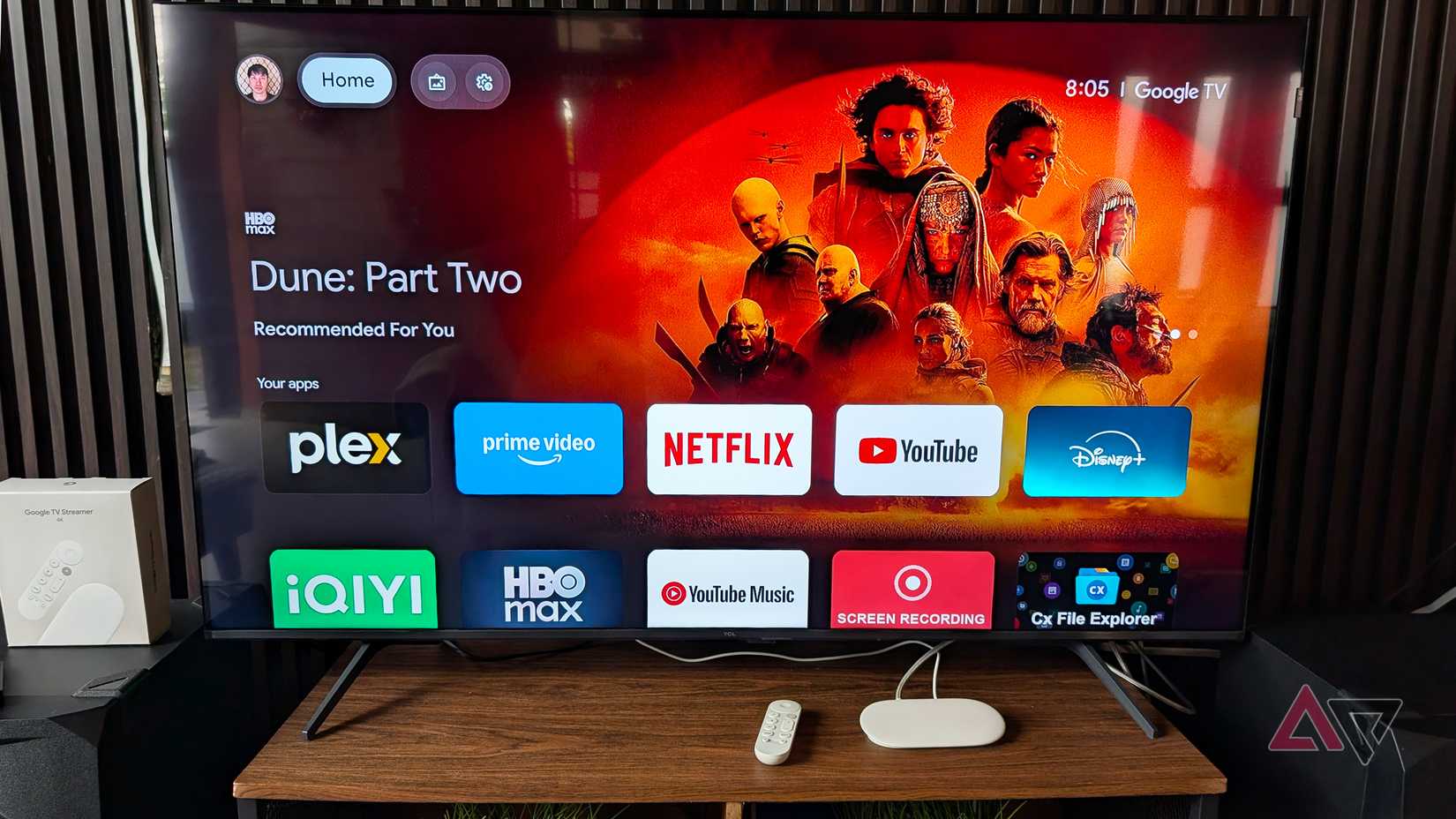
Google TV Streamer активно расширяет каталог бесплатных трансляций, объединяя контент от множества провайдеров и платформ в единый телевизионный гид. Однако с ростом количества доступных источников поиск нужного шоу становится трудоемким процессом. Пользователи могут столкнуться с перегруженным интерфейсом, где бесконечные списки затрудняют быстрый доступ к любимым передачам.
Оптимизация списка каналов через функцию избранного
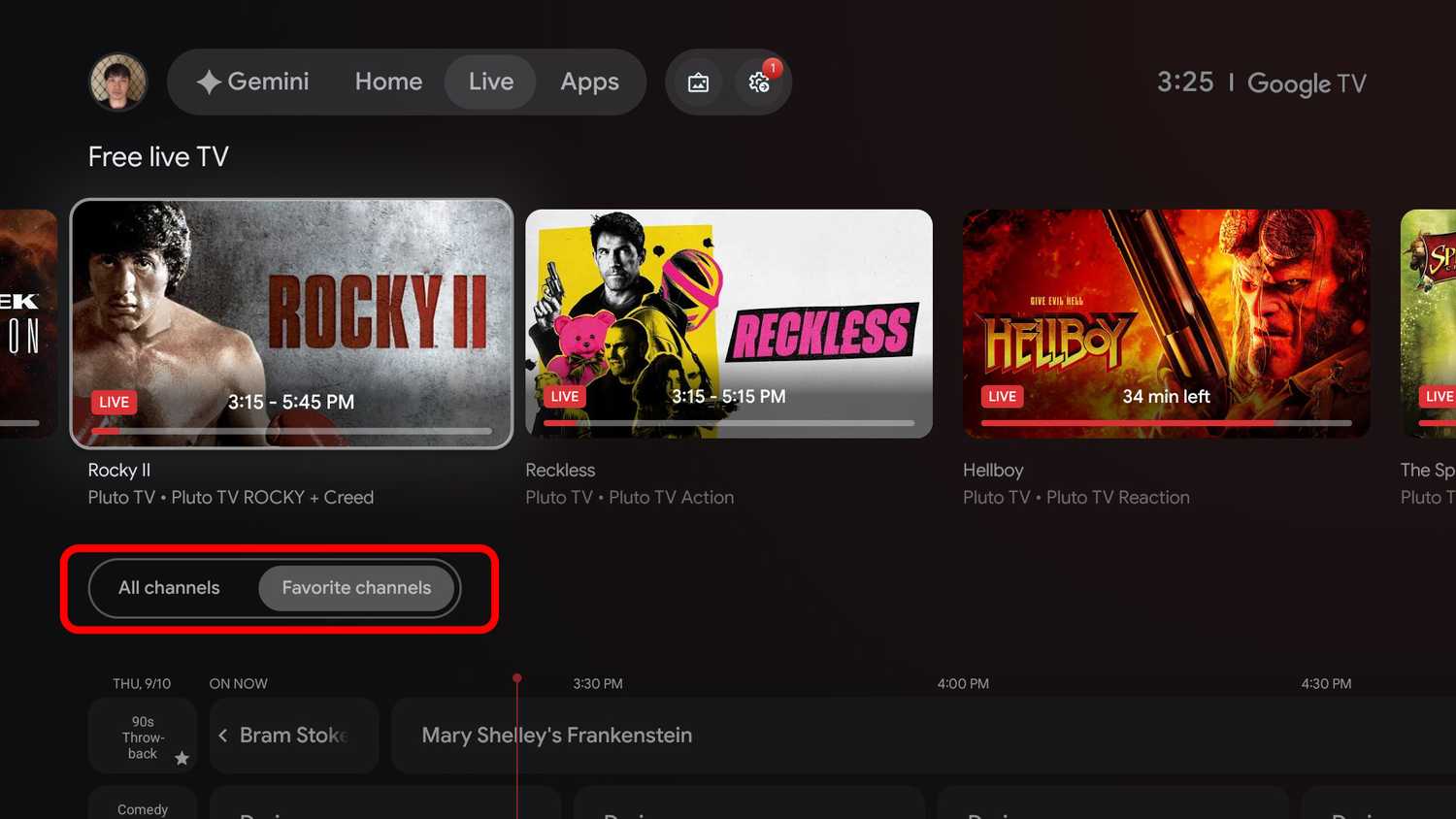
Хотя стандартный интерфейс Live TV позволяет просматривать сотни каналов, постоянный скроллинг длинного перечня утомляет. Простой способ сделать взаимодействие с устройством более эффективным — использование встроенного инструмента добавления каналов в категорию «Избранное».
Для настройки своего списка выполните следующие действия:
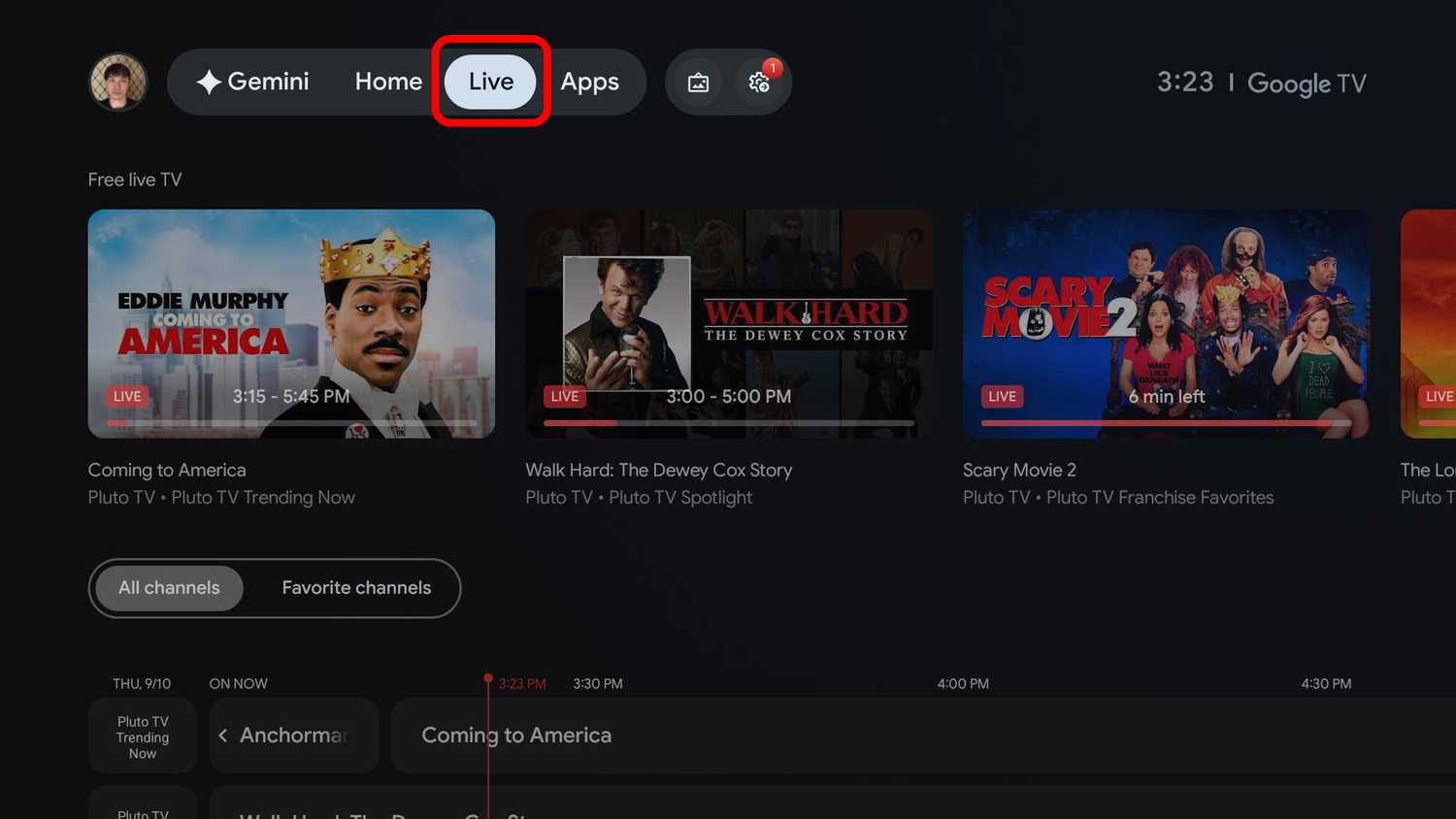
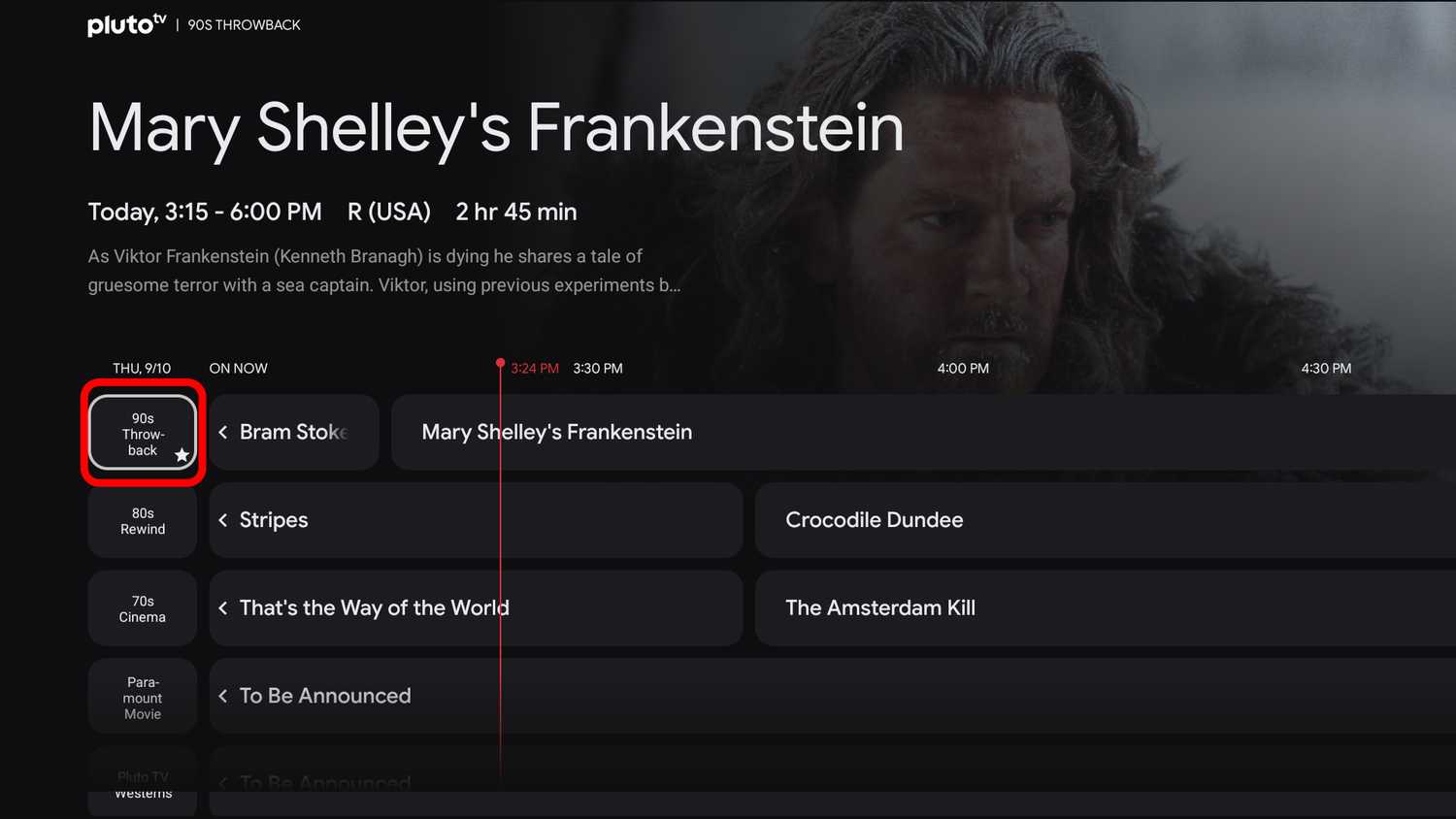
- Перейдите в раздел All channels (Все каналы) внутри вкладки Live TV.
- Выберите конкретный канал (важно выделить именно название канала, а не текущую программу).
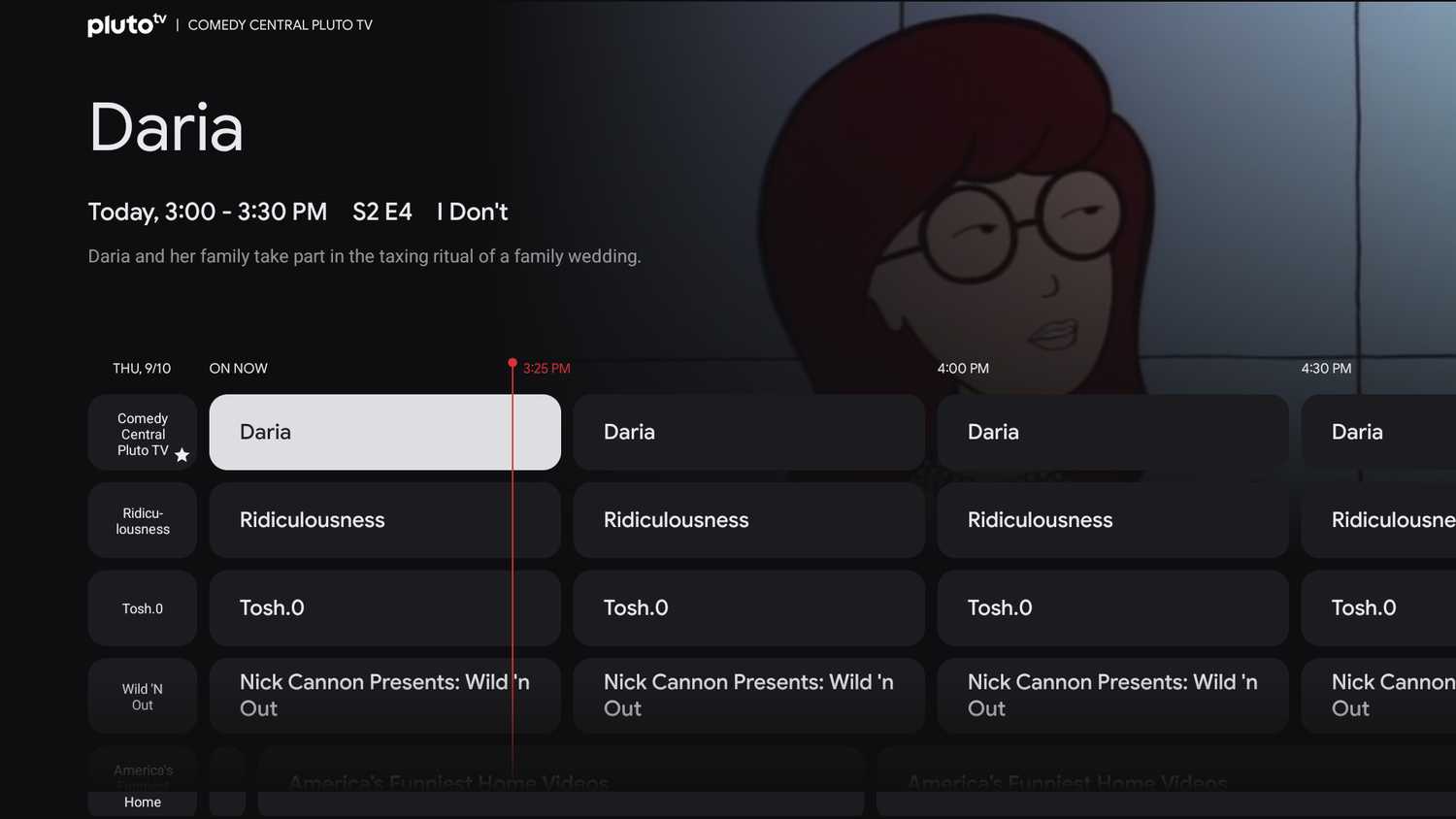
- Найдите иконку звездочки рядом с названием: если она не закрашена, канал еще не добавлен в избранное.
- Нажмите кнопку Select (Выбор) на пульте ДУ или сопряженном смартфоне, чтобы активировать отметку.
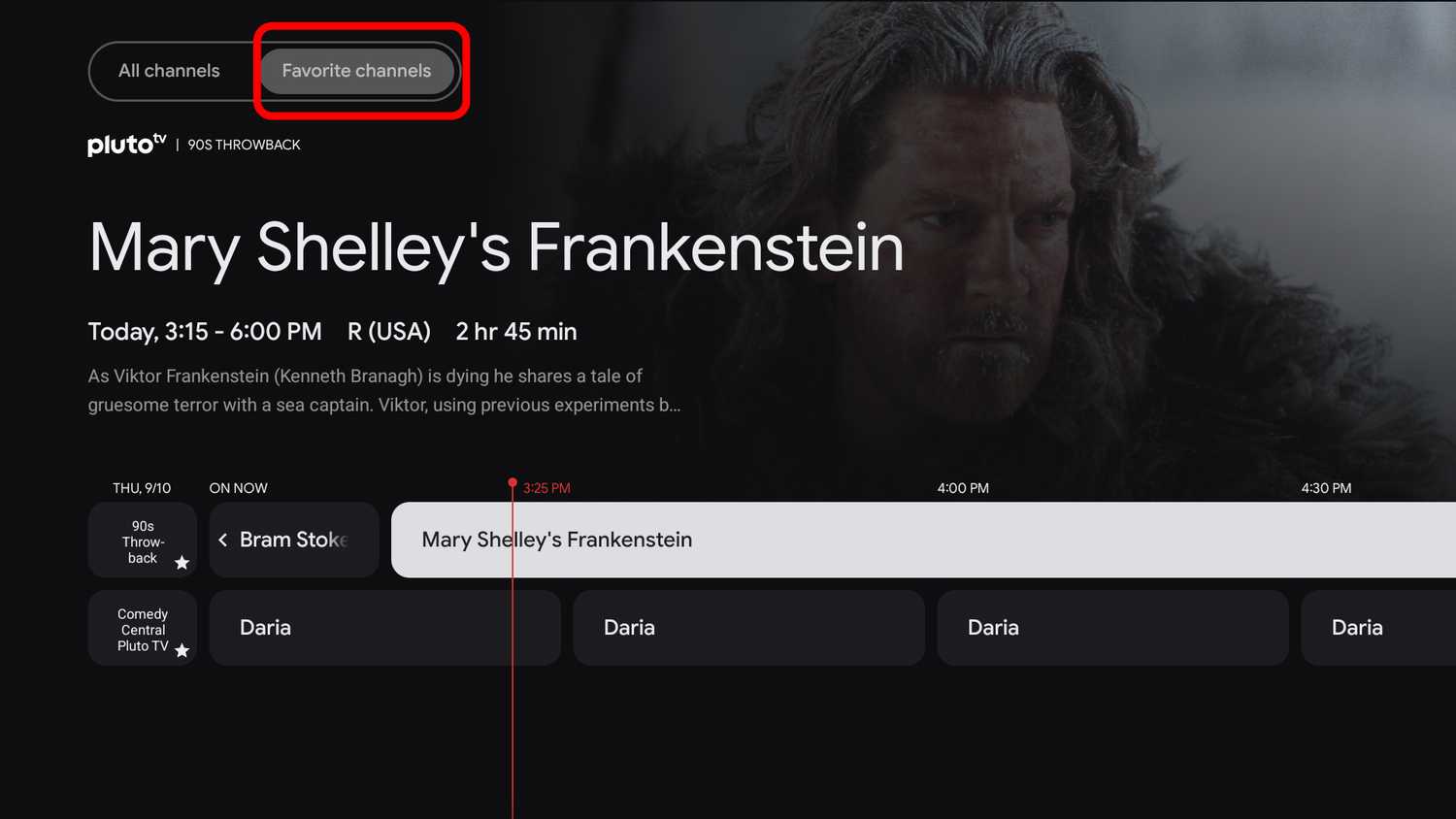
После формирования персональной подборки доступ к ней становится значительно проще. Вместо раздела All channels переключитесь на вкладку Favorite channels, расположенную рядом. Здесь отобразится только тот контент, который вы выбрали ранее, сохранив привычный формат гида с указанием времени и текущих трансляций. Удаление канала из списка происходит аналогично — путем снятия выделения со звездочки в любом из этих разделов.
Настройка кнопки быстрого доступа на пульте
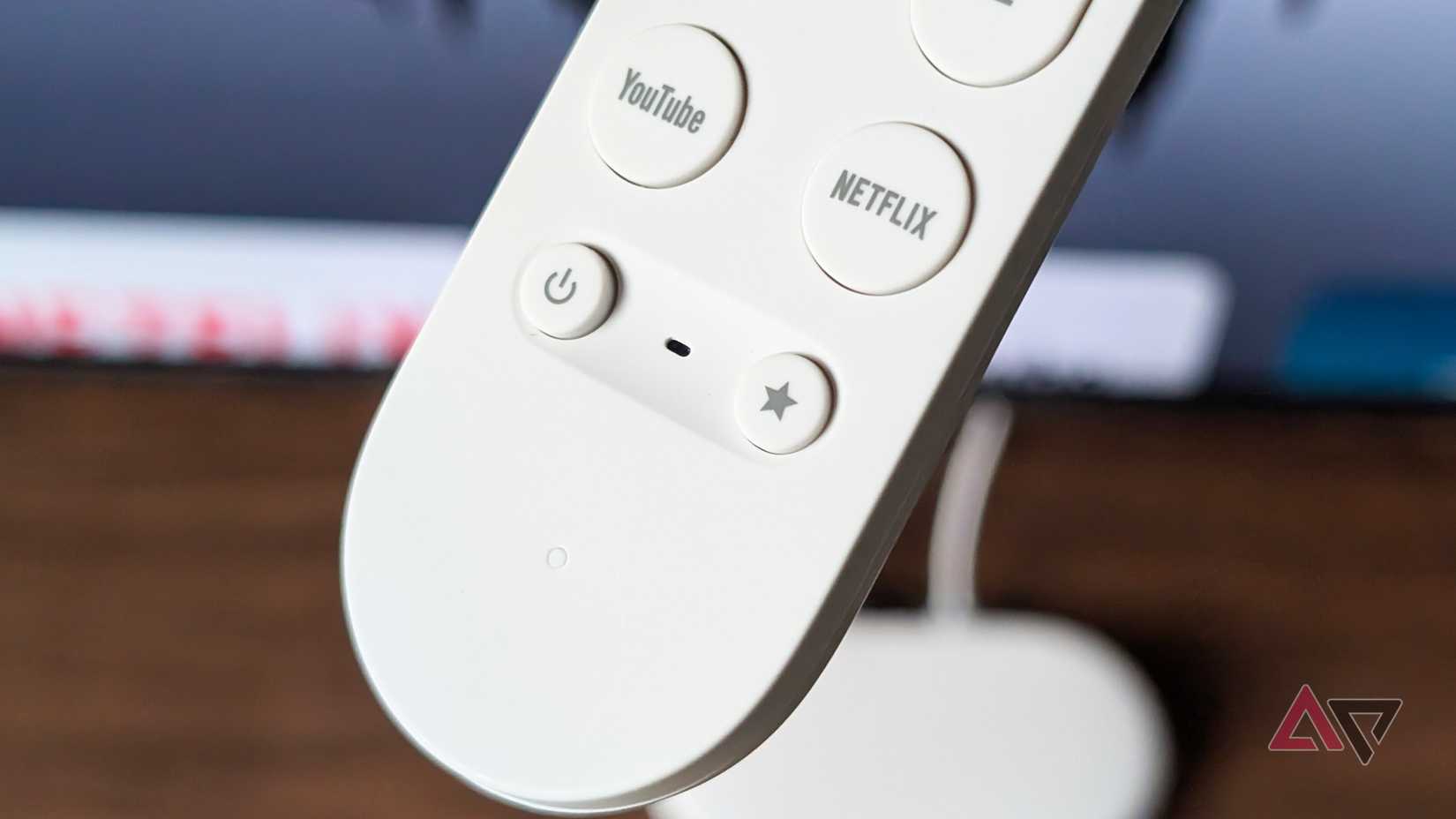
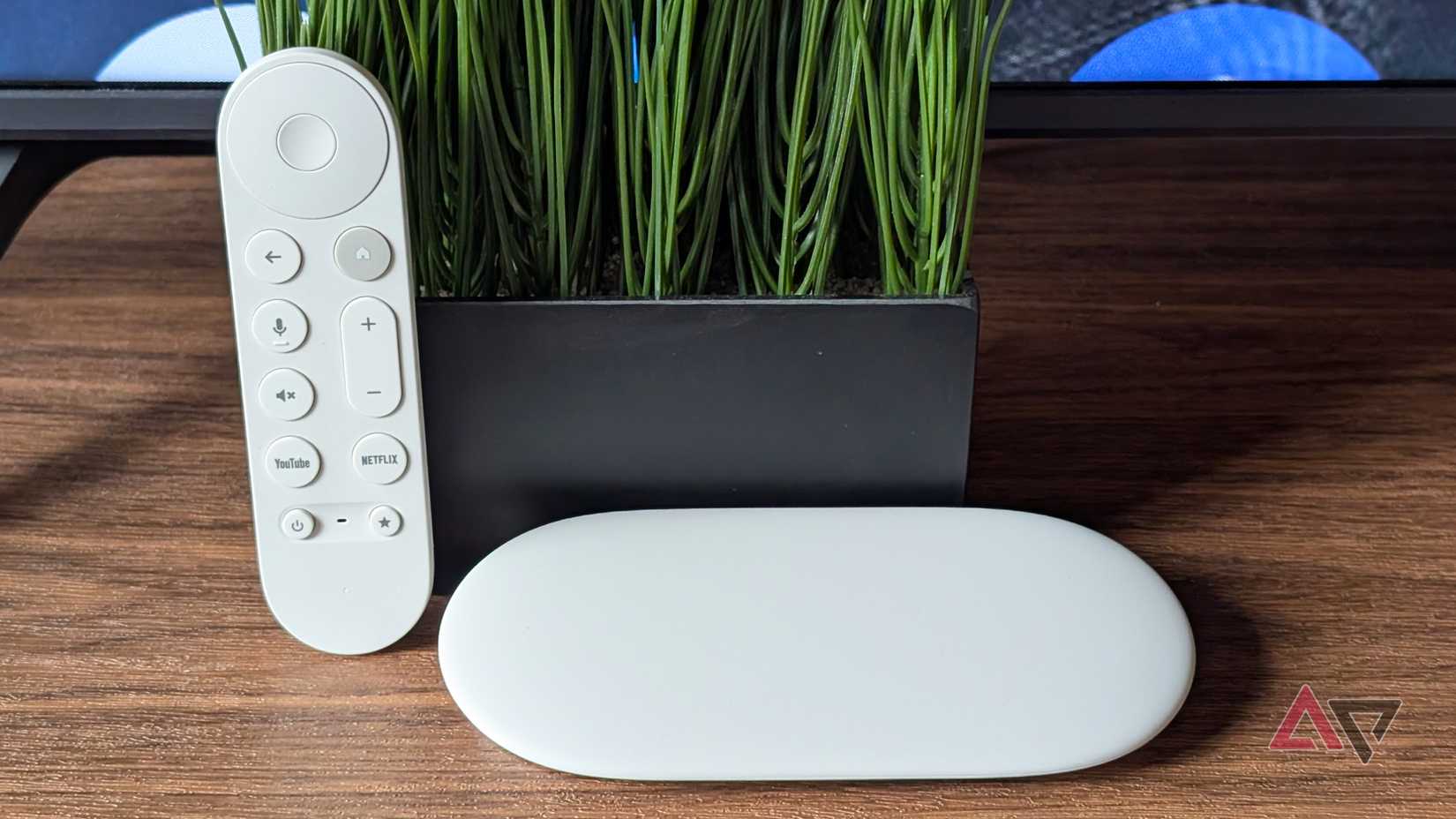
Помимо агрегированных каналов, пользователи часто смотрят контент через сторонние приложения, которые не интегрированы в общий гид Live TV. Для оперативного запуска таких сервисов предусмотрена программируемая «звездная» кнопка на пульте Google TV Streamer.
Эта функция позволяет назначить запуск любого нужного приложения, работая по аналогии с выделенными кнопками YouTube и Netflix. Перенастроив эту клавишу на, например, Plex или YouTube TV, вы получаете возможность мгновенного перехода в нужный сервис из любой части интерфейса. Это особенно полезно при выходе из спящего режима, позволяя быстро вернуться к просмотру любимого шоу без навигации по главному меню.
Ограничения и возможности настройки домашнего экрана
На текущий момент Google не предоставляет возможности закреплять отдельные прямые трансляции непосредственно на главном экране Google TV, из-за чего они остаются скрытыми в глубине разделов. Несмотря на отсутствие идеально прямого доступа, использование инструментов избранного и кастомизация кнопки пульта позволяют существенно сократить количество действий для начала просмотра.
Данные методы не требуют глубоких технических навыков, работы с меню разработчика или сложных манипуляций с системой. Это эффективное решение для тех, кто хочет избавиться от визуального шума в интерфейсе Live TV Streamer 4K и сделать ежедневное использование приставки более комфортным и предсказуемым.
Особенности работы с агрегированными каналами
Важно учитывать, что доступность функции Live TV на Google TV Streamer зависит от вашего региона. В некоторых странах этот сервис ограничен или недоступен вовсе, однако пользователи часто находят обходные пути для активации каталога, например, через использование VPN. При первом знакомстве с интерфейсом вы обнаружите, что агрегатор работает по принципу, схожему с бесплатными каналами Amazon Fire TV: все источники объединяются в единую сетку вещания.
Тем не менее, будьте готовы к тому, что просмотр не всегда будет бесшовным. Для доступа к ряду каналов, транслируемых через сторонние приложения, такие как Pluto TV или Tubi, может потребоваться предварительная авторизация или создание учетной записи внутри соответствующего сервиса. Именно из-за необходимости постоянно прокручивать этот «бесконечный» список каналов у многих пользователей со временем снижается интерес к вкладке Live TV — процесс выбора программы становится слишком утомительным.
Ограничения сторонних сервисов
Стоит отдельно подчеркнуть разницу между каналами, интегрированными в общий гид, и контентом внутри сторонних приложений. Если стриминговый сервис не имеет прямой интеграции с системным гидом Google TV, вы не сможете добавить его трансляции в общий список «Избранного» или управлять ими через стандартные инструменты навигации Live TV. Именно в таких ситуациях программная кастомизация кнопки пульта становится единственным эффективным способом сократить путь к любимому контенту.
Почему важна настройка «звездной» кнопки
Назначение функции на кнопку со звездочкой на пульте Google TV Streamer дает заметное преимущество в скорости: нажатие этой клавиши переносит вас прямо в выбранное приложение, будь то Plex, YouTube TV или любой другой сервис, вне зависимости от того, на каком этапе навигации по системе вы находились ранее. Это позволяет продолжить просмотр с того же места, на котором вы остановились, даже если приставка только что вышла из спящего режима. Хотя это решение не является полной заменой прямого списка каналов, оно значительно удобнее, чем поиск нужного приложения в общем меню приложений.
Хотя текущие методы не обеспечивают идеального «премиального» опыта, который заключался бы в возможности закрепить конкретные трансляции прямо на домашнем экране (чего Google пока не реализовала), предложенные способы позволяют кардинально изменить взаимодействие с ТВ-приставкой. Вы избавляетесь от визуального шума и необходимости тратить время на поиск, не прибегая к сложным манипуляциям или активации меню разработчика.