С выходом обновления iOS 27 компания Apple начала поэтапное внедрение обновленной версии Siri, работа которой основана на использовании больших языковых моделей. Хотя доступ к новой функции требует прохождения очереди, пользователи, опробовавшие систему в рамках тестирования, отмечают значительный рост функциональности помощника в сравнении с предыдущими версиями. Улучшение качества ответов и персонализация стали возможны благодаря более глубокой интеграции с данными пользователя, однако этот процесс вызывает вопросы конфиденциальности, учитывая использование инфраструктуры Private Cloud Compute (PCC) и привлечение Google к обучению моделей.

Принцип работы Siri AI и доступ к данным
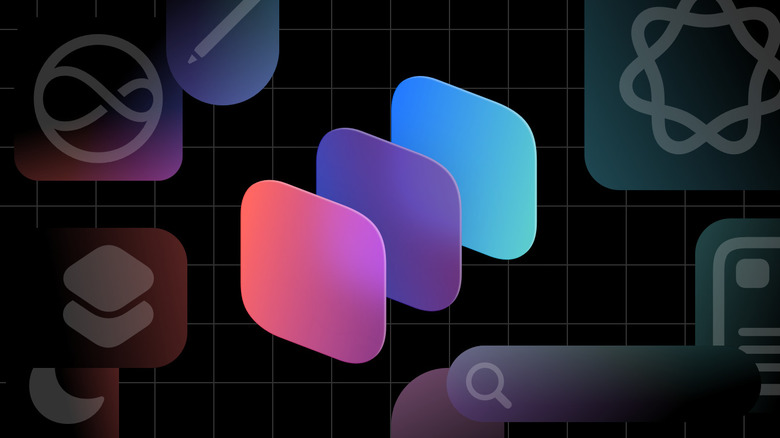
Персонализированная работа помощника обеспечивается за счет фреймворка App Intents. Этот инструмент позволяет компонентам Apple Intelligence, включая саму Siri, взаимодействовать с информацией внутри установленных приложений. При активации Siri AI функции поиска Spotlight и виртуальный ассистент объединяются в единый интерфейс. По умолчанию система сканирует содержимое таких приложений, как «Заметки» и «Сообщения», для поиска релевантных ответов на запросы пользователя. Если разработчики стороннего ПО внедрили поддержку App Intents, ассистент получает возможность индексировать данные и из их продуктов.
Обработка запросов Siri AI происходит с помощью сочетания алгоритмов на устройстве и облачных мощностей PCC. В некоторых случаях данные передаются на удаленные серверы для проведения вычислений. По утверждению Apple, компания не хранит информацию на серверах PCC после завершения обработки и не имеет к ней доступа в процессе выполнения задач.
Как ограничить индексацию контента сторонних приложений
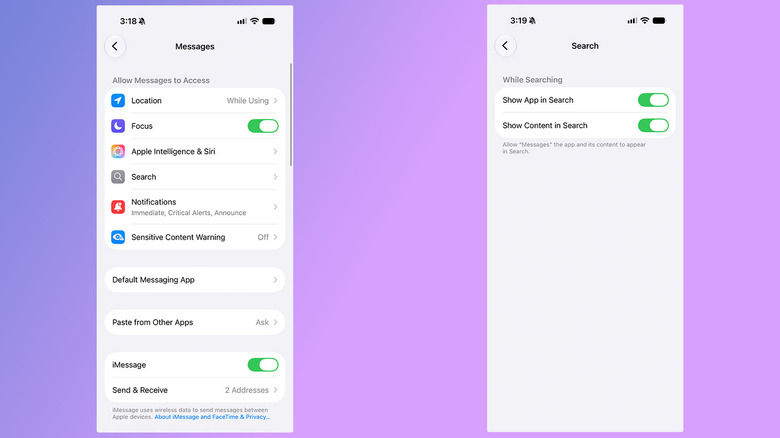
Пользователи сохраняют контроль над тем, к какой именно информации система получает доступ. Разработчики приложений решают, разрешить ли Spotlight индексировать контент, но владелец устройства может принудительно запретить Siri использовать данные конкретной программы. Для этого необходимо:
- Открыть «Настройки».
- Перейти в раздел «Приложения».
- Выбрать нужное приложение из списка.
- Нажать на пункт «Поиск».
- Деактивировать переключатель «Показывать контент в поиске».
После выполнения этих действий Siri перестанет извлекать информацию из выбранного источника. Например, если отключить индексацию для приложения «Сообщения», ассистент не сможет найти или резюмировать переписку по прямому запросу. В настройках приложений также представлены опции «Предлагать приложение» и «Учиться на основе приложения», которые отвечают за рекомендации в поиске и адаптацию интерфейса под предпочтения пользователя, но они не связаны напрямую с глубоким анализом личных данных.
Дополнительные настройки приватности Siri
Помимо ограничения доступа приложений, существуют другие механизмы контроля конфиденциальности. Функция «Осведомленность об экране» позволяет ассистенту считывать содержание снимков экрана или изображений для обобщения текста, однако пользователям следует помнить, что эти данные могут быть переданы в облако PCC для анализа. Также рекомендуется проверить параметры отправки записей взаимодействий в компанию Apple:
- Перейдите в «Настройки», затем в «Конфиденциальность и безопасность».
- Выберите «Аналитика и улучшения».
- Отключите пункт «Улучшение Siri и Диктовки», если он был активирован.
При необходимости пользователи могут полностью отказаться от новой версии помощника, переключившись на классический вариант. Опция находится в разделе «Экранное время» по пути: «Контент и конфиденциальность» — «Siri» — «Siri Classic». Также в общих настройках Siri можно полностью выключить ассистента.
Технические нюансы взаимодействия с данными и риски
Важно понимать, почему новая Siri требует столь широкого доступа к информации. В основе персонализированного опыта лежит фреймворк App Intents, который служит мостом между экосистемой приложений и алгоритмами Apple Intelligence. Когда вы задаете вопрос, система не просто ищет ответ в базе данных — она проводит кросс-индексацию между вашими личными данными, заметками и сообщениями. Примечательно, что даже если разработчик стороннего приложения добавил поддержку App Intents, право последнего слова остается за вами.
Если вы опасаетесь, что данные могут быть переданы на сервер, стоит учитывать архитектуру Private Cloud Compute (PCC). Хотя Apple заявляет, что не хранит данные после обработки и не имеет к ним доступа, сам факт отправки запроса в облако — это вынужденная мера для выполнения сложных задач. Если приватность стоит для вас на первом месте, помните: при использовании функции «Осведомленность об экране» (on-screen awareness), например, для анализа скриншота или длинной статьи, данные могут быть переданы в PCC. Это удобный инструмент для доступности или работы с контентом, но он требует осознанного подхода к тому, какие именно изображения вы «показываете» ассистенту.
Тонкая настройка: что означают дополнительные параметры
В меню настроек конкретных приложений вы могли заметить блок «Apple Intelligence & Siri». Многие пользователи ошибочно полагают, что эти опции как-то связаны с передачей персональных данных, но это не так. Они направлены исключительно на удобство интерфейса:
- «Предлагать приложение» — контролирует, будет ли иконка программы появляться в предложениях Siri или в строке поиска, когда вы открываете соответствующее меню.
- «Учиться на основе приложения» — на первый взгляд звучит пугающе, но этот параметр лишь позволяет системе отслеживать, в какое время и как часто вы пользуетесь той или иной программой, чтобы iOS могла предлагать её в нужный момент.
Контроль над обучением моделей
Даже если вы доверяете системе, стоит убедиться, что ваши взаимодействия не используются для «дообучения» будущих версий Siri. В процессе первоначальной настройки iPhone многие пользователи случайно соглашаются на отправку записей и транскриптов. Чтобы отозвать это разрешение, выполните проверку в разделе «Аналитика и улучшения». Отключение параметра «Улучшение Siri и Диктовки» гарантирует, что ваши аудиозаписи не будут использоваться для совершенствования алгоритмов компании.
Как вернуться к классическому опыту
Если после тестирования новой Siri вы пришли к выводу, что старая версия была удобнее — или если вам нужно временно ограничить возможности ИИ для работы, например, с системой CarPlay — вы можете совершить откат. Путь к этой настройке намеренно скрыт в разделе «Экранное время». Это сделано для того, чтобы пользователь осознанно ограничивал функциональность устройства:
- Откройте «Настройки» и перейдите в «Экранное время».
- Выберите пункт «Контент и конфиденциальность».
- Активируйте переключатель «Контент и конфиденциальность».
- Найдите раздел «Siri», где в меню «Allowed Siri Version» можно переключиться на «Siri Classic».
Этот метод позволяет сохранить базовые функции голосового управления, минимизируя при этом объем собираемой и анализируемой информации. Если же вы хотите полностью прекратить работу ассистента, это можно сделать через стандартное меню настроек Siri, выбрав функцию «Turn off Siri» в нижней части списка. Для пользователей, желающих ограничить и другие компоненты пакета Apple Intelligence, на официальном сайте Apple доступна расширенная справочная страница с инструкциями.