Когда дома исправно работает маршрутизатор и есть мобильные устройства с поддержкой LTE или 5G, о встроенной функции создания точки доступа на компьютере обычно не вспоминают до тех пор, пока провайдер не столкнется с неполадками. Однако недавно возникла совершенно другая проблема: сам Wi-Fi роутер полностью вышел из строя, хотя интернет-соединение оставалось абсолютно стабильным. Вернуть стационарный ПК в сеть удалось путем подключения кабеля Ethernet от оптоволоконного терминала прямо в материнскую плату, но при этом планшет и ноутбук остались без беспроводной сети.

Разумеется, можно было задействовать режим модема на смартфоне, но из-за слабого приема сигнала 5G внутри жилья такой вариант трудно назвать идеальным. Именно тогда вспомнилось, что в операционной системе Windows предусмотрена собственная функция мобильной точки доступа. С ее помощью можно легко поделиться с другими гаджетами тем проводным интернетом, который уже поступает на компьютер по кабелю. Конечно, это не полностью заменяет полноценную беспроводную точку доступа, но для большинства повседневных задач результат оказывается практически идентичным. Главное условие для работы функции заключается в наличии у компьютера рабочего адаптера Wi-Fi.
Где искать скрытые настройки точки доступа в системе
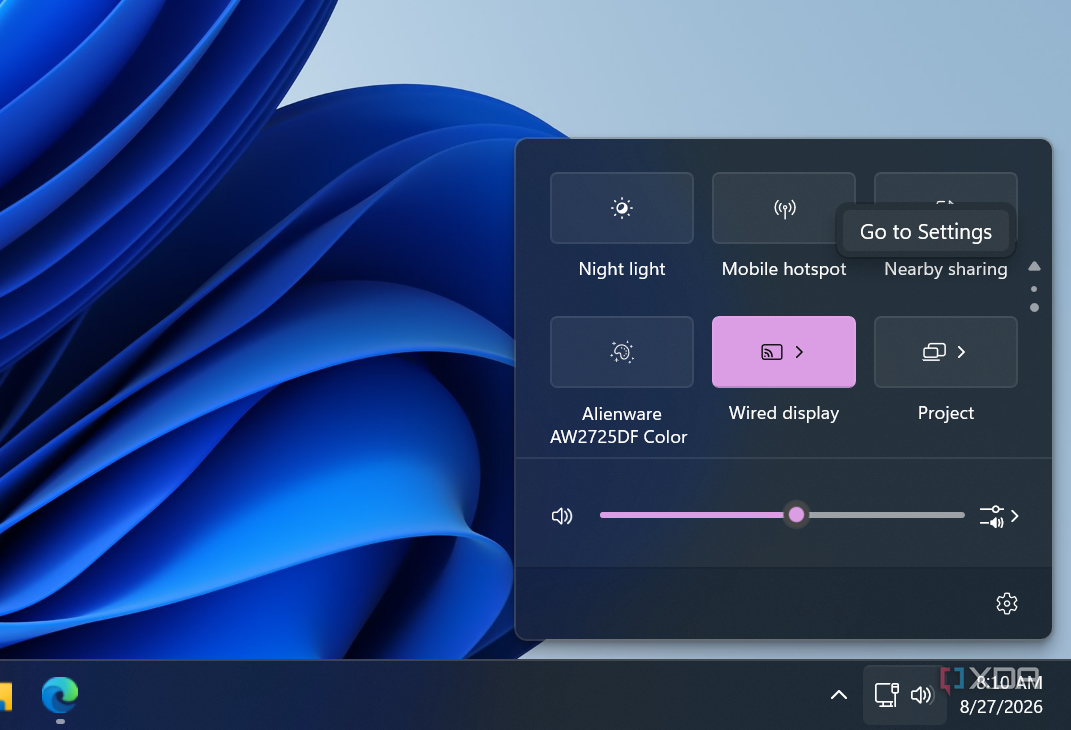
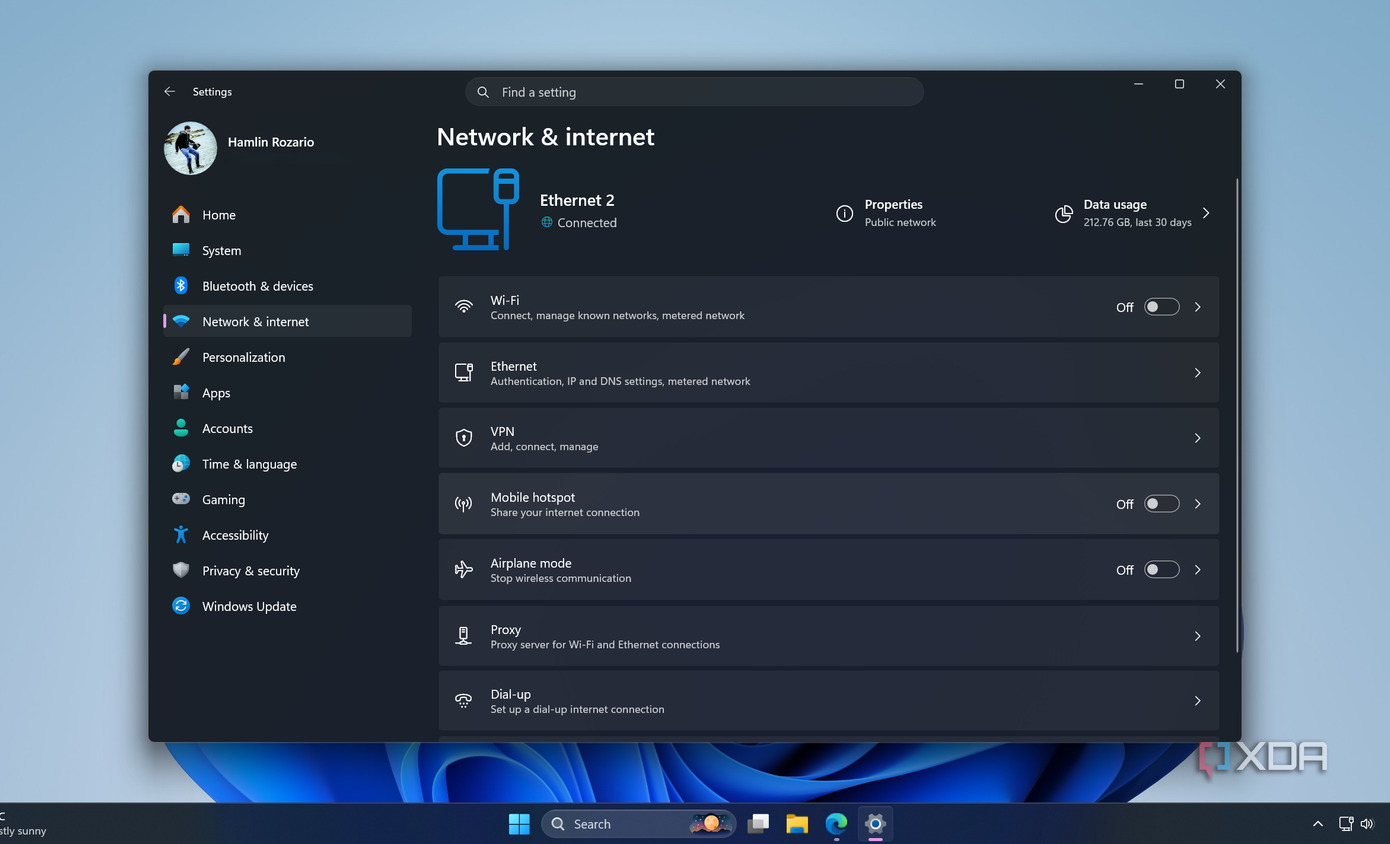
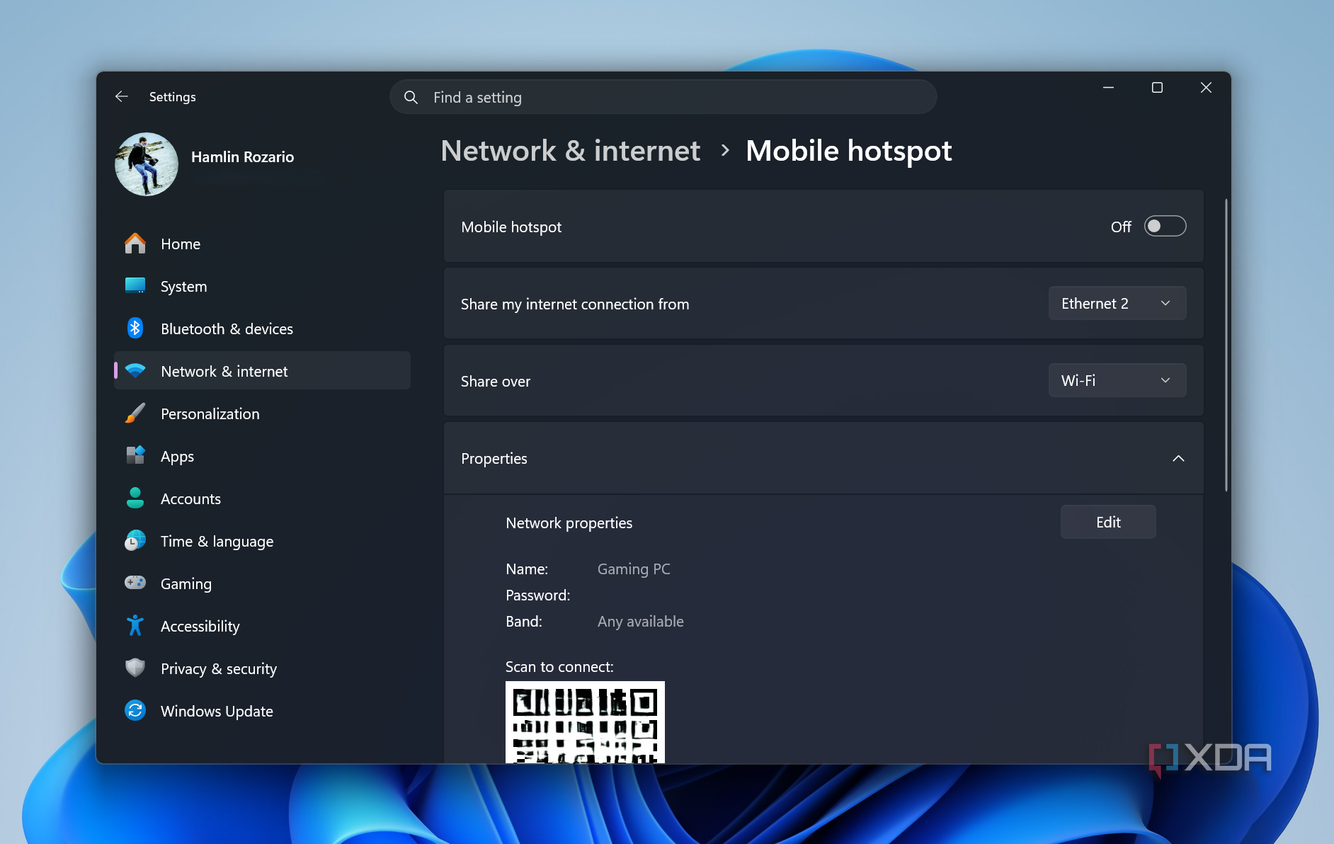
Главная причина, почему многие пользователи не знают об этой возможности, кроется в ее расположении. Если открыть панель быстрых настроек в Windows 11, нужный переключатель не появится рядом с привычными кнопками управления Wi-Fi и Bluetooth. Для его обнаружения придется пролистать меню ко второй странице интерфейса, хотя после первого использования кнопку можно легко перетащить на главную панель для удобства. Альтернативный путь к параметрам пролегает через системное приложение: нужно открыть раздел Параметры, перейти в категорию Сеть и интернет, а затем выбрать пункт Мобильная точка доступа.
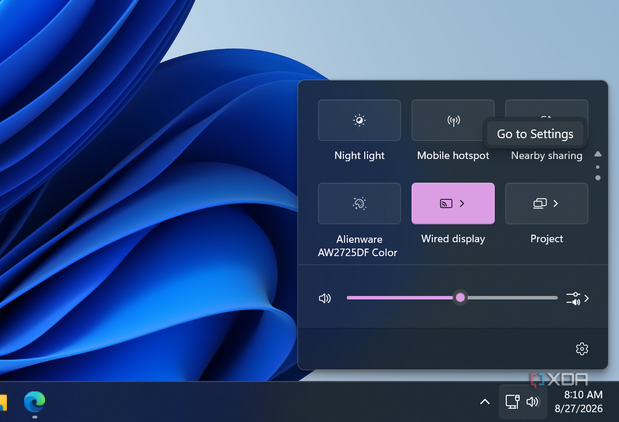
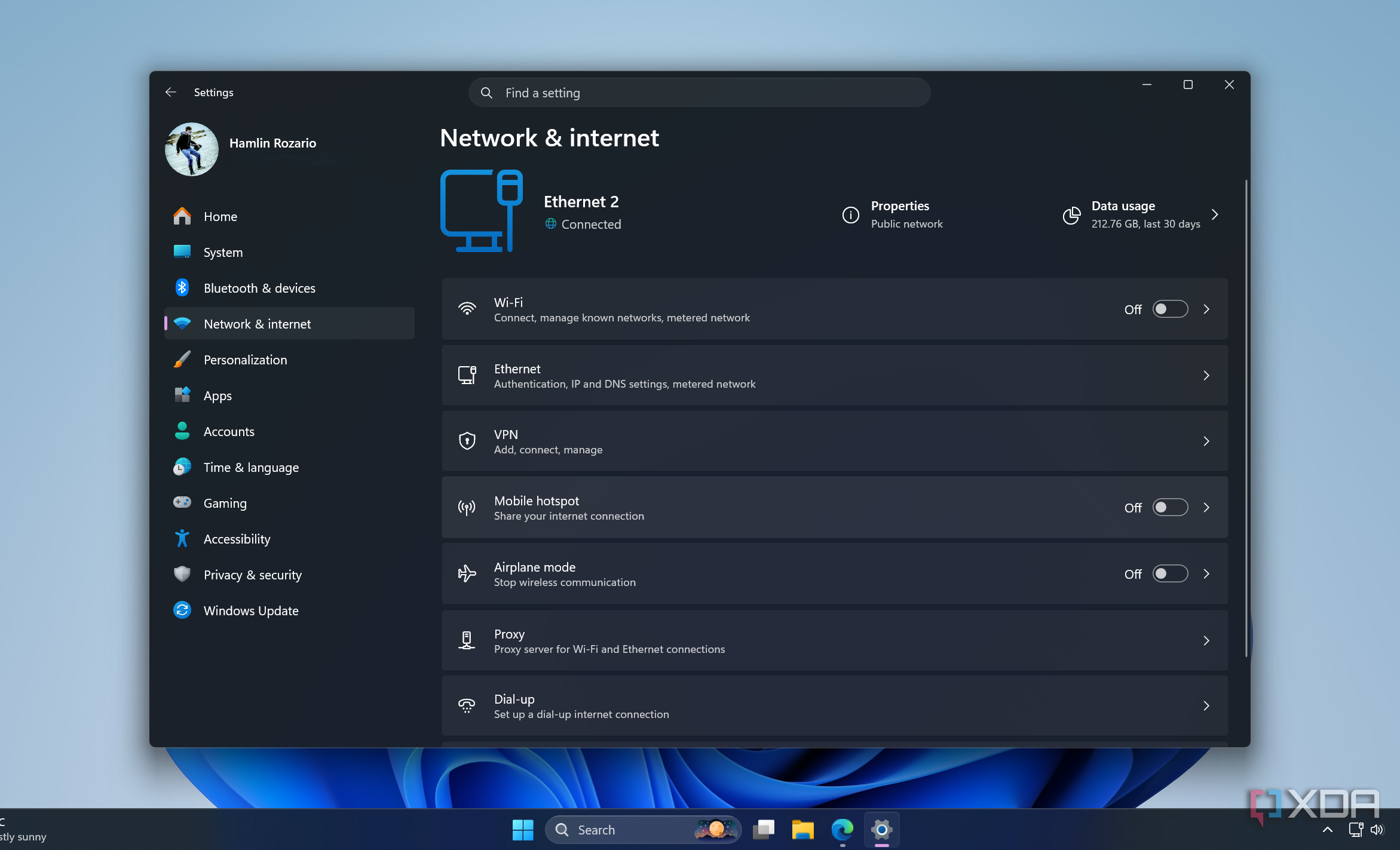
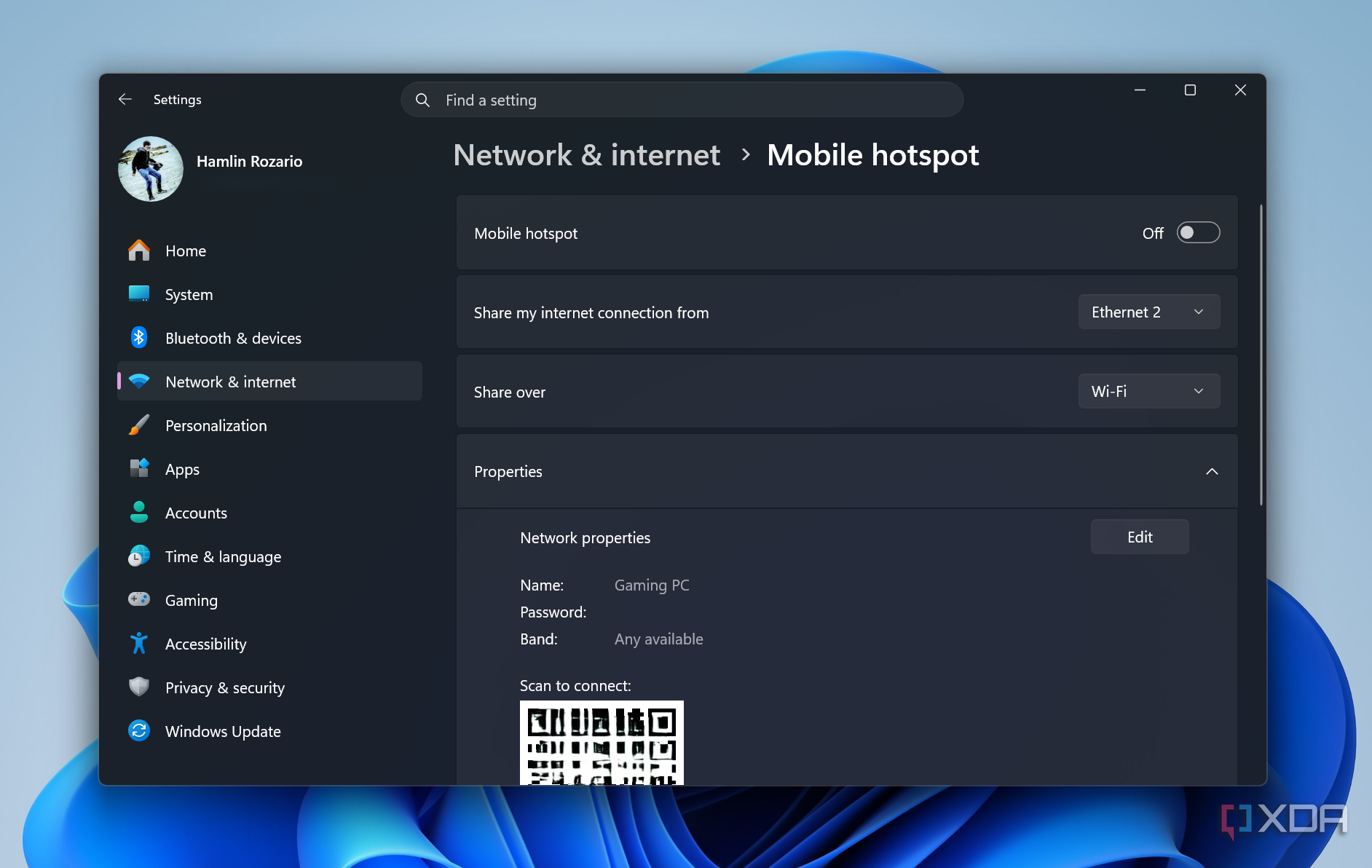
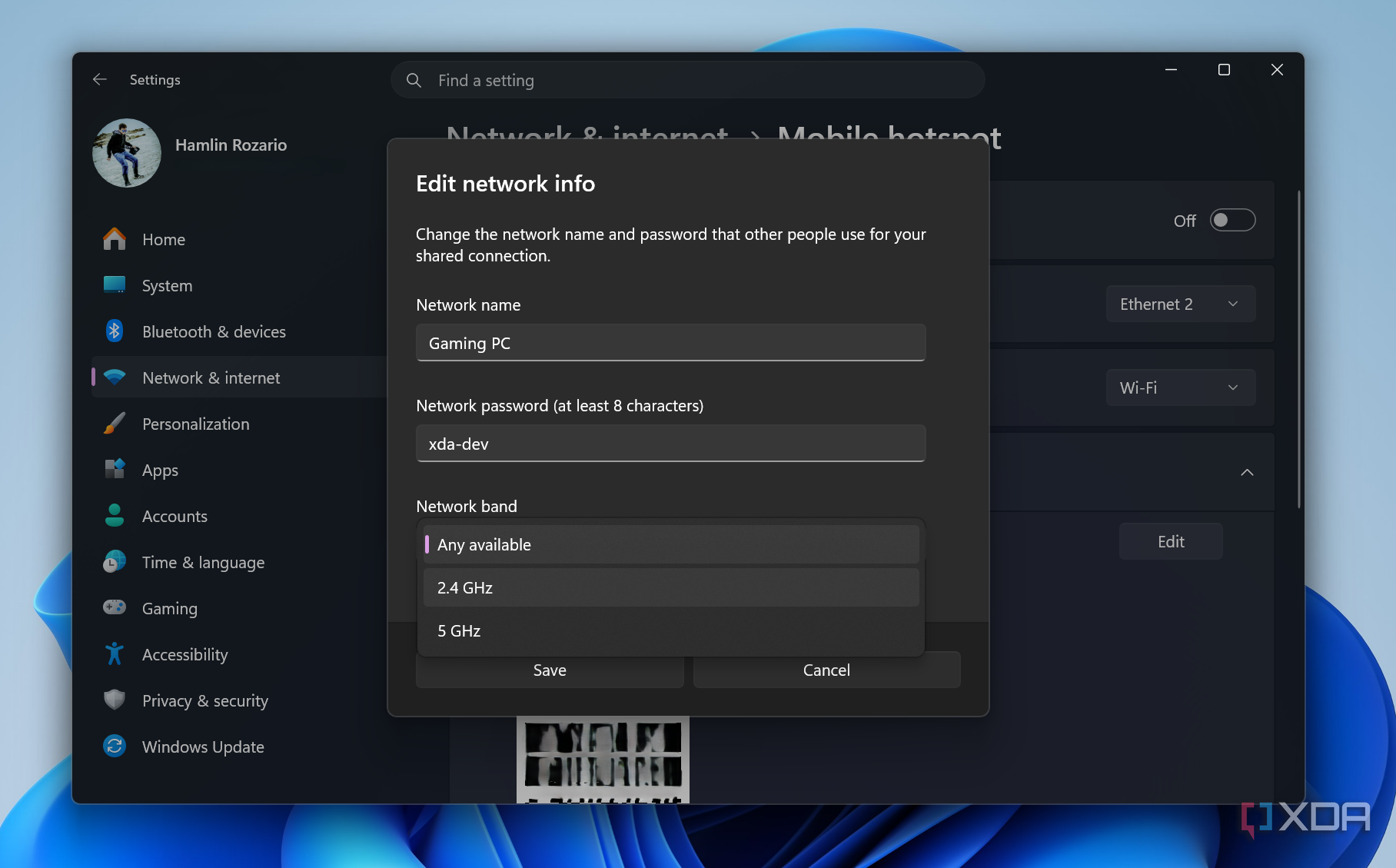
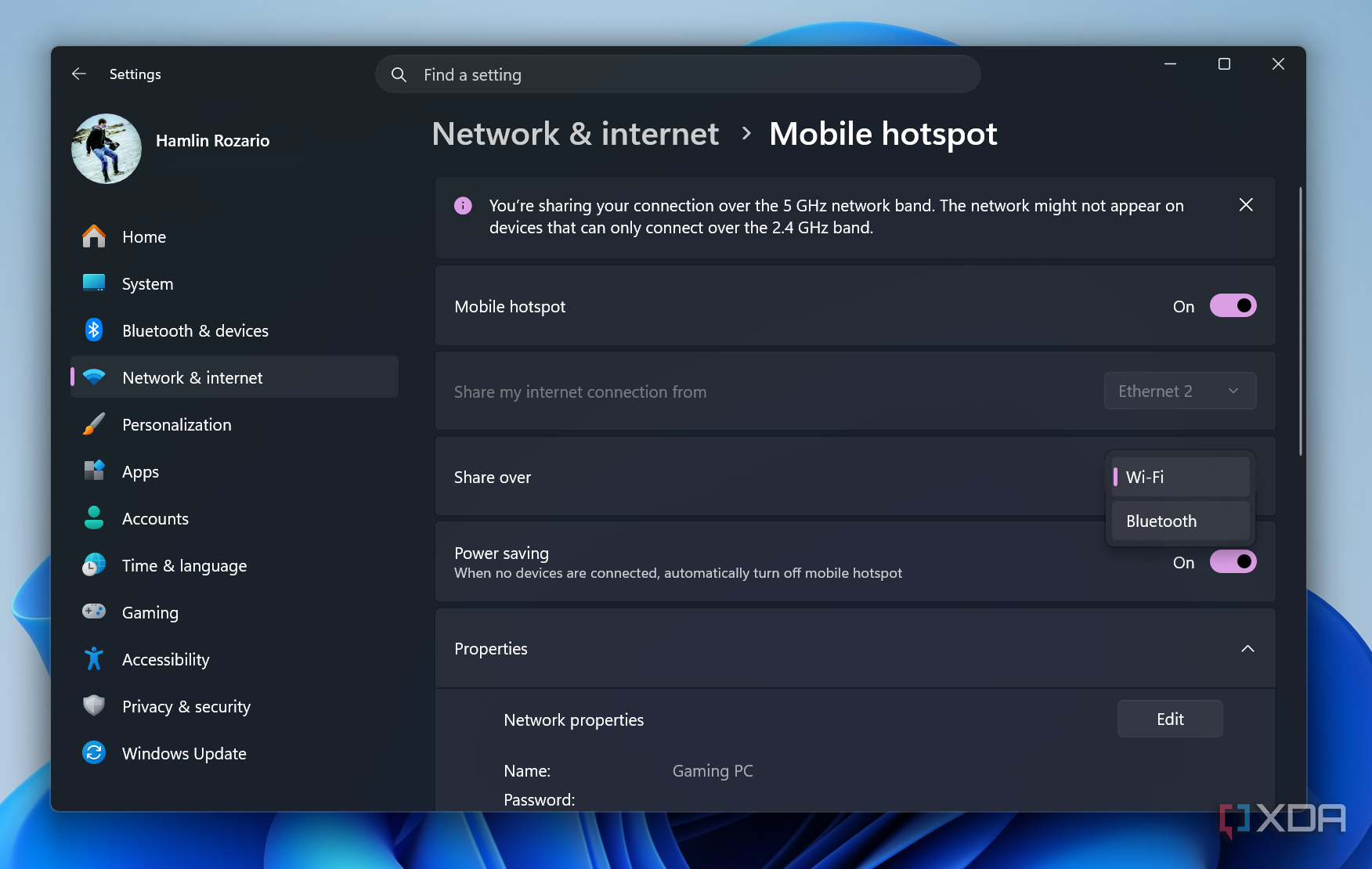
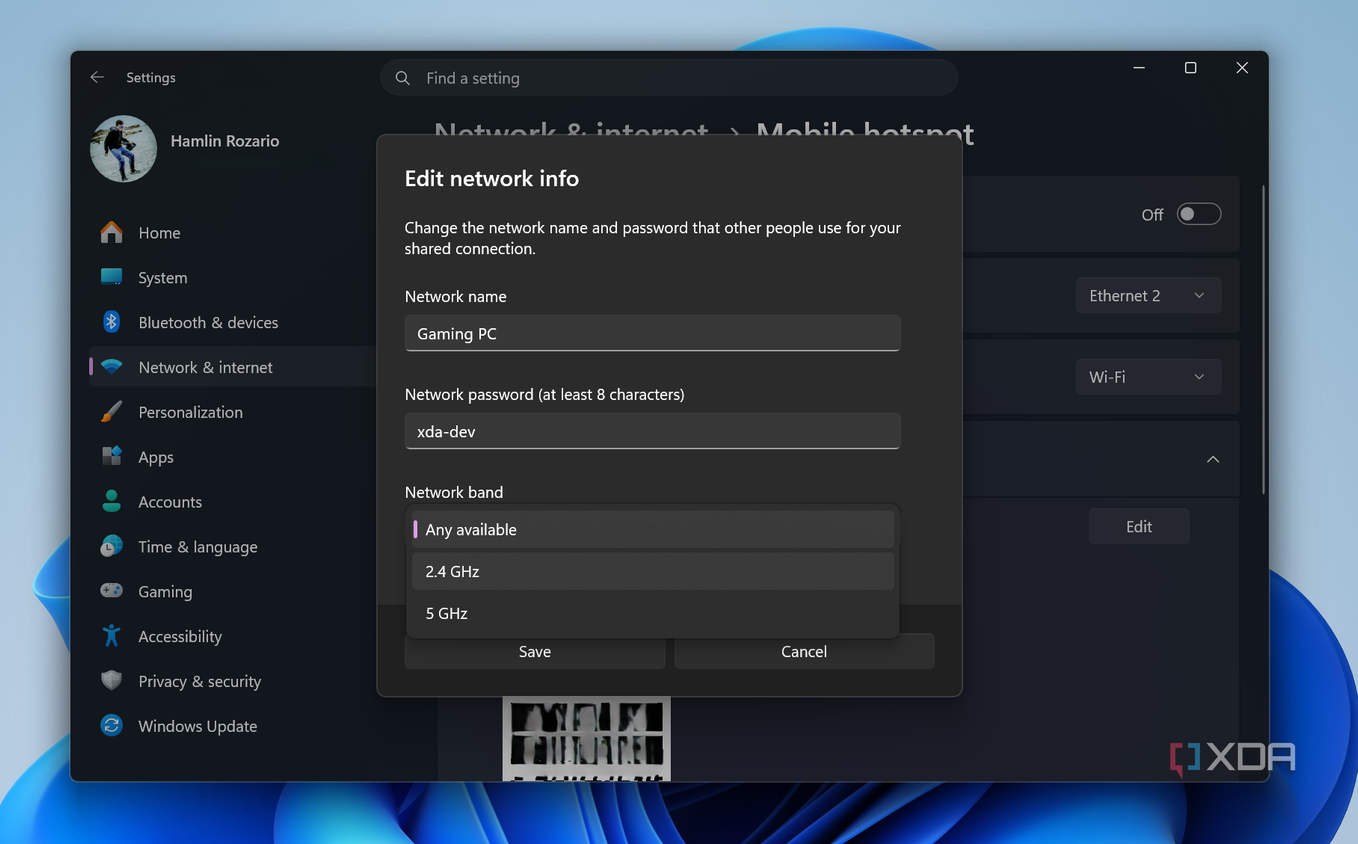
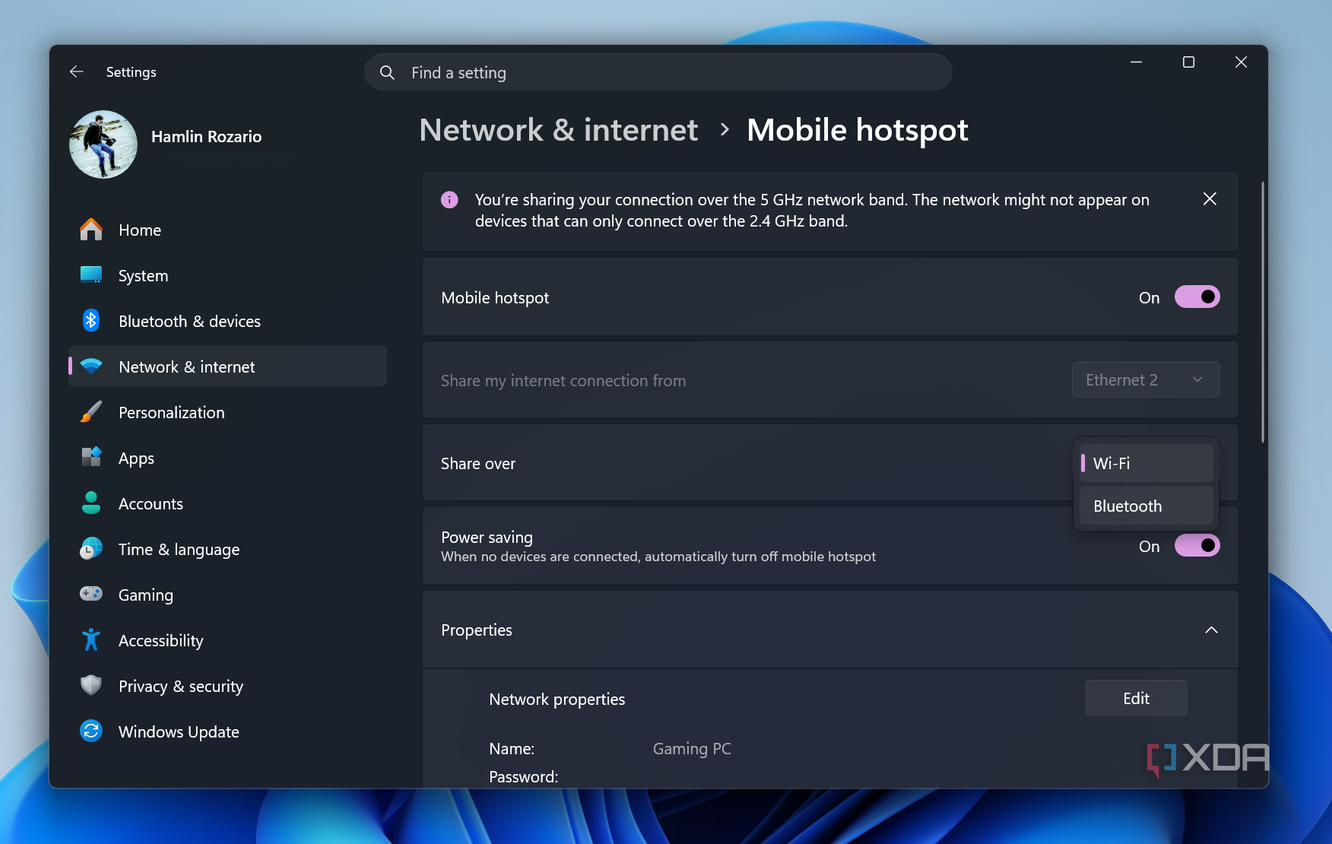
Для начала работы функцию необходимо активировать, но перед этим рекомендуется настроить параметры безопасности и соединения. Для этого нажимают правой кнопкой мыши по соответствующему переключателю и выбирают пункт перехода к параметрам. В открывшемся окне разрешается изменить сетевое имя, пароль и даже используемый диапазон частот. Если оставить параметр автоматического выбора диапазона, беспроводной адаптер по умолчанию может использовать частоту 5 ГГц, из-за чего сеть перестанет отображаться на более старых устройствах, поддерживающих исключительно диапазон 2.4 ГГц. Важно отметить, что при подключении компьютера к интернету по кабелю Ethernet система позволяет раздавать именно его, но допускается и вариант ретрансляции уже имеющегося беспроводного подключения.
Практические сценарии использования встроенной функции
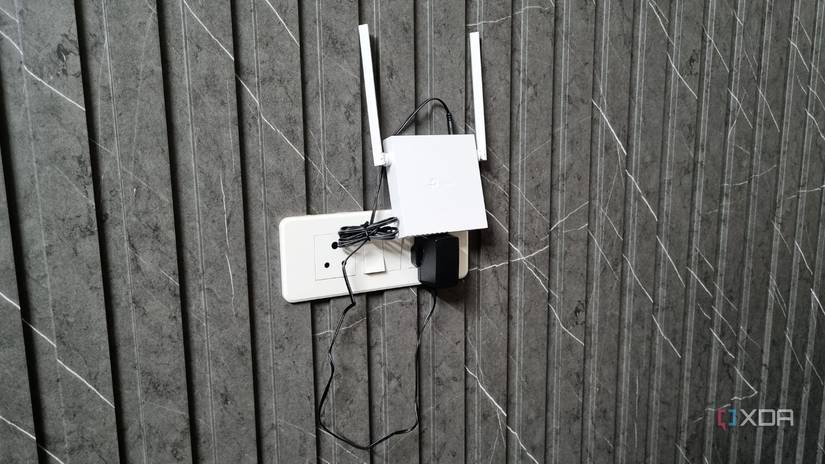
Подобный способ подключения выручает не только в форс-мажорных аварийных ситуациях, когда дома ломается оборудование. Существует множество полезных сценариев применения, о которых сразу и не подумаешь. Например, если стационарный компьютер подключен по кабелю, но находится в дальней комнате с плохим уровнем беспроводного сигнала, можно использовать ПК в качестве промежуточного моста для раздачи интернета на планшет или телефон. Безусловно, для этих целей продаются специальные усилители сигнала, но когда под рукой уже имеется полностью бесплатное штатное решение, разумнее протестировать именно его.
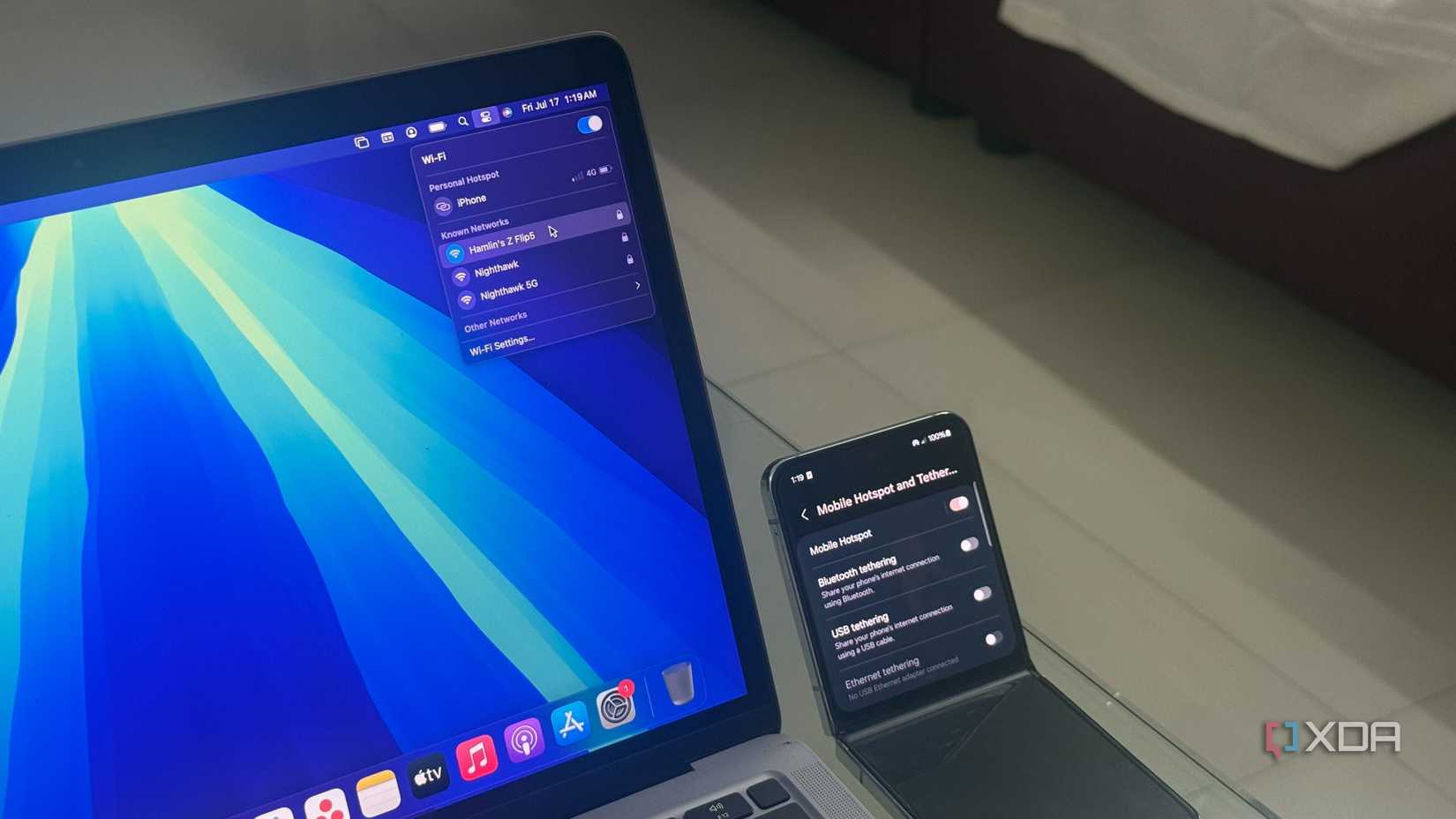
Еще один удобный сценарий возникает во время поездок с ноутбуком. Если портативный компьютер уже подключен к сети отеля или аэропорта, где требуется обязательная авторизация через веб-портал, пользователю необязательно проходить эту процедуру на каждом отдельном гаджете. Достаточно раздать уже работающее интернет-соединение прямо с ноутбука. Кроме того, современные переносные компьютеры со встроенными модулями сотовой связи позволяют делиться мобильным интернетом с другими устройствами точно так же, как это делается на обычном смартфоне.
Ограничения функции и особенности работы
Несмотря на всю полезность встроенной утилиты, оставлять персональный компьютер включенным круглосуточно только ради постоянного доступа остальных гаджетов к сети никто не станет. Меньше всего хочется терять интернет каждый раз при перезагрузке системы для установки обновлений или выполнения других задач. Именно поэтому штатный инструмент Windows никогда не сможет полноценно заменить отдельный независимый роутер. Кроме того, радиус действия встроенного адаптера материнской платы изначально не рассчитан на покрытие всего жилого помещения, поэтому дальнобойность у специализированного маршрутизатора или усилителя всегда окажется выше.
Тем не менее все эти технические недостатки теряют всякое значение, когда требуется быстрое и временное решение возникшей проблемы. Независимо от того, столкнулся ли пользователь с поломкой домашнего оборудования или просто страдает от слабого приема сигнала в конкретной комнате, наличие альтернативного способа вернуть устройства в сеть приносит огромную пользу. Тот факт, что за инструмент не нужно платить дополнительные деньги или покупать новое «железо», делает функцию отличным вариантом для экстренных случаев. Внешние антенны, поставляемые в комплекте с современными материнскими платами, обеспечивают вполне приемлемый уровень сигнала в пределах пары соседних комнат.