Технологический прогресс часто делает привычные гаджеты устаревшими. Старые Hi-Fi колонки, долгие годы служившие надежным источником звука, сегодня нередко проигрывают современным саундбарам из-за отсутствия беспроводного подключения и необходимости ручной настройки. В то время как для ТВ, ПК и уличных условий можно легко подобрать современную акустику с Bluetooth, качественные старые системы часто пылятся без дела. Использование одноплатного компьютера Raspberry Pi Zero 2 W позволяет вдохнуть в такую технику новую жизнь, не прибегая к сложной модификации электроники или пайке.
Ограничения старой аудиосистемы и выбор решения
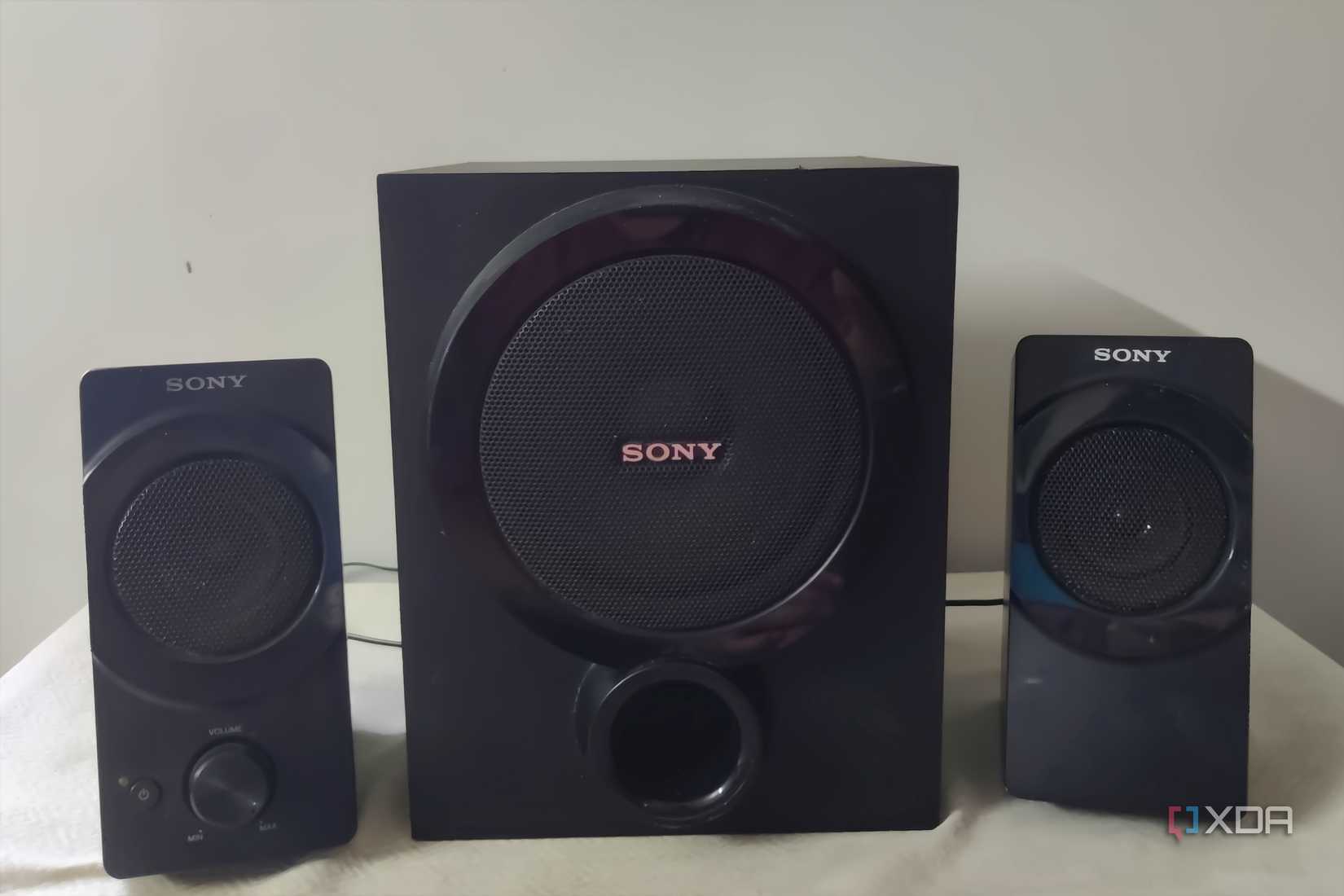
Одной из главных проблем использования классических колонок в современном доме остается отсутствие поддержки потоковых сервисов, таких как Spotify или YouTube, без физического подключения смартфона через AUX-кабель. Постоянная «привязанность» телефона к проводу ограничивает свободу передвижения и затрудняет переключение треков. В случае с колонками Sony, которые были заменены на JBL-саундбар при покупке нового телевизора, переход на кабельное соединение создавал существенный разрыв в удобстве эксплуатации по сравнению с другими устройствами в доме.
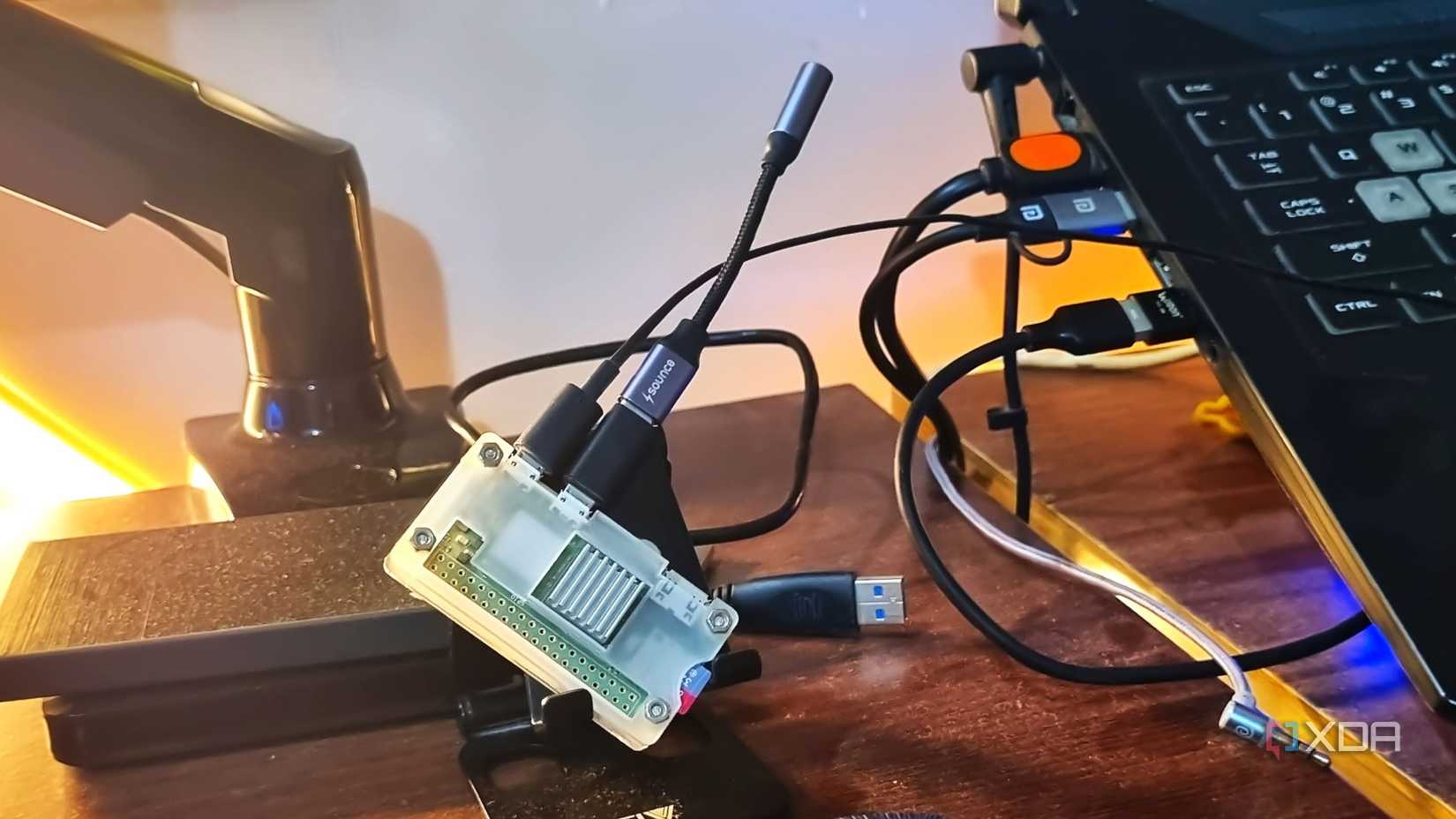
Raspberry Pi Zero 2 W оказался идеальным решением для добавления функции Bluetooth-приемника. Поскольку сам одноплатный компьютер не оснащен аудиопортом, для реализации проекта потребовался внешний USB Type-C ЦАП (DAC). Он обеспечивает физический мост между SBC и колонками, принимая цифровой аудиосигнал через Bluetooth и перенаправляя его на аналоговый выход акустической системы.
Настройка программного обеспечения MoOde Audio OS
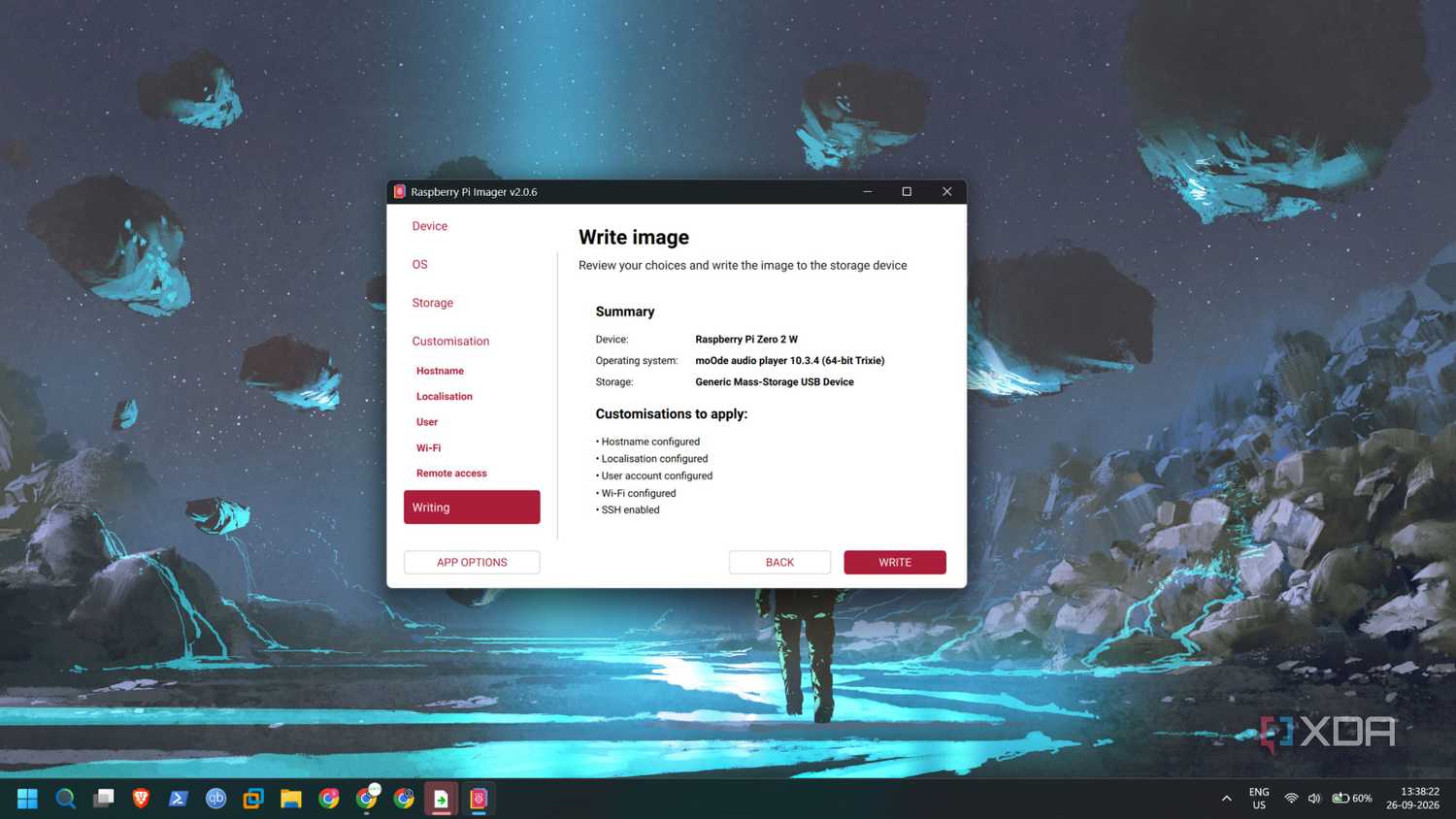
Для управления аудиопотоками необходимо специализированное программное обеспечение. Оптимальным выбором стала операционная система MoOde Audio OS, хотя альтернативы вроде Volumio также подходят для этих целей. Подготовка системы начинается с использования утилиты Raspberry Pi Imager: после выбора ОС на карту памяти SD вносятся базовые настройки, включая данные беспроводной сети, учетные записи пользователей и параметры SSH.
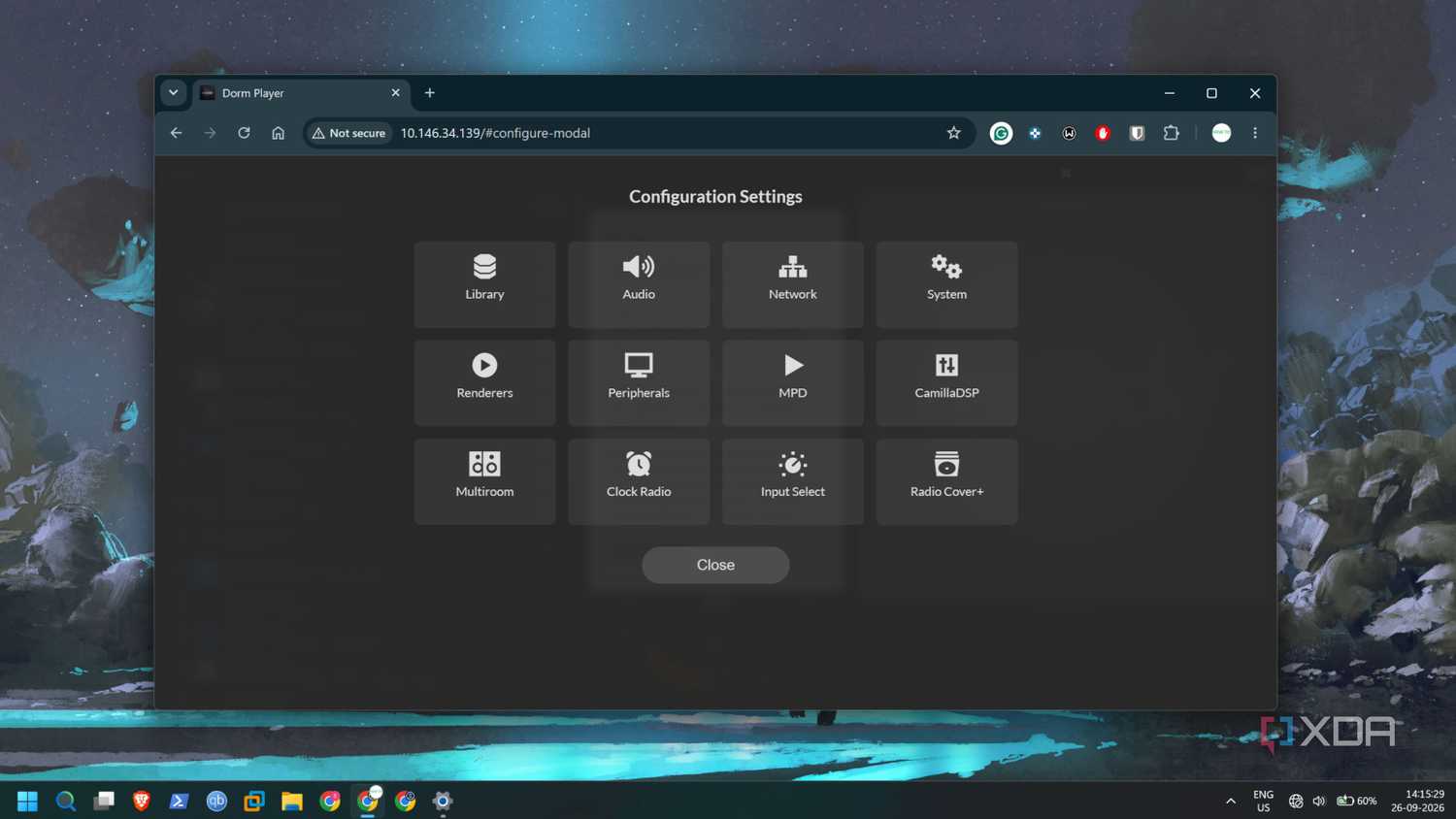
После первой загрузки устройство автоматически подключается к Wi-Fi. Доступ к веб-интерфейсу управления осуществляется через IP-адрес компьютера, который можно узнать в настройках маршрутизатора. Основные этапы конфигурации включают:
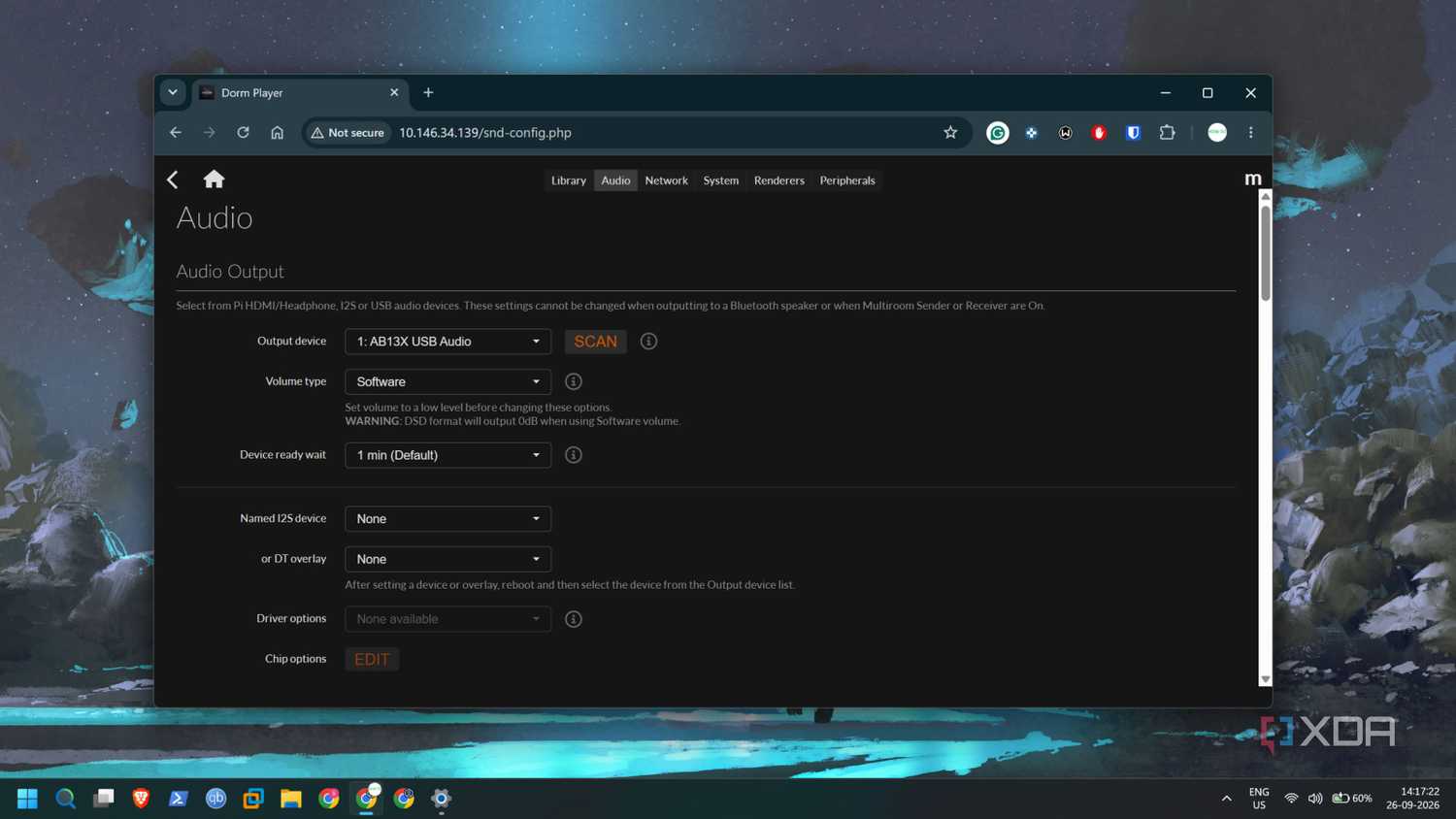
- Выбор аудиовыхода: В настройках MoOde Audio OS по умолчанию стоит HDMI, поэтому необходимо переключиться на распознанный USB-ЦАП.
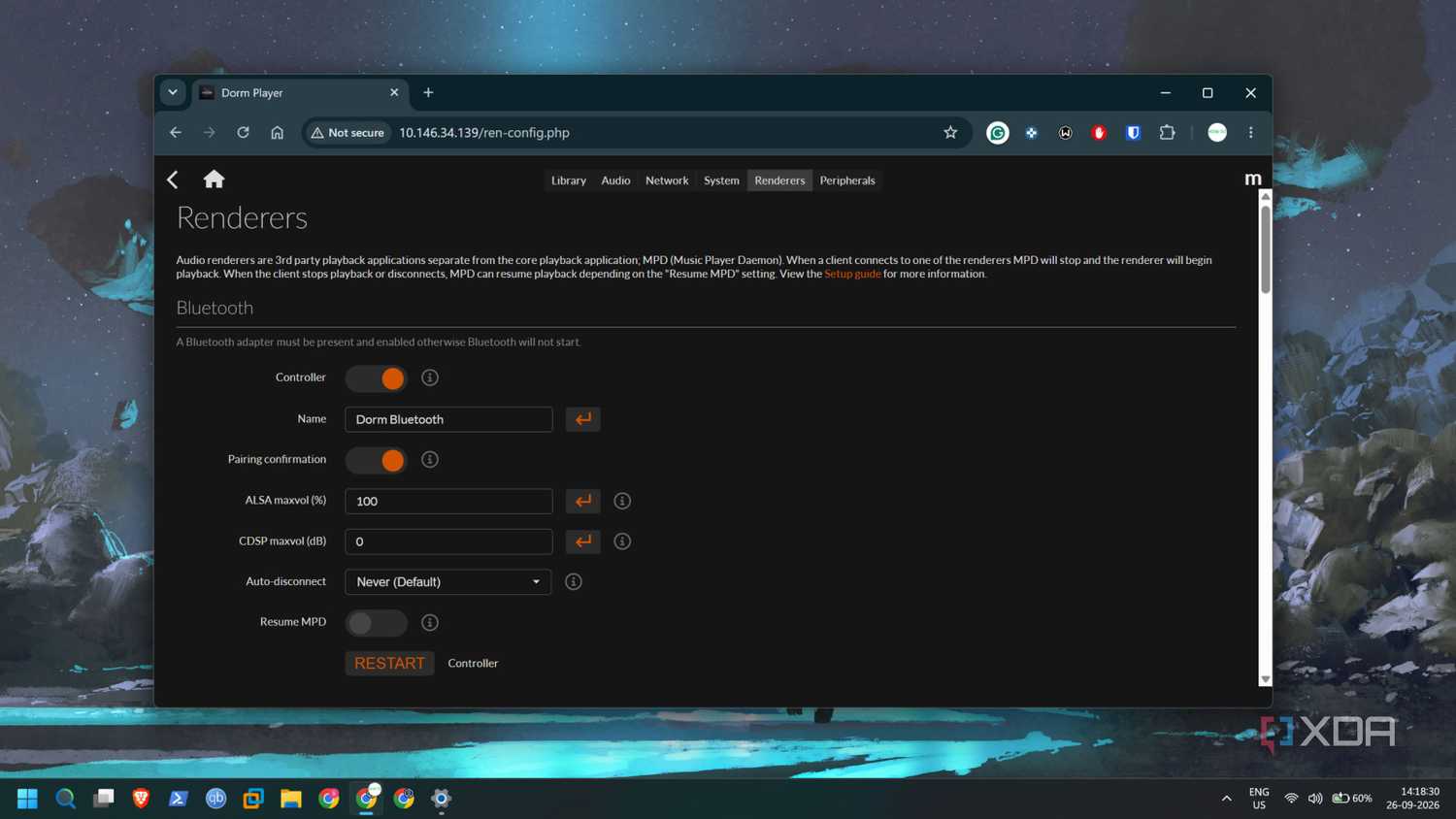
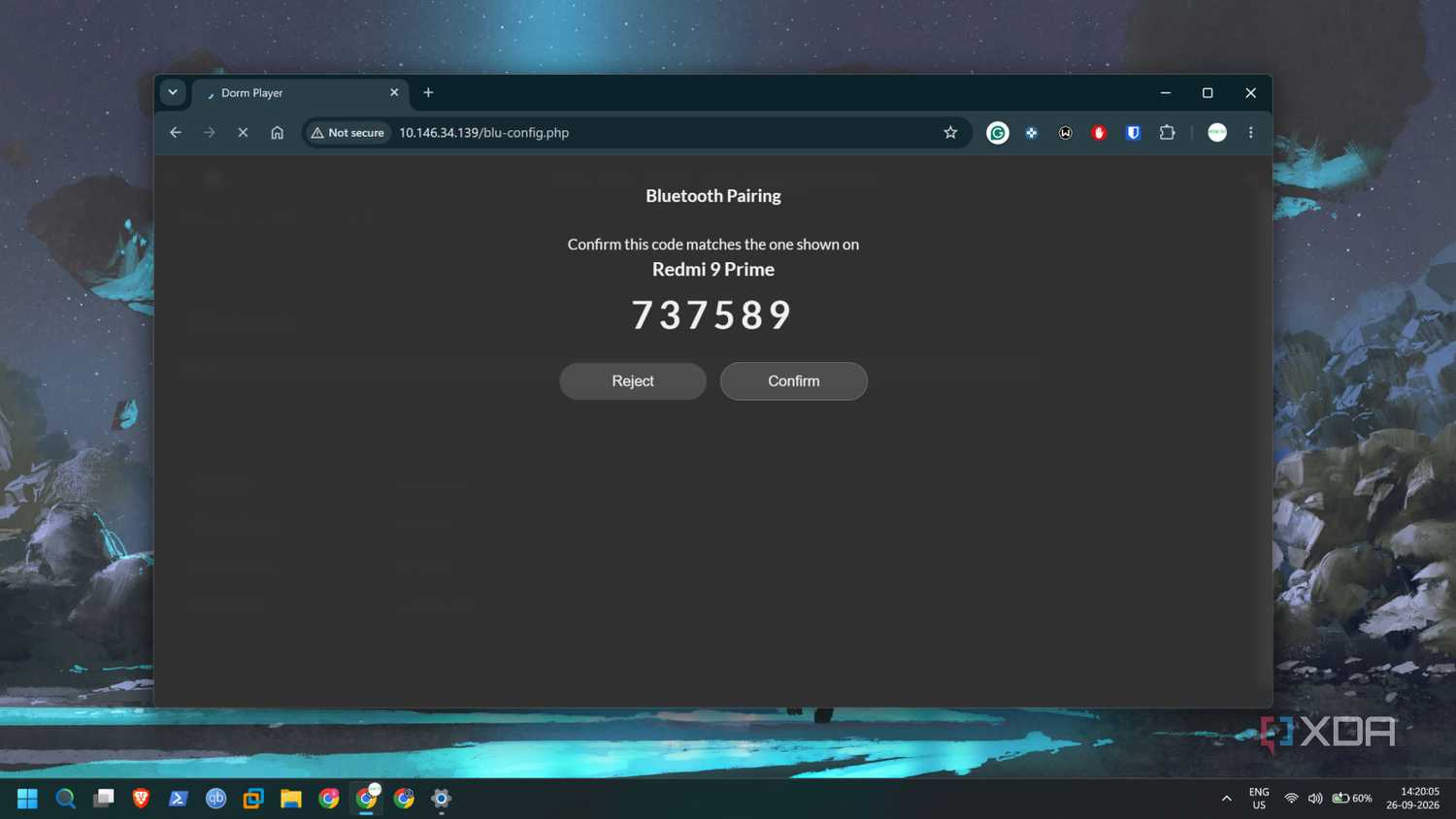
- Настройка Bluetooth: В разделе «Renderers» активируется контроллер, который позволяет сопрягать смартфон с аудиосистемой как с Bluetooth-устройством.
- Тестирование: Проверка воспроизведения через различные приложения, включая Spotify и локальные MP3-файлы, подтвердила работоспособность схемы.
Данный подход не требует вмешательства в схемотехнику колонок. После однократного сопряжения по Bluetooth использование системы становится интуитивно понятным даже для людей, далеких от IT-технологий. Кроме того, MoOde Audio OS поддерживает работу в качестве сервера потокового вещания, позволяя использовать локальные файлы с USB-накопителей или SD-карты, однако трансляция со смартфона через Bluetooth остается наиболее простым и универсальным способом использования системы для повседневных задач, например, во время приготовления пищи.
Почему стоит выбрать именно такой подход к модернизации
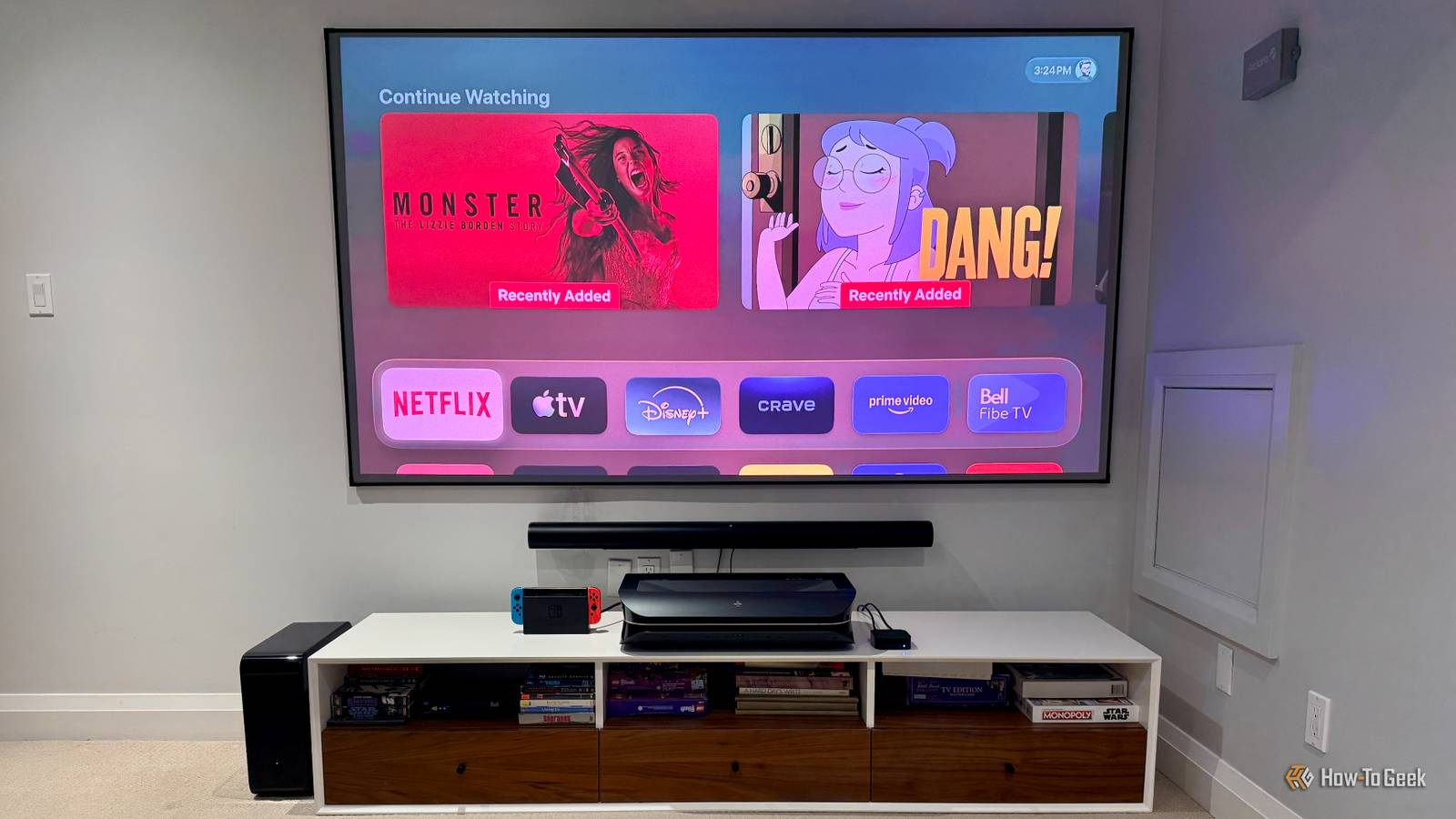
Многие владельцы качественной аудиотехники прошлого поколения сталкиваются с дилеммой: менять отличные по звучанию колонки на современные саундбары или мириться с отсутствием беспроводных технологий. Мои колонки Sony долгое время оставались «на скамейке запасных» после покупки нового телевизора, к которому был приобретен JBL-саундбар. Саундбар безусловно выигрывает по части коммутации: он поддерживает подключение через HDMI, оптический кабель и Bluetooth. Однако старые системы обладают своеобразным «характером» звучания, который жалко терять. Попытки использовать их через стандартный AUX-кабель привели к осознанию главного неудобства: физическая привязка смартфона к проводу делает невозможным комфортное переключение треков, если вы находитесь на расстоянии от акустики или заняты делами.
Важным аспектом является то, что далеко не у всех есть навыки работы с паяльником или опыт разборки и модификации сложных электронных компонентов. Вскрытие корпуса колонок для вживления Bluetooth-модуля чревато необратимыми повреждениями. Использование Raspberry Pi Zero 2 W в связке с USB Type-C ЦАП позволяет реализовать проект «бесшовной» модернизации. В этом сценарии одноплатный компьютер выступает как «умный мост»: он принимает сигнал по воздуху и передает его на аудиовыход, при этом само устройство воспроизведения звука остается нетронутым.
Особенности программной настройки и эксплуатации
Важно учитывать, что даже новейшие модели одноплатных компьютеров, включая Raspberry Pi 5, лишены встроенного аналогового аудиопорта. Именно поэтому использование внешнего USB-ЦАП становится критически важным звеном архитектуры. Выбор MoOde Audio OS был обусловлен личным опытом работы с этой платформой, однако процесс настройки универсален для подобных дистрибутивов.
Практические рекомендации по настройке:
- Подготовка образа: Использование инструмента Raspberry Pi Imager позволяет автоматизировать процесс. Обязательно активируйте SSH и настройте Wi-Fi сеть заранее — это сделает систему «plug-and-play» сразу после первого включения.
- Поиск устройства в сети: После загрузки веб-портал системы будет привязан к локальному IP-адресу, который выдал роутер вашему Raspberry Pi. Просмотр списка клиентов в административной панели роутера — самый быстрый способ узнать нужный адрес.
- Выбор аудиовыхода: По умолчанию система направляет звук на HDMI. Обязательно произведите сканирование устройств в меню конфигурации, чтобы переключить вывод на ваш USB-ЦАП, иначе звук будет отсутствовать.
- Конфигурация рендерера: Раздел «Renderers» — ключевой для организации Bluetooth-соединения. В большинстве случаев после активации контроллера и перезагрузки система становится видимой для внешних устройств. Если автоматическая настройка пакетов Bluetooth не сработала, может потребоваться ручная установка через SSH, но на практике MoOde Audio OS справляется с этим самостоятельно.
После завершения настройки система превращается в полноценный Bluetooth-приемник. Моя мама, которая пользуется этими колонками на кухне, отмечает, что достаточно один раз выполнить сопряжение телефона с «Raspberry-системой», чтобы в дальнейшем воспроизведение запускалось автоматически. Это исключает необходимость в сложных манипуляциях.
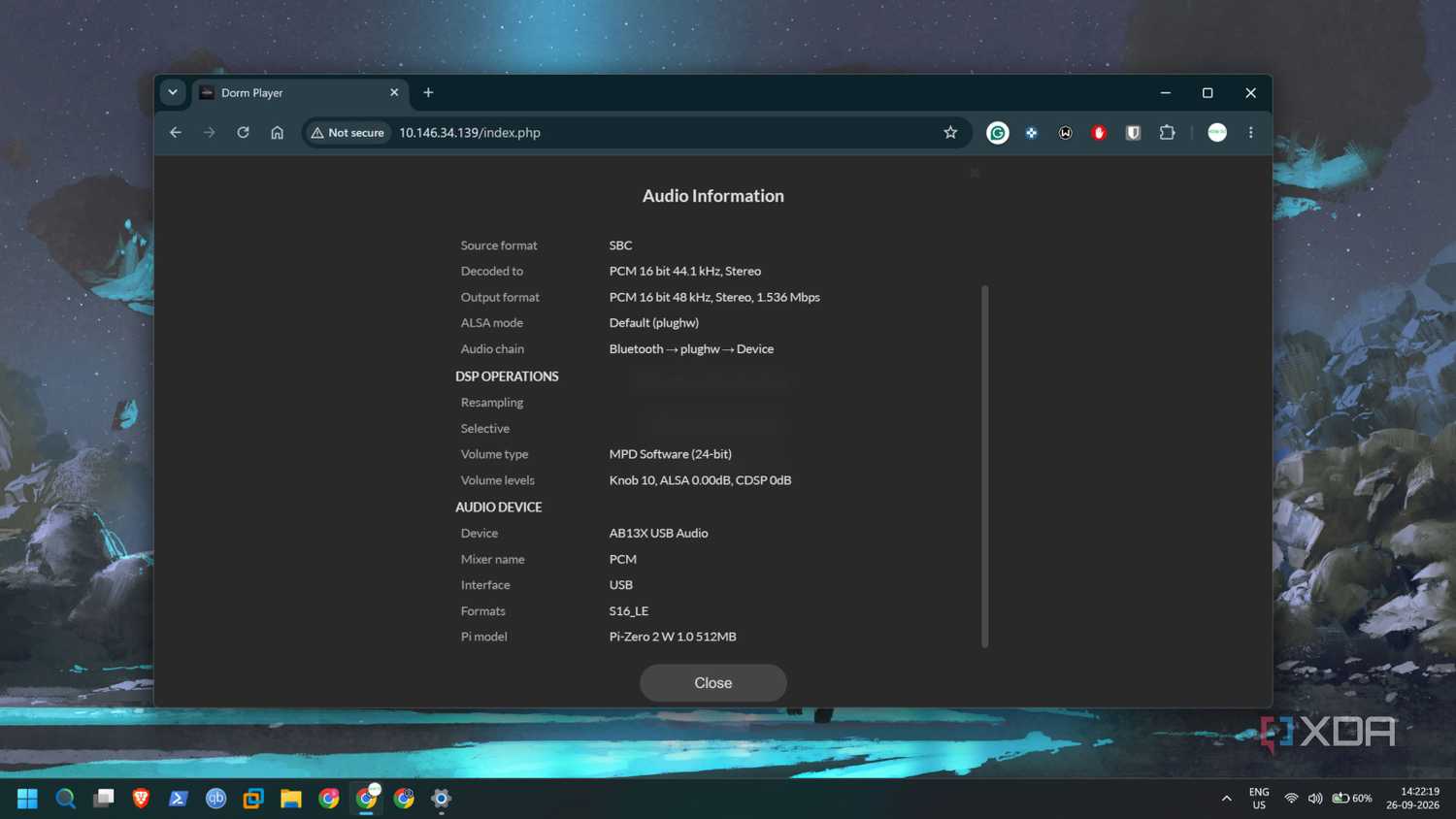
Хотя MoOde Audio OS также может функционировать как полноценный музыкальный сервер — вы можете подключить USB-флешку с архивом аудио или записать файлы напрямую на SD-карту — для повседневных нужд потоковое вещание через Bluetooth остается наиболее гибким решением. Вы можете транслировать звук из любого приложения, будь то подкасты с YouTube или треки из Spotify, не занимая лишние порты устройства. Если же вы хотите хранить коллекцию локально, файлы можно просто скопировать на телефон и воспроизводить через любой медиаплеер, например VLC, передавая звук на старые колонки без проводов.