GNU Readline и революция в терминале с помощью Flyline
Большинство пользователей Linux ежедневно взаимодействуют с библиотекой GNU Readline, даже не осознавая этого. Именно она отвечает за интерактивное редактирование командной строки в Bash, обеспечивая привычные функции: перемещение курсора, историю команд и базовое автодополнение по клавише Tab. Несмотря на широкие возможности настройки, стандартное автодополнение Readline остается довольно простым. Однако появился новый инструмент под названием Flyline, который выводит работу с командной строкой Bash на принципиально иной уровень.
Flyline не требует специальной настройки и может стать обязательным инструментом для любого пользователя, управляющего своей оболочкой. Принципиальное отличие Flyline заключается в том, что он не надстраивается поверх Readline, а полностью заменяет его. Программа написана на языке Rust с использованием библиотеки ratatui, что позволяет отрисовывать более богатые и интерактивные интерфейсы терминала, чем это делает Readline.
Возможности Flyline
Разница в работе становится заметна сразу после установки. Предложения по командам появляются прямо в процессе набора, что ускоряет рабочий процесс.
Автодополнение в стиле IntelliSense
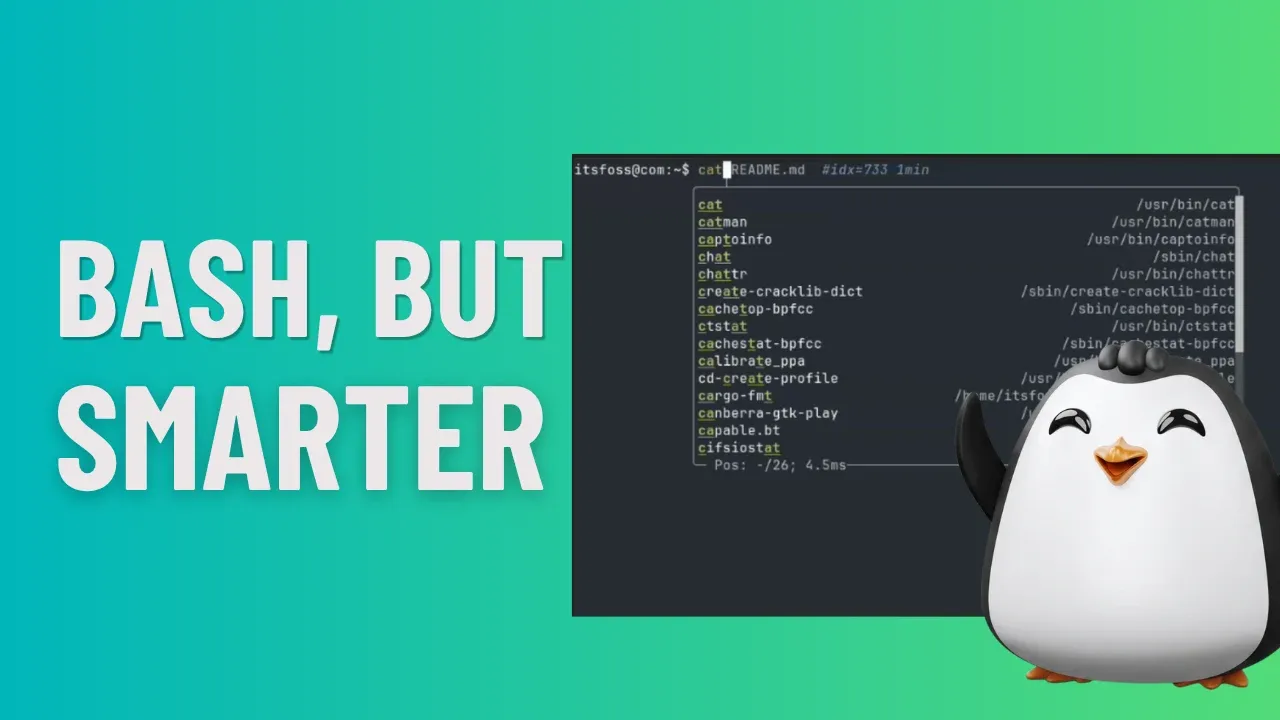
Как только вы начинаете печатать, Flyline отображает всплывающее окно с подходящими вариантами прямо рядом с курсором. Это позволяет завершать команды, не прерывая процесс набора текста. Переключаться между вариантами можно клавишей Tab, при этом выбранный элемент сразу отображается в командной строке. Также доступны клавиши со стрелками «вверх» и «вниз», а для навигации по списку можно использовать мышь. В длинных списках предусмотрен функциональный скроллбар. Хотя зачастую быстрее просто допечатать команду, наличие таких инструментов интерфейса является полезной опцией. Выбранный вариант вставляется в строку после нажатия Enter.
Нечеткий поиск и дополнение путей
Традиционное автодополнение требует точного порядка символов: например, по запросу «pamc» стандартная система не предложит «pacman». Flyline решает эту проблему поддержкой нечеткого поиска (fuzzy search). Он допускает незначительные опечатки и частичные совпадения, что упрощает поиск нужных команд. Этот же алгоритм работает с путями к файлам и каталогам, позволяя перемещаться по глубоким структурам папок с меньшим количеством нажатий клавиш — это критически важно при работе с длинными путями, где раньше любая опечатка заставляла начинать ввод заново.
Автоматический синтез завершений
Многие консольные утилиты не имеют собственных скриптов автодополнения. Flyline способен генерировать их автоматически, анализируя вывод команды `—help` и доступные man-страницы. Например, при работе с ffmpeg, у которой не было скрипта автодополнения, после ввода `ffmpeg —` Flyline предложил создать его. После подтверждения программа проанализировала документацию и создала определение «на лету». В дальнейшем автодополнение опций для ffmpeg работало штатно. Это особенно удобно для инструментов с сотнями аргументов: больше не нужно постоянно обращаться к man-страницам или вызывать `—help`.
Настройка курсора
Хотя это скорее декоративная функция, она делает терминал более живым. Flyline переносит эффекты анимации курсора, знакомые пользователям эмулятора Kitty, практически в любой терминал. Для настройки доступна команда `flyline set-cursor —help`. С ее помощью можно менять стиль и применять анимационные эффекты. Пример команды для добавления «шлейфа» за курсором:
flyline set-cursor \
—backend flyline \
—style «#33ccff» \
—interpolate 1.5 \
—interpolate-easing out-elastic \
—effect fade \
—effect-easing in-out-sine \
—effect-speed 2.0
Улучшенная история оболочки
Помимо прочего, Flyline предоставляет более удобный и современный интерфейс для обратного поиска по истории команд Bash.
Управление историей и расширенные возможности Flyline
Вместо традиционного пошагового поиска Flyline предоставляет историю команд в отдельном представлении. Здесь можно увидеть каждую команду целиком, выполнить поиск по предыдущим записям и даже проверить время выполнения той или иной команды. Как и в случае с автодополнением, поиск по истории поддерживает нечеткое сопоставление (fuzzy matching). Это значительно упрощает поиск старой команды, даже если вы не помните точную последовательность символов.
Особого внимания заслуживает функция отмененных команд (Canceled Commands). При первом нажатии Alt+R список будет пустым, однако каждая команда, которую вы впоследствии прервали с помощью сочетания Ctrl+C, автоматически добавляется туда. Важно помнить, что в этот список попадают только те команды, которые были прерваны до их запуска, а не те, что успели выполниться перед нажатием Ctrl+C. Этот список хранится отдельно от обычной истории оболочки, поэтому поиск по стандартной истории через Ctrl+R работает как прежде, а отмененные команды доступны по Alt+R. Единственное ограничение заключается в том, что список ведется в рамках текущей сессии терминала и очищается при его закрытии или перезагрузке.
Интеграция с ИИ-агентами
Flyline позволяет работать с вашим любимым ИИ-помощником для преобразования обычного английского текста в исполняемые Bash-команды. После настройки ИИ-агента вы можете описать задачу естественным языком, а Flyline отправит запрос агенту для генерации соответствующей команды. Например, можно ввести: ai: list files older than three days. Нажатие Alt+Enter или просто Enter (если настроен префикс-триггер, такой как ai:) отправит запрос к агенту. Flyline отобразит сгенерированную команду с подсветкой синтаксиса, прежде чем вы решите ее выполнить. Если агент вернет дополнительную информацию в формате Markdown, Flyline также отобразит её.
Настройка приглашения командной строки
Flyline предлагает широкие возможности по кастомизации приглашения (prompt). Вы можете создавать сложные конструкции, включающие динамические виджеты, анимации, левые и правые части приглашения, временные (transient) приглашения, отображение времени в реальном времени и собственные виджеты, запускающие команды в фоновом режиме. Документация проекта содержит подробные инструкции, примеры и скриншоты для различных вариантов настройки.
Для ознакомления можно добавить следующий блок конфигурации в файл ~/.bashrc:
# 1. Создание виджетов анимации
flyline create-prompt-widget animation \
—name «SPINNER» \
—fps 12 \
‘\e[38;2;137;180;250m⠋\e[0m’ \
‘\e[38;2;137;180;250m⠙\e[0m’ \
‘\e[38;2;137;180;250m⠹\e[0m’ \
‘\e[38;2;137;180;250m⠸\e[0m’ \
‘\e[38;2;137;180;250m⠼\e[0m’ \
‘\e[38;2;137;180;250m⠴\e[0m’ \
‘\e[38;2;137;180;250m⠦\e[0m’ \
‘\e[38;2;137;180;250m⠧\e[0m’ \
‘\e[38;2;137;180;250m⠇\e[0m’ \
‘\e[38;2;137;180;250m⠏\e[0m’
flyline create-prompt-widget animation \
—name «PULSE» \
—fps 6 \
—ping-pong \
‘\e[38;2;166;227;161m●\e[0m’ \
‘\e[38;2;116;199;236m●\e[0m’ \
‘\e[38;2;203;166;247m●\e[0m’
# 2. Установка переменных приглашения
PS1=’\e[1;32m\u@\h\e[0m:\e[1;34m\w\e[0m\nSPINNER PULSE \e[1;35m❯\e[0m ‘
PS1_FILL=’─’
RPS1=’\e[38;2;249;226;175m\t\e[0m’
PS2=’\e[2mFLYLINE_PROMPT_LINE_NUMBER ›\e[0m ‘
# 3. Настройка очистки временной истории
PS1_FINAL=’\e[38;2;166;227;161m✔\e[0m \e[1;34m\w\e[0m \e[1;30m❯\e[0m ‘
RPS1_FINAL=»
PS1_FILL_FINAL=»
# 4. Включение шлейфа курсора и движения
flyline set-cursor \
—backend flyline \
—style «#cba6f7» \
—interpolate 1.5 \
—interpolate-easing out-elastic \
—effect fade \
—effect-easing in-out-sine \
—effect-speed 2.0
После перезагрузки терминала изменения вступят в силу.
Установка и совместимость
Самый простой способ установки — использование официального скрипта: curl -sSfL https://github.com/HalFrgrd/flyline/releases/latest/download/install.sh | sh. Инсталлятор загрузит последнюю версию и автоматически обновит ~/.bashrc для загрузки Flyline. После завершения установки рекомендуется запустить интерактивное руководство командой flyline run-tutorial, что поможет быстрее освоиться с новым интерфейсом.
Flyline разработан исключительно для Bash и не поддерживает Zsh. Однако для пользователей Zsh аналогичный функционал (наподобие IntelliSense) можно собрать с помощью комбинации плагинов: zsh-syntax-highlighting, zsh-autosuggestions и zsh-autocomplete.
Преимущества и потенциал Flyline
В совокупности эти плагины предоставляют пользователю встроенные подсказки, подсветку синтаксиса и интерактивное автодополнение команд, что делает процесс работы в терминале значительно более комфортным.
При совместном использовании этих инструментов с фреймворками для настройки приглашения командной строки, такими как Starship или решениями в стиле Powerline, можно создать отточенную и высокоэффективную среду для работы в терминале.
Flyline как представитель нового поколения инструментов
Flyline относится к новому поколению инструментов для терминала, написанных на языке Rust. Их основная задача — обеспечить более высокую скорость работы и предоставить функциональные возможности, которые либо требуют слишком сложной настройки, либо вовсе не реализуемы в классических инструментах GNU.
Благодаря внедрению интеллектуального автодополнения команд, нечеткого поиска (fuzzy search), помощи искусственного интеллекта при написании команд и широким возможностям настройки приглашения, Flyline вносит множество улучшений для повышения качества повседневной работы, не требуя при этом замены привычной вам оболочки.
Попробуйте Flyline в деле. На данный момент это уже вполне функциональный инструмент, и, учитывая его активную разработку, будет интересно наблюдать за тем, как он будет эволюционировать в будущем.
Дополнительные возможности Flyline
Хотя в статье упоминались основные функции, Flyline обладает рядом специфических нюансов, которые делают его использование более комфортным для опытных пользователей:
- Интерактивность списков: Для навигации по доступным подсказкам можно использовать не только клавиатуру, но и мышь. При работе с длинными списками Flyline включает функциональный скроллбар, позволяющий быстро прокручивать массив вариантов. Личный опыт автора первоисточника показывает, что по мере набора текста список сужается, и необходимости в мыши обычно не возникает, однако её поддержка делает процесс навигации интуитивно понятным.
- Контекстный выбор: Пользователь может использовать клавишу Tab для циклического перебора вариантов, при этом каждый выбранный элемент обновляется в командной строке в режиме реального времени.
Детали работы с ИИ-агентами
Функция работы с ИИ в Flyline выходит за рамки простой генерации текста. После того как вы ввели запрос (например, через префикс ai:) и нажали Alt+Enter, Flyline не просто подставляет строку, а выводит её с синтаксической подсветкой для визуальной проверки. Если используемый ИИ-агент возвращает дополнительную сопроводительную информацию в формате Markdown, Flyline берет на себя её отрисовку непосредственно в окне терминала, что позволяет получать пояснения к сгенерированным скриптам, не покидая текущей сессии.
Почему Flyline не работает с ZSH?
Важно прояснить архитектурное ограничение: Flyline был создан как глубокая замена именно для GNU Readline, который является стандартом де-факто для Bash. В отличие от ZSH, где подобные функции достигаются путем подключения плагинов (таких как zsh-syntax-highlighting, zsh-autosuggestions и zsh-autocomplete), Flyline интегрируется непосредственно в движок Bash, подменяя собой механизмы редактирования ввода. Поэтому пользователи ZSH не могут воспользоваться этим инструментом напрямую — для них путь к «IntelliSense-подобному» терминалу лежит через комбинацию существующих ZSH-плагинов в связке с продвинутыми темами оформления вроде Starship или Powerline.
Философия проекта
Выбор Rust в качестве языка разработки для Flyline не был случайным. Использование библиотеки ratatui позволяет инструменту рендерить графические элементы (списки, скроллбары, подсказки) с высокой производительностью, которая недоступна классическим утилитам на базе GNU Readline. Это позволяет Flyline выглядеть как современное графическое приложение, оставаясь при этом легковесным CLI-инструментом, способным обрабатывать огромные объемы истории команд без задержек.
Обучение и начало работы
Для тех, кто устанавливает Flyline впервые, автор настоятельно рекомендует запустить встроенное интерактивное руководство командой flyline run-tutorial. Это обучение помогает не только привыкнуть к новому поведению курсора и выпадающим подсказкам, но и освоить комбинации клавиш, которые могут отличаться от стандартных привязок Bash, обеспечивая плавный переход к «ускоренному» стилю работы в терминале.