

Вертикальная синхронизация, более известная как V-Sync, остается одной из самых обсуждаемых настроек в графических меню игр. Эта технология призвана бороться с эффектом «разрыва кадра» (screen tearing), при котором на экране одновременно отображаются части двух разных кадров, что визуально выглядит как горизонтальная полоса или смещение изображения. Понимание принципов работы V-Sync поможет геймерам настроить свой ПК для достижения плавности без побочных эффектов.
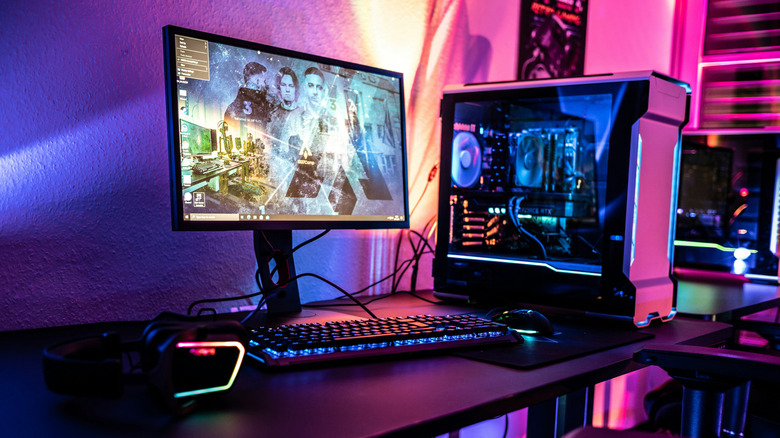
Принцип работы вертикальной синхронизации
Частота кадров (FPS) определяет, сколько изображений видеокарта успевает отрисовать за секунду, в то время как частота обновления монитора указывает, сколько раз в секунду дисплей может обновить картинку. В идеальных условиях эти показатели должны быть согласованы, чтобы создавать ощущение плавного движения. Однако на практике часто случается рассинхронизация: например, если видеокарта выдает 100 FPS, а монитор работает с частотой 60 Гц, неизбежно возникают разрывы.
V-Sync решает эту проблему, заставляя видеокарту ожидать начала следующего цикла обновления монитора перед отправкой очередного кадра. На 60-герцовом дисплее игра будет ограничена примерно 60 кадрами в секунду, а на 144-герцовом — 144 кадрами. Дополнительным преимуществом является снижение нагрузки на графический чип, что может уменьшить энергопотребление и тепловыделение системы.
Недостатки и побочные эффекты V-Sync
Несмотря на свою пользу, активация V-Sync сопряжена с определенными компромиссами. Главная проблема возникает, если видеокарта не способна стабильно выдавать количество кадров, равное частоте обновления монитора. В таком случае частота кадров может резко просесть, например с 60 до 30 FPS, что вызывает заметные рывки (stuttering). В итоге эффект от устранения разрывов может оказаться менее значимым, чем дискомфорт от низкой плавности геймплея.
Еще одним существенным недостатком является задержка ввода (input lag). Поскольку технология жестко регламентирует график доставки кадров, возникает пауза между нажатием клавиши пользователем и отображением соответствующего действия на экране. В неспешных приключенческих играх этот эффект может быть незаметен, но в соревновательных шутерах задержка делает управление тяжелым и неотзывчивым.
Альтернативы и рекомендации по настройке
Если разрывы изображения вас не беспокоят, лучше оставить V-Sync выключенным. Более современным и эффективным решением являются технологии адаптивной синхронизации — G-Sync от Nvidia и FreeSync от AMD. Они позволяют монитору динамически изменять частоту обновления в соответствии с количеством кадров, которые выдает видеокарта, устраняя разрывы без существенного роста задержки ввода.
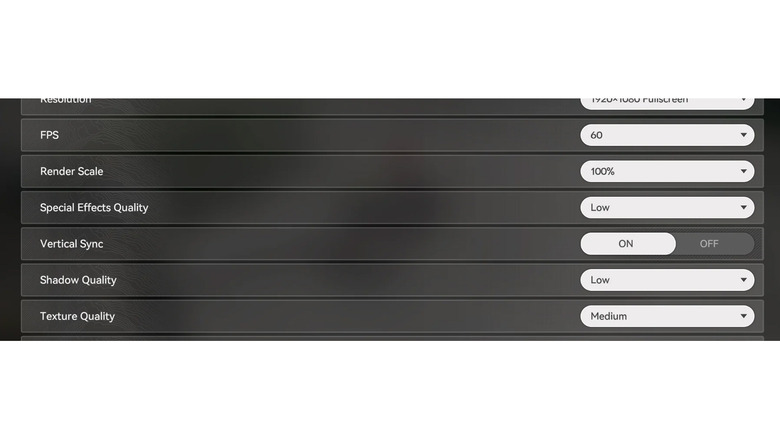
Для владельцев G-Sync рекомендуется активировать эту функцию в панели управления Nvidia, при этом включив V-Sync в настройках драйвера и установив лимит частоты кадров на 3 FPS ниже максимальной частоты монитора. В случае с FreeSync стандартную вертикальную синхронизацию обычно советуют оставлять выключенной, включая её лишь в том случае, если после этого разрывы все еще видны.
Стоит учитывать, что для работы G-Sync или FreeSync необходимо наличие поддержки данной технологии самим монитором, а для G-Sync также потребуется совместимая видеокарта Nvidia. Если ваше оборудование не поддерживает эти функции, V-Sync остается единственным «запасным» вариантом. В таком случае рекомендуется активировать его либо через меню игры, либо через панель управления видеокартой, но не в обоих местах одновременно.
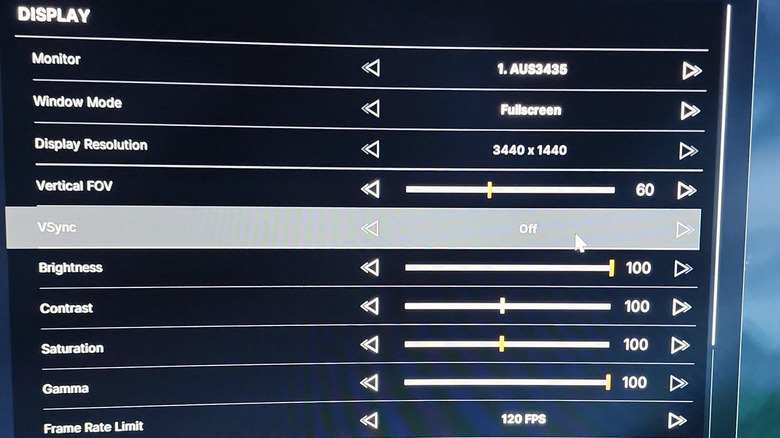
Особенности использования адаптивных технологий
Важно понимать, что главная трудность при переходе на технологии динамического обновления заключается в аппаратных требованиях. Технологии G-Sync и FreeSync требуют, чтобы ваш монитор поддерживал их «из коробки». В случае с G-Sync обязательным условием является наличие совместимой видеокарты от компании Nvidia. Хотя FreeSync разработана специалистами AMD, она обладает большей гибкостью, так как совместима и с графическими адаптерами Nvidia, что дает пользователям определенную свободу при выборе комплектующих.
Рекомендации по тонкой настройке V-Sync
Если вы решили использовать стандартную вертикальную синхронизацию в качестве «запасного» метода (например, когда игра или оборудование не поддерживают адаптивную синхронизацию), стоит следовать определенному алгоритму:
- Приоритет настроек: В первую очередь попробуйте активировать V-Sync непосредственно в меню графических настроек самой игры.
- Альтернативный метод: Если встроенная реализация в игре работает некорректно или отсутствует, вы можете принудительно включить синхронизацию через панель управления драйверами вашей видеокарты.
- Избегайте дублирования: Не стоит включать V-Sync одновременно в игре и в панели управления драйвером — обычно нет никаких причин для использования функции в обоих местах сразу.
Помните, что V-Sync лучше всего проявляет себя в тех сценариях, когда ваш персональный компьютер способен стабильно удерживать частоту кадров на уровне или выше частоты обновления монитора. В противном случае, когда ресурсы видеокарты ограничены и она не успевает подготовить кадр к моменту очередного обновления дисплея, вы неизбежно столкнетесь с жестким графиком подачи данных, что на практике часто приводит к снижению производительности вдвое или к заметным микрофризам.


 влияет на частоту кадров, почему она может вызывать задержки и когда лучше использовать G-Sync или.)