Пользователи Windows 11 столкнулись с проблемой чрезмерно большого меню «Пуск», которое с ноября прошлого года занимало до 90% вертикального пространства экрана на многих устройствах. Вышедшее в августе 2026 года опциональное обновление наконец предлагает решение, позволяющее уменьшить размер меню и настроить отображение его разделов. Поскольку Microsoft внедряет данное изменение поэтапно, функция может появиться у большинства пользователей не сразу, однако существуют способы принудительной активации новой возможности.
Как получить обновленное меню «Пуск»
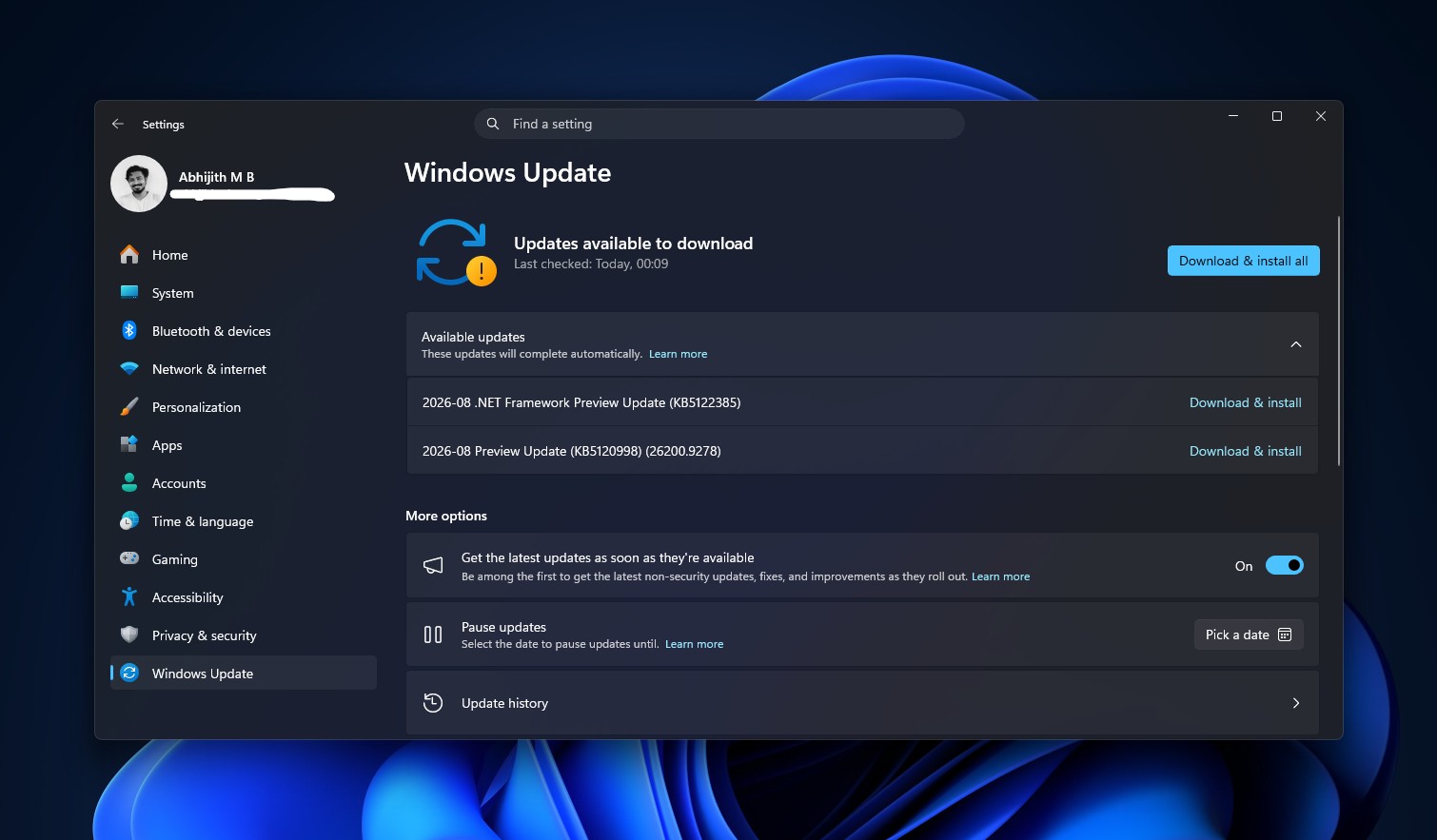
Для начала необходимо установить опциональное обновление KB5120998, которое переводит систему на сборку 26200.9278 (версия 25H2) или 26100.9278 (версия 24H2). После установки патча и перезагрузки компьютера рекомендуется проверить наличие опций размера в разделе Параметры > Персонализация > Пуск. Если настройки еще не отображаются, можно воспользоваться утилитой ViVeTool для принудительного включения скрытых функций.
Для активации через ViVeTool выполните следующие действия:
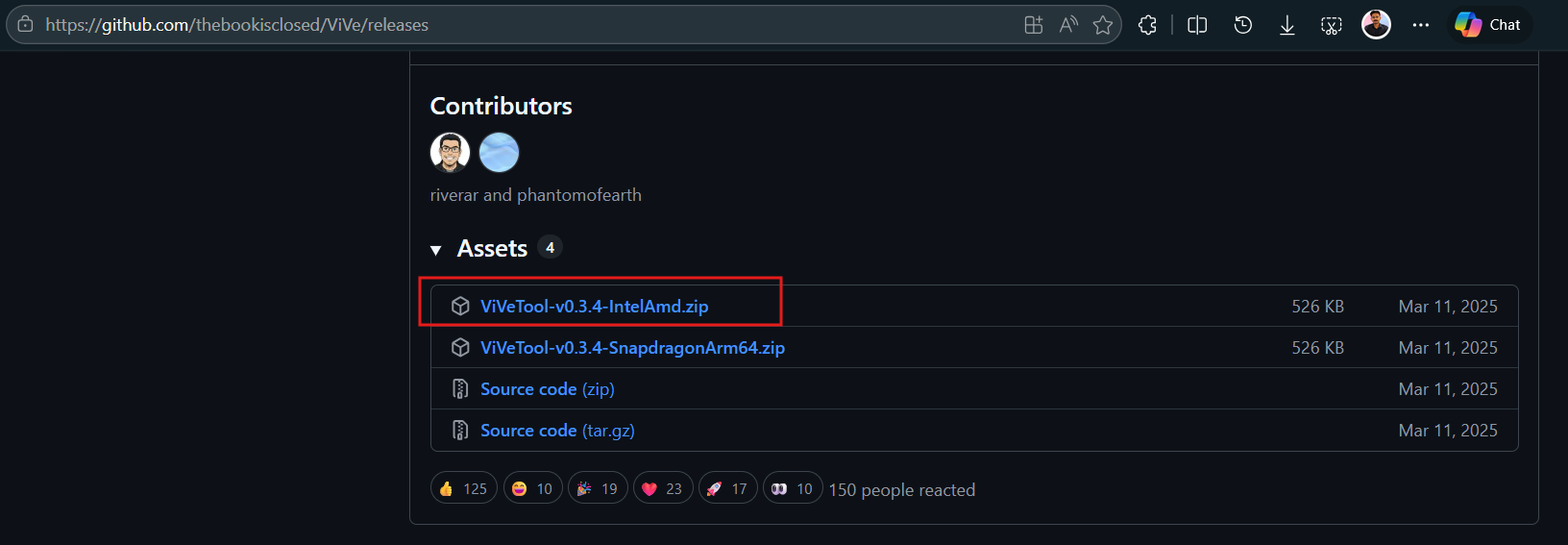
- Загрузите актуальную версию ViVeTool с официальной страницы на GitHub.
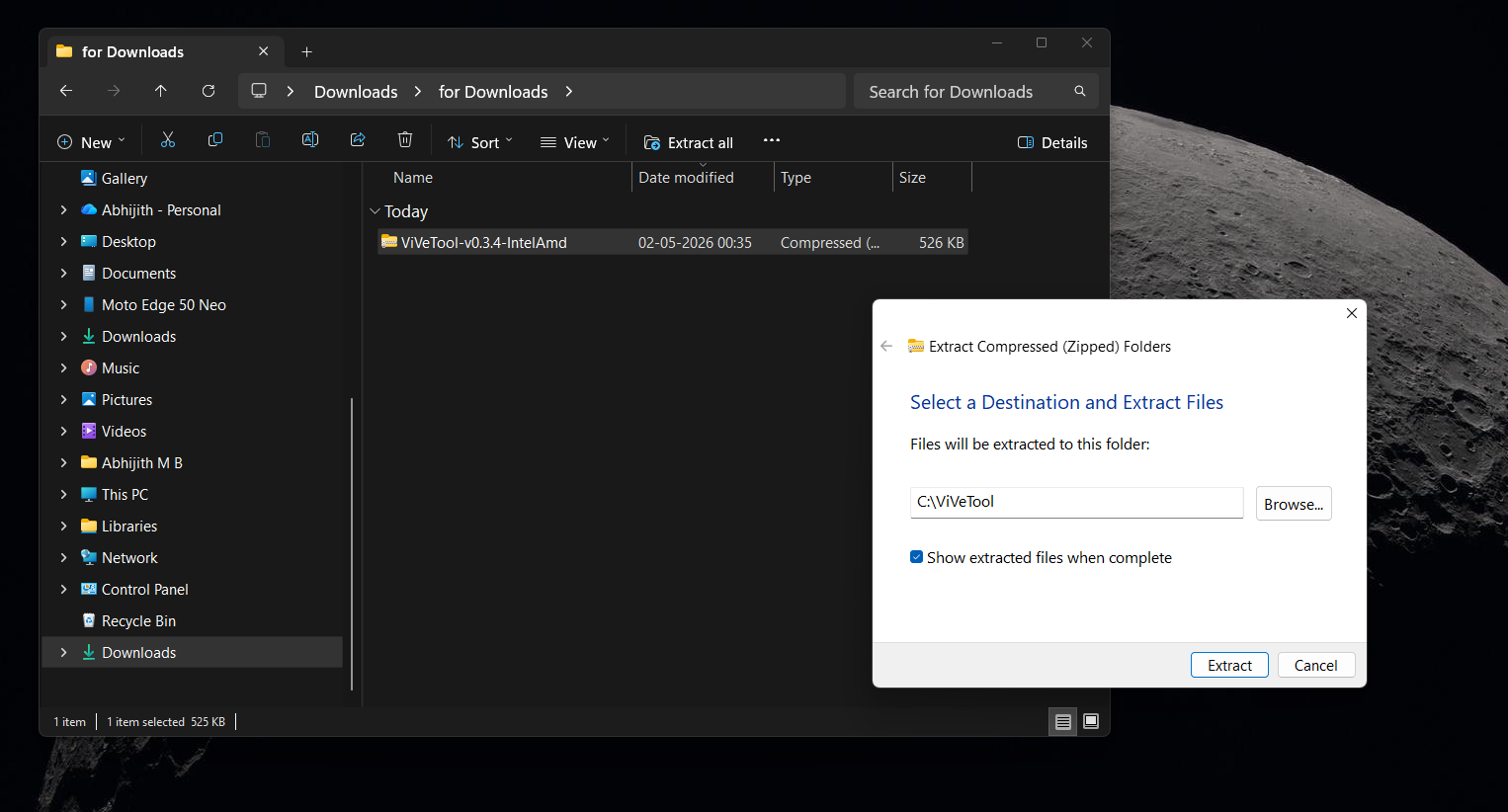
- Распакуйте содержимое архива в удобную папку, например C:\ViVeTool.
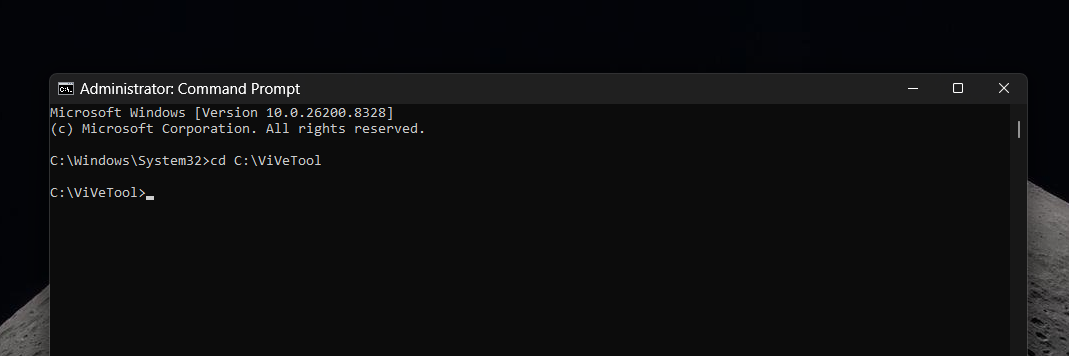
- Запустите командную строку от имени администратора.
- Перейдите в папку с программой командой cd C:\ViVeTool.
- Выполните команду vivetool /enable /id:61161244,61754985 и перезагрузите систему.
Если после этого изменения не вступили в силу, можно дополнительно активировать расширенный набор функций, включая возможность перемещения панели задач и измененный поиск, с помощью команды vivetool /enable /id:61161244,61754985,62353331,62762248.
Настройки отображения и новые возможности персонализации
После успешной активации в разделе персонализации меню «Пуск» появятся три новых элемента: «Закрепленные приложения», «Последние» и «Все приложения». Пользователь может самостоятельно скрывать или отображать каждый из этих блоков. Примечательно, что раздел «Рекомендации» был переименован в «Последние». Также добавлена функция скрытия имени пользователя и изображения профиля, что особенно полезно для тех, кто занимается записью экрана или стримингом.
Для выбора размеров меню предусмотрены три варианта: «Автоматический» (текущий адаптивный режим), «Маленький» и «Большой». Использование режима «Маленький» позволяет значительно сократить площадь, занимаемую меню на экране. Несмотря на добавленные настройки, возможность свободного изменения размера меню путем перетаскивания границ, как это было реализовано в Windows 10, по-прежнему отсутствует.
Причины увеличения меню «Пуск» и проблемы с обновлением
Увеличение размера меню до 90% экрана было связано с дизайном, выбранным Microsoft после серии тестов и опросов среди 300 пользователей. Предыдущие итерации меню, тестировавшиеся в процессе редизайна, страдали от той же проблемы с габаритами. Разработчики все еще работают над устранением старых компонентов интерфейса, переводя их на WinUI для решения проблем с задержками анимации.
Важно учитывать, что августовское обновление содержит известный баг с изменением размера курсора и фоновым рисунком рабочего стола, который пока не был исправлен Microsoft. Если эти проблемы критичны, рекомендуется дождаться сентябрьского «Вторника патчей», где данные изменения будут внедрены штатно.
Технические детали и совместимость
Для корректной работы ViVeTool необходимо выбрать правильный дистрибутив: файл ViVeTool-v0.3.4-IntelAmd.zip предназначен для стандартных ПК на базе Intel или AMD, тогда как для устройств Copilot+ на базе архитектуры Arm следует использовать специальную сборку для Snapdragon.
Важно понимать принцип Controlled Feature Rollout: после установки обновления KB5120998 код новой функции уже присутствует в системе, однако Microsoft ограничивает доступ к нему, используя удаленный «переключатель». Использование ViVeTool лишь активирует этот скрытый флаг, не внося никаких изменений в исходный код Windows.
Особенности персонализации
Новый интерфейс предлагает гибкую настройку видимости блоков. Если вы отключите все три основных раздела — «Закрепленные приложения», «Последние» и «Все приложения», — меню «Пуск» останется пустым полем. Хотя такой дизайн кажется спорным, эта возможность существовала еще в тестовых сборках мая 2026 года. Примечательно, что даже при активации всех разделов физический размер окна меню остается неизменным, меняется лишь его наполнение.
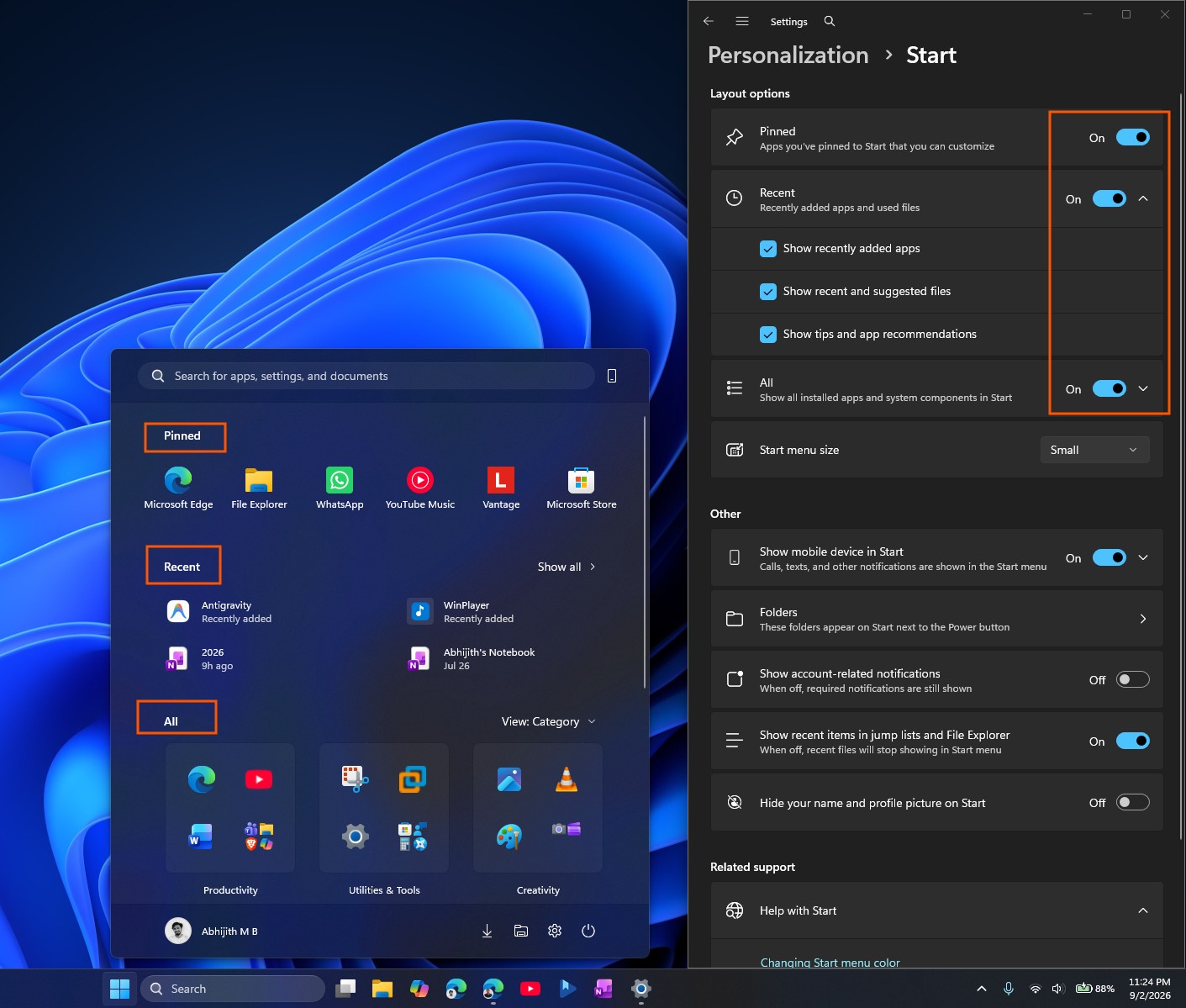
Для тех, кто предпочитает классический вид меню «Пуск» эпохи ранних версий Windows 11, существует компромисс: можно отключить блоки «Последние» и «Все приложения», оставив только «Закрепленные». В этом случае поиск приложений придется осуществлять через стандартную панель поиска, которая в текущей итерации работает быстрее и выглядит более лаконично.
Исторический контекст и психология интерфейса
Проблема размеров «Пуска» стала темой массовых жалоб еще в ноябре 2025 года, когда после редизайна меню стало занимать почти 90% вертикального пространства на 14-дюймовых ноутбуках при 100% масштабировании. До этого момента оно занимало лишь 50–60%. Интересно, что ни отключение блока «Рекомендованное», ни переключение режимов отображения («Сетка», «Список», «Категории») не помогали вернуть компактность — удаление строки закрепленных приложений просто создавало избыточное пустое пространство внизу.
В процессе разработки Microsoft создала пять различных прототипов меню, опираясь на отзывы более 300 фанатов Windows, полученные в ходе интервью и «кофейных встреч» в штаб-квартире компании. Однако все пять вариантов страдали от тех же проблем с масштабированием, что и итоговый дизайн.
Подобный подход контрастирует с историческим наследием системы. Например, расположение кнопки «Пуск» в левом нижнем углу было продиктовано психологией поведения пользователя, обоснованной психологом Дэнни Ораном еще во времена Windows 95. Современные же изменения в интерфейсе, включая перемещение панели задач, теперь требуют настройки через меню «Параметры», а не интуитивного перетаскивания мышью, как это было реализовано в Windows 10.
Производительность и известные баги
Хотя Microsoft не анонсировала значимых приростов производительности, внедрение профиля Low Latency Profile позволило меню «Пуск» ощущаться более отзывчивым. Параллельно ведется работа по постепенному переводу отдельных элементов интерфейса на нативный WinUI — это должно окончательно решить проблему «заикания» анимации, которая особенно заметна на устройствах с низким уровнем производительности.
Перед установкой патча стоит помнить о подтвержденной ошибке, связанной с изменением размера курсора и сбоями в работе фоновых рисунков рабочего стола. Microsoft признала наличие бага, но на текущий момент официальный патч для его устранения не выпущен.