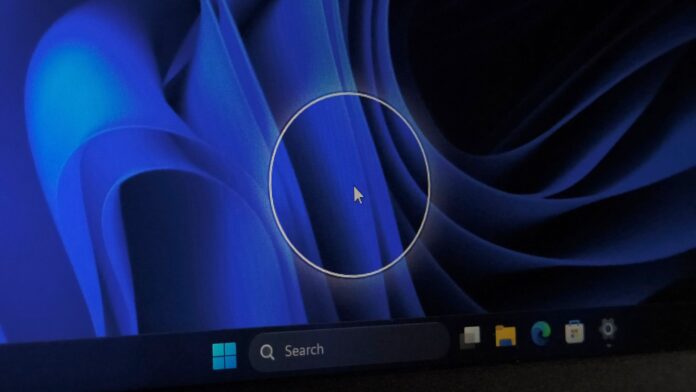
Пользователи, работающие с большими мониторами или конфигурациями из нескольких дисплеев, часто сталкиваются с проблемой поиска курсора мыши. В Windows давно существует функция Mouse Indicator, которая подсвечивает указатель при двойном нажатии клавиши Ctrl. На протяжении трех десятилетий этот элемент оставался практически неизменным, но теперь Microsoft решила провести его модернизацию в рамках Windows 11.
Новые визуальные возможности Mouse Indicator
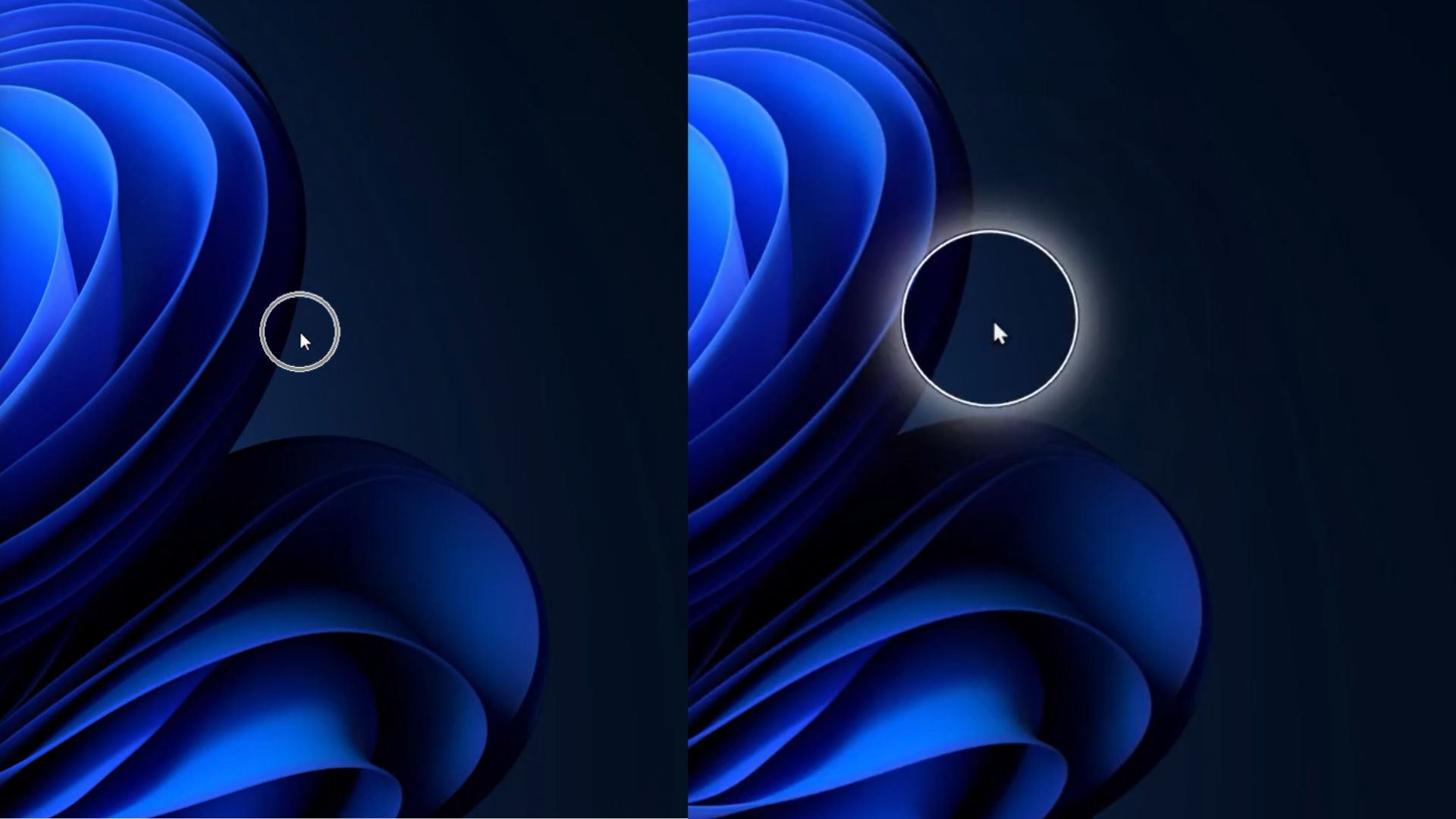
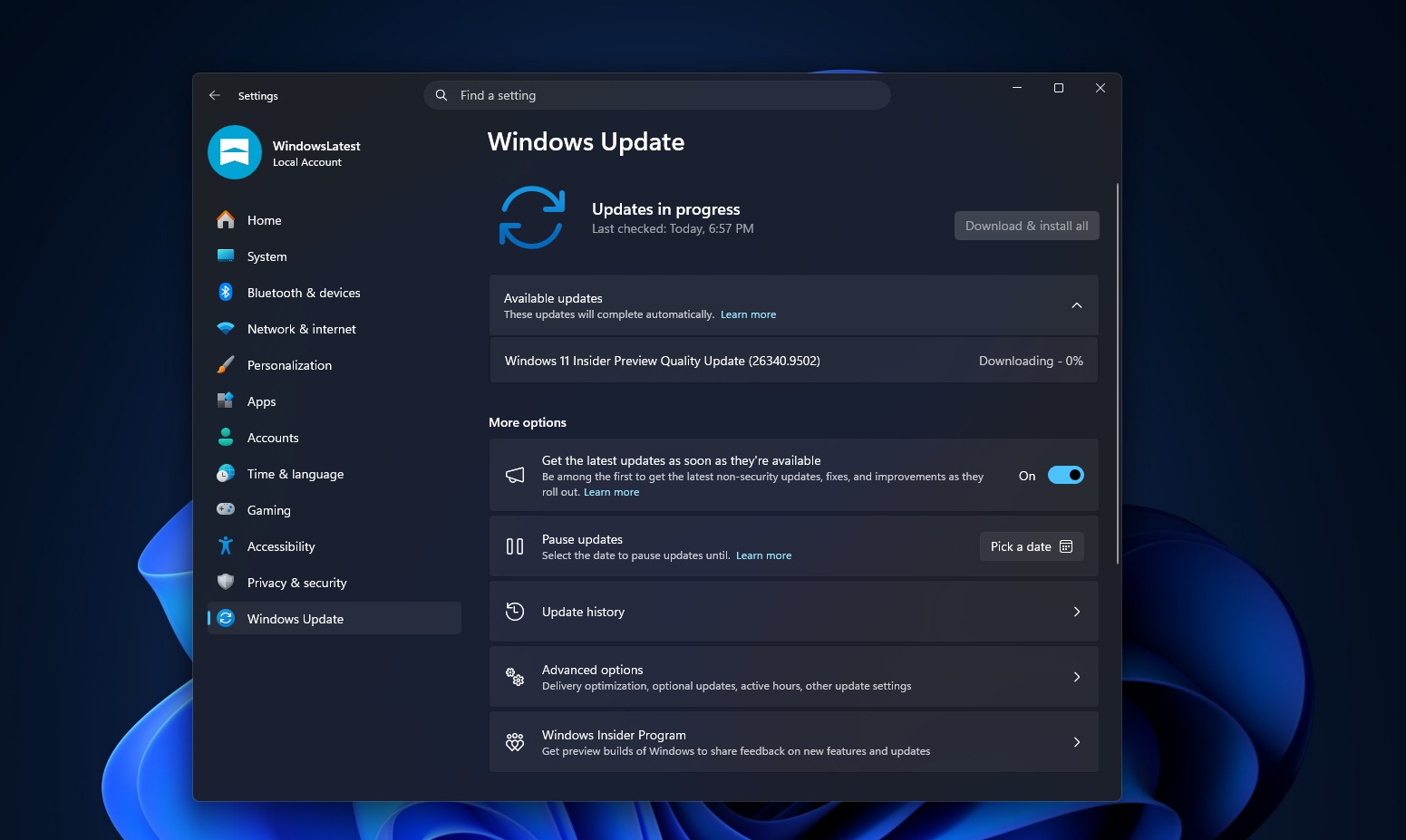
Обновленный индикатор мыши был представлен в сборке Windows 11 Insider Preview Build 26340.9502, которая стала доступна участникам программы тестирования на канале Experimental 18 сентября 2026 года. В описании обновления Microsoft отмечает внедрение более плавной и современной анимации.
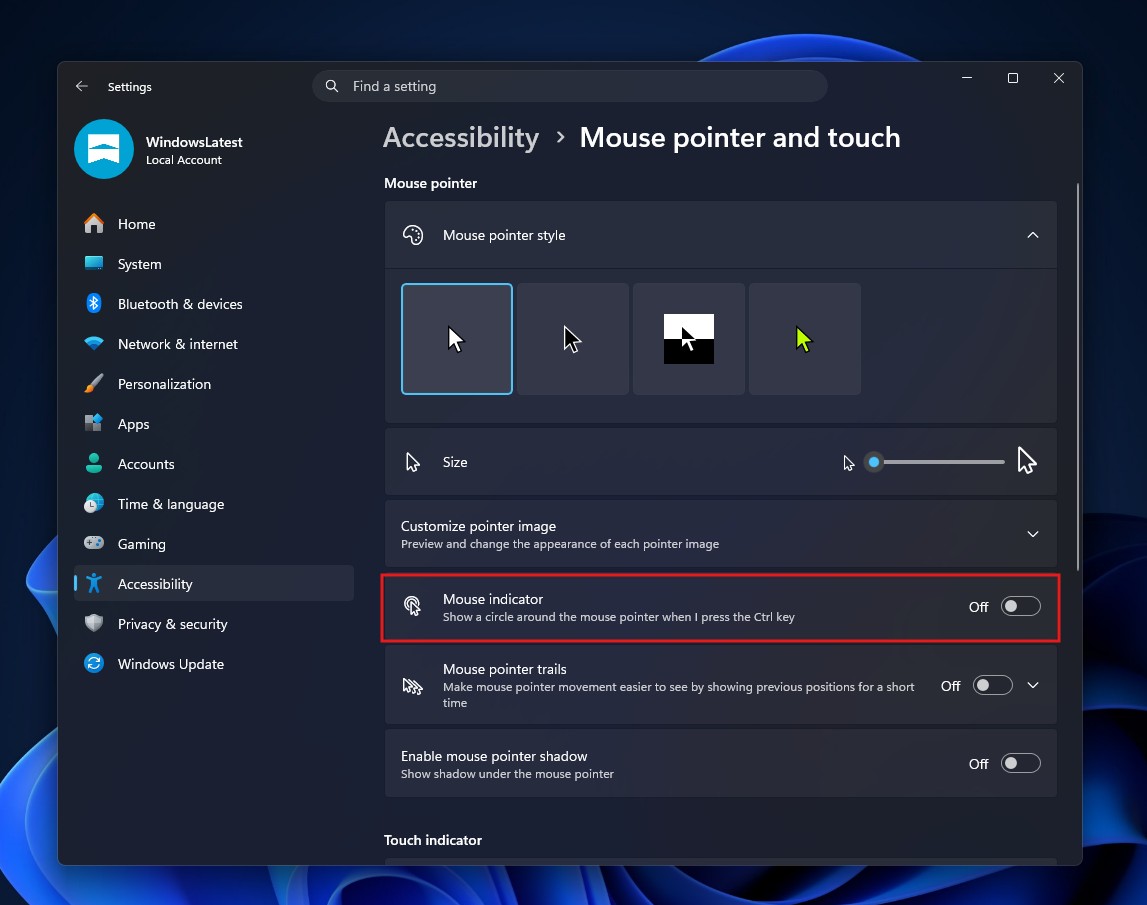
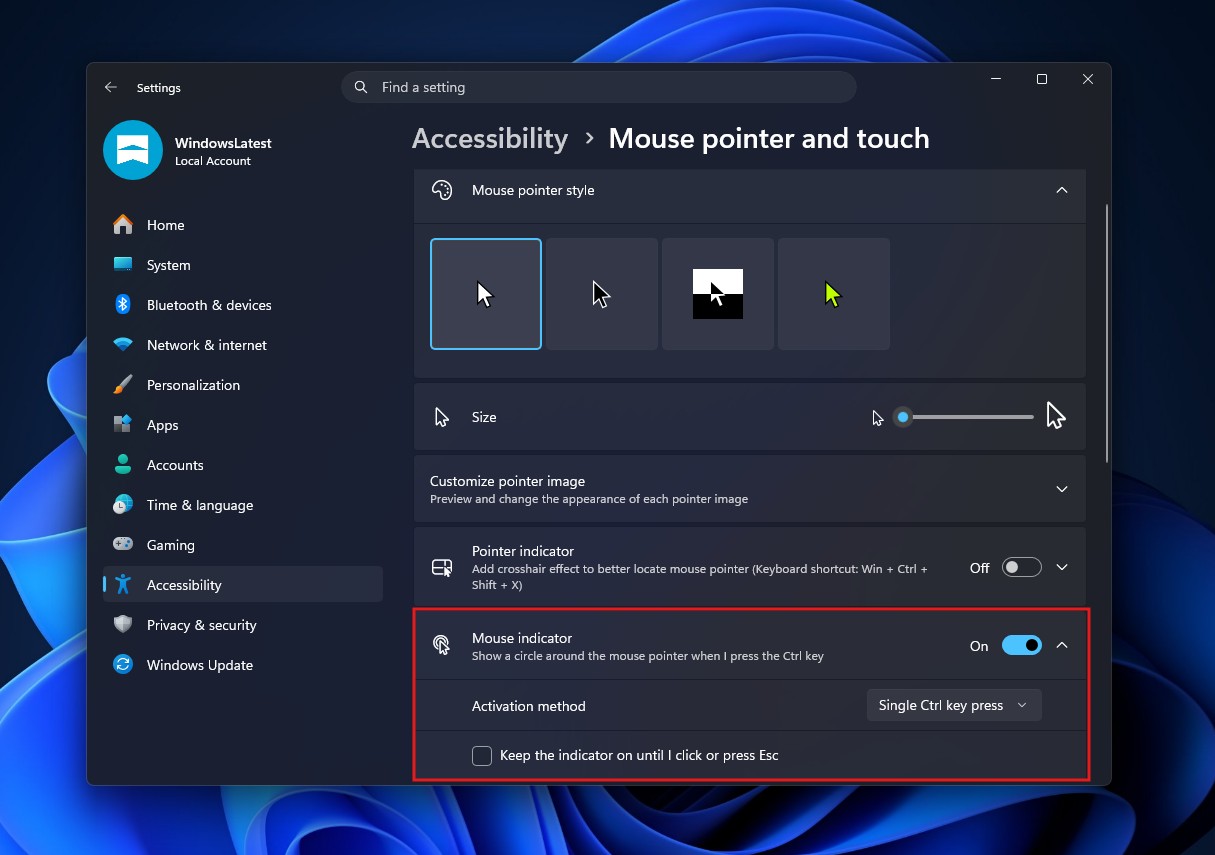
Теперь инструмент доступен в разделе «Параметры» > «Специальные возможности» > «Указатель мыши и касание» > «Индикатор мыши». Помимо визуального улучшения, разработчики добавили расширенные настройки управления:
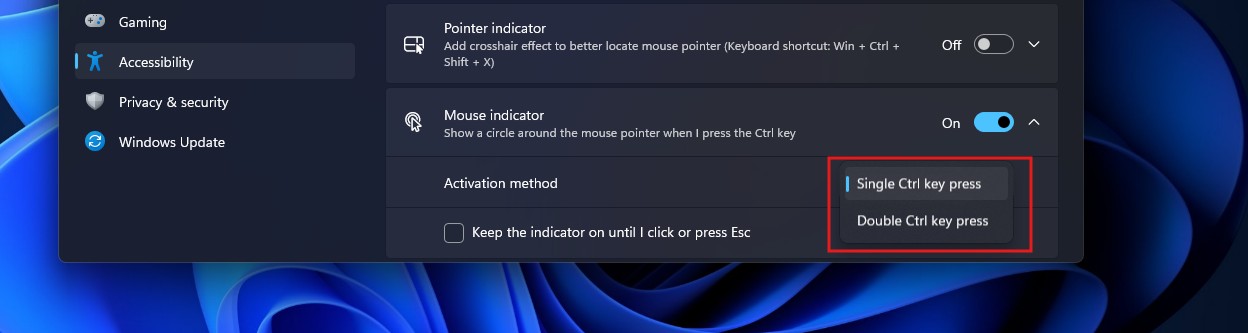
- Метод активации: можно выбрать одинарное нажатие клавиши Ctrl (по умолчанию) или двойное нажатие.
- Режим закрепления: новая опция «Оставлять индикатор включенным, пока я не щелкну мышью или не нажму Esc» позволяет сделать подсветку постоянной, а не кратковременной.
Ранее для использования постоянной индикации в экспериментальных версиях требовалось сочетание клавиш Win+Ctrl+Shift+M, однако теперь эта функция интегрирована непосредственно в интерфейс настроек через чекбокс.
Сравнение с утилитой PowerToys
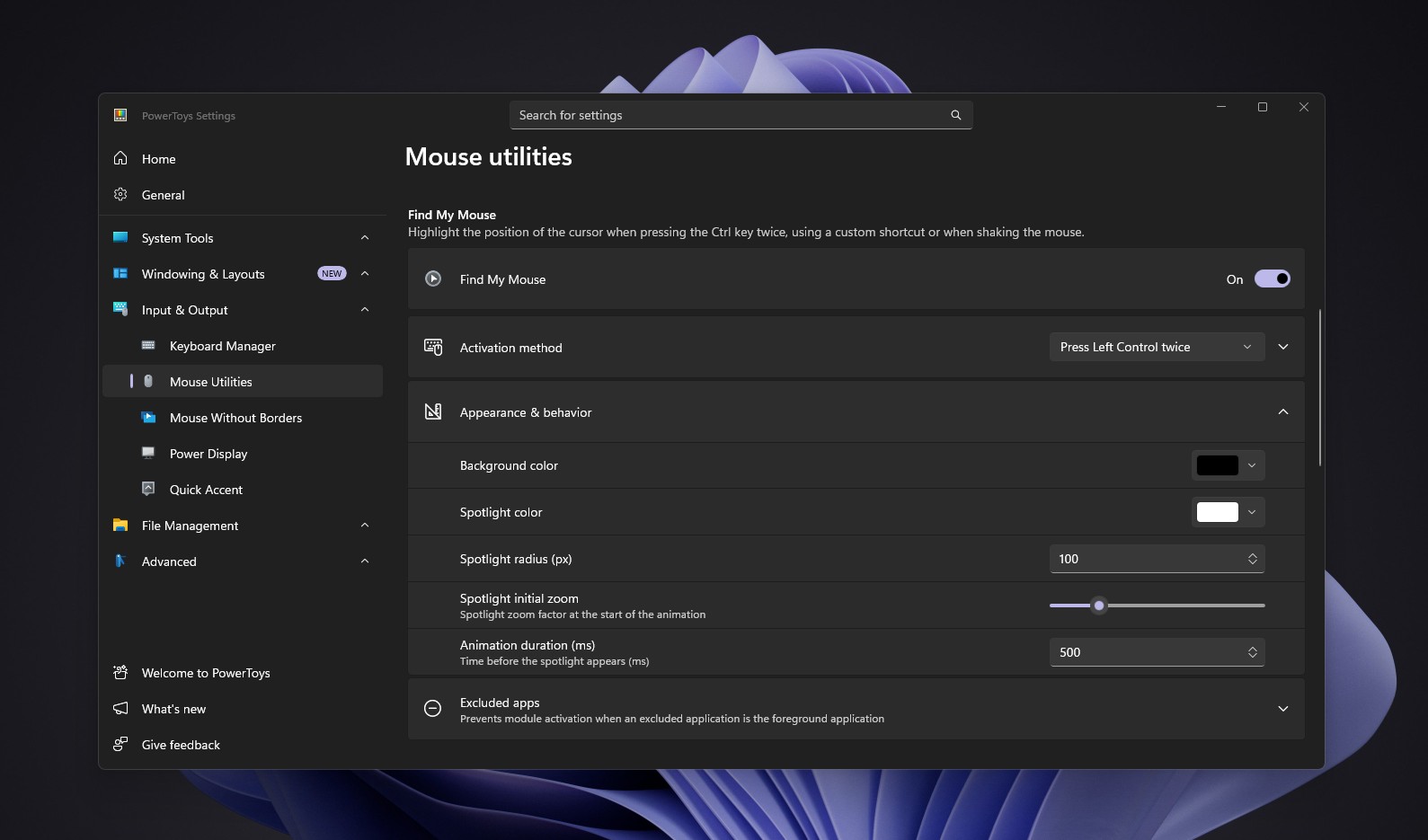
Несмотря на обновление, встроенное решение Microsoft остается базовым инструментом. Для сравнения, утилита PowerToys предлагает гораздо более широкий функционал в модуле Find My Mouse. Среди настроек PowerToys доступны изменение цвета фона и самого индикатора, регулировка радиуса подсветки, выбор длительности анимации и даже возможность активации функции путем встряхивания мыши. Также в PowerToys можно исключать определенные приложения из работы функции и полностью отключать её при активации игрового режима.
Тем не менее, встроенный в ОС индикатор является предпочтительным вариантом для тех, кто хочет получить простой инструмент без установки стороннего программного обеспечения.
Доступность функции и работа над интерфейсом
На данный момент обновленный Mouse Indicator доступен только в сборке Build 26340.9502 на канале Experimental. Если функция не отображается в настройках после установки обновления, для её активации может потребоваться использование инструмента ViVeTool. Массовое внедрение в стабильные версии Windows 11 ожидается в течение нескольких ближайших недель.
Модернизация Mouse Indicator — это часть более масштабного процесса обновления устаревших компонентов Windows, которые долгое время сохраняли вид из прошлых версий системы. Ранее визуальному обновлению на базе WinUI 3 подверглись диалоговые окна свойств File Explorer, приложение «Управление печатью», функция «Автозапуск» и диалоговое окно «Выполнить», которое пришло на смену варианту из Windows 95.
В июле 2026 года представители Microsoft заявили об укреплении фундамента WinUI 3 и его расширении вглубь оболочки Windows. Подобные точечные улучшения старых элементов системы демонстрируют стремление компании привести интерфейс Windows 11 к единообразию, избавляясь от визуальной фрагментации, за которую операционную систему часто критиковали в прошлом.
Нюансы тестирования и технические особенности анимации
В процессе тестирования обновленного индикатора мыши удалось заметить, что новая анимация выглядит значительно плавнее своего предшественника. Старая версия, существовавшая последние три десятилетия, представляла собой круг, напоминающий графику из 8-битных игр, который появлялся вокруг курсора буквально на секунду. Новая анимация настолько качественна, что визуально выходит за рамки стандартных возможностей записи экрана со скоростью 30 кадров в секунду.
Именно из-за ограничений встроенного средства записи экрана Windows 11, работающего на 30 fps, первые попытки запечатлеть обновление оказались неудачными: пропущенные кадры делали анимацию на видео более «дерганой» и прерывистой, чем она выглядела при просмотре непосредственно на мониторе. Для получения корректной демонстрации плавности пришлось использовать стороннее ПО — программу Recordly, позволяющую записывать видео с частотой 60 fps. Несмотря на технические улучшения, основная задача функции остается неизменной — помощь в обнаружении курсора на больших пространствах рабочего стола, и с ней инструмент справляется эффективно.
Превосходство PowerToys в глубокой настройке
Хотя появление таких утилит в составе самой ОС является позитивным сдвигом, модуль Find My Mouse в составе PowerToys по-прежнему находится в другой «лиге» по уровню кастомизации. Документация Microsoft к PowerToys наглядно демонстрирует, насколько детально можно настроить этот процесс:
- Методы активации: помимо клавиш Ctrl, можно выбрать активацию при «встряхивании» мыши с настройкой чувствительности и интервала срабатывания. Также доступна возможность привязки к нажатию клавиши Windows.
- Визуальные параметры: пользователи могут задавать цвет фона и цвет самого «прожектора», настраивать радиус подсветки (по умолчанию — 100 пикселей), начальное приближение и длительность анимации (по умолчанию — 500 мс).
- Интеллектуальные ограничения: утилита позволяет исключать конкретные приложения из списка работы индикатора и автоматически блокировать функцию при включении игрового режима (Game Mode), чтобы избежать случайных нажатий.
В этом отношении PowerToys выигрывает безоговорочно. Встроенная версия в Windows 11 предназначена для тех пользователей, кому нужно простое решение «из коробки», тогда как PowerToys остается выбором энтузиастов. Тем не менее, лично для меня текущий стиль анимации именно в новом встроенном индикаторе Windows 11 выглядит более эстетично.
Почему это важно для экосистемы Windows
Модернизация Mouse Indicator — это лишь малый фрагмент глобального процесса. Вопреки бытующему в социальных сетях мнению, будто Microsoft сосредоточена исключительно на внедрении спорных ИИ-функций, компания планомерно проводит «чистку» старых уголков ОС, которые годами не получали визуальных правок.
Критики часто упрекают Windows 11 в том, что она выглядит как лоскутное одеяло, сшитое из компонентов разных эпох. Однако обновление даже такого крошечного элемента, как индикатор мыши, вселяет надежду на то, что компания доведет дело до конца. Укрепление фундамента WinUI 3 и его постепенное распространение на всю оболочку системы — от диалогов свойств File Explorer до классического диалогового окна «Выполнить», сохранившегося еще со времен Windows 95, — является именно тем путем, который поможет Windows наконец обрести визуальную целостность.