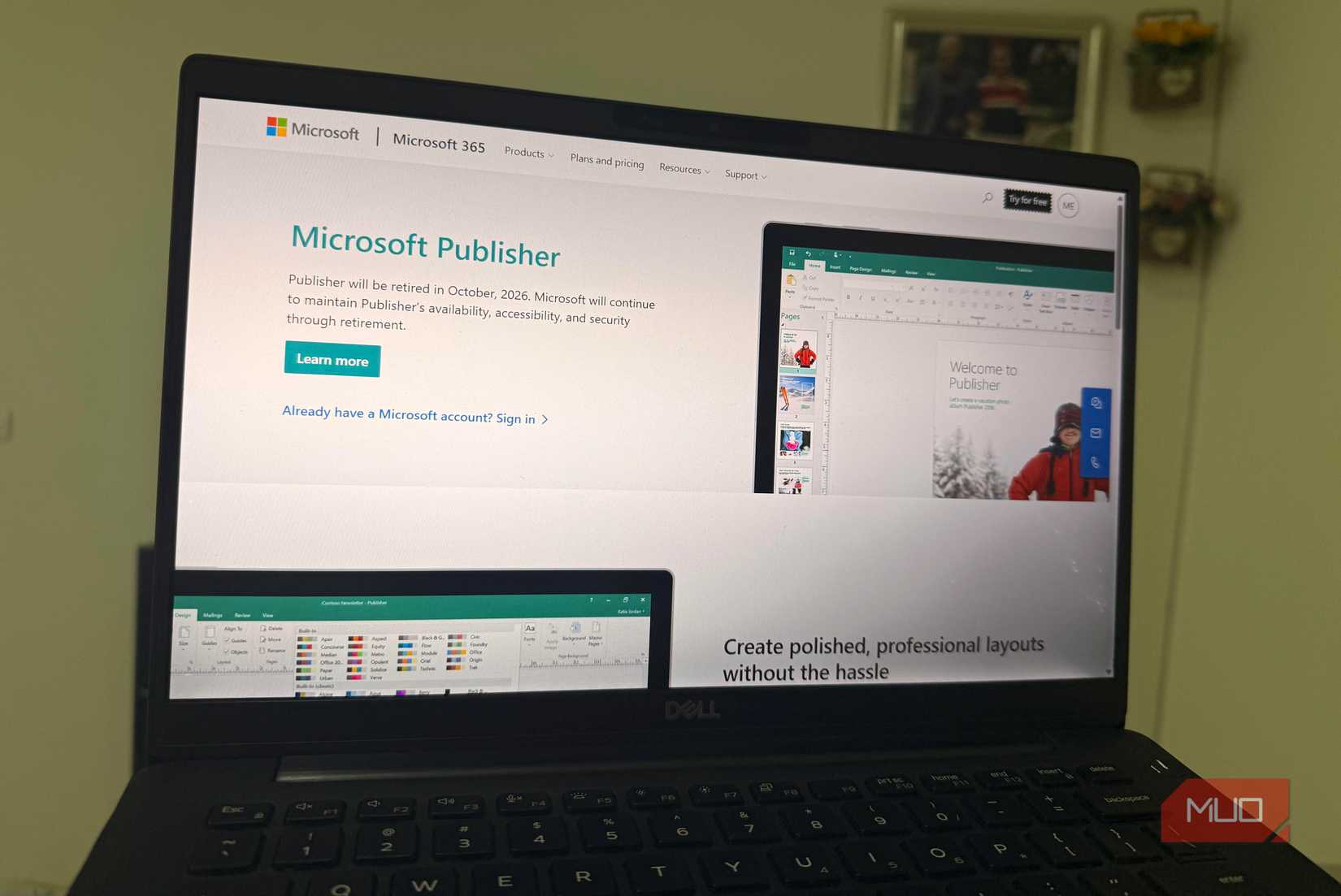
Компания Microsoft официально подтвердила прекращение поддержки и дальнейшего развития настольного издательского приложения Microsoft Publisher. Программа окончательно уйдет с рынка в октябре 2026 года. Для подписчиков Microsoft 365 доступ к приложению будет ограничен уже 1 октября 2026 года, а пользователи бессрочной версии Office 2021 лишатся поддержки 13 октября 2026 года, одновременно с завершением жизненного цикла самого офисного пакета.

Что произойдет с данными после отключения
Важно понимать, что после указанных дат сами файлы с расширением .pub не будут автоматически удалены с устройств пользователей. Однако после отключения сервисов Microsoft 365 или прекращения поддержки Office 2021 пользователи больше не смогут открывать или редактировать эти документы средствами привычного софта. Владельцы бессрочных лицензий на Office 2021 смогут запускать программу и после 13 октября, но приложение перестанет получать какие-либо обновления безопасности или исправления ошибок.
Учитывая это, разработчики настоятельно рекомендуют провести ревизию архивов и конвертацию важных документов, пока Publisher остается полностью функциональным. Если вы длительное время использовали данное приложение, рекомендуется провести поиск всех документов .pub через «Проводник» Windows, а также проверить содержимое облачных хранилищ OneDrive и SharePoint, так как файлы могли сохраняться в разных папках.
Способы сохранения и переноса контента
Выбор метода конвертации зависит от того, планируете ли вы вносить изменения в документы в будущем.
Создание PDF-копий для архивации
Для документов, которые не требуют дальнейшего редактирования, лучшим решением станет формат PDF. Он позволяет надежно зафиксировать исходную верстку без необходимости использования издательского ПО. Процедура проста: откройте нужный документ в Publisher, перейдите в меню Файл > Сохранить как, выберите формат PDF и укажите место для сохранения. Специалисты советуют сохранять оригинальные файлы .pub в качестве дополнительной резервной копии.
Конвертация в формат Microsoft Word
Если содержимое документа потребует правок в будущем, Microsoft предлагает использовать Word. Сначала создайте PDF-копию, затем запустите Word и через меню Файл > Открыть выберите созданный ранее PDF-файл. Нажмите «ОК» в появившемся диалоговом окне. Однако стоит учитывать, что Word ориентирован на редактирование текста, поэтому при наличии сложных графических элементов или колонок верстка может сместиться. Всегда сверяйте полученный результат с оригиналом перед тем, как окончательно переходить на новый формат.
Работа с большими архивами
Ручная конвертация большого количества файлов может отнять много времени. Для пакетной обработки документов компания Microsoft рекомендует воспользоваться специальным скриптом PowerShell. Он позволяет автоматизировать экспорт отдельных файлов, целых папок или даже вложенных подкаталогов.
Альтернативы для работы с макетами
Для типичных задач, таких как создание листовок, календарей, визитных карточек или брошюр, Microsoft предлагает использовать возможности Word или PowerPoint. Если же вам требуются профессиональные инструменты для верстки, эксперты советуют обратить внимание на специализированное программное обеспечение, включая Scribus, Affinity Publisher или графический онлайн-сервис Canva. Отказ от использования Publisher может стать поводом для пересмотра подписки на весь пакет Microsoft 365 в пользу более доступных бесплатных альтернатив.