Terminal-based файловый менеджер superfile предлагает удобный интерфейс в стиле графических программ. Узнайте, как настроить его для комфортной работы в системе Linux.
Стандартные файловые менеджеры в дистрибутивах Linux обычно привязаны к графической оболочке: Nautilus в GNOME или Dolphin в KDE Plasma. Несмотря на полировку интерфейсов, им зачастую не хватает гибкости, а при работе с удаленными серверами по SSH они вовсе недоступны. Решением может стать superfile — современный консольный (TUI) файловый менеджер, написанный на языке Go, который сочетает высокую скорость работы с привычной структурой графических приложений.
Особенности интерфейса и возможности superfile
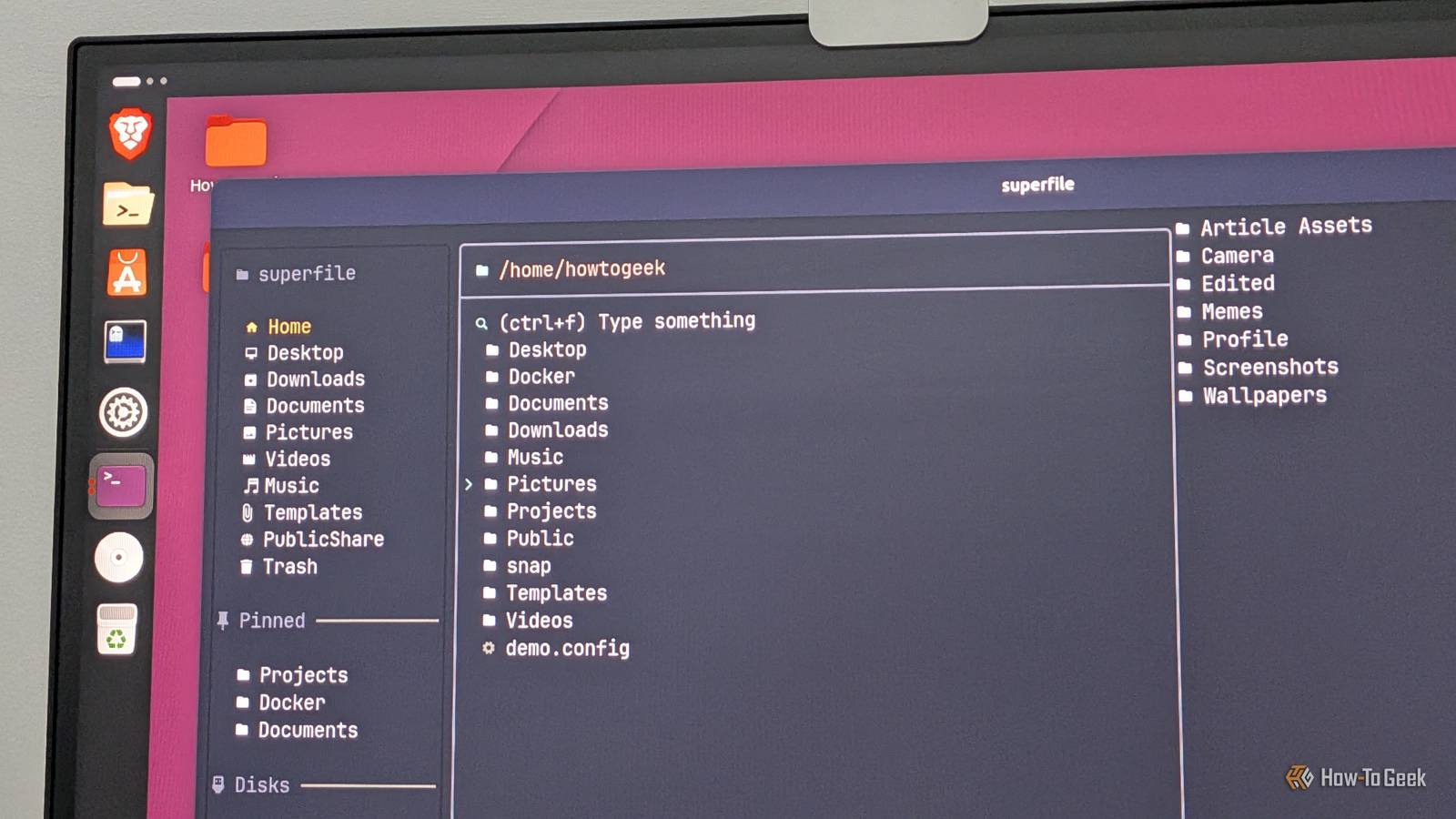
В отличие от минималистичных аналогов вроде Yazi или Ranger, проект superfile стремится воссоздать опыт взаимодействия с традиционными файловыми менеджерами прямо в терминале. Приложение обладает продуманной компоновкой зон, разделяющей пространство на три части:
Левая панель: содержит ярлыки папок и закрепленные директории.
При использовании терминалов, поддерживающих отрисовку изображений (например, Ghostty), superfile способен отображать графические файлы в окне предпросмотра. Нижняя часть экрана разделена на три информационных виджета: панель процессов для отслеживания текущих операций, блок метаданных выбранного файла и буфер обмена для копируемых данных. Инструмент кроссплатформенный и работает не только в Linux, но и в Windows и macOS.
Управление и работа с горячими клавишами
Работа в superfile полностью завязана на клавиатуре. Для запуска программы достаточно ввести команду spf в терминале. Основные клавиши для навигации:
S: переключение между боковой панелью и браузером файлов.
P: фокус на виджете процессов.
M: фокус на виджете метаданных.
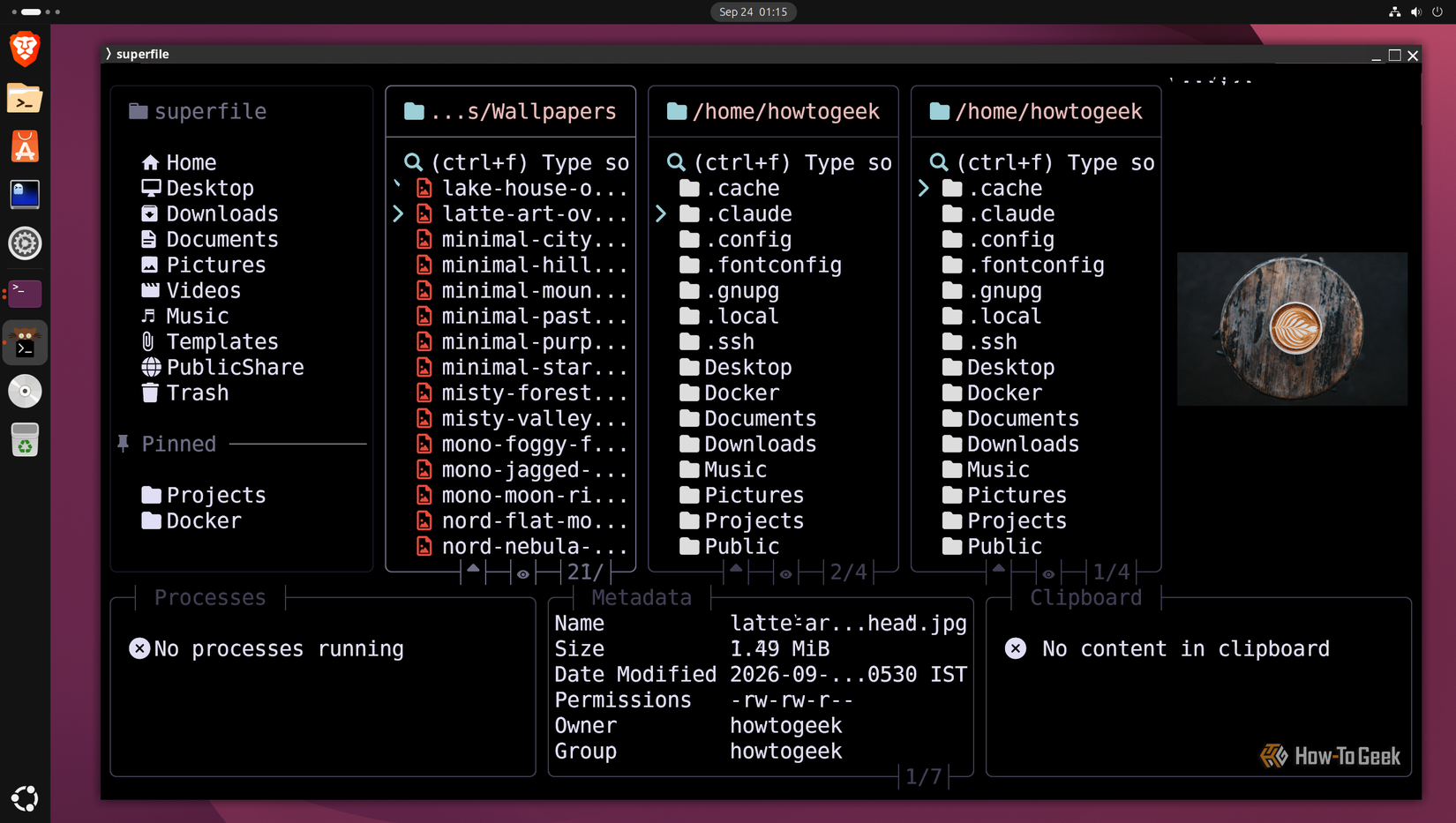
N: создание дополнительной панели директорий для сравнения.
TAB: переключение между открытыми панелями.
W: закрытие активной панели.
Стрелки: навигация (вправо — открыть, влево — вернуться назад).
. (точка): отображение скрытых файлов.
O: параметры сортировки.
ESC или Q: выход из приложения.
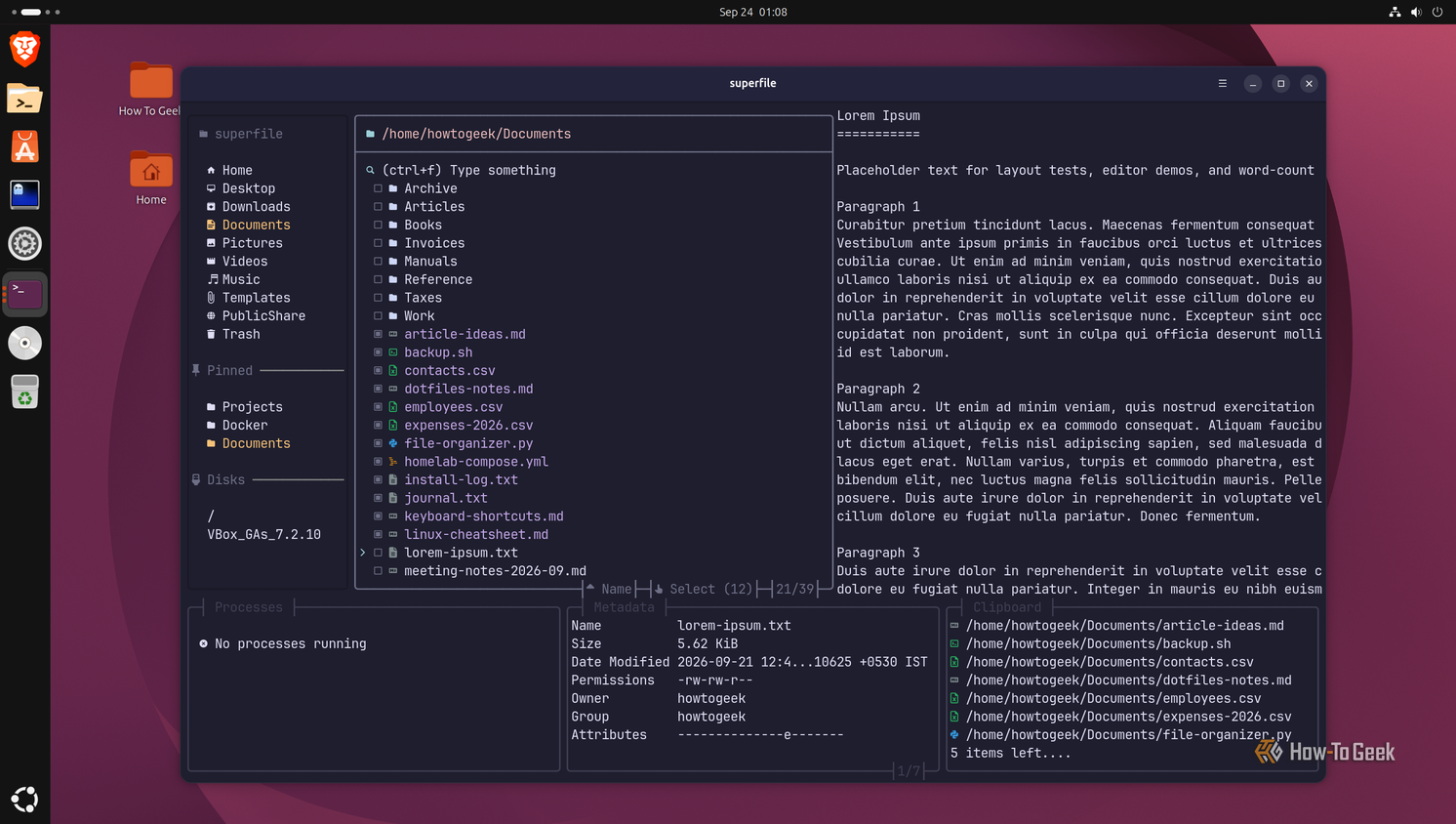
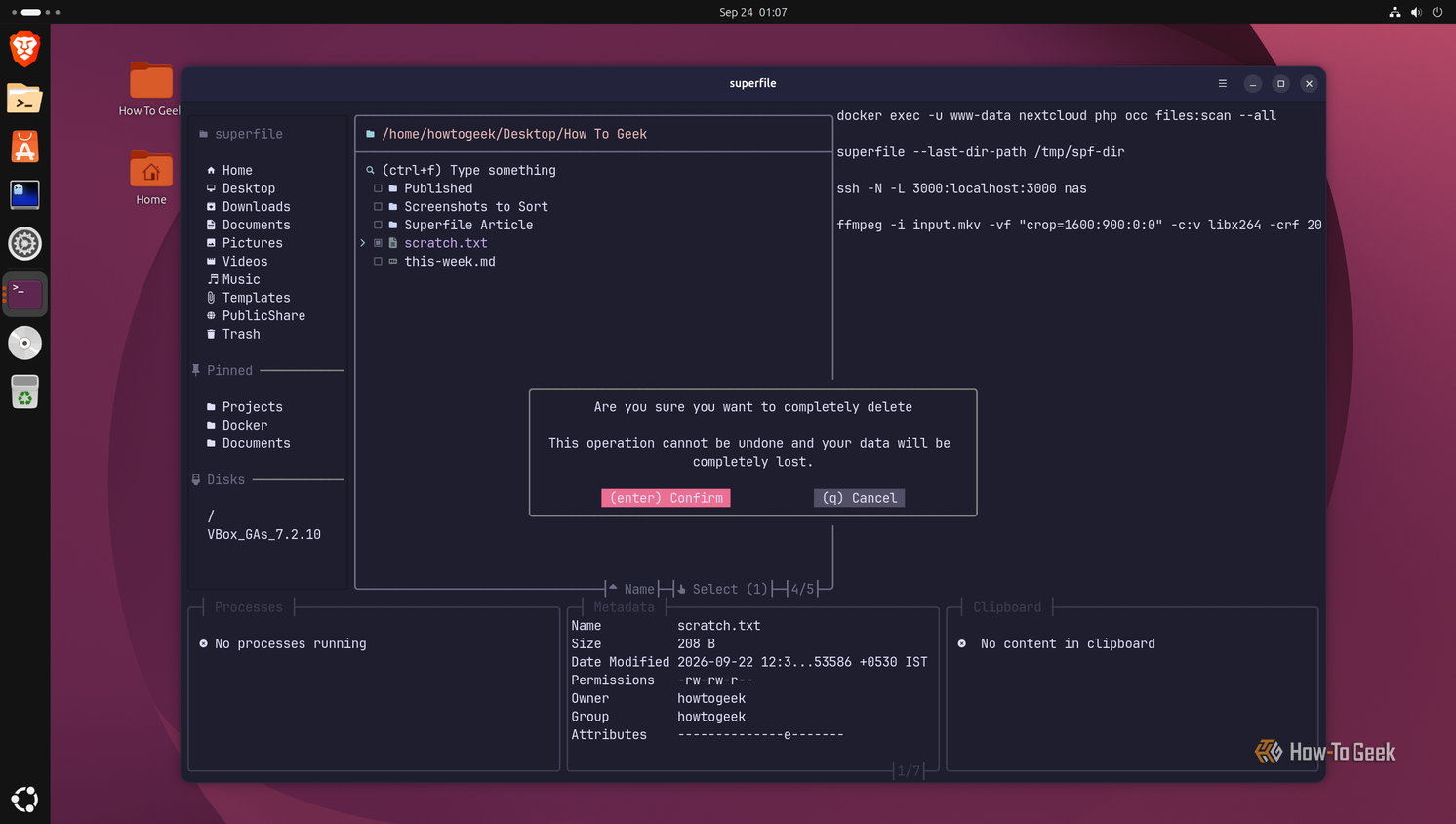
Для выполнения файловых операций предусмотрены комбинации: Ctrl+C (копировать), Ctrl+X (вырезать), Ctrl+V (вставить), Ctrl+R (переименовать), Ctrl+N (создать файл; добавление слеша в конце создает папку), Ctrl+D (удаление) и Shift+D (безвозвратное удаление). Режим выбора файлов активируется клавишей V, после чего с помощью Shift и стрелок можно выделять несколько элементов. Доступно сжатие в ZIP через Ctrl+A и распаковка через Ctrl+E.
Три панели директорий для удобного сравнения содержимого папок
Настройка конфигурации и тем оформления
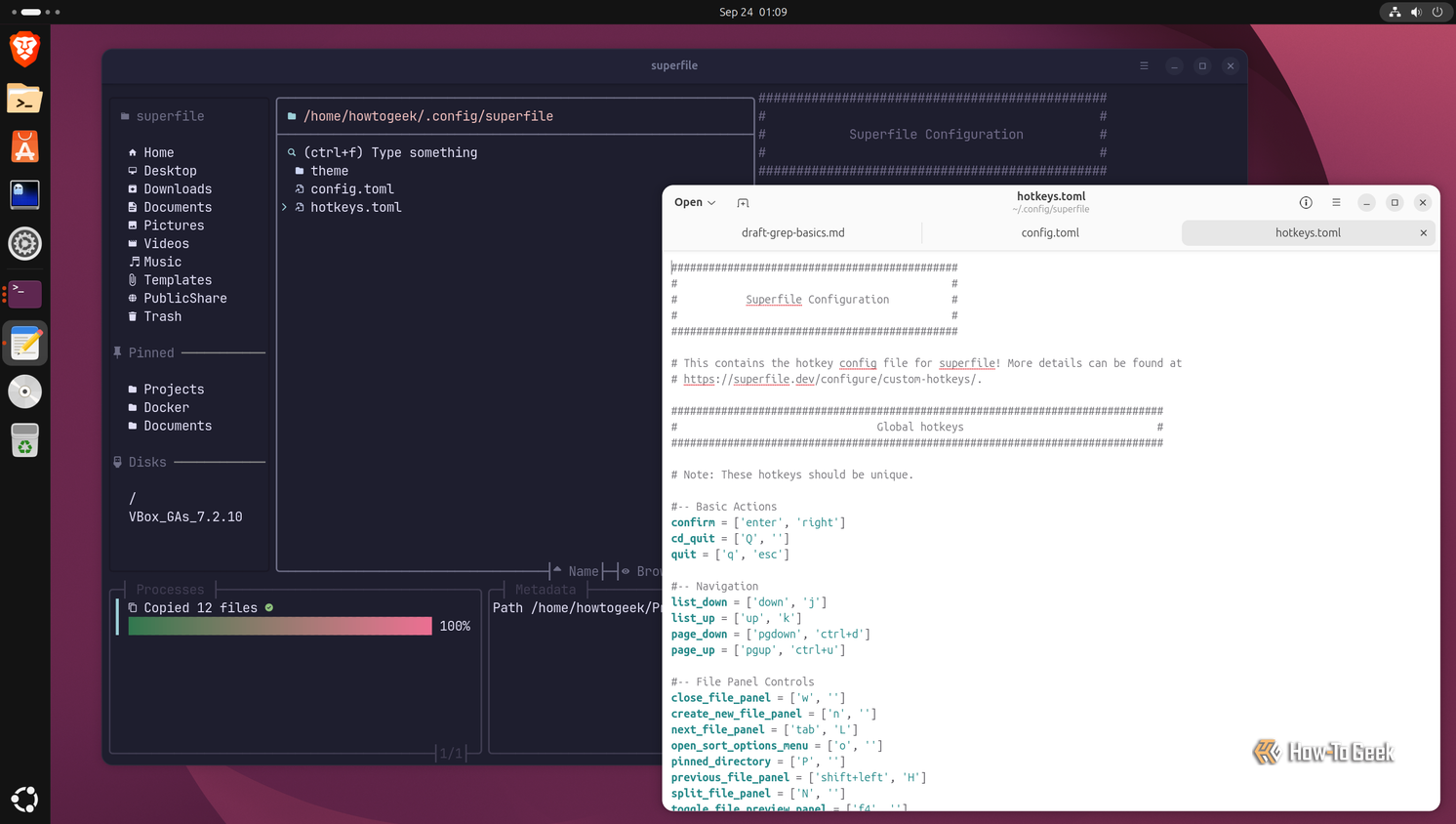
Для управления всеми доступными горячими клавишами предусмотрен файл hotkeys.toml, который можно открыть командой spf pl. Основные настройки программы хранятся в config.toml — там можно изменить программу по умолчанию для открытия файлов, видимость панелей и выбор стартовых директорий.
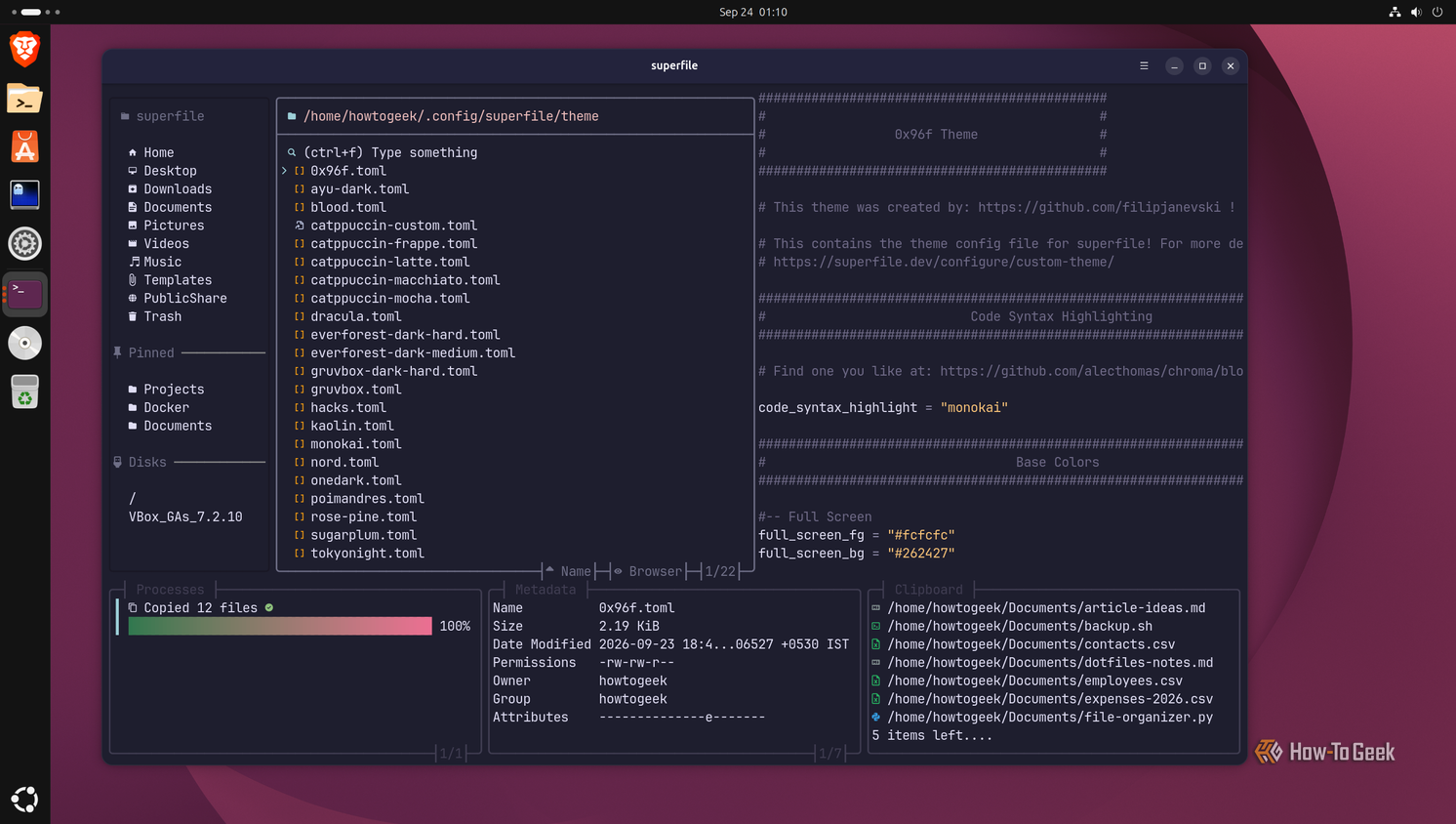
Superfile поддерживает кастомизацию внешнего вида. В комплекте идет более 20 предустановленных тем, хранящихся в папке theme. Для смены оформления достаточно указать название выбранного пресета в параметре theme внутри конфигурационного файла config.toml.
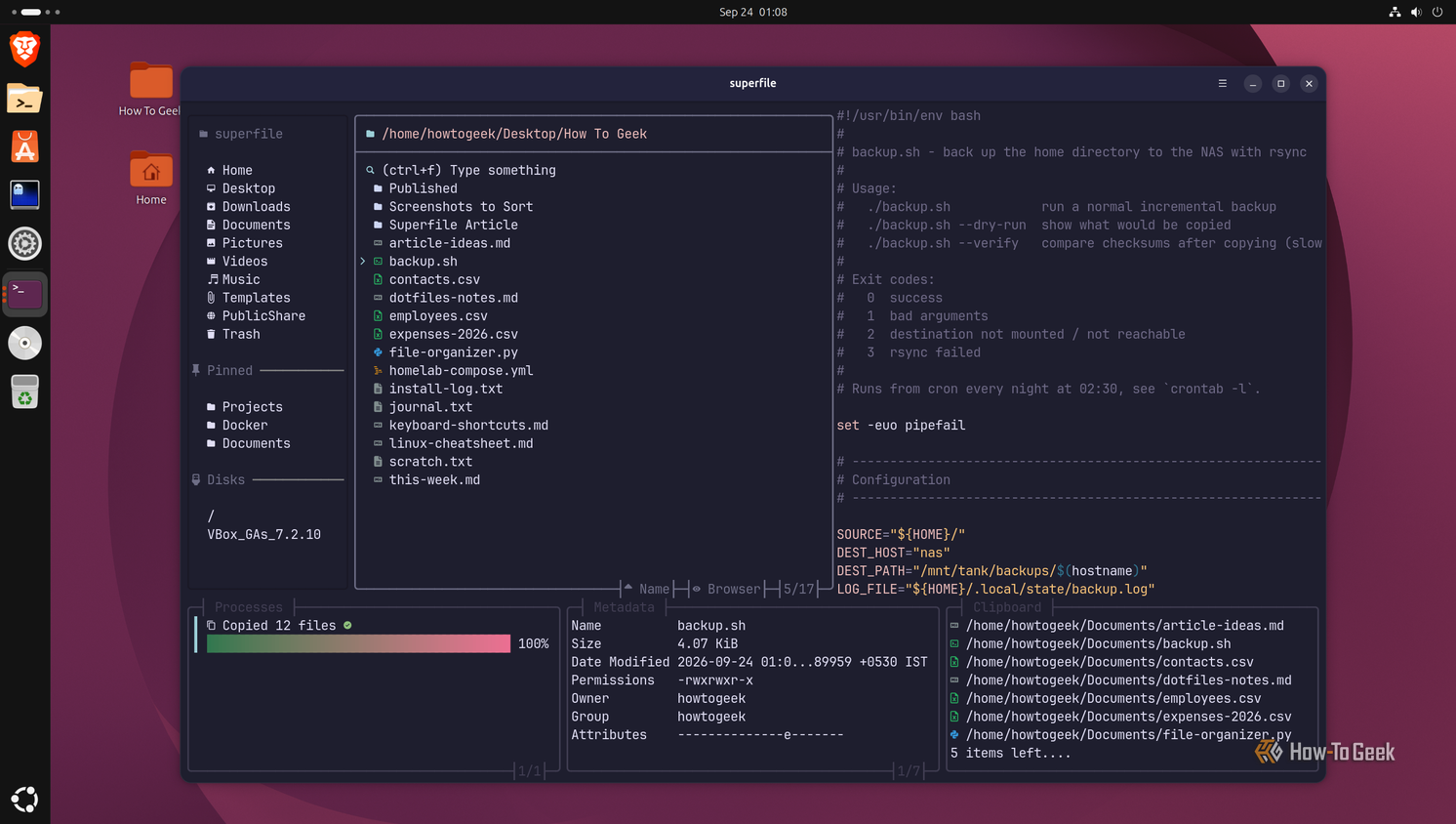
Режим выбора множества файлов с виджетом буфера обмена
Интеграция superfile в графическое окружение
Чтобы использовать superfile как основной инструмент в графической среде, его можно добавить в системное меню запуска приложений. Для этого необходимо создать файл ~/.local/share/applications/superfile.desktop со следующим содержимым:
Параметр Icon настроен на системный значок system-file-manager, однако его можно заменить на путь к логотипу проекта, скачанному с GitHub, для полной визуальной интеграции.
Почему стоит выбрать именно superfile
В отличие от других консольных менеджеров вроде Yazi или Ranger, которые делают упор на экстремальный минимализм, superfile выигрывает за счет своей невероятной отзывчивости и привычного «графического» дизайна в терминале. Это делает его подходящим не только для «жителей терминала» или разработчиков, но и для тех, кто привык к удобству обычных оконных менеджеров. Одно из главных преимуществ — возможность визуального контроля операций: например, при копировании папки объемом 10 ГБ вы видите прогресс выполнения задачи, а не просто гадаете, завис процесс или всё еще работает.
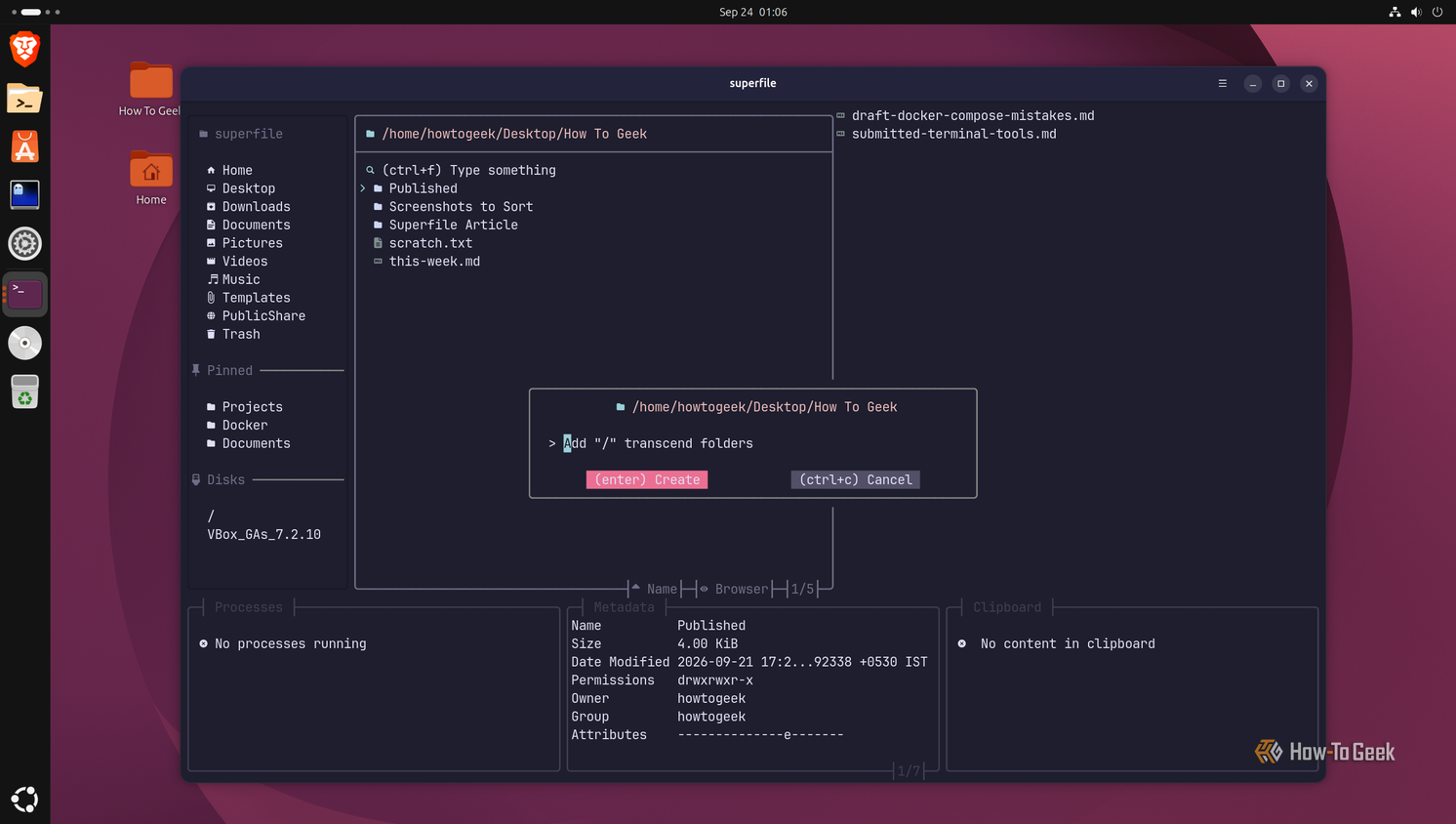
Диалоговое окно создания нового элемента в superfile
Расширенные возможности настройки и конфигурации
Программа обладает гибкой системой кастомизации. Файл hotkeys.toml не только позволяет просматривать текущие горячие клавиши, но и дает возможность переназначить их под ваши предпочтения. В свою очередь, config.toml служит центральным хабом настроек, где вы можете определить поведение файлового менеджера, включая выбор приложений по умолчанию для открытия определенных типов файлов и выбор директорий, которые будут открываться сразу при запуске superfile.
Выбор одной из более чем 20 встроенных тем оформления
Важно отметить, что superfile не является исключительно Linux-ориентированным инструментом. Благодаря реализации на языке Go, он доступен и полноценно функционирует как на macOS, так и на Windows. Это позволяет использовать единый, знакомый инструмент для работы с файлами в любой операционной системе, что особенно ценно для пользователей, переключающихся между разными рабочими средами.
Интеграция и повседневный опыт
Для многих опытных пользователей Linux работа с ls и cd в терминале при доступе к удаленным серверам по SSH кажется неудобной и громоздкой. Переход на superfile в таких сценариях полностью меняет рабочий процесс, превращая работу в консоли в интуитивно понятное взаимодействие, сравнимое с графическим интерфейсом. Вы получаете все преимущества TUI-приложения: скорость работы, отсутствие нагрузки на графическую подсистему и ощущение продуктивности, при этом не жертвуя функциональностью.
Виджет процессов, отображающий прогресс выполнения операции
Возможность создания дополнительных панелей (через клавишу N) особенно полезна для тех, кому нужно быстро сравнивать содержимое разных директорий или переносить данные между ними, что часто является «узким местом» в менее развитых консольных менеджерах. Superfile успешно преодолевает разрыв между сложностью терминальных инструментов и комфортом десктопных решений, предлагая сбалансированный опыт, который подходит как для серверов, так и для повседневных рабочих станций.
Помимо очевидных преимуществ для работы с удаленными серверами, стоит обратить внимание на важный аспект выбора инструментов. В то время как Nautilus отличается чистотой и «вылизанностью» интерфейса, ему не хватает функциональных возможностей Dolphin, который, в свою очередь, может казаться несколько «сырым» и нерафинированным в плане визуального исполнения. Superfile занимает уникальную нишу, предлагая баланс, который до этого момента было сложно найти в консольных утилитах.
Файл настроек горячих клавиш в текстовом редакторе
Хотя разработчики superfile позиционируют продукт в первую очередь для «разработчиков» и тех, кто буквально «живет в терминале», его доступность и продуманный UX делают его отличным выбором даже для тех пользователей, которые обычно избегают чисто текстовых интерфейсов. Это не просто замена привычным командам ls и cd, которые зачастую кажутся громоздкими при навигации по сложным структурам каталогов; это полноценная среда, избавляющая от необходимости переключаться между окнами.
Важно подчеркнуть, что процесс управления файлами в superfile спроектирован с учетом контроля. Например, наличие панели процессов решает одну из главных болей консольных инструментов: когда вы запускаете копирование или перемещение папки объемом в 10 ГБ, вы получаете наглядную индикацию прогресса. Это исключает догадки о том, зависла ли система или операция по-прежнему выполняется в фоновом режиме, что часто происходит при стандартном копировании через cp или mv.
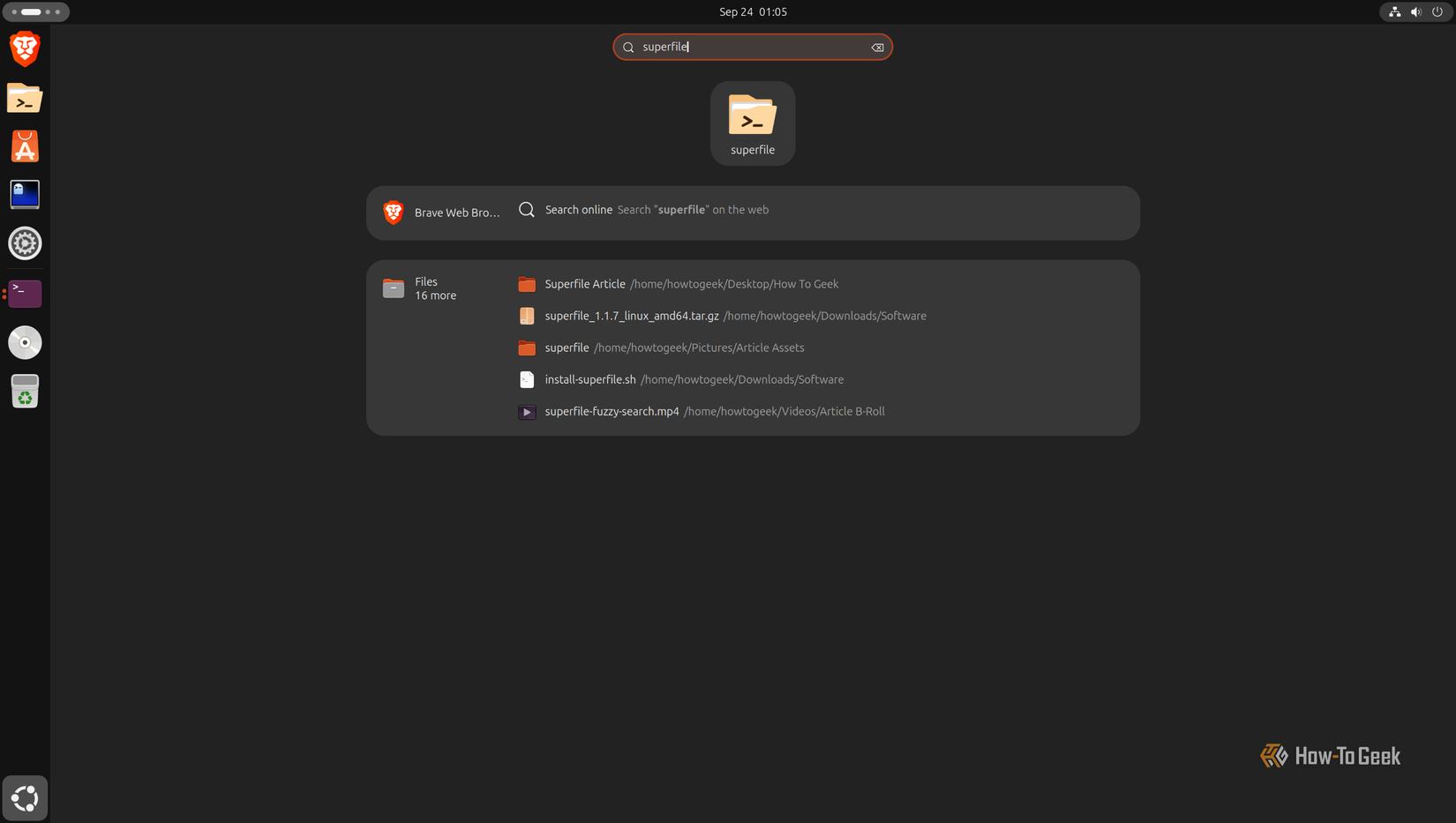
Отображение superfile в поиске приложений Ubuntu
Для тех, кто готов углубиться в кастомизацию, стоит помнить, что список горячих клавиш, представленный в hotkeys.toml, не является догмой. Вы можете переопределить любое сочетание под свои привычки, что критически важно для эффективного использования «слепого» управления. Более того, визуальная составляющая superfile выходит за рамки простого вывода текста: благодаря поддержке различных тем оформления (всего в комплекте их более 20), пользователь может настроить внешний вид под собственные предпочтения, создавая среду, которая выглядит так же современно и аккуратно, как и лучшие графические менеджеры.
Переход на superfile в качестве основного файлового менеджера — это не только попытка получить «hackerman vibes» от работы в терминале. Это прагматичное решение для тех, кто ищет единообразия в работе на серверах и локальных машинах. Интеграция в графическую сессию через .desktop-файл позволяет запускать его так же легко, как и любое другое приложение, при этом получая все бонусы TUI-интерфейса, такие как экстремальное быстродействие и мгновенный отклик, свойственные программам на Go.