Два кабеля с разъемами USB-C могут выглядеть идентично, легко подключаться к одному и тому же порту, но при этом демонстрировать совершенно разные результаты при работе с компьютером. Один провод позволяет заряжать ноутбук на полной скорости и мгновенно передавать данные, в то время как другой едва справляется с поддержанием заряда смартфона. Причина таких различий скрыта внутри конструкции и внутренних компонентов кабеля.
USB-C — это тип разъема, а не гарантия функциональности
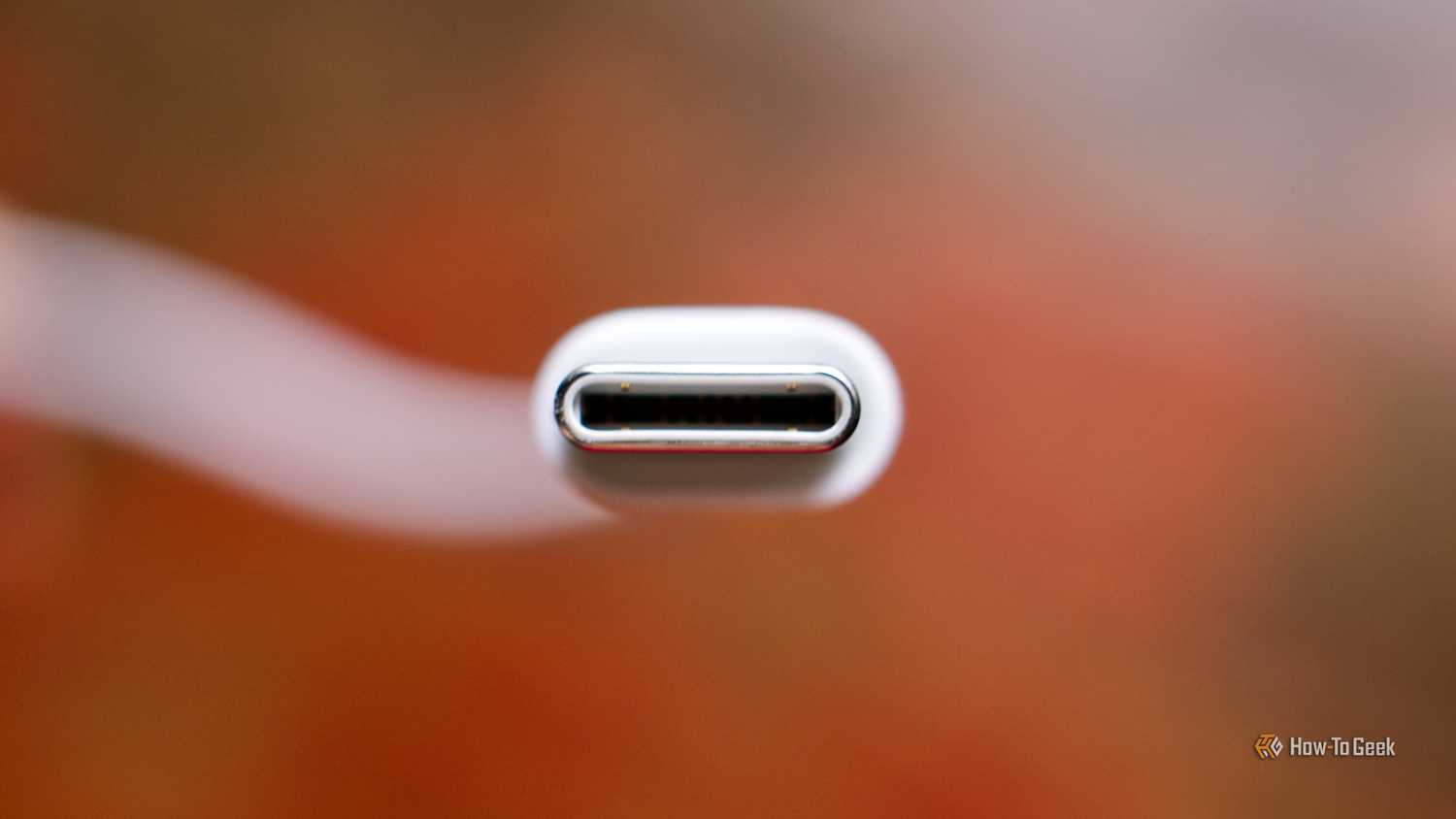
Стандарт USB-C определяет только физическую форму штекера и удобство его использования, позволяя подключать устройство любой стороной. При этом он никак не регламентирует техническую начинку самого кабеля. Именно поэтому бюджетный провод от неизвестного производителя и дорогой брендовый аксессуар могут иметь одинаковые внешние коннекторы, но согласовывать с устройством принципиально разные скорости передачи данных.
Внутри кабелей могут использоваться различные конфигурации проводников. Некоторые варианты содержат лишь минимально необходимый набор жил для передачи данных по протоколу USB 2.0, что ограничивает скорость до 480 Мбит/с. В то же время качественные кабели оснащены полным набором высокоскоростных линий, поддерживающих передачу данных до 40 Гбит/с и одновременный вывод видеосигнала.
Роль чипа e-marker в работе кабеля
За «общение» между кабелем, зарядным устройством и компьютером отвечает специальный компонент — чип e-marker, встроенный в штекер. Он передает информацию о возможностях провода по каналу конфигурации. Наличие этого чипа является обязательным условием для кабелей, рассчитанных на скорость выше USB 2.0 или мощность более 60 Вт при силе тока свыше 3 А.
Если e-marker отсутствует, обе стороны соединения переходят в наиболее безопасный режим работы. В результате кабель без чипа будет ограничен мощностью зарядки в 60 Вт и скоростью передачи данных 480 Мбит/с, а функция вывода видео будет полностью недоступна, независимо от того, какие возможности имеют подключенные устройства. Часто кабели, идущие в комплекте со смартфонами, изначально спроектированы под скромные параметры, поэтому их низкая производительность в других задачах не является дефектом.
Как правильно выбирать кабели для различных задач
Чтобы избежать проблем с совместимостью, эксперты рекомендуют ориентироваться не на внешний вид кабеля, а на его заявленные характеристики. Выбор следует делать исходя из конкретных потребностей: необходимой мощности зарядки для ноутбука или игровой консоли, требуемой скорости передачи данных для внешнего накопителя и возможности передачи видеосигнала для монитора.
При покупке важно искать кабели, на упаковке или в описании которых четко указаны технические параметры. К ним относятся:
- Значение мощности в ваттах.
- Скорость передачи данных в гигабитах в секунду.
- Наличие сертификации Thunderbolt или USB4, где это применимо.
Официальная сертификация USB-IF служит более надежным ориентиром, чем цена или дизайн, так как подтверждает соответствие кабеля промышленным стандартам надежности. Если ноутбуки или мощные пауэрбанки требуют 65 Вт и более, отсутствие e-marker в кабеле приведет к тому, что система будет заряжаться значительно медленнее, чем позволяет адаптер питания. Аналогичный подход нужен и для мониторов: кабель должен явно поддерживать DisplayPort alternate mode или совместимость с USB4.
Тестирование кабелей: как проверить возможности того, что уже есть
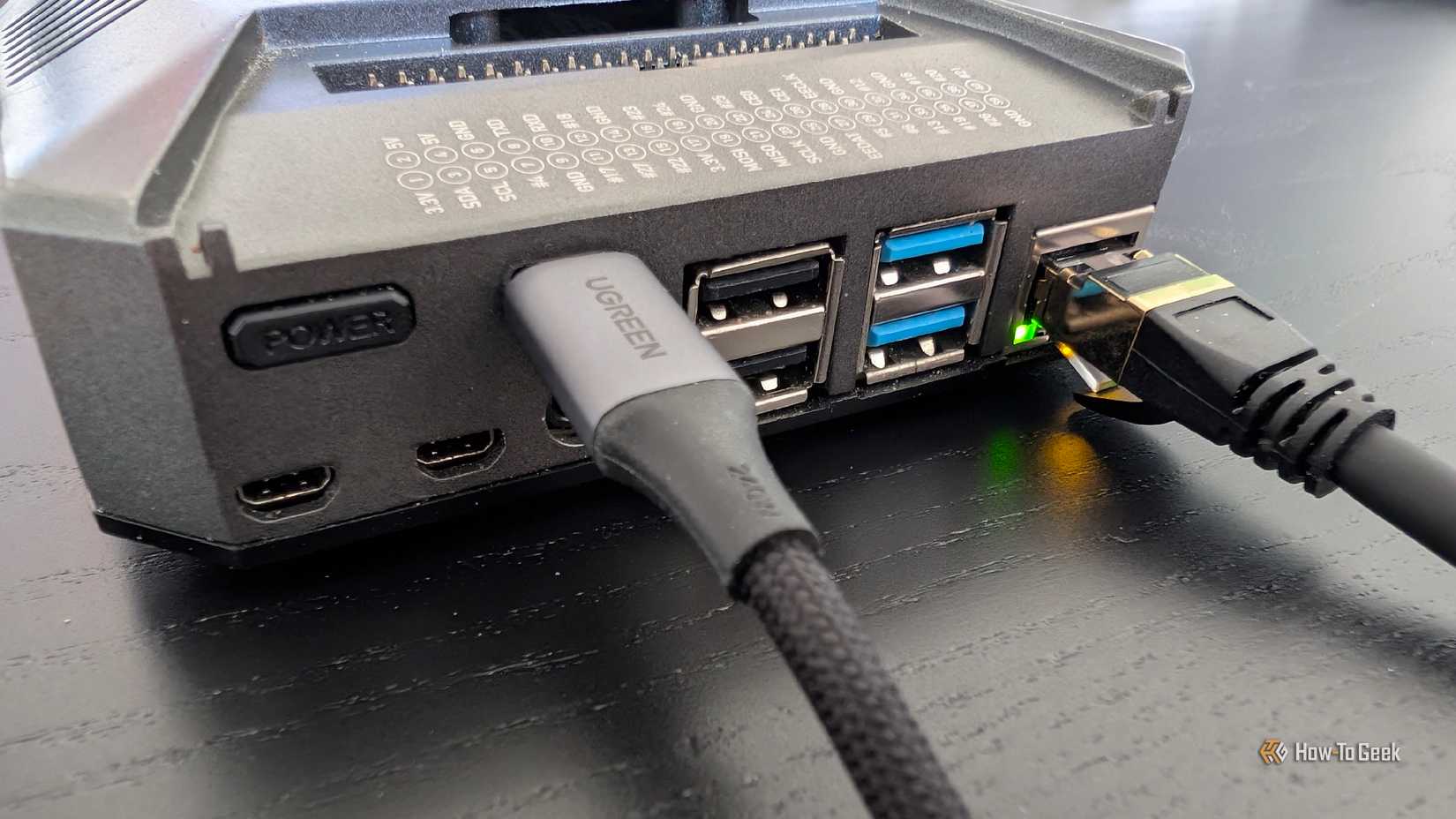
Имеющиеся в наличии провода можно проверить самостоятельно, не дожидаясь возникновения проблем. На платформе Windows утилита USBView из состава Windows SDK позволяет увидеть реальную скорость, согласованную на каждом конкретном порту. Стороннее бесплатное приложение HWiNFO помогает сравнить максимальную поддерживаемую скорость порта с текущими показателями подключенного устройства. Пользователи macOS могут получить аналогичные данные в разделе USB приложения «Информация о системе».
Если устройство работает медленнее, чем должно, следует поочередно менять переменные: пробовать другой кабель, использовать другой порт или подключать к иному устройству. Это поможет выявить «бутылочное горлышко». Для профессиональной диагностики существуют аппаратные тестеры USB-C, которые позволяют точно определить поддерживаемые скорости и наличие чипа e-marker. Если кабель постоянно демонстрирует низкую производительность в разных сценариях, это является объективной причиной заменить его, а не тратить время на дальнейшую отладку.
Техническая сложность и внутреннее устройство
Внутренняя архитектура качественного кабеля USB-C — это гораздо более сложная система, чем кажется на первый взгляд. Полнофункциональный кабель может содержать до восемнадцати отдельных внутренних жил, проложенных через 24-контактный разъем. Потеря даже нескольких из этих микроскопических проводников в процессе производства или эксплуатации достаточна для того, чтобы вывести из строя передачу видеосигнала или высокоскоростную передачу данных, при этом штатная функция зарядки может продолжать работать корректно. Именно поэтому внешний осмотр коннектора не дает никакой информации о реальных возможностях провода: кабель, предназначенный исключительно для зарядки, может выглядеть идентично премиальному аксессуару с поддержкой видео, не имея при этом необходимых для работы монитора линий или данных e-marker.
Диагностика проблем с подключением
Если вы столкнулись с ситуацией, когда устройство, способное работать на высокой скорости, переключается в более медленный режим, причину не всегда стоит искать в неисправности оборудования. Microsoft официально классифицирует использование USB 2.0 хабов и кабелей, не соответствующих спецификациям, как наиболее частые причины «деградации» соединения, при которых SuperSpeed-устройства принудительно ограничиваются в производительности. Чтобы гарантированно найти «узкое место», специалисты рекомендуют метод исключения: меняйте по одной переменной за раз — сначала кабель при сохранении порта, затем порт при сохранении кабеля. Если даже после всех проверок кабель продолжает демонстрировать низкие показатели независимо от окружения, это верный признак того, что провод изжил себя и подлежит утилизации.
Стратегия покупки: ориентация на максимальную задачу
Главная ошибка многих пользователей — покупка «первого попавшегося» кабеля, который физически подходит к разъему. Рекомендуется подбирать аксессуар, отталкиваясь от самой тяжелой задачи, которую ему предстоит выполнять в вашем сценарии использования. Если вы планируете передавать данные с быстрого внешнего NVMe-накопителя или подключать монитор, покупка самого дешевого кабеля, ориентированного только на подзарядку смартфона, неизбежно приведет к разочарованию. Ориентируйтесь на сертификацию USB-IF как на наиболее надежный индикатор соответствия отраслевым стандартам производительности и надежности. Помните: физическая совместимость — это лишь иллюзия универсальности USB-C, тогда как именно «начинка» кабеля определяет, будет ли ваша периферия работать на заявленной скорости или вовсе останется неактивной.