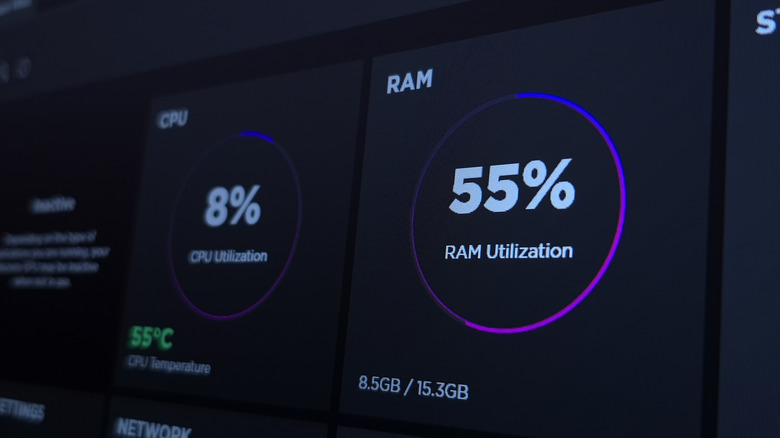
Многие пользователи при открытии «Диспетчера задач» в Windows 11 могут встревожиться, увидев высокий процент использования оперативной памяти. Даже при небольшом количестве запущенных программ система часто потребляет более 50 процентов доступного объема ОЗУ. Однако стоит понимать, что такое поведение является особенностью архитектуры современных версий ОС, а не критической ошибкой.
Зачем операционная система занимает ресурсы ОЗУ
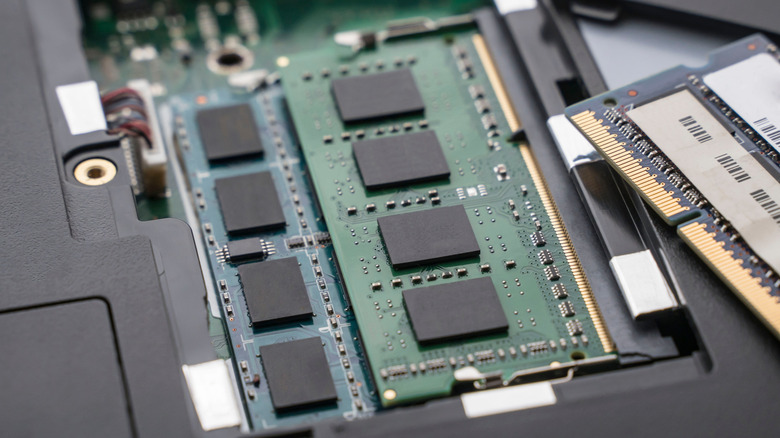
Оперативная память предназначена для временного хранения данных, которые процессору необходимы для запуска приложений и работы с файлами. Скорость доступа к ОЗУ значительно выше, чем к жесткому диску или твердотельному накопителю (SSD), поэтому объем доступной памяти напрямую влияет на плавность многозадачности.
Современные версии Windows перешли к стратегии использования памяти «впрок». Раньше компьютер выделял ресурсы только для активных программ, однако сегодня система стремится заранее загрузить в ОЗУ те данные, которые могут понадобиться пользователю в ближайшее время. Это могут быть часто запускаемые приложения или документы, над которыми ведется регулярная работа.
За данный процесс отвечает системная служба SysMain (ранее известная как SuperFetch). Она анализирует привычки пользователя и кэширует важные компоненты в так называемую «резервную» или «ожидающую» память (standby memory). Благодаря этому повторный запуск приложения происходит гораздо быстрее, так как данные уже находятся в оперативной памяти, а не считываются с накопителя.
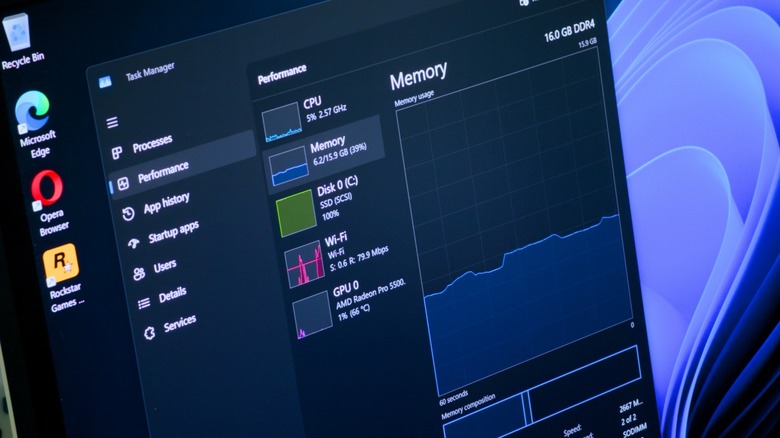
Чтобы оценить реальное состояние системы, специалисты рекомендуют открыть «Диспетчер задач» (сочетание клавиш Ctrl + Shift + Esc), перейти на вкладку «Производительность» и выбрать раздел «Память». Важно обращать внимание не на общий показатель «Используется», а на значение «Доступно», куда включаются кэшированные данные, которые Windows может мгновенно высвободить при необходимости.
Когда высокая нагрузка становится поводом для беспокойства
Несмотря на эффективное управление ресурсами, иногда большой объем потребляемой памяти действительно может приводить к снижению быстродействия системы, появлению уведомлений о нехватке памяти или аварийному завершению работы программ.
Если вы столкнулись с подобными проблемами, стоит выполнить следующие действия:
- Проверьте вкладку «Процессы» в «Диспетчере задач», чтобы выявить приложения с аномально высоким потреблением ОЗУ, и завершите их работу.
- Перезагрузите ПК. Это помогает справиться с так называемыми «утечками памяти», когда программа не возвращает занятые ресурсы в общий пул после выполнения задачи.
- Отключите лишние приложения в автозагрузке, чтобы они не занимали память в фоновом режиме.
Эксперты предостерегают от использования сторонних «очистителей памяти». Подобные утилиты лишь создают видимость освобождения ресурсов, вынуждая систему переносить данные в файл подкачки на накопителе, что замедляет работу компьютера. Кроме того, такие решения временны, так как ОС вскоре снова загрузит кэш в ОЗУ.
Отключение службы SysMain также не рекомендуется большинству пользователей. Этот шаг может быть оправдан только в исключительных случаях — например, при работе на очень старом ПК с медленным механическим жестким диском (HDD), где постоянное предзагрузка данных перегружает накопитель. В такой ситуации необходимо нажать Win + R, ввести services.msc, найти службу SysMain и изменить тип запуска на «Отключена». При наличии 8 ГБ ОЗУ или менее самым эффективным решением остается физический апгрейд системы до 16 ГБ и более.
Почему не стоит опасаться высокого уровня использования RAM
Важно помнить, что наличие свободной оперативной памяти не приносит пользователю никакой практической пользы — фактически, если данные в ней не хранятся, ресурсы простаивают, что является пустой тратой потенциала системы. Современная Windows делает ставку на предиктивное поведение: система «обучается» вашим привычкам. Например, если вы привыкли запускать браузер Chrome каждое утро, Windows с высокой долей вероятности заблаговременно подготовит все необходимые компоненты программы в оперативной памяти. В результате время открытия приложения сокращается до минимума по сравнению с полноценным чтением данных с накопителя.
Показатели использования памяти могут достигать 100%, и это само по себе не является признаком неисправности. Чем больше общий объем установленных модулей ОЗУ, тем активнее операционная система будет использовать их для кэширования файлов и приложений. Поэтому логика «чем меньше занято, тем лучше» в контексте Windows 11 является ошибочной.
О рисках оптимизации и нецелесообразности «чистильщиков»
Отдельного внимания заслуживают сторонние программы-оптимизаторы (так называемые RAM cleaners). Использование подобных утилит крайне не рекомендуется. Принудительная «очистка» оперативной памяти заставляет систему выгружать данные в файл подкачки — часть дискового пространства, которую Windows использует как резервное хранилище (своего рода «фейковую» ОЗУ). Поскольку скорость обмена данными с накопителем несоизмеримо ниже скорости работы оперативной памяти, такая «оптимизация» приводит лишь к общему падению производительности и снижению отзывчивости интерфейса. Более того, эти действия носят кратковременный характер: система довольно быстро обнаружит нехватку кэшированных данных и начнет процесс их повторной загрузки, сводя все усилия стороннего софта к нулю.
Что касается отключения службы SysMain, то делать это стоит с большой осторожностью. Несмотря на возможность вернуть систему к модели управления памятью по старым стандартам, для большинства современных конфигураций это будет шагом назад. Единственный сценарий, когда это действительно может помочь — это использование морально устаревшего оборудования, где постоянная активность по предзагрузке файлов создает избыточную нагрузку на HDD, замедляя работу дисковой подсистемы. Во всех остальных случаях — особенно при работе с актуальными версиями ОС — лучше доверить управление ресурсами алгоритмам Windows, которые стремятся максимально эффективно задействовать имеющийся объем памяти для повышения комфорта пользователя.