Не все разъемы USB одинаковы, и проще всего различать их по цветам, которые указывают на поколения, или по маркировке на разъемах USB-C, отражающей их возможности и стандарты. Для высокопроизводительных устройств, таких как внешний твердотельный накопитель или флешка, рекомендуется использовать порты USB 3.0 или USB4 для получения максимальной скорости. Однако, несмотря на свое быстродействие, такие порты имеют существенный минус, о котором часто не говорят.
Разъемы и устройства стандартов USB 3.0 и новее генерируют высокочастотные электромагнитные помехи, способные создавать радиочастотные конфликты. Это излучение может мешать работе расположенных поблизости беспроводных устройств диапазона 2.4 ГГц, подключенных через другие порты, таких как адаптеры Wi-Fi и Bluetooth или беспроводная периферия, потенциально нарушая их сигналы и замедляя их работу.
Как высокочастотные помехи влияют на беспроводные устройства
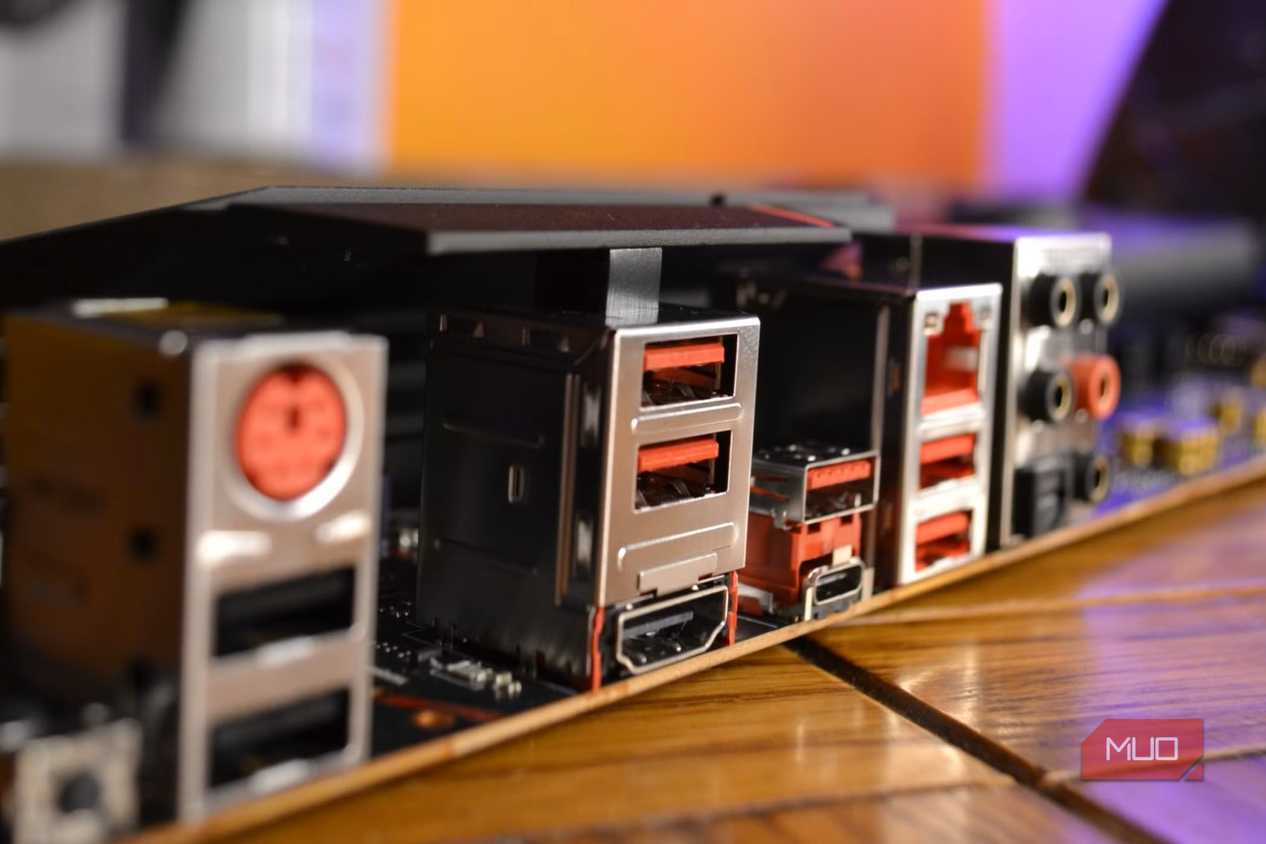
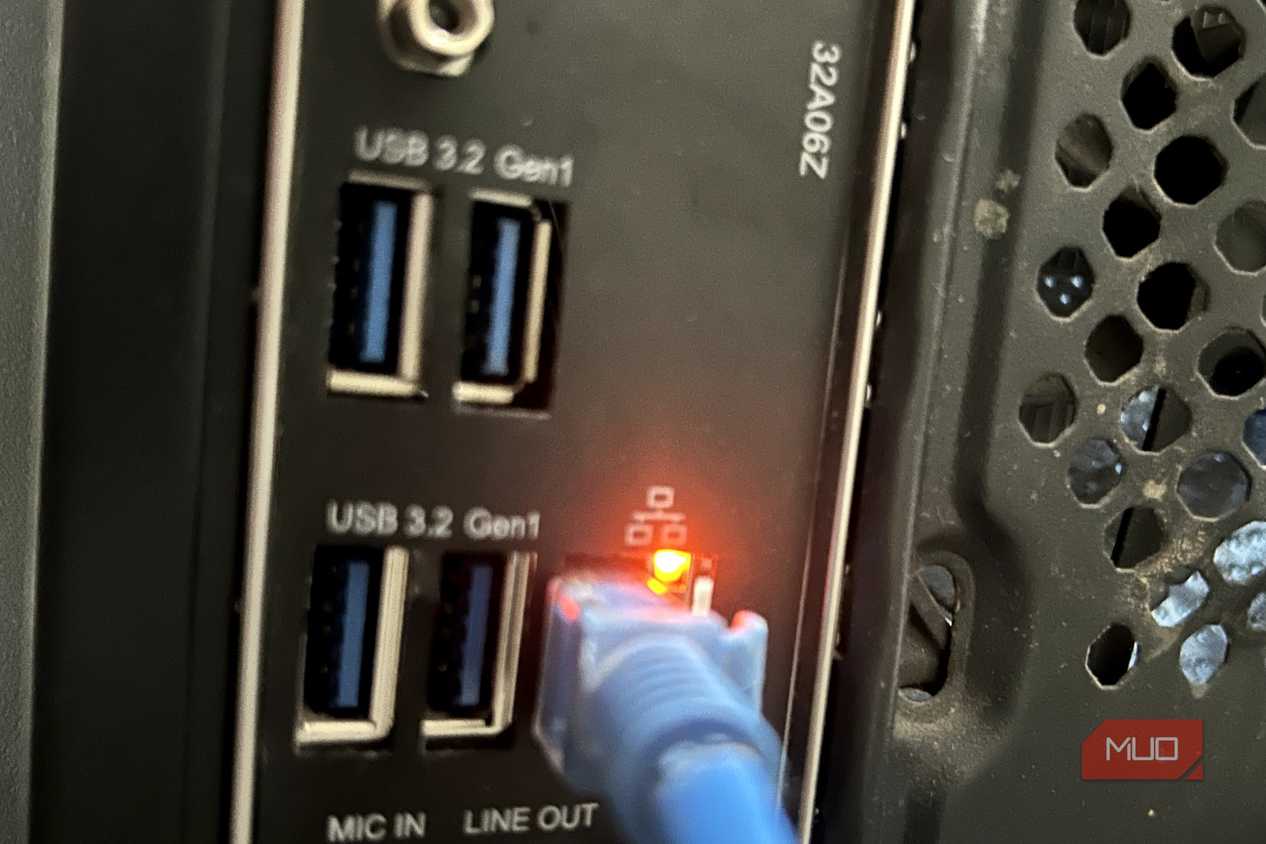
Размещение портов на материнской плате усугубляет эту проблему. Разъемы USB 3.x невероятно быстры и функционируют на сигналах высокой частоты, в частности, порты и устройства с поддержкой SuperSpeed работают на скорости 5 Гбит/с. Большинство беспроводных адаптеров и периферийных устройств используют частоту 2.4 ГГц, и шум от новых портов и кабелей способен глушить их радиосигнал.
Когда это происходит, можно столкнуться с частыми обрывами связи и задержками при использовании беспроводных мышей, клавиатур или адаптеров. Производители материнских плат традиционно размещают большинство USB-портов близко друг к другу, что практикуется с момента появления настольных компьютеров. Если сделать компоновку иначе, она будет выглядеть непривычно, а плотно расположенные разъемы обеспечивают удобство.
Изначально это не имело значения, поскольку старые порты до появления USB 3.0 производили гораздо меньше помех. Стандарт USB4 поднимает планку до 20 Гбит/с или 40 Гбит/с через интерфейс USB-C, создавая сигналы еще более высокой частоты, хотя он также обладает лучшим экранированием по сравнению с USB 3.x. Поскольку стандарт USB4 не был широко распространен во время проведения оригинальных исследований, после его запуска данной проблеме уделялось крайне мало внимания. Тем не менее, эта проблема в основном затрагивает конфигурации и устройства USB 3.x, несмотря на высокие частоты USB4.
Деление пропускной способности между портами
Помимо радиопомех, существует еще одна причина падения скорости USB-портов. Когда один порт испытывает высокую нагрузку, это может привести к замедлению работы соседних разъемов. Устройства USB, подключенные через один общий контроллер, делят между собой ограниченную пропускную способность, поэтому пользователю не гарантируются максимальные скорости сразу на всех портах.

Например, при подключении внешнего SSD и передаче данных через порт USB 3.1 или USB-C устройство может полностью занять полосу пропускания, доступную для этого конкретного контроллера. В случае с интерфейсом USB4 проблема с пропускной способностью сохраняется, а поскольку он способен передавать еще и видеосигнал, эта пропускная способность также отнимается у других портов, подключенных к тому же контроллеру.
Выделенная для каждого контроллера полоса распределяется между портами независимо от поколения USB. Повышенная нагрузка на один порт разделяет общую пропускную способность между обоими устройствами, из-за чего они не смогут достичь заявленных максимальных скоростей. Все зависит от топологии материнской платы, включая распределение портов между контроллерами и то, какие именно порты делят общий контроллер. По большей части разъемы, использующие один контроллер, располагаются вплотную друг к другу.

Способы решения проблемы с производительностью портов
Лучший способ определить наличие проблем с радиочастотными помехами — обратить внимание на сбои при одновременной нагрузке на устройства USB 3.0 и новее. В этом случае наблюдаются задержки курсора, запаздывание ввода с клавиатуры, прерывистый звук у беспроводных наушников или падение скорости Wi-Fi. Простейшим решением для устранения помех является смена разъема, к которому подключено устройство.
Рекомендуется оставлять значительный зазор между устройствами стандартов USB 3.0 и USB 2.0. Даже на материнских платах с плотным размещением портов некоторые разъемы могут иметь промежутки; например, на плате автора с чипсетом B550 разъем DisplayPort разделяет группу портов, и такой компоновкой стоит воспользоваться, если она предусмотрена конструкцией.
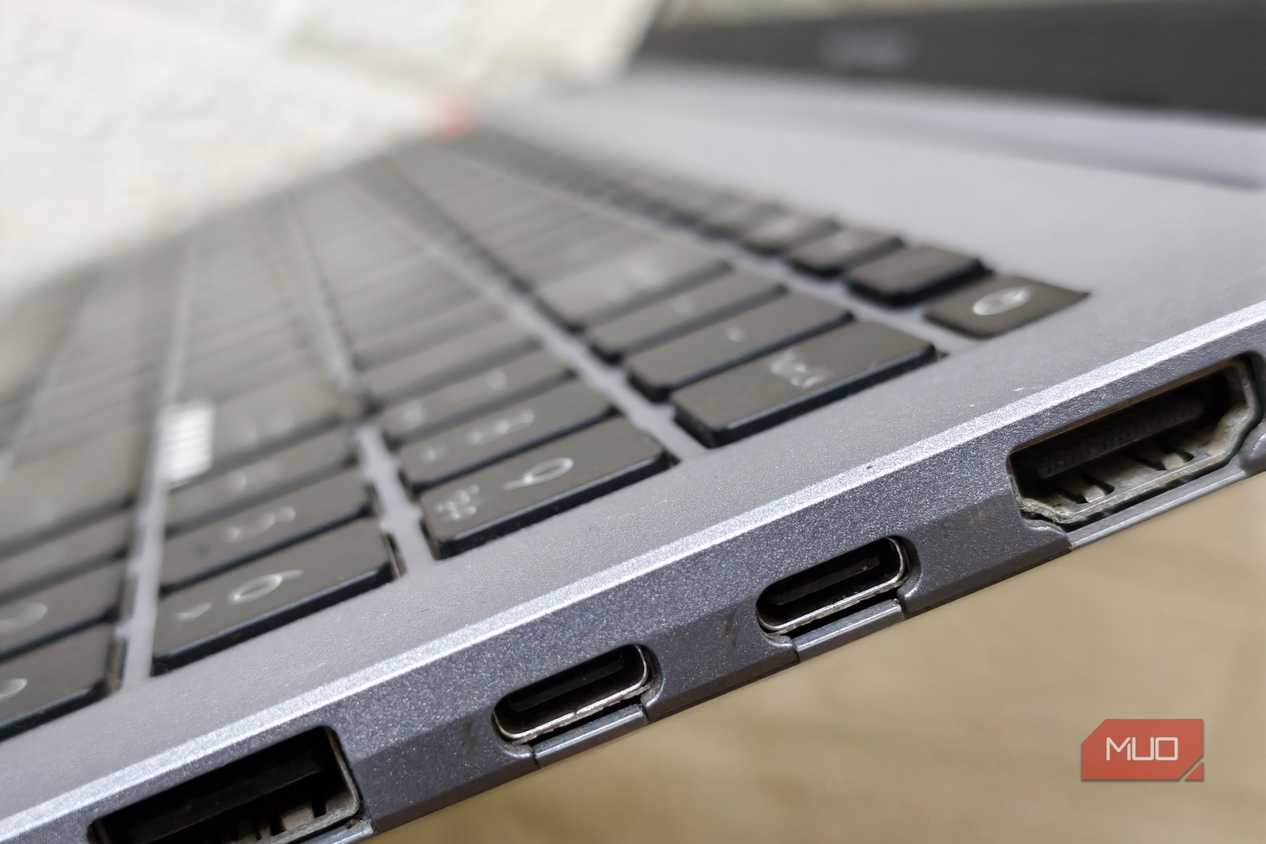
Чтобы понять, происходит ли разделение пропускной способности, можно заметить, что одновременно подключенные высокоскоростные устройства замедляются и не выдают заявленные скорости из-за общего контроллера. Проблема решается простым отказом от использования двух высокоскоростных накопителей в портах, которые используют один контроллер. Порты USB4 на компьютере и так ограничены в количестве, поэтому перед одновременным подключением SSD стандарта USB4 и устройства USB 3.x рядом друг с другом лучше заглянуть в руководство к материнской плате.
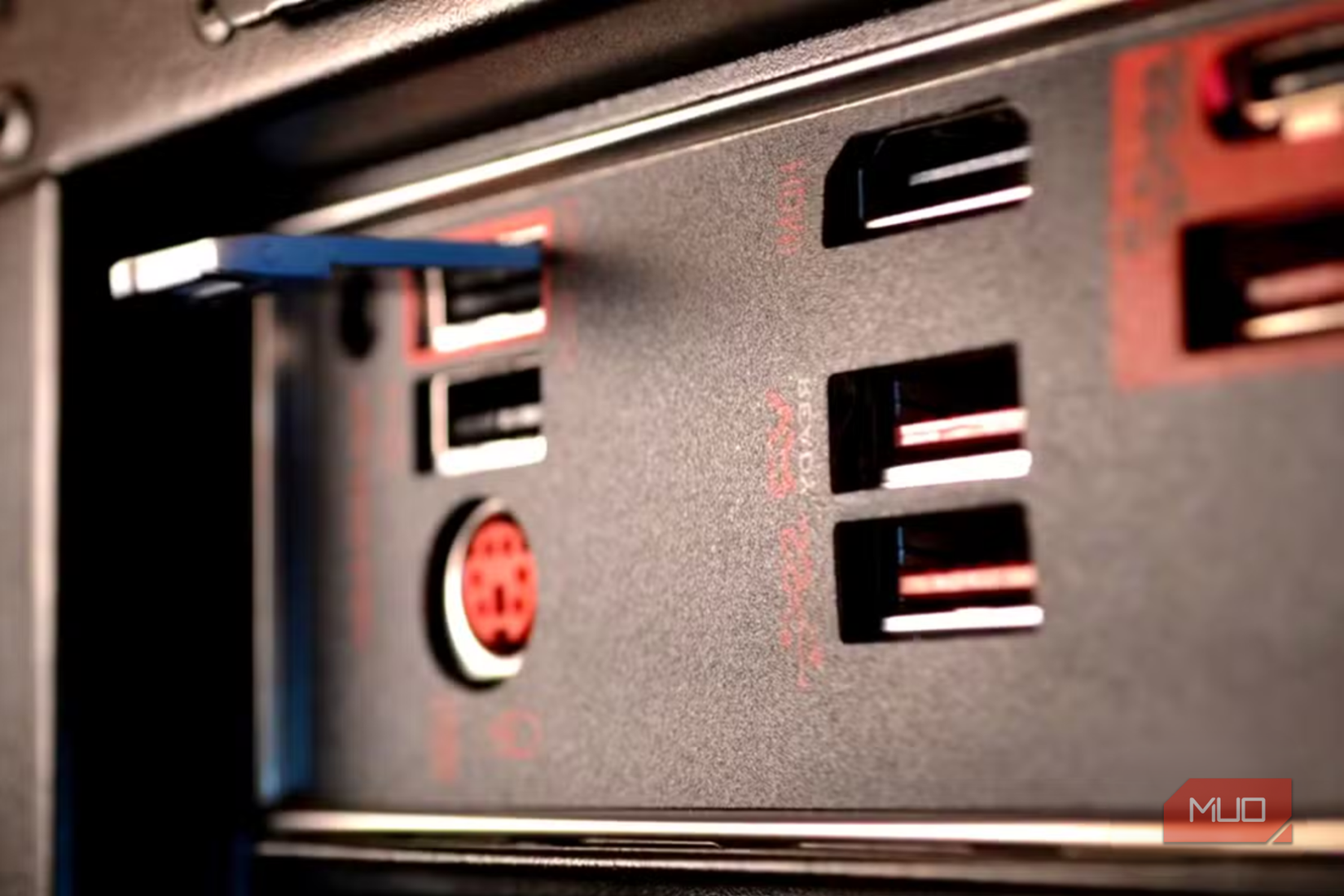
Различные высокоскоростные порты распределены по корпусу — они могут находиться на передней панели или на задней панели материнской платы, поэтому распределение устройств по разным разъемам помогает избежать просадок. Тем не менее, контроллеры все равно могут ограничивать пропускную способность при достижении определенного порога, с которым средний пользователь вряд ли столкнется, так как общий объем полосы пропускания для USB-устройств не является бесконечным.
Конфигурация размещения USB-портов оставалась неизменной на большинстве материнских плат, а радиопомехи от интерфейсов USB 3.x долгое время не принимались во внимание. Это не конструктивный просчет, а скорее инженерная задача, которую можно легко решить путем изменения схемы подключения устройств на ПК, предварительно изучив конфигурацию конкретной материнской платы.