Хотя приложение «Безопасность Windows» (Windows Security) регулярно сообщает пользователям о необходимости принятия мер, многие продвинутые функции защиты остаются неактивными по умолчанию. Это связано с тем, что некоторые из них могут конфликтовать с установленным программным обеспечением или ограничивать работу определенных приложений. Проверка настроек на персональном компьютере часто выявляет, что критически важные уровни защиты отключены или вовсе не отображаются в интерфейсе до изменения системных параметров.
Целостность памяти и изоляция ядра
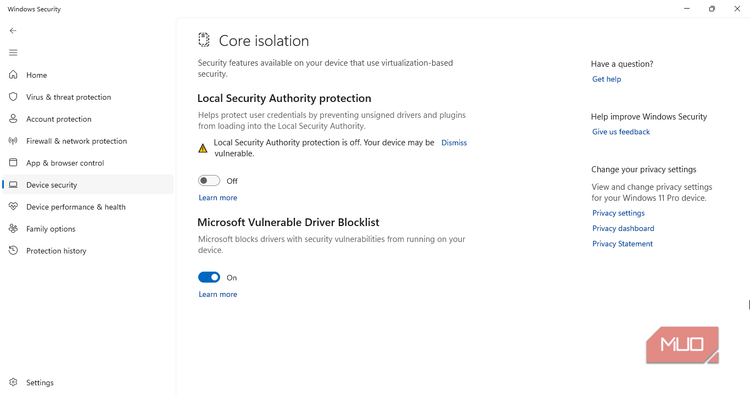
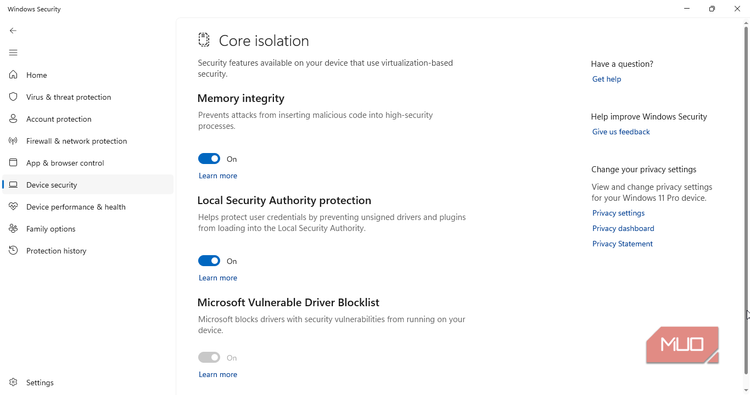
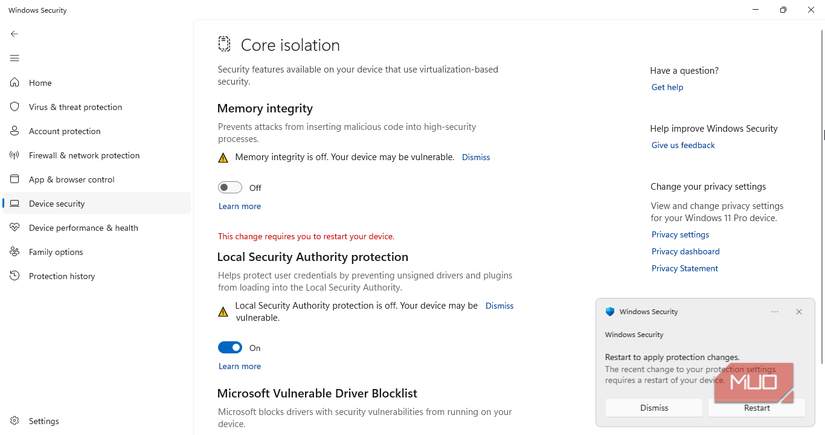
Функция Memory Integrity, также известная как защита целостности кода на основе гипервизора (HVCI), использует виртуализацию для проверки драйверов и кода на предмет целостности перед их запуском в критически важных областях Windows. Это предотвращает внедрение вредоносного кода. Найти её можно по пути Безопасность Windows -> Безопасность устройства -> Сведения об изоляции ядра.
Если пункт отсутствует, это может означать, что виртуализация отключена в BIOS. Чтобы исправить это, необходимо активировать Virtualization Technology (VTx) для процессоров Intel или SVM Mode для AMD. Перед внесением правок в BIOS рекомендуется создать резервную копию системы, так как некорректные действия могут привести к проблемам с загрузкой ОС. После включения опции в BIOS и перезагрузки статус целостности памяти можно переключить в положение «Вкл».
Защита центра управления локальной безопасностью
LSA (Local Security Authority) отвечает за обработку входа в систему и хранение учетных данных в оперативной памяти. Поскольку это одна из главных целей злоумышленников, стремящихся украсть данные, функция LSA обеспечивает дополнительный барьер, блокируя загрузку неподписанных драйверов и плагинов. Настройка расположена на той же странице, что и целостность памяти.
Активация этой функции требует перезагрузки. Стоит учитывать, что если старые компоненты безопасности или сторонние драйверы не имеют надлежащей цифровой подписи, они могут перестать корректно загружаться после включения LSA.
Контроль приложений и защита от программ-вымогателей
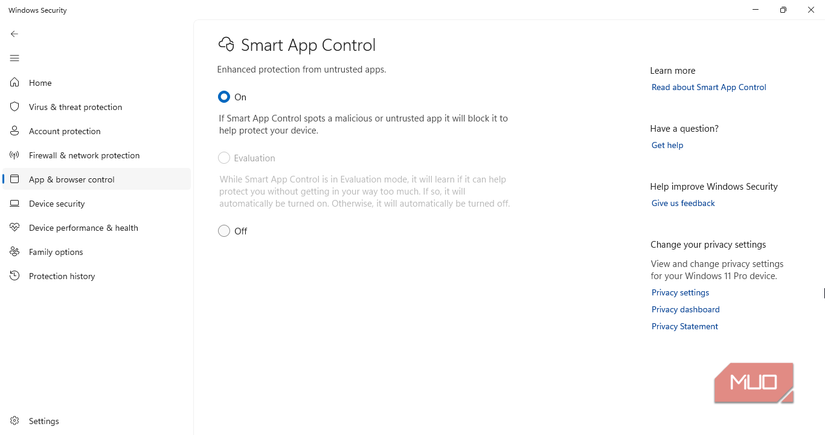
Функция Smart App Control применяет строгие правила проверки: она блокирует приложения, которые Microsoft не может подтвердить как безопасные, включая неподписанные программы. Настройки доступны в разделе Управление приложениями и браузером. Ранее режим оценки был недоступен на ПК, обновленных с предыдущих версий ОС, однако изменения 2026 года расширили возможности включения этой защиты. Она полезна для пользователей, но может создавать сложности для тех, кто часто тестирует программное обеспечение из малоизвестных источников.
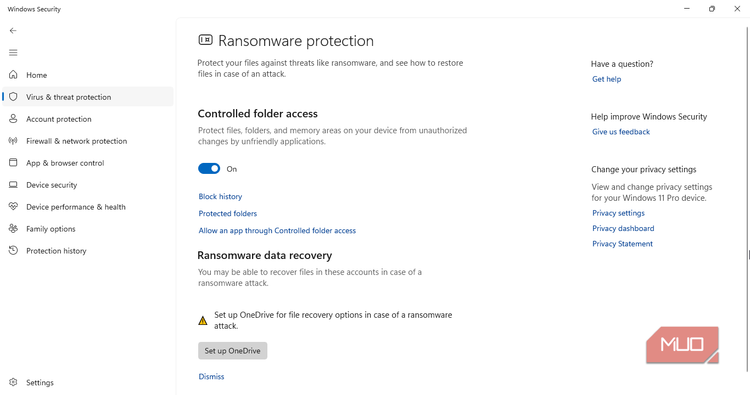
В свою очередь, Контролируемый доступ к папкам предотвращает изменение файлов в защищенных директориях, таких как «Документы», «Изображения» и «Видео», со стороны подозрительного ПО. Это эффективная мера против программ-вымогателей. Если нужная доверенная программа внезапно теряет доступ к папке, её можно вручную добавить в список разрешенных в разделе Защита от вирусов и угроз -> Управление защитой от программ-вымогателей.
Блокировка потенциально нежелательных приложений
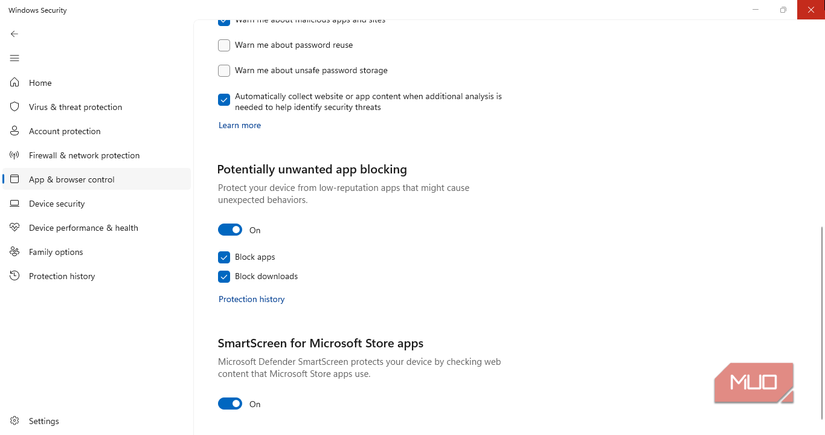
Хотя Microsoft заявляет, что защита от потенциально нежелательных приложений (PUA) активна по умолчанию, на практике она может быть отключена. PUA не являются классическими вирусами, но могут устанавливать нежелательные панели инструментов или рекламное ПО. Параметр настраивается в разделе Управление приложениями и браузером -> Параметры защиты на основе репутации. После включения рекомендуется также активировать блокировку приложений и загрузок. Важно помнить, что под действие этой функции могут попасть легитимные инструменты с низкой репутацией, поэтому историю заблокированных объектов стоит проверять в журнале защиты Windows Security.
Дополнительные нюансы настройки безопасности
Для корректной работы функции Memory Integrity недостаточно просто включить виртуализацию в BIOS. Если после активации VTx или SVM Mode пункт всё равно не появился, рекомендуется заглянуть во вкладку «Производительность» диспетчера задач, чтобы убедиться, что система действительно видит поддержку виртуализации. Кроме того, стоит проверить «Диспетчер устройств» на наличие предупреждающих иконок — если они есть, возможно, проблема кроется в драйверах, которые конфликтуют с изоляцией ядра. Важное правило безопасности: в BIOS следует изменять только настройки виртуализации, не затрагивая остальные параметры, чтобы избежать сбоев при загрузке операционной системы.
Что касается защиты LSA, то предупреждение о возможной уязвимости устройства, которое появляется при отключенной функции, не означает, что ваши учетные данные уже скомпрометированы. Оно лишь сигнализирует о том, что уровень защиты снижен. После включения LSA и перезагрузки компьютера важно отслеживать системные журналы, так как могут возникать ошибки инициализации, связанные с несовместимыми компонентами безопасности, работающими на низком уровне ядра.
Особенности Smart App Control и «Контролируемого доступа»
Функция Smart App Control имеет три режима работы: «Вкл», «Выкл» и «Оценка». В режиме оценки Windows в фоновом режиме изучает поведение пользователя, чтобы понять, обеспечит ли защита безопасность без ущерба для комфортной работы, после чего автоматически принимает решение о включении. Ранее этот режим был недоступен на устройствах, где выполнялось обновление с ранних версий ОС, однако недавние изменения позволяют активировать защиту даже на апгрейженных системах, снимая былые ограничения.
При использовании «Контролируемого доступа к папкам» стоит учитывать специфику работы некоторых приложений. Например, при использовании инструментов вроде Android DeX система может заблокировать попытку доступа к защищенной директории, даже если это легитимное действие. В таких случаях Windows обычно предлагает рекомендацию по настройке OneDrive для восстановления файлов. Если вы используете редкий софт или старые версии программ, будьте готовы к тому, что их придется вручную вносить в список исключений, так как по умолчанию функция блокирует всё, что вызывает подозрения у системы.
Блокировка PUA: почему это важно
Хотя в документации Microsoft указано, что защита от потенциально нежелательных приложений (PUA) активна по умолчанию с августа 2021 года, на практике статус может быть иным. Факт того, что защита оказалась отключена без участия пользователя, — тревожный признак. После активации этого параметра необходимо не забыть установить флажки в пунктах «Блокировать приложения» и «Блокировать загрузки» — только так защита будет полноценной. Регулярно просматривайте «Журнал защиты», чтобы убедиться, что система не помечает полезные, но малоизвестные утилиты как угрозу.
Совет: Включайте все описанные выше функции поочередно с перезагрузкой. Это позволит вам точно определить, какой именно компонент безопасности вызвал потенциальный конфликт или ограничил функциональность привычных вам приложений, вместо того чтобы искать причину сбоя во всей системе разом.