Большинство пользователей Windows 11 полагаются на встроенные средства защиты, однако стандартные настройки подходят не для всех сценариев. Современное вредоносное ПО часто маскируется под популярные приложения и пытается незаметно отключить защитные функции системы, чтобы получить полный контроль над устройством, изменять файлы или красть информацию. Чтобы усилить безопасность своего ПК, стоит обратить внимание на несколько встроенных возможностей, которые легко активировать без изменения системного реестра.
Защита от изменения параметров безопасности
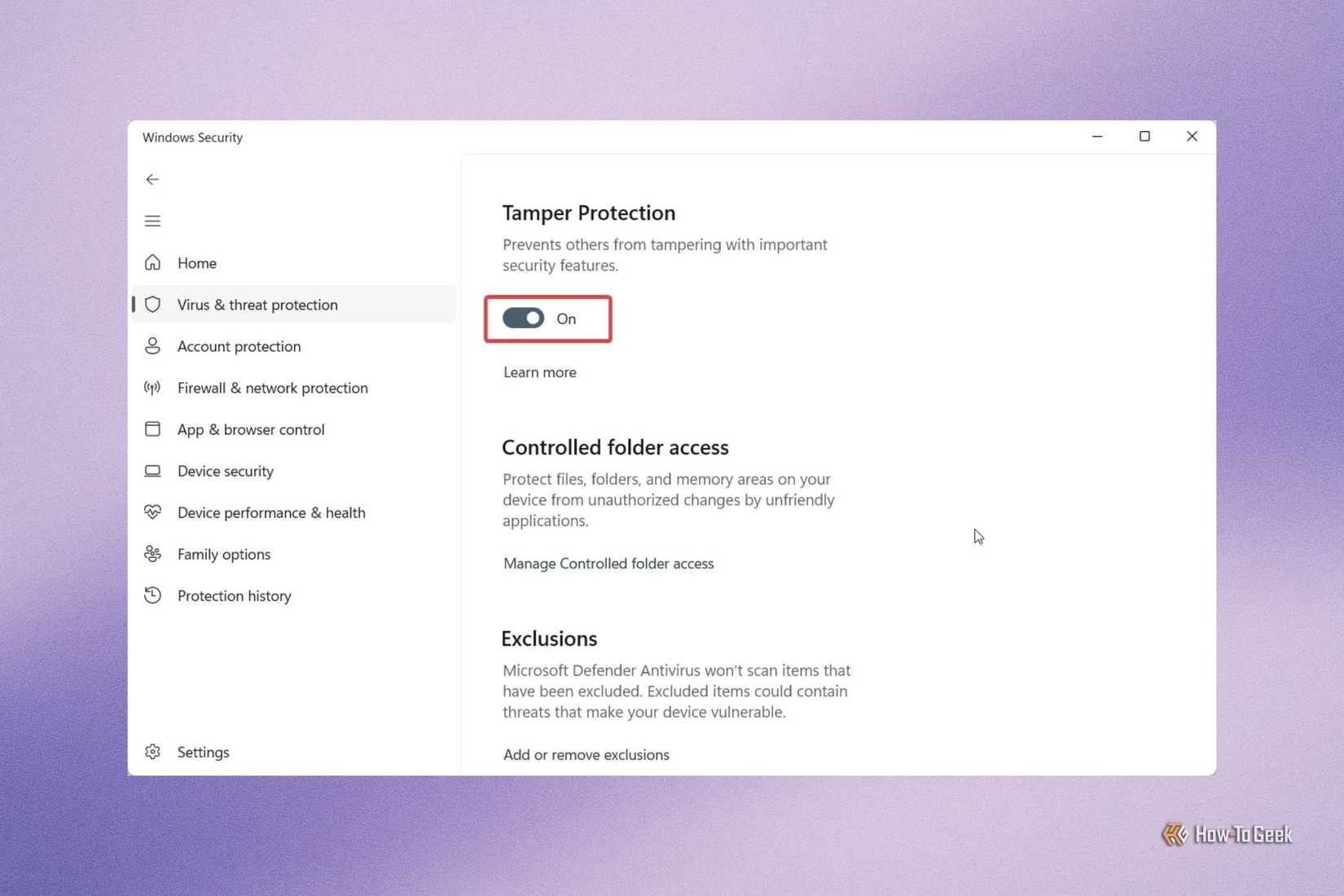
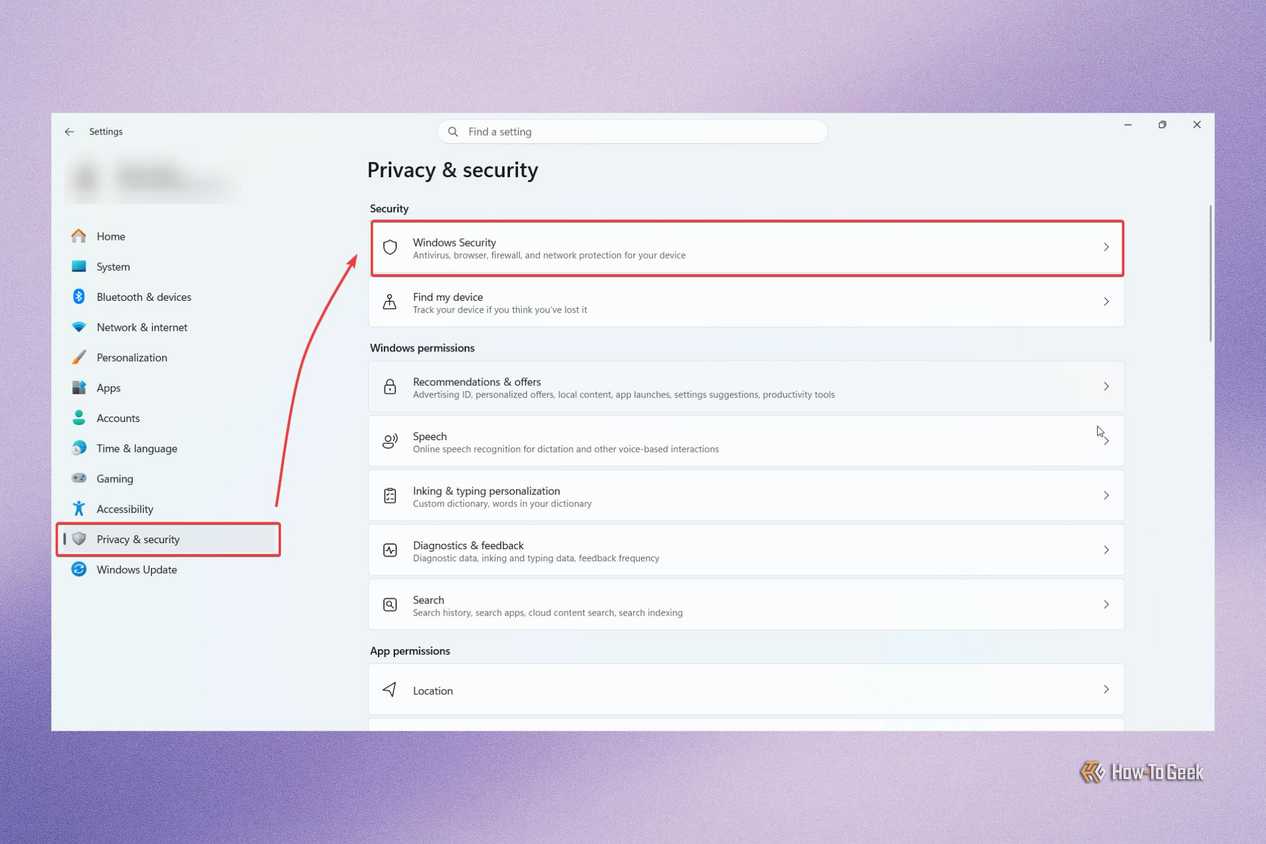
Функция Tamper Protection («Защита от подмены») позволяет предотвратить попытки вредоносных приложений отключить встроенные механизмы безопасности Windows. Даже если вирус получил права администратора, эта опция заблокирует любые попытки изменения защитных настроек и подозрительные правки реестра. Чтобы включить эту функцию, перейдите в Параметры > Конфиденциальность и защита > Безопасность Windows > Защита от вирусов и угроз > Управление настройками и активируйте переключатель Защита от подмены.
Контролируемый доступ к папкам для защиты файлов
Если на компьютере хранятся важные документы, медицинские записи или финансовые отчеты, рекомендуется использовать Controlled Folder Access («Контролируемый доступ к папкам»). По данным отчета Pew Research Center за 2025 год, 10% опрошенных сталкивались с блокировкой доступа к личным файлам из-за атак программ-вымогателей, требующих оплату за разблокировку.
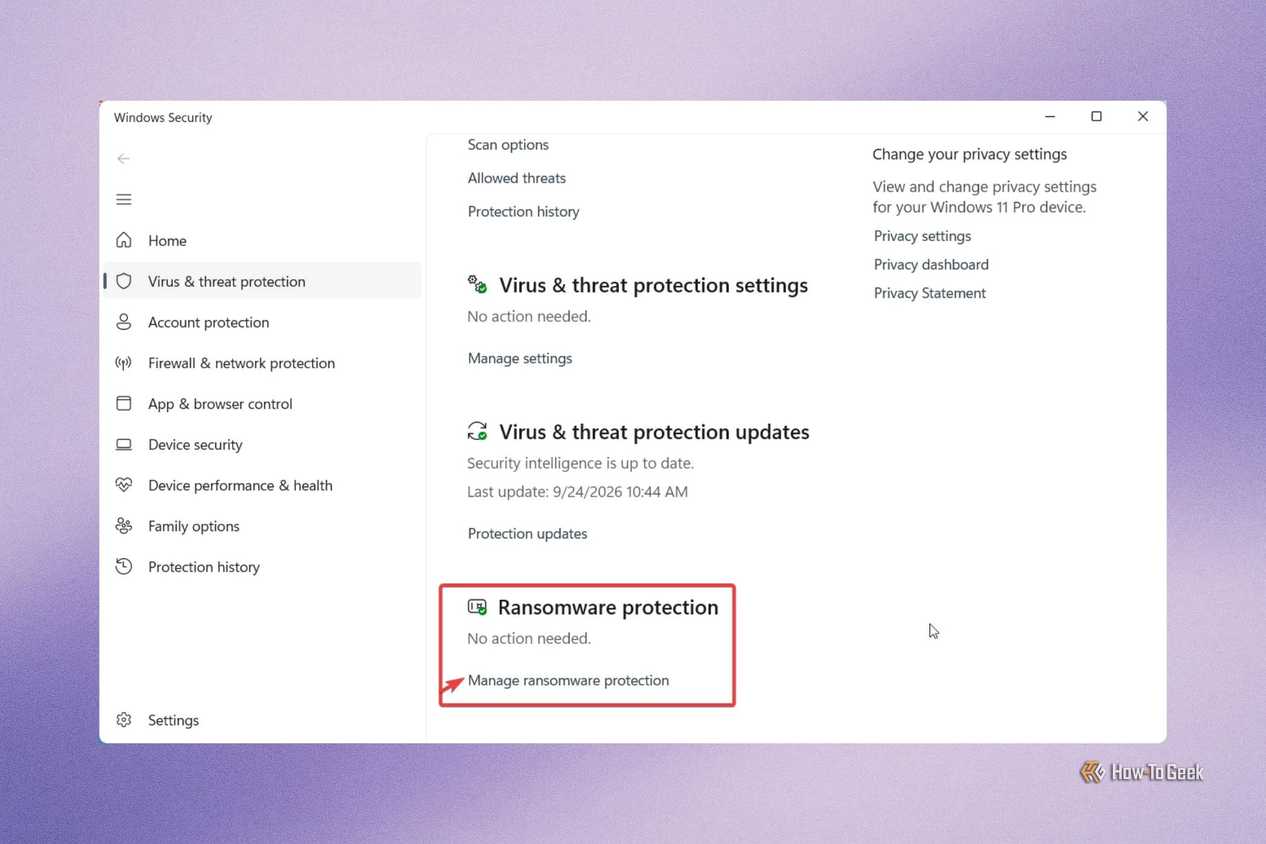
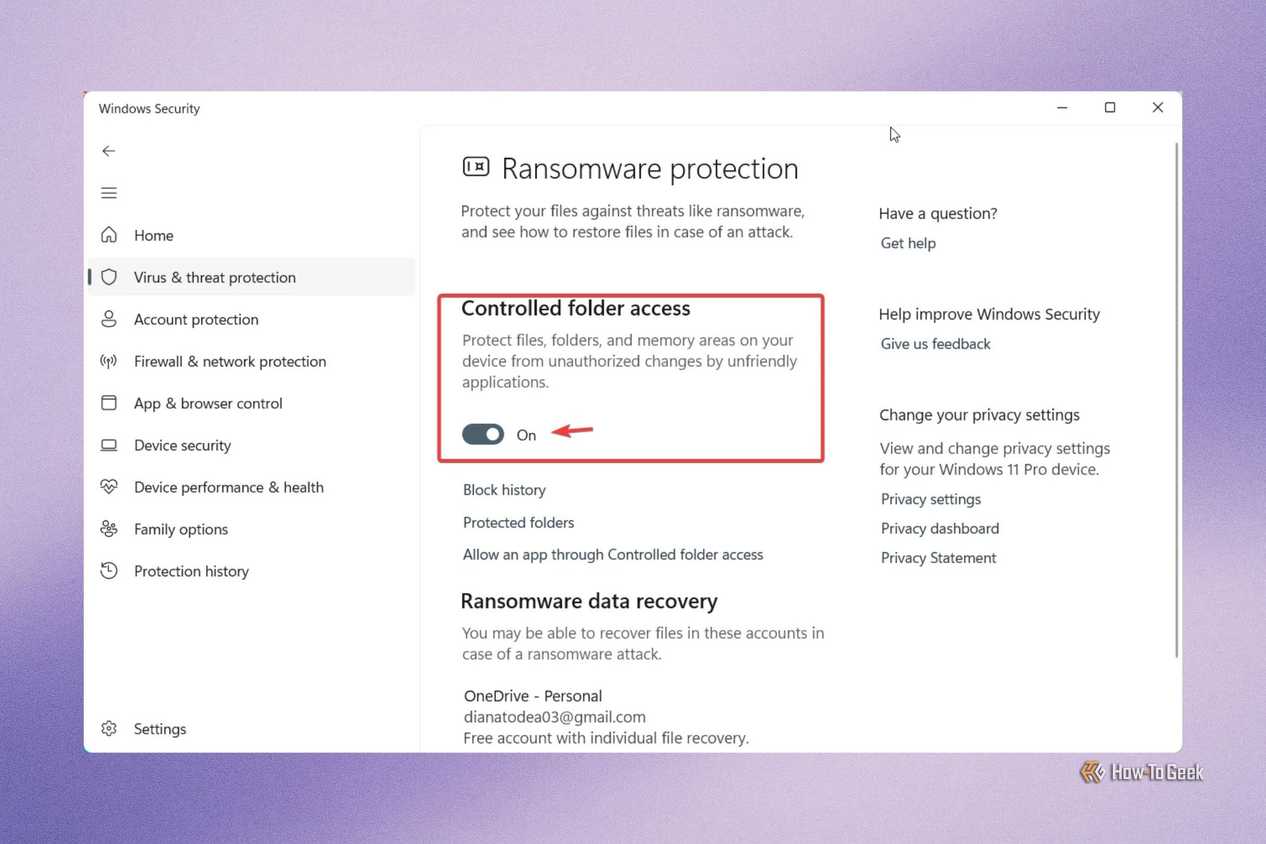
Эта функция блокирует приложениям доступ к изменению файлов в защищенных папках. Для настройки перейдите в Параметры > Конфиденциальность и защита > Безопасность Windows > Защита от вирусов и угроз, выберите Управление защитой от программ-вымогателей и активируйте переключатель Контролируемый доступ к папкам. После включения вы сможете выбрать защищаемые папки и создать «белый список» доверенных приложений.
Smart App Control для блокировки подозрительного софта
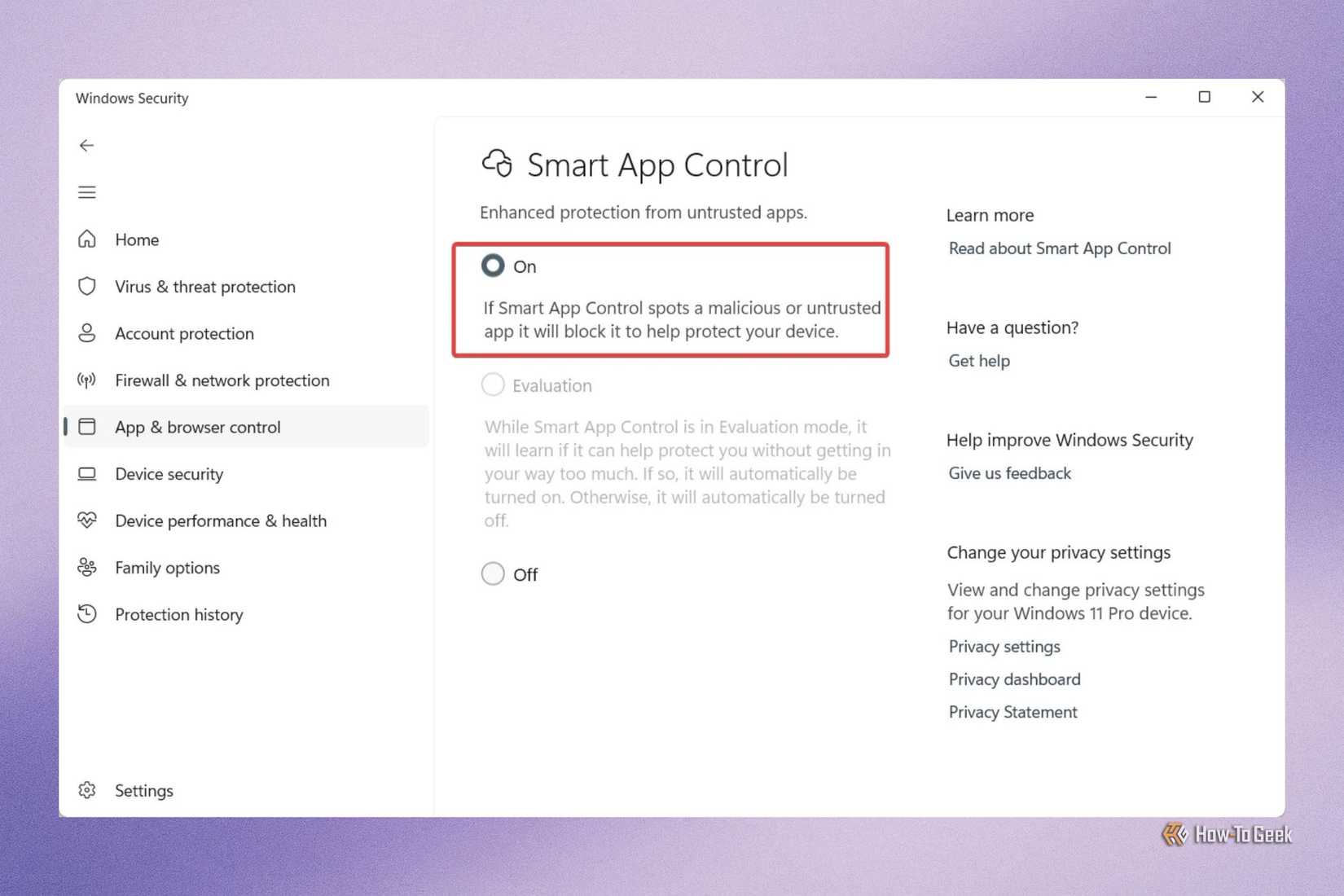
Функция Smart App Control («Умный контроль приложений») анализирует программы с помощью облачных технологий и проверки цифровых подписей, предотвращая запуск потенциально опасного ПО. В отличие от стандартного контроля учетных записей (UAC), эта функция не запрашивает разрешение, а автоматически блокирует софт, который кажется вредоносным или не соответствует требованиям безопасности Microsoft.
Учитывайте, что это достаточно строгий инструмент, который может помешать работе разработчиков или пользователей специализированного ПО. Если приложение не подписано доверенным сертификатом, система может заблокировать его выполнение. Активация доступна в Параметры > Безопасность Windows > Управление приложениями и браузером > Параметры Smart App Control.
Динамическая блокировка ПК при отсутствии пользователя
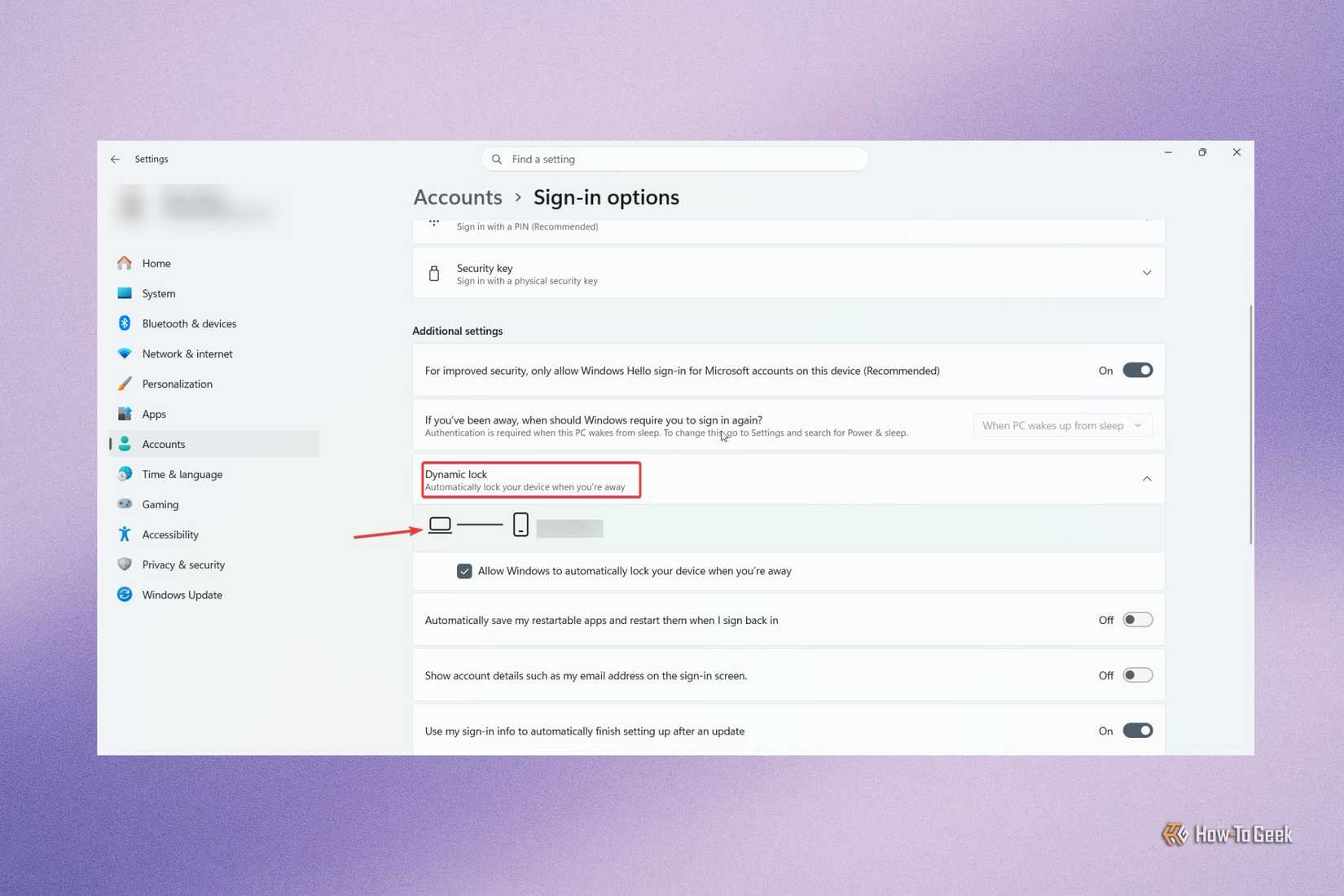
Функция Dynamic Lock («Динамическая блокировка») повышает уровень приватности при работе в общественных местах, например, в кафе или библиотеке. Она позволяет автоматически блокировать компьютер, если вы отходите от стола, забыв сделать это вручную.
Для работы необходимо выполнить следующие шаги:
- Подключите телефон к компьютеру через Параметры > Bluetooth и устройства > Добавление устройства.
- После сопряжения перейдите в Параметры > Учетные записи > Варианты входа.
- Найдите раздел Динамическая блокировка и установите флажок напротив пункта Разрешить Windows автоматически блокировать устройство.
Теперь, когда ваш телефон выйдет из зоны действия Bluetooth, компьютер будет автоматически заблокирован. Использование встроенных инструментов безопасности Windows 11 позволяет настроить систему под конкретные нужды, что делает сторонние антивирусные решения менее необходимыми для многих пользователей.
Почему Tamper Protection — это критический барьер?
Многие пользователи недооценивают угрозу со стороны продвинутого вредоносного ПО. В отличие от простых вирусов, которые действуют агрессивно, современные угрозы часто работают «в долгую». Они не пытаются мгновенно захватить управление машиной, а действуют скрытно, планомерно отключая защитные механизмы, которые удерживают систему в безопасности. Когда злоумышленники получают полный контроль над вашим компьютером, они могут совершать любые действия: от внесения скрытых правок в системные файлы до кражи конфиденциальных данных. Функция Tamper Protection создана специально для противодействия таким сценариям. Её главная ценность заключается в том, что она работает даже тогда, когда зловредное приложение уже получило права администратора. Это создает «последний рубеж» обороны, который невозможно пробить простым программным запросом на изменение параметров.
Гибкость Контролируемого доступа к папкам
Одной из самых опасных угроз для современного пользователя остаются программы-вымогатели. Они маскируются под безобидный софт, но их реальная цель — зашифровать ваши личные фотографии, рабочие документы или финансовые отчеты, делая их недоступными до момента оплаты выкупа. Самое неприятное в таких атаках — внезапность: вы можете даже не подозревать об угрозе, пока не станет слишком поздно и доступ к данным не окажется заблокированным.
Преимущество функции Controlled Folder Access заключается в возможности точечной настройки. Вы не просто «включаете защиту» для всей системы, а можете:
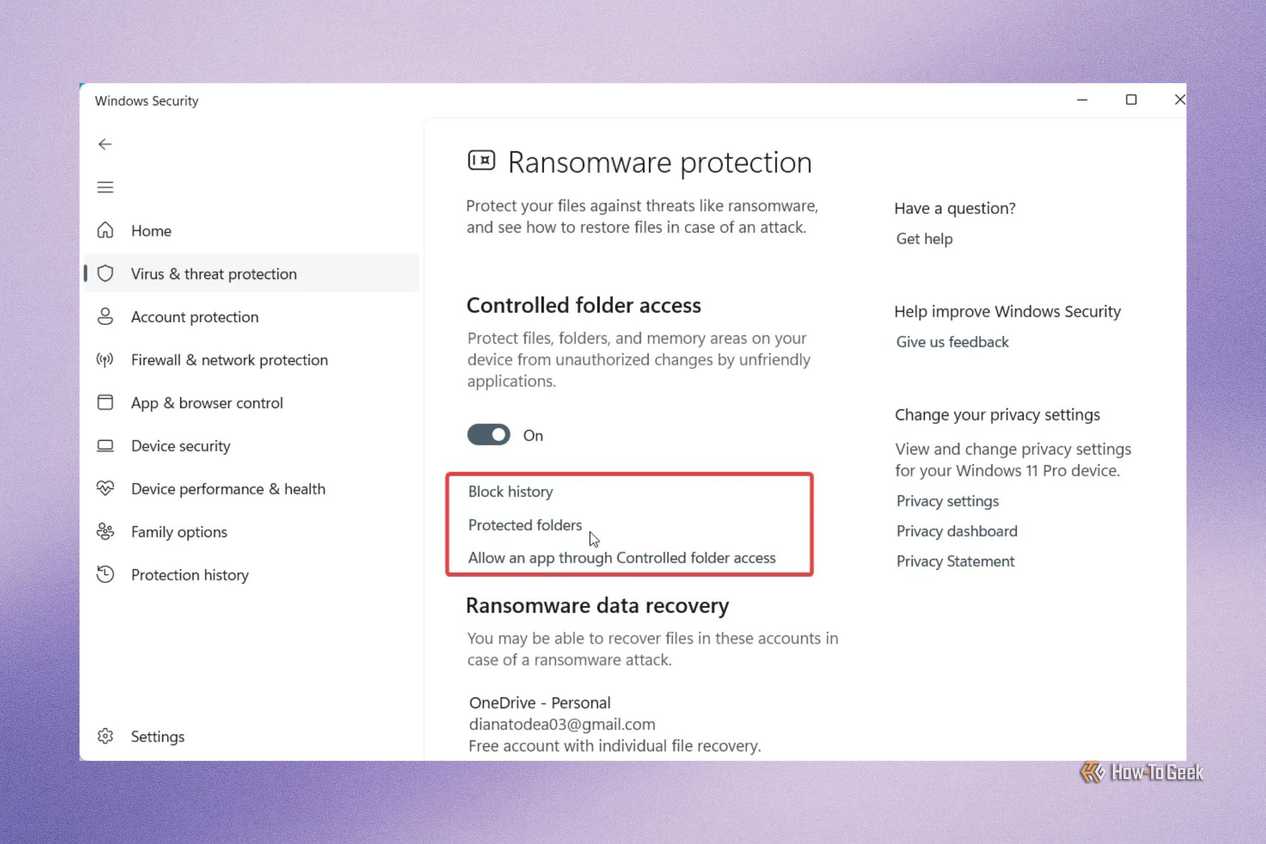
- Выбрать конкретные директории, требующие повышенного внимания.
- Самостоятельно формировать список доверенных приложений (белый список), которым разрешено изменять файлы в этих папках.
- Получать мгновенные уведомления от Windows всякий раз, когда недоверенный процесс пытается внести изменения в защищенный файл.
Этот инструмент превращает пассивную защиту в активный процесс контроля за целостностью ваших данных.
Smart App Control: когда стоит использовать другие методы?
Необходимо учитывать, что Smart App Control — это крайне строгий механизм. В отличие от привычного User Account Control (UAC), который полагается на реакцию пользователя и подтверждение действий, эта функция принимает решения самостоятельно, опираясь на облачный интеллект и верификацию цифровых подписей.
Важное предостережение: Smart App Control не поддерживает добавление исключений. Это делает его сложным инструментом для разработчиков или продвинутых пользователей, которые часто запускают экспериментальный софт.
Если специфика вашей деятельности предполагает работу с собственным ПО, которое вы разрабатываете самостоятельно, вам придется либо подписывать его валидным сертификатом (как того рекомендует Microsoft), либо полностью отключать защиту Smart App Control, так как система будет воспринимать неподписанные приложения как угрозу. Если же такая строгая блокировка кажется вам избыточной, альтернативным способом защиты может стать активация отображения расширений файлов в проводнике — это позволит вам визуально контролировать типы запускаемых файлов и избегать открытия подозрительных вложений.
Удобство и приватность с Dynamic Lock
Использование Dynamic Lock — это пример того, как стандартные средства Windows могут закрыть специфические сценарии «человеческого фактора». При работе в общественных местах, таких как коворкинги, библиотеки или кафе, риск того, что кто-то воспользуется оставленным без присмотра компьютером, возрастает многократно.
Хотя привязка смартфона к ПК требует предварительной настройки через Bluetooth, этот процесс окупается с лихвой. Вам больше не нужно вырабатывать привычку блокировать устройство вручную каждый раз, когда вы встаете из-за стола — система сама определит отсутствие телефона в радиусе действия и ограничит доступ к сеансу. Это простое, но эффективное дополнение, которое уже встроено в систему и готово к использованию для защиты вашей приватности.