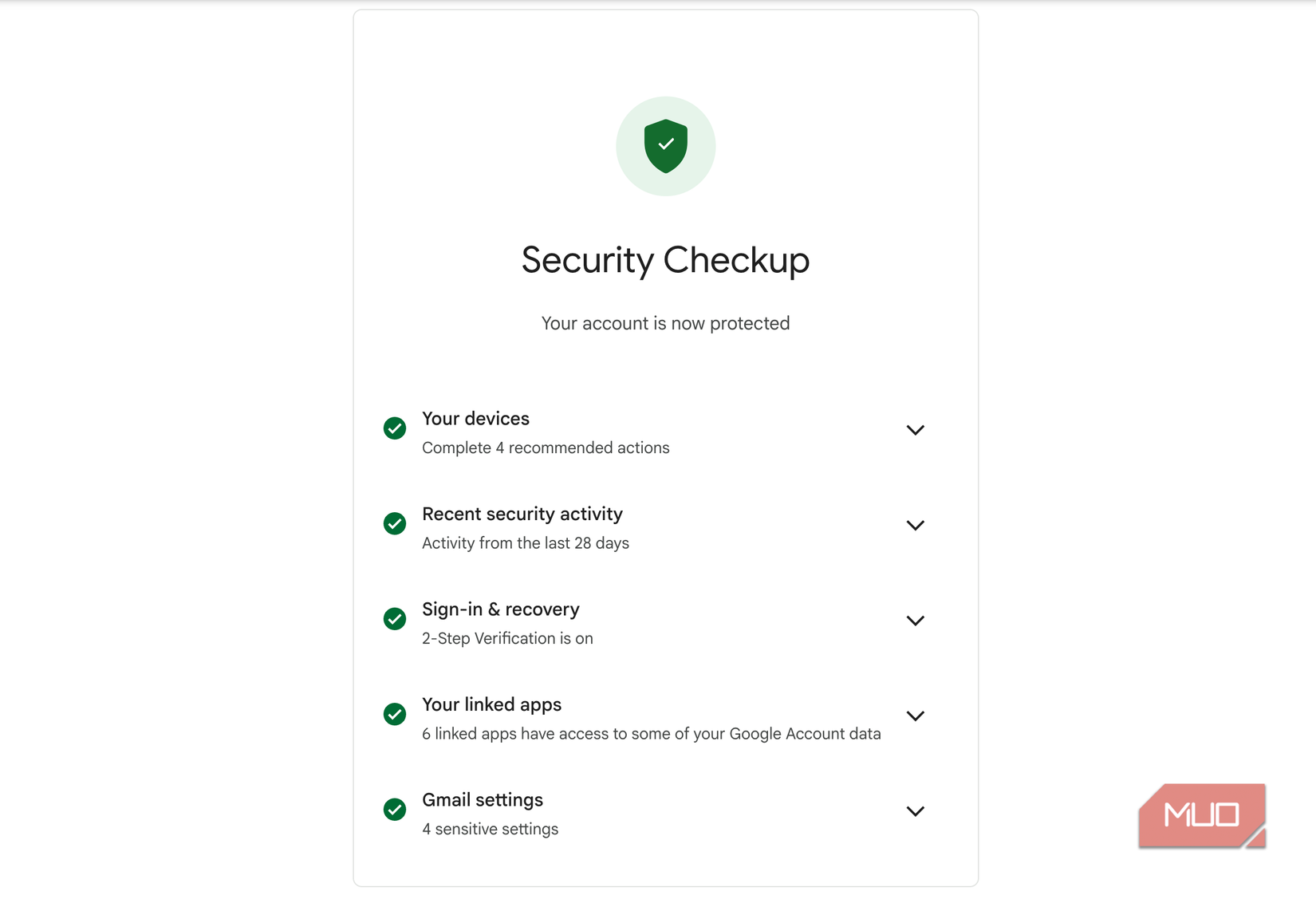
Многие пользователи привыкли полагаться на инструменты проверки безопасности Google, такие как Security Checkup. Этот сервис отслеживает активные устройства, подозрительную активность и сторонние приложения, имеющие доступ к личным данным. Однако даже при смене пароля и включенной двухфакторной аутентификации (2FA) ваша учетная запись Gmail может оставаться уязвимой. В настройках веб-версии почтового сервиса существует функция «Делегирование», которая предоставляет другим пользователям полный доступ к вашим письмам, минуя стандартные процедуры входа.
Как работает функция делегирования Gmail
Функция делегирования была создана для ситуаций, когда требуется совместный доступ к почтовому ящику без передачи пароля от всей учетной записи Google. Когда вы предоставляете доступ другому лицу, оно получает возможность переключаться на ваш почтовый ящик из своего собственного профиля Gmail. При этом делегат может просматривать всю историю переписки, читать новые входящие сообщения, удалять письма и отправлять ответы от вашего имени.
Важно понимать, что этот уровень доступа не привязан к вашему паролю. Поскольку делегат входит через свою учетную запись, любые действия по смене пароля, обновлению методов защиты или включению 2FA на вашем аккаунте никак не влияют на его права доступа. Более того, Google не уведомляет владельца аккаунта о том, когда именно делегат заходит в почту, и не ведет аудит таких сессий для личных учетных записей. Инструмент Security Checkup также не сигнализирует о наличии делегатов, поэтому доступ может оставаться открытым бесконечно долго, пока владелец не отзовет его вручную.
Как проверить и отозвать доступ к аккаунту
Настройки делегирования доступны исключительно в десктопной версии Gmail; в мобильном приложении найти этот раздел невозможно. Чтобы убедиться, что никто посторонний не имеет доступа к вашей переписке, выполните следующие шаги:
- Откройте Gmail на компьютере через браузер.
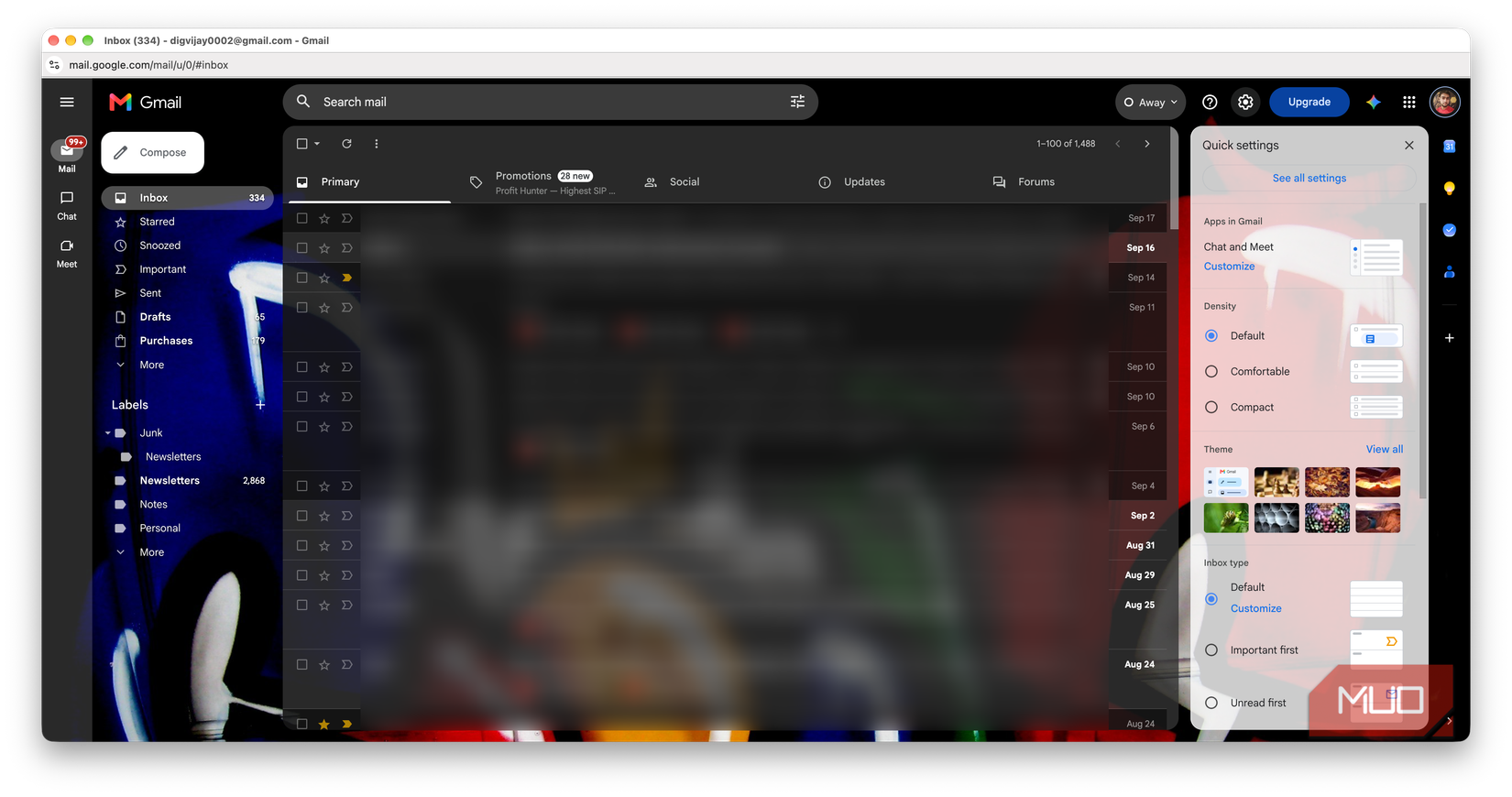
- Нажмите на иконку шестеренки в верхнем правом углу экрана.
- Выберите пункт «Все настройки» (See all settings).
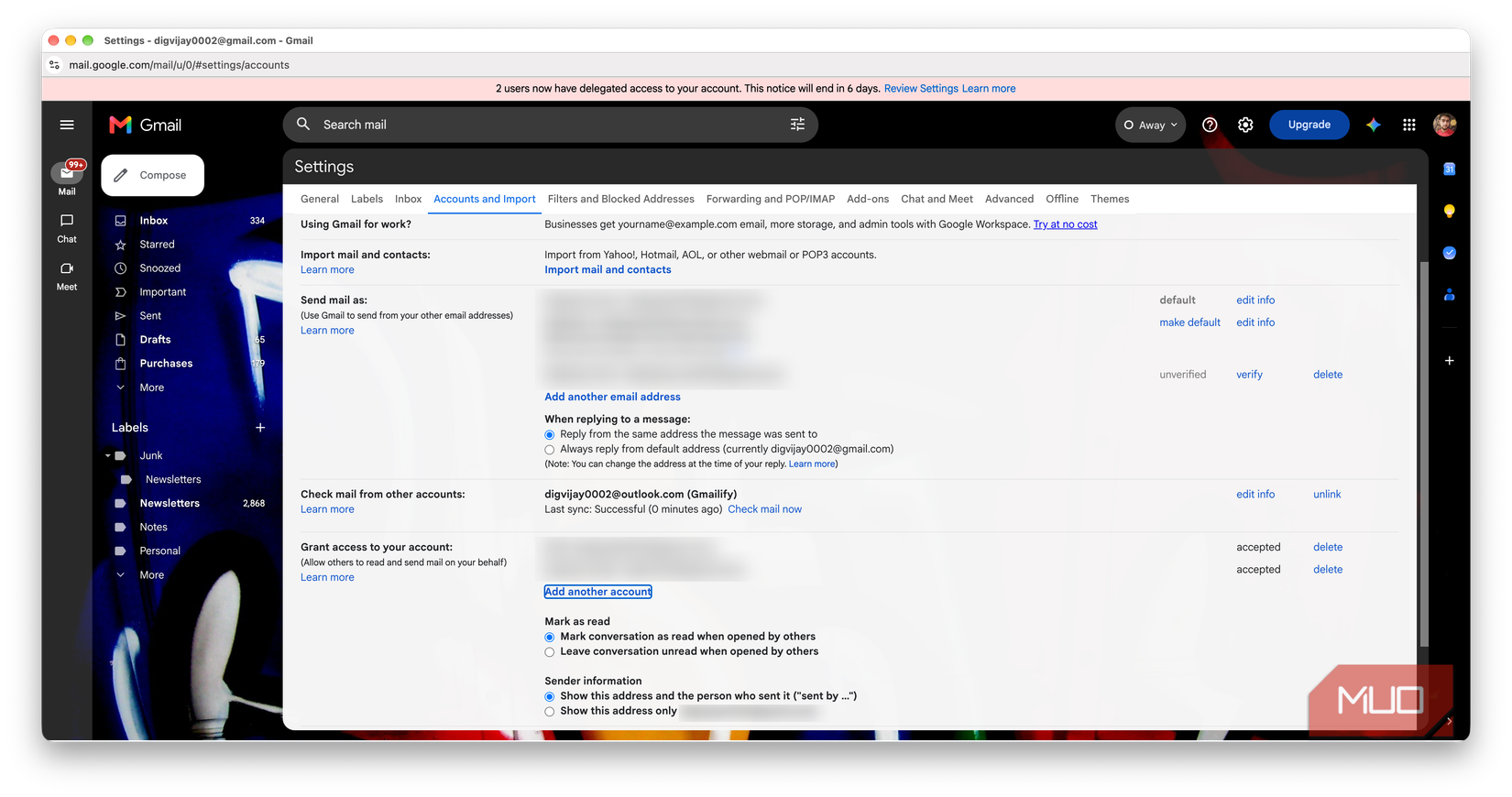
- Перейдите на вкладку «Аккаунты и импорт» (Accounts and Import).
- Прокрутите страницу вниз до раздела «Предоставить доступ к аккаунту» (Grant access to your account).
В этом списке будут указаны все лица, которым вы разрешили пользоваться вашим почтовым ящиком. Если вы обнаружите там неизвестные имена или людей, с которыми больше не сотрудничаете, просто нажмите кнопку «Удалить» рядом с их адресом электронной почты. Изменения вступят в силу мгновенно.
Дополнительные параметры приватности
Находясь в разделе настроек, обратите внимание на опции, расположенные чуть ниже списка делегатов. Gmail позволяет настроить, будут ли прочитанные делегатом письма автоматически помечаться как прочитанные в вашем ящике, а также будет ли имя делегата отображаться в поле отправителя при написании писем от вашего лица. Если опция пометки писем как прочитанных активна, кто-то может просматривать вашу почту без вашего ведома.
Почему стандартные методы защиты недостаточны
Большинство советов по кибербезопасности фокусируются на сложности паролей, использовании ключей доступа и двухфакторной аутентификации. Эти методы действительно защищают от прямого взлома, однако они создают ложное ощущение, что учетная запись полностью изолирована от внешнего вмешательства. Настройка делегирования в Gmail служит напоминанием о том, что существуют внутренние инструменты сервисов, которые не подчиняются стандартным протоколам входа. Подобные права доступа могут оставаться активными годами без каких-либо уведомлений от системы. Поэтому регулярная проверка вкладок с настройками прав доступа в десктопном браузере является необходимой мерой для обеспечения подлинной конфиденциальности ваших переписок.
Почему стандартная проверка безопасности недостаточна
В отличие от сторонних приложений, которые обычно запрашивают лишь узкоспециализированные права (например, синхронизацию календаря или контактов), делегирование Gmail открывает полный доступ ко всей почтовой структуре. Это не просто «часть данных», а возможность управления всей перепиской, накопленной за годы использования сервиса. В отличие от пересылки писем, которая позволяет делегату лишь читать входящие, делегирование дает полноценный контроль: делегат может полноценно отвечать на сообщения от вашего имени.
Ограничения делегирования и история возникновения проблемы
Функция делегирования была разработана для профессиональных нужд, например, для совместного управления почтой проекта. В таких сценариях она позволяет избежать критических рисков безопасности. Если бы вы просто передали пароль другому человеку, он получил бы ключи от всей экосистемы Google: от личного Google Диска и облака фотографий (Google Photos) до настроек безопасности всей учетной записи. Делегирование решает эту проблему, сохраняя конфиденциальность других сервисов, но именно эта изоляция делает его «слепой зоной» для инструментов защиты.
Тонкости настройки и скрытые риски
В разделе «Предоставить доступ к аккаунту» стоит обратить внимание на две критические настройки, влияющие на конфиденциальность:
- Маркировка прочитанных писем: Если активирована опция автоматической пометки прочитанных сообщений при открытии их делегатом, вы можете даже не заметить, что кто-то просматривает вашу почту. Входящие письма будут выглядеть так, будто их открыли вы сами.
- Информация об отправителе: Вы можете выбрать, будет ли в поле «От кого» при отправке писем делегатом отображаться имя этого человека или только ваш адрес.
Важно помнить, что Google позволяет добавить до 10 делегатов на один персональный аккаунт. Поскольку для личных (бесплатных) версий Gmail не предусмотрено ведение журнала аудита, вы никогда не узнаете, читал ли делегат ваши письма, если только не застанете его за этим процессом в режиме реального времени. Журнал «Последние действия с аккаунтом» (Last account activity log) фиксирует только прямые сессии авторизации через пароль, поэтому активность делегатов в нем не отображается.
Даже спустя годы после завершения совместной работы, если настройка не была отключена вручную, доступ остается активным. Это напоминание о том, что безопасность — это не только стойкость паролей, но и регулярная ревизия прав доступа к вашим данным.