Многие пользователи планшетов и смартфонов Samsung привыкли использовать предустановленное приложение Samsung Notes, не задумываясь об альтернативах. Однако знакомство с программой xnotes, доступной через репозиторий F-Droid, показывает, что даже при отсутствии стилуса можно эффективно работать с заметками и документами.
Особенности работы с рукописным вводом в xnotes
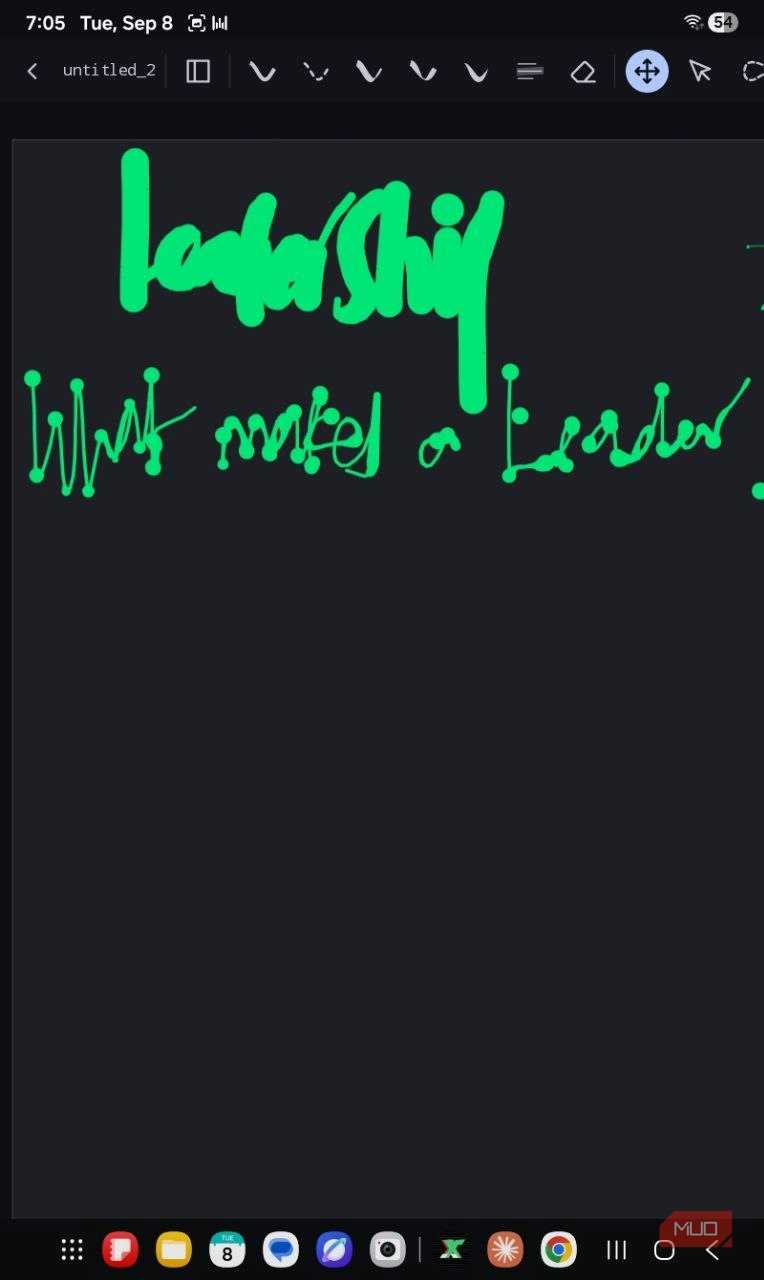
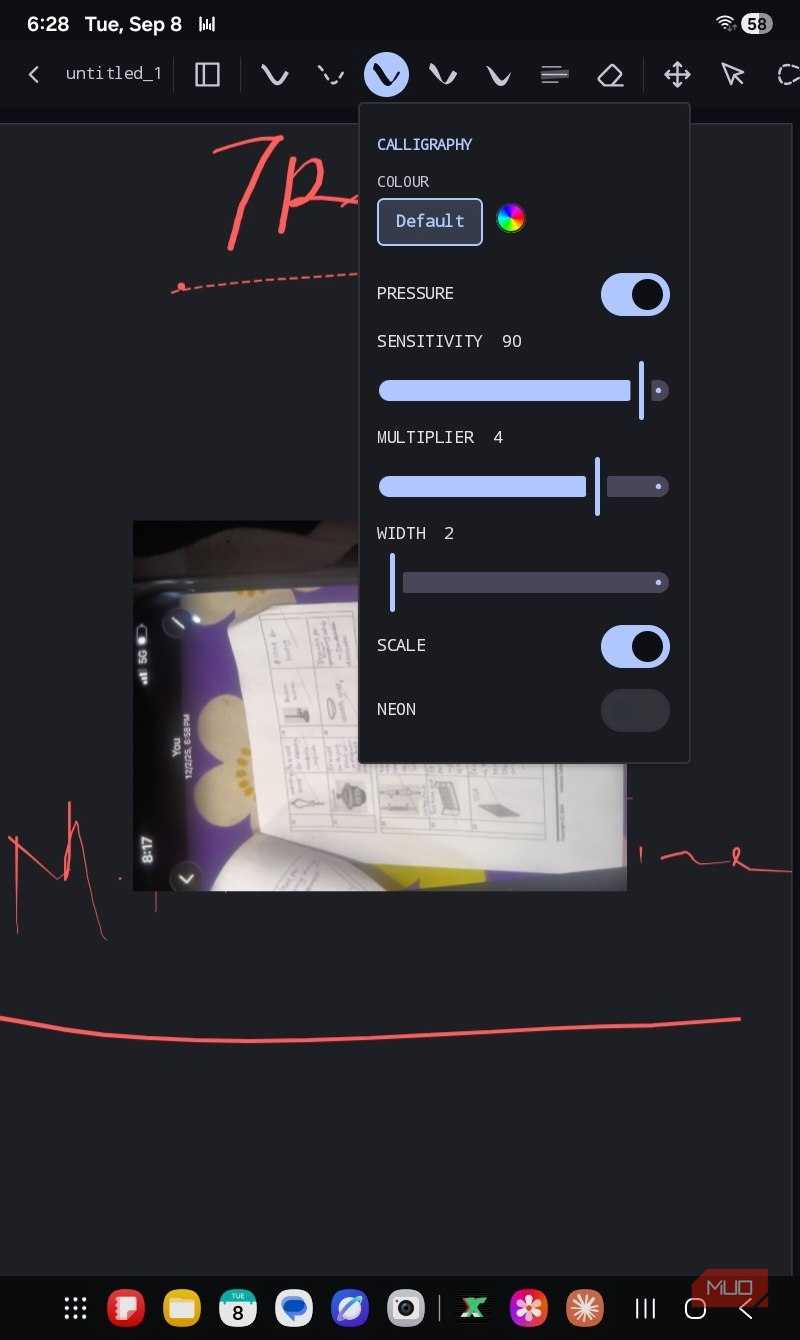
Приложение xnotes изначально проектировалось для пользователей, предпочитающих рукописный ввод, и поддерживает работу с силой нажатия. Хотя стандартным инструментом является стилус, приложение вполне функционально при использовании обычного пальца. Первоначальные трудности с неровными буквами и слишком толстыми линиями решаются через настройки чувствительности: двойной клик по инструменту «перо» открывает доступ к ползункам чувствительности и толщины линии.
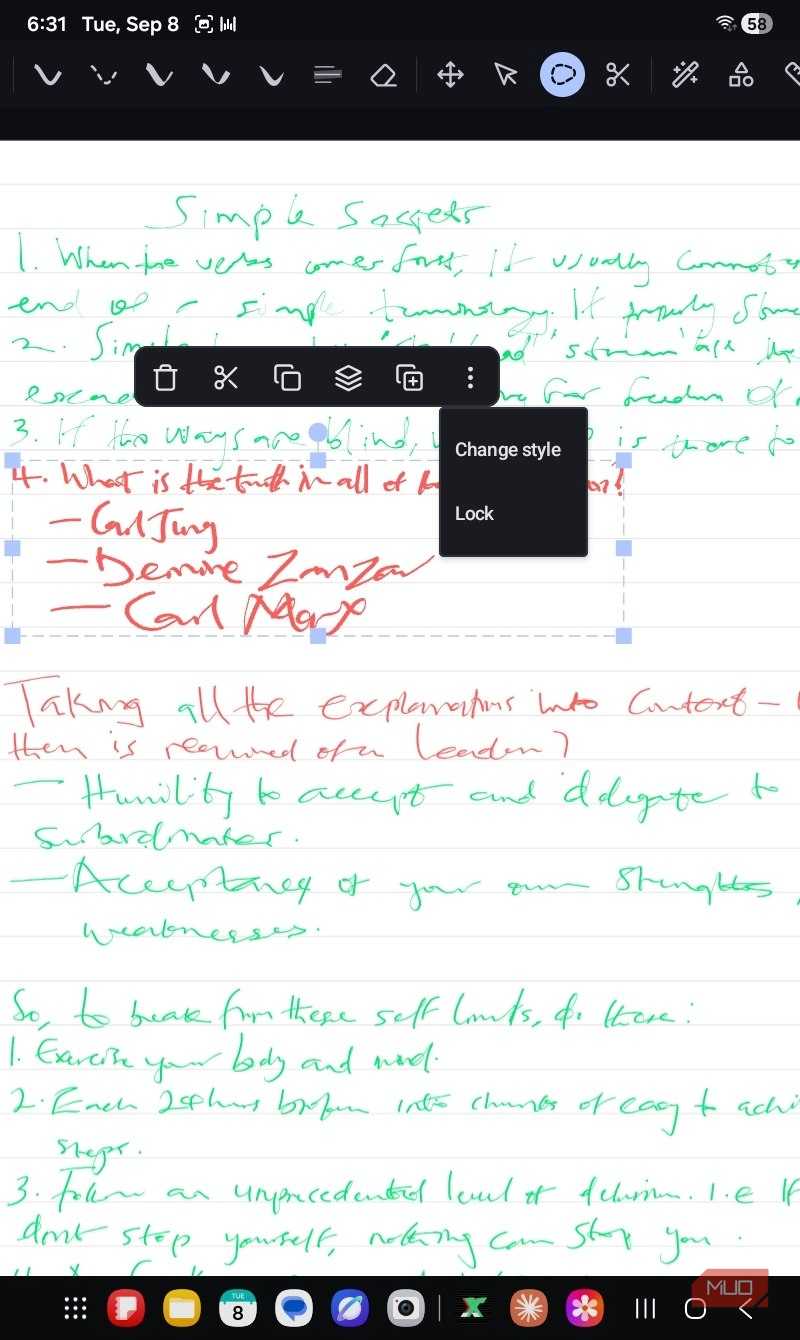
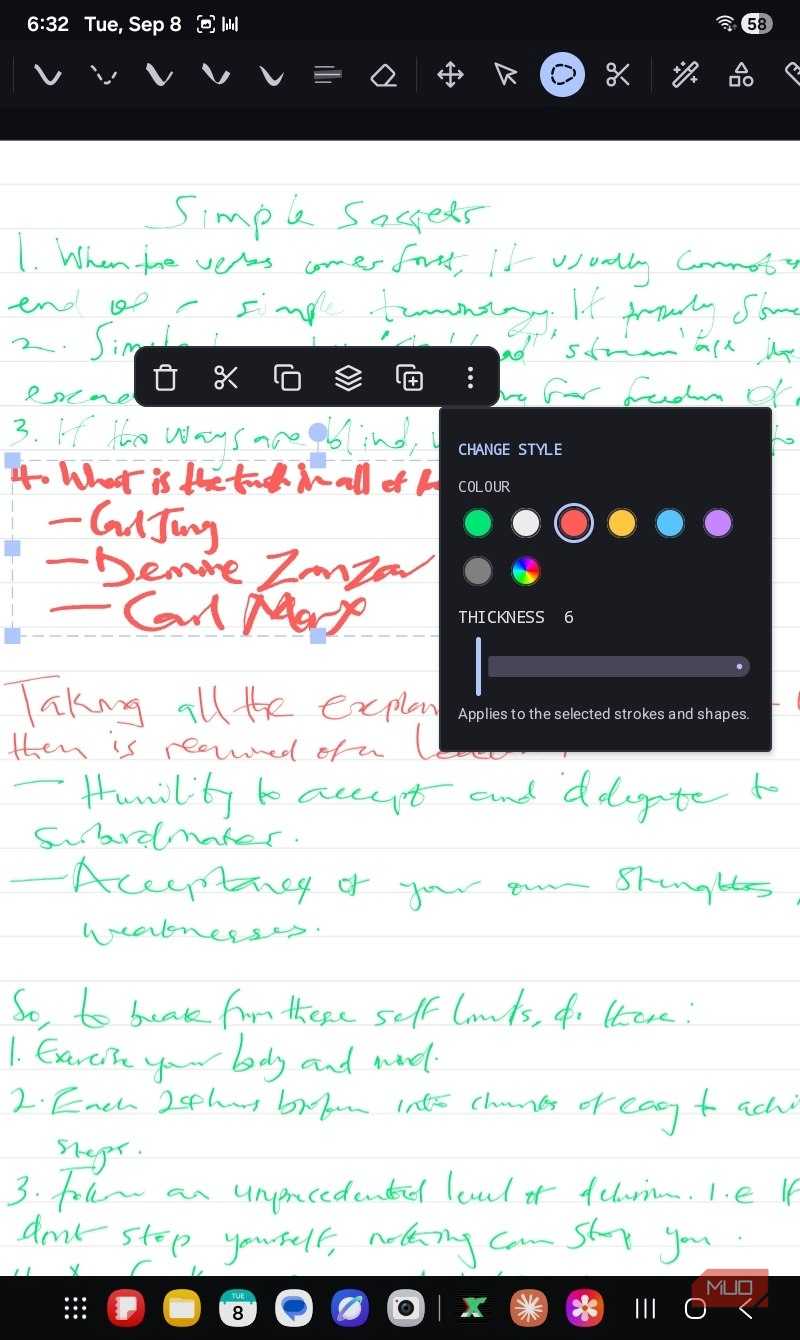
Важным преимуществом xnotes оказалась возможность редактирования уже написанных штрихов. Инструмент «лассо» позволяет выделить фрагмент рукописного текста для последующего удаления, копирования, перемещения, блокировки или изменения цвета и толщины линий. Такой подход делает приложение гибким инструментом для заметок даже для тех, кто редко пользуется рукописным вводом.
Управление файлами и экспорт данных
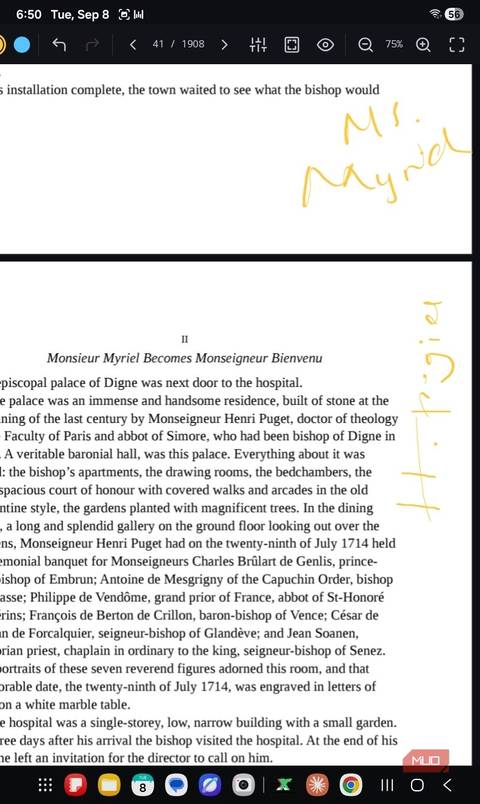
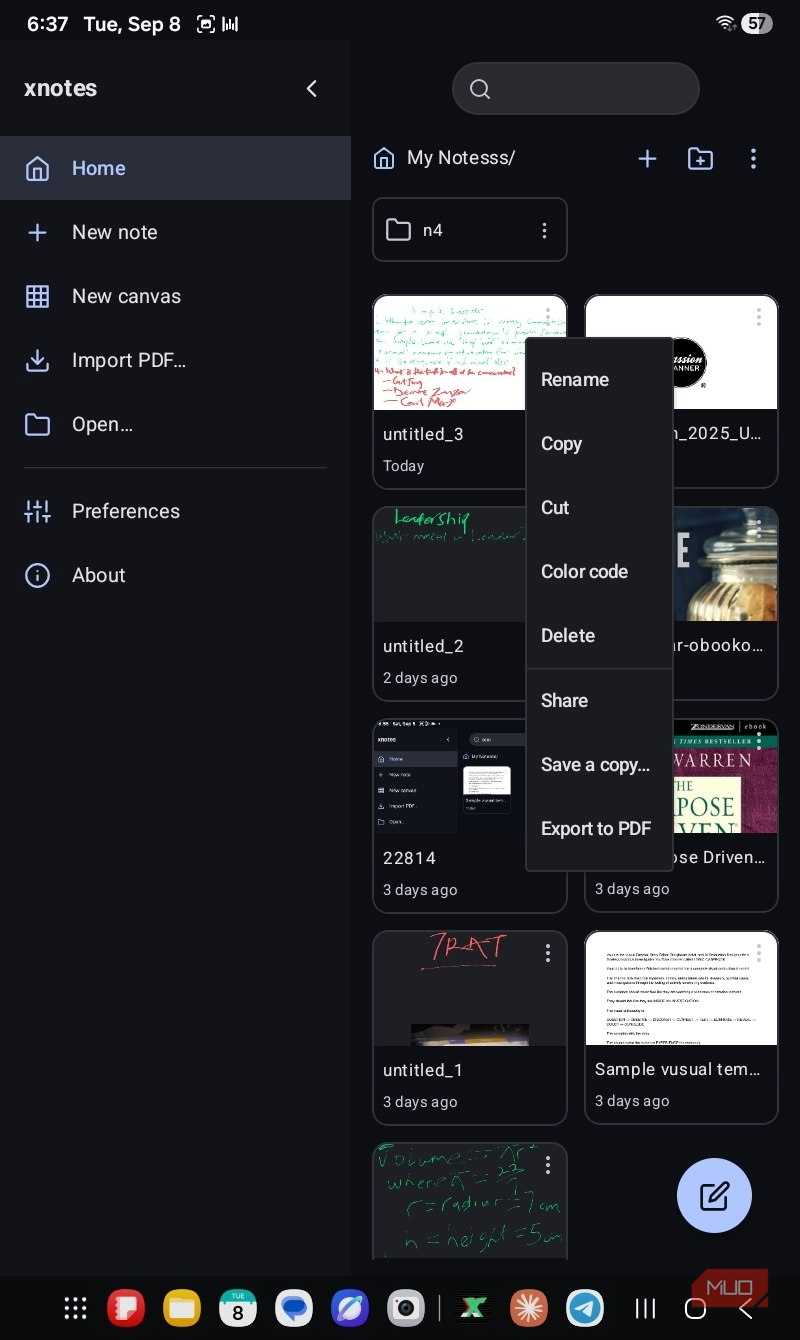
Процесс начала работы в xnotes максимально упрощен: приложение не требует создания учетной записи, регистрации email или входа в систему. При первом запуске пользователю достаточно выбрать локальную папку для хранения заметок. Импорт PDF-файлов осуществляется по одному, причем для каждого документа создается отдельная папка.
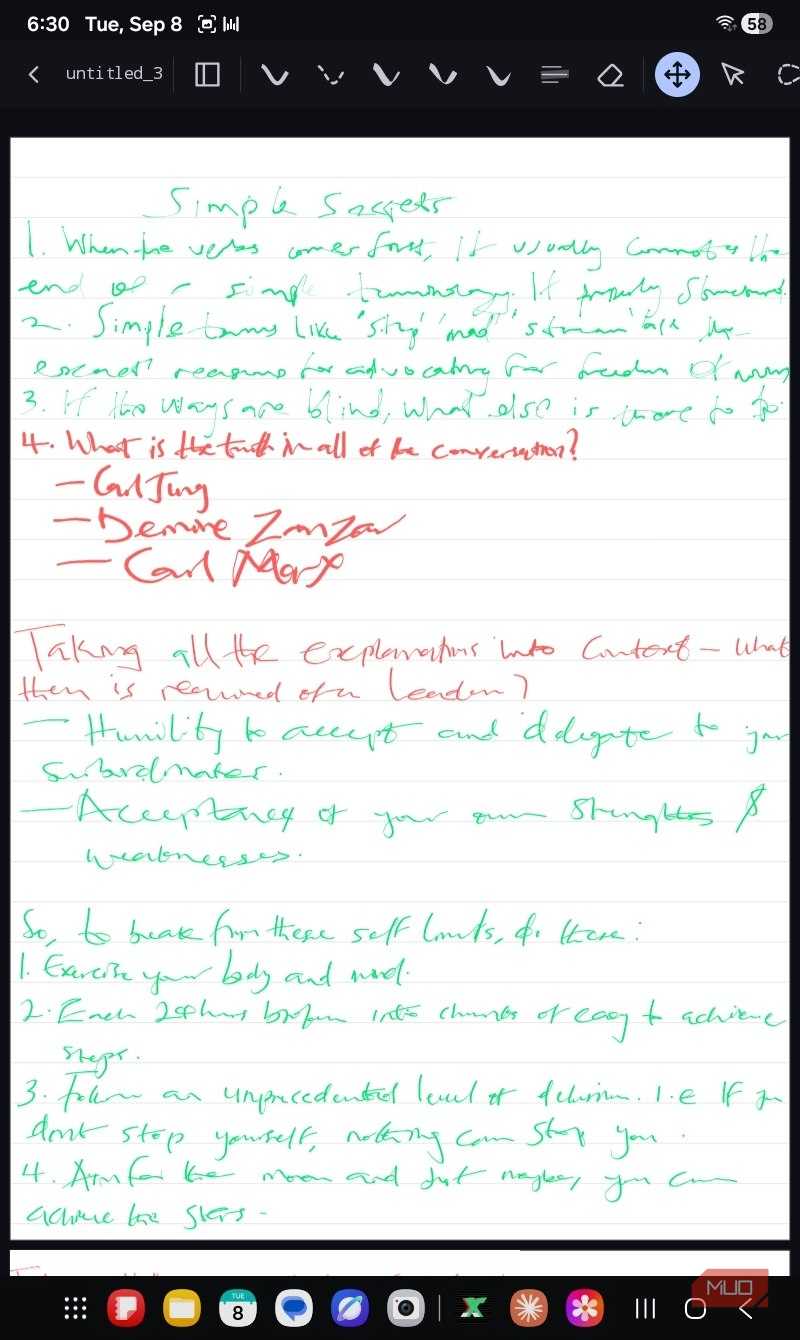
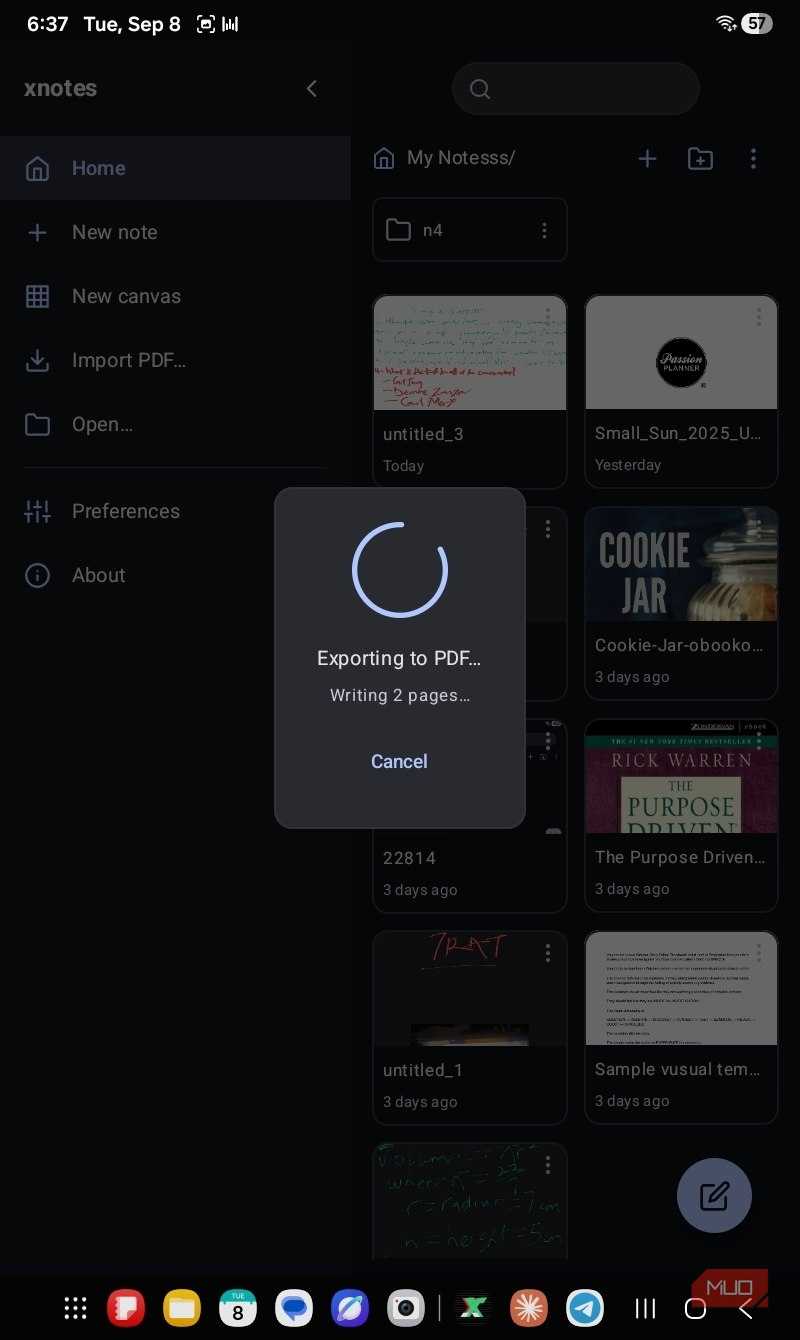
Процесс экспорта в xnotes реализован удобнее, чем в Samsung Notes. После аннотирования или написания заметки достаточно одного действия, чтобы сохранить файл в выбранную папку. Примечательно, что аннотации сохраняются как векторные штрихи, а не «впечатываются» в страницу, что позволяет сохранять четкость изображения при масштабировании.
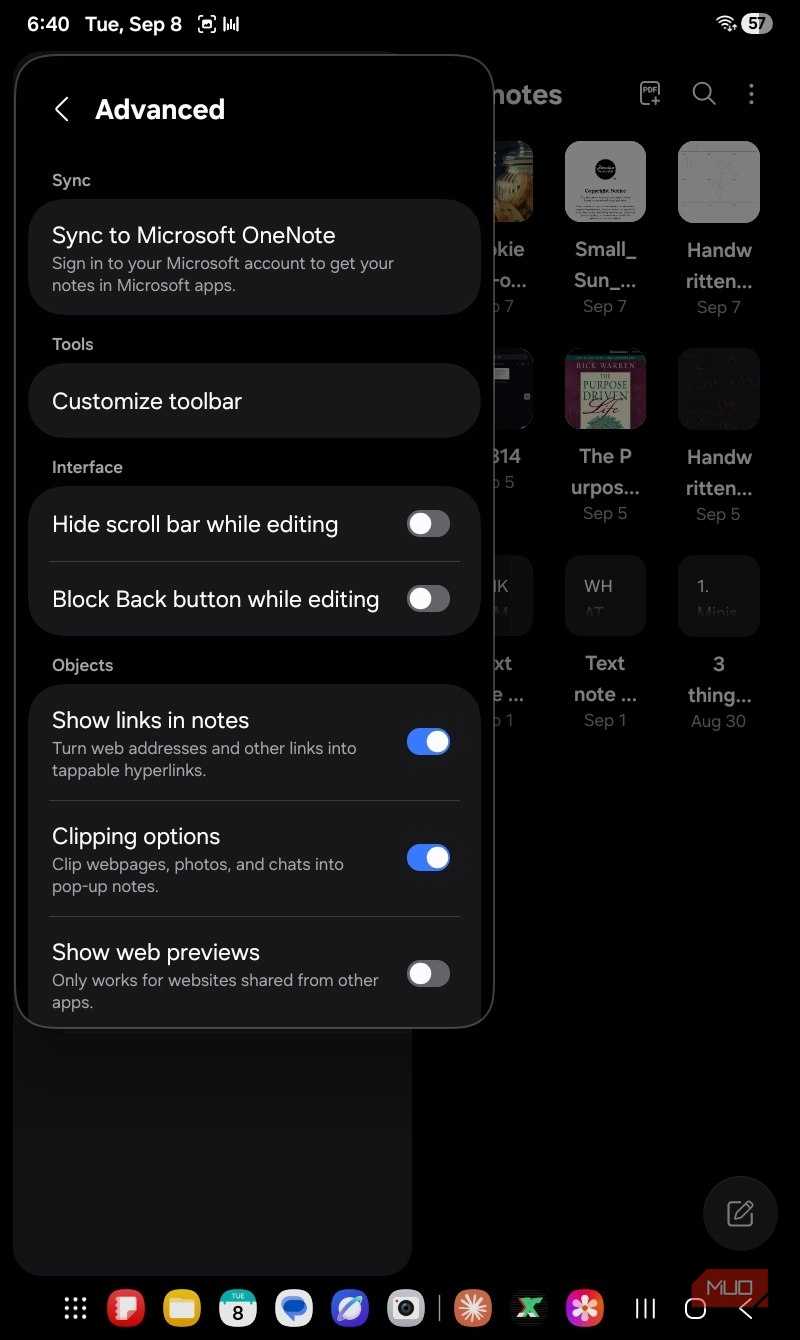
В отличие от xnotes, Samsung Notes ограничивает пользователя в способах сохранения: необходимо выбирать между форматом, совместимым только внутри приложения, или «стандартным PDF», который нельзя полноценно редактировать в Samsung Notes после выгрузки. Кроме того, облачная синхронизация в Samsung Notes жестко привязана к учетным записям Samsung Cloud или Microsoft OneNote, тогда как xnotes позволяет обходиться без авторизации.
Работа с большими PDF-документами
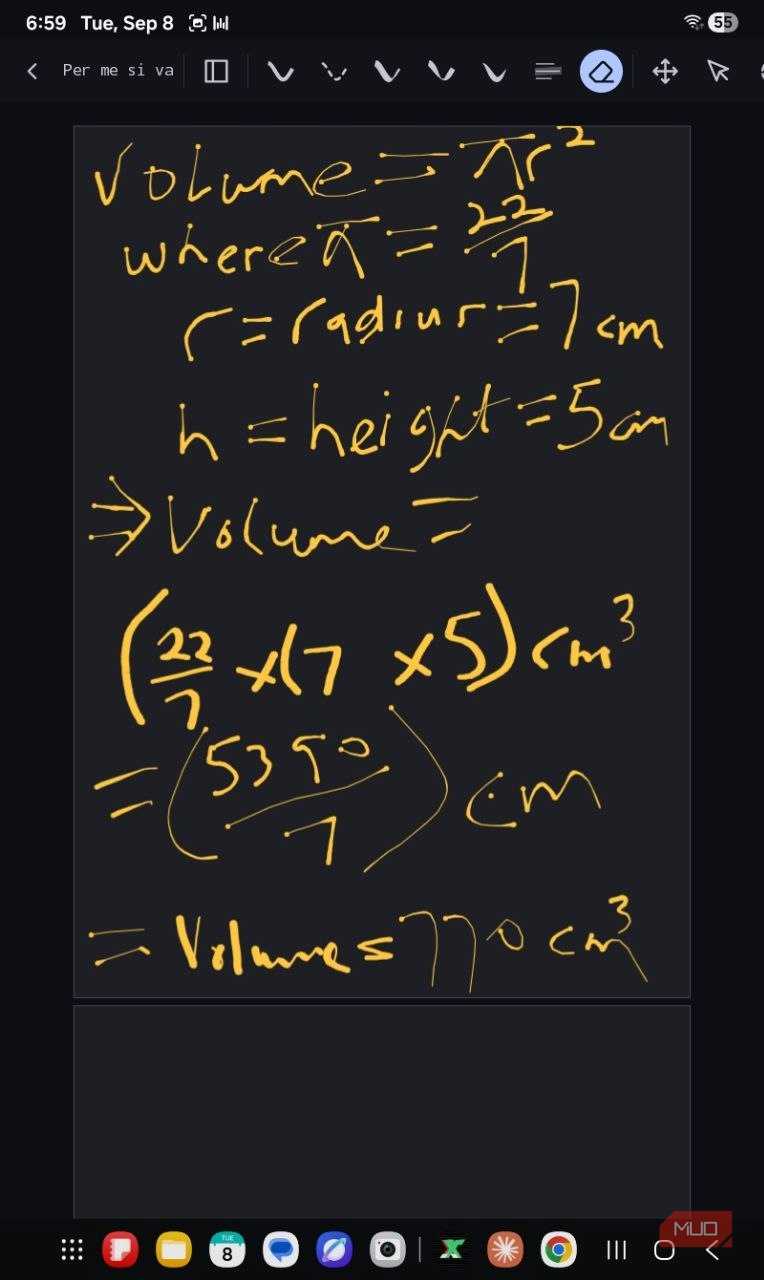
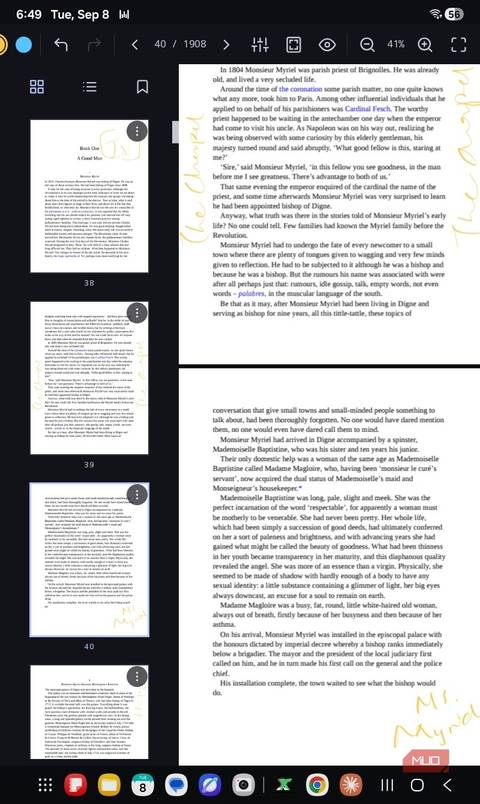
Помимо создания заметок, xnotes демонстрирует высокую стабильность при работе с объемными файлами. Тестирование с загрузкой документа на 1000 страниц показало, что приложение работает без ошибок, а прокрутка остается плавной. Возможность оставлять пометки прямо на страницах документа делает программу удобным средством для чтения и рецензирования, позволяя совмещать чтение с записью мыслей в одном интерфейсе.
В каких сценариях выигрывает Samsung Notes
Несмотря на преимущества xnotes, приложение Samsung Notes остается более продвинутым решением в ряде аспектов:
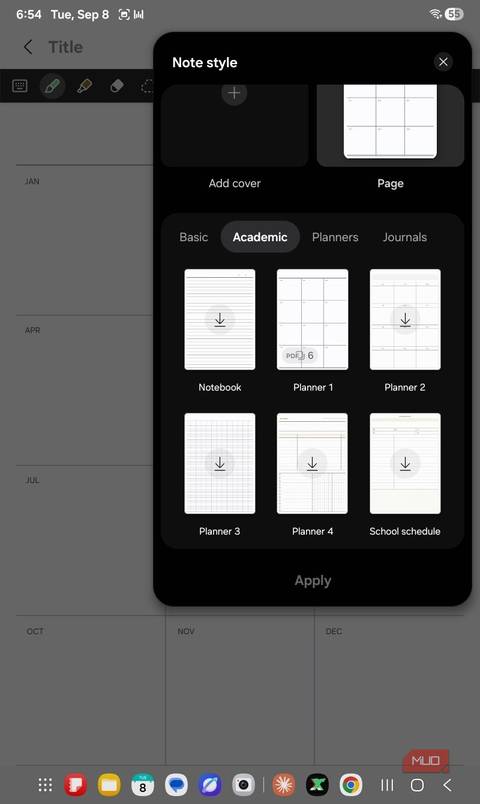
- Библиотека шаблонов: Samsung предлагает большой выбор встроенных заготовок, включая планировщики, журналы и академические макеты.
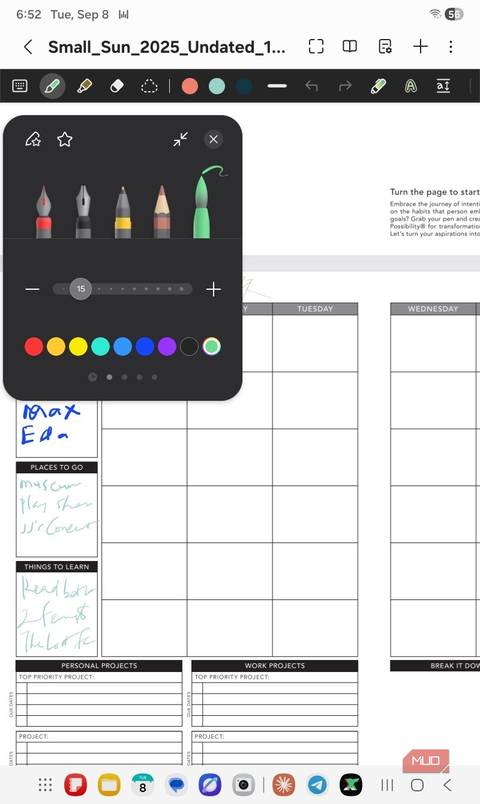
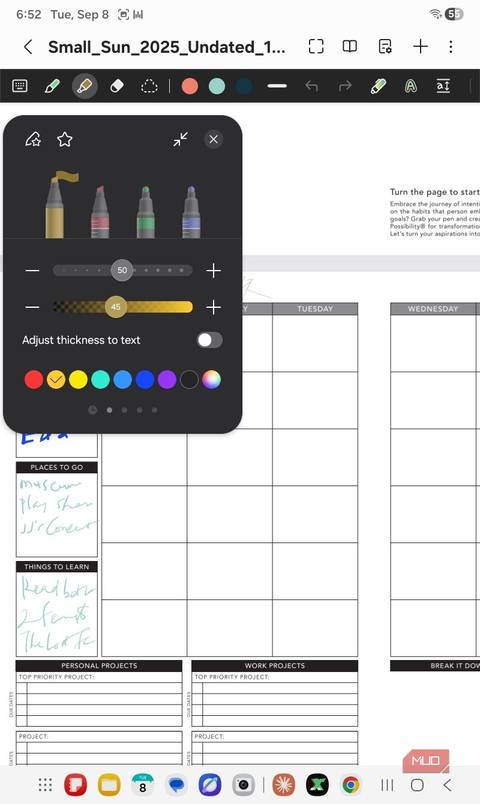
- Инструменты рисования: У Samsung более глубокие настройки кистей и маркеров, пять типов наконечников с индивидуальными настройками толщины и давления.
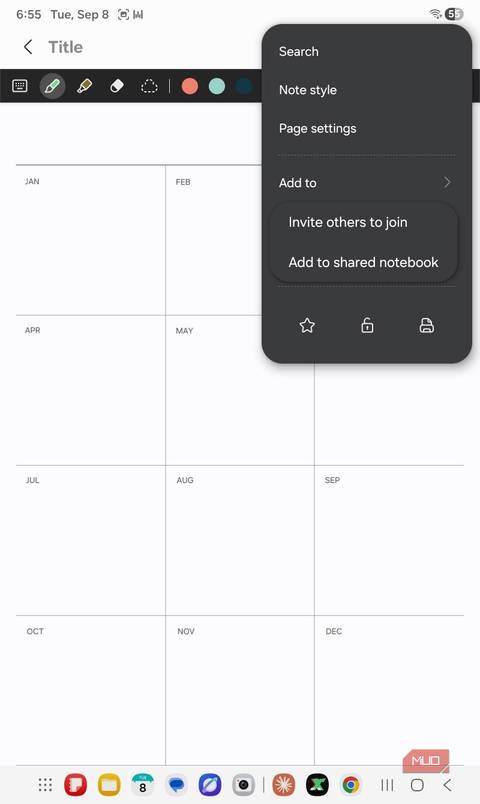
- Коллаборация: В Samsung Notes доступна функция совместной работы над заметкой с другими пользователями.
- ИИ-функции: На поддерживаемых устройствах доступны инструменты Note Assist, включая суммаризацию, форматирование, исправление орфографии и перевод.
Стоит отметить, что поиск по рукописному тексту в Samsung Notes работает не всегда корректно, а xnotes вовсе не предлагает функции поиска внутри заметок, ограничиваясь лишь фильтрацией по именам файлов. Тем не менее, для задач, не требующих глубокой интеграции с экосистемой Samsung или продвинутых AI-функций, xnotes оказывается достойной и функциональной бесплатной альтернативой.
Тонкая настройка ввода для работы без стилуса
Хотя xnotes создавалось с прицелом на профессиональные перья и стилусы, опыт использования приложения с помощью обычных пальцев оказался неожиданно продуктивным. Основная проблема при работе без стилуса — неровные, слишком толстые или неаккуратные линии — решается через глубокие настройки чувствительности. Если после первых попыток написания текста результат кажется неудовлетворительным, стоит дважды кликнуть по инструменту «перо». В появившемся меню можно вручную выставить ползунок чувствительности для пальцевого ввода (оптимальным значением для комфортного письма автор называет уровень около 90). Регулировка ширины пера также критична: поскольку рукописный почерк большинства людей мельче, чем стандартные настройки приложения, уменьшение толщины линии позволяет добиться высокой детализации и аккуратности, превращая «черновые каракули» в полноценную страницу заметок, которую не стыдно сохранить или отправить коллегам.
Векторная гибкость и простота экспорта
Одной из главных причин, почему xnotes выигрывает в сравнении с Samsung Notes, является свобода владения собственными файлами. В Samsung Notes пользователь часто оказывается заперт в экосистеме: приходится выбирать между «Notes-compatible PDF» (редактируемым только внутри приложения) или «Standard PDF» (теряющим возможность редактирования после экспорта). В xnotes аннотации сохраняются как полноценные векторные объекты. Это не только обеспечивает идеальную четкость при зумировании, но и позволяет в любой момент вернуться к написанному и изменить параметры уже готового штриха через панель редактирования: поменять его цвет, толщину или просто переместить, как отдельный графический элемент. Файлы при этом могут незначительно увеличиваться в размере после внесения правок, но это оправданная цена за возможность полноценной работы с данными вне рамок одного приложения.
Опыт чтения и работы с большими документами
Уникальным преимуществом xnotes стал отказ от навязанной синхронизации и авторизации. Приложение работает полностью локально, что избавляет от необходимости создавать аккаунты или привязывать облачные сервисы, как это требуют Samsung Cloud или Microsoft OneNote. Кроме того, xnotes превращается в мощный инструмент для работы с литературой. При загрузке массивных файлов объемом до 1000 страниц приложение не демонстрирует «лагов» или ошибок, сохраняя плавную прокрутку, характерную для работы с одним листом. Это позволяет использовать xnotes как основную «читалку», где пометки делаются прямо в контексте материала. Возможность писать комментарии в конкретных точках страницы, а затем экспортировать готовый, аннотированный файл, избавляет пользователя от необходимости постоянно переключаться между читалкой и приложением для заметок, что существенно упрощает процесс изучения сложных документов.
Ограничения и реалистичные ожидания
Важно признать, что Samsung Notes остается более «отполированным» инструментом для тех, кто плотно интегрирован в экосистему бренда. Помимо шаблонов и продвинутых настроек кистей, Samsung предлагает функции совместной работы, которых в xnotes нет совсем. Также на поддерживаемых устройствах пользователям доступны ИИ-инструменты Note Assist для автоматического перевода, суммаризации и коррекции текста. При этом оба приложения имеют общую «ахиллесову пяту» — поиск по рукописному тексту. В Samsung Notes данная функция часто не находит результаты внутри заметок, даже если она работает для печатного текста. Разница лишь в том, что xnotes честно признает отсутствие сквозного поиска, предлагая искать файлы только по их названию из главного меню, в то время как Samsung Notes создает ложные ожидания по работе с рукописными данными.