Большинство дистрибутивов Linux представляют собой совокупность независимых программ: оконных менеджеров, панелей управления и композиторов, которые координируют свои действия для создания целостного пользовательского интерфейса. Проект Starling радикально меняет этот подход, объединяя функции всей среды рабочего стола в рамках одной программы.
Особенности архитектуры Starling
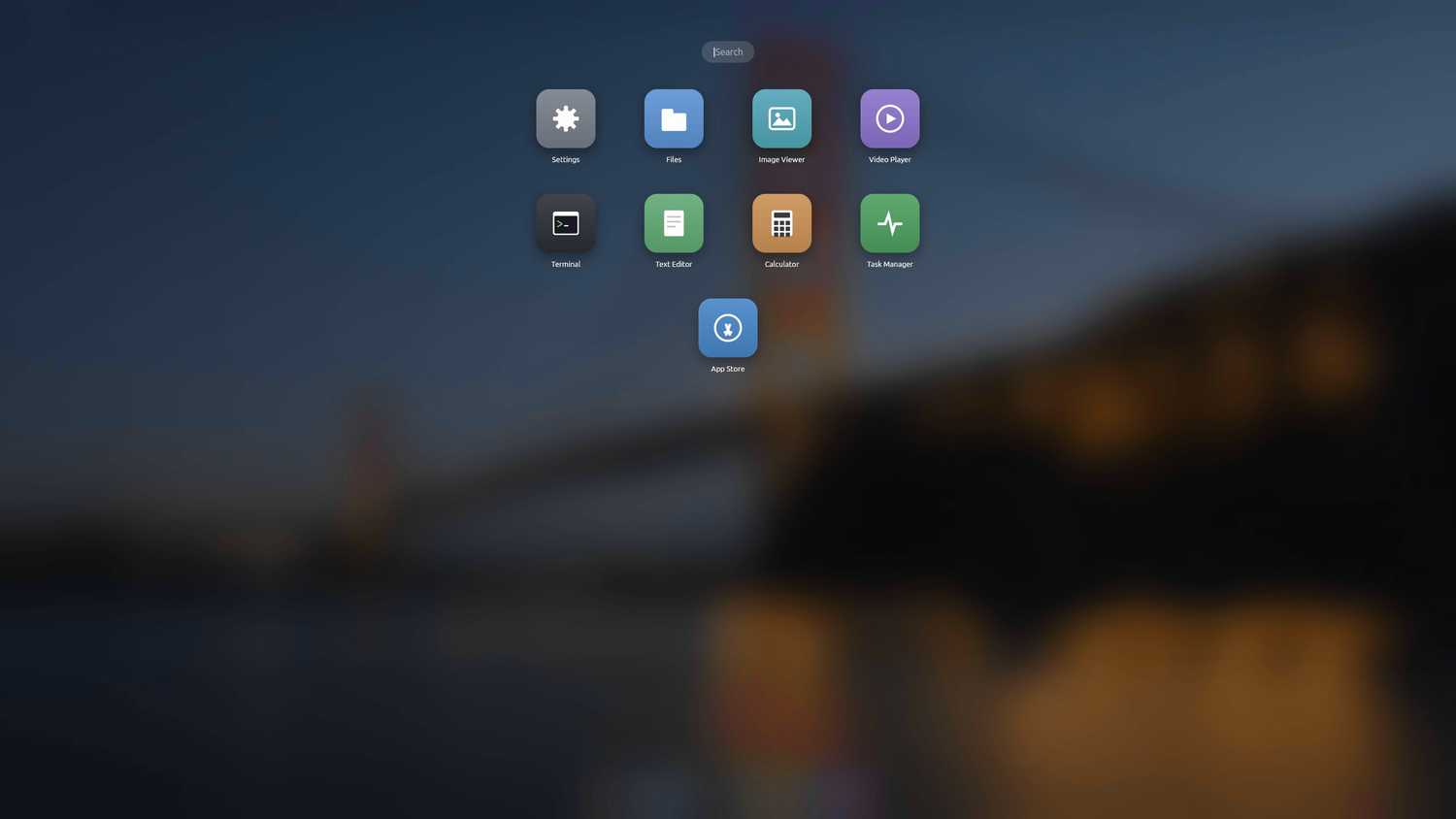
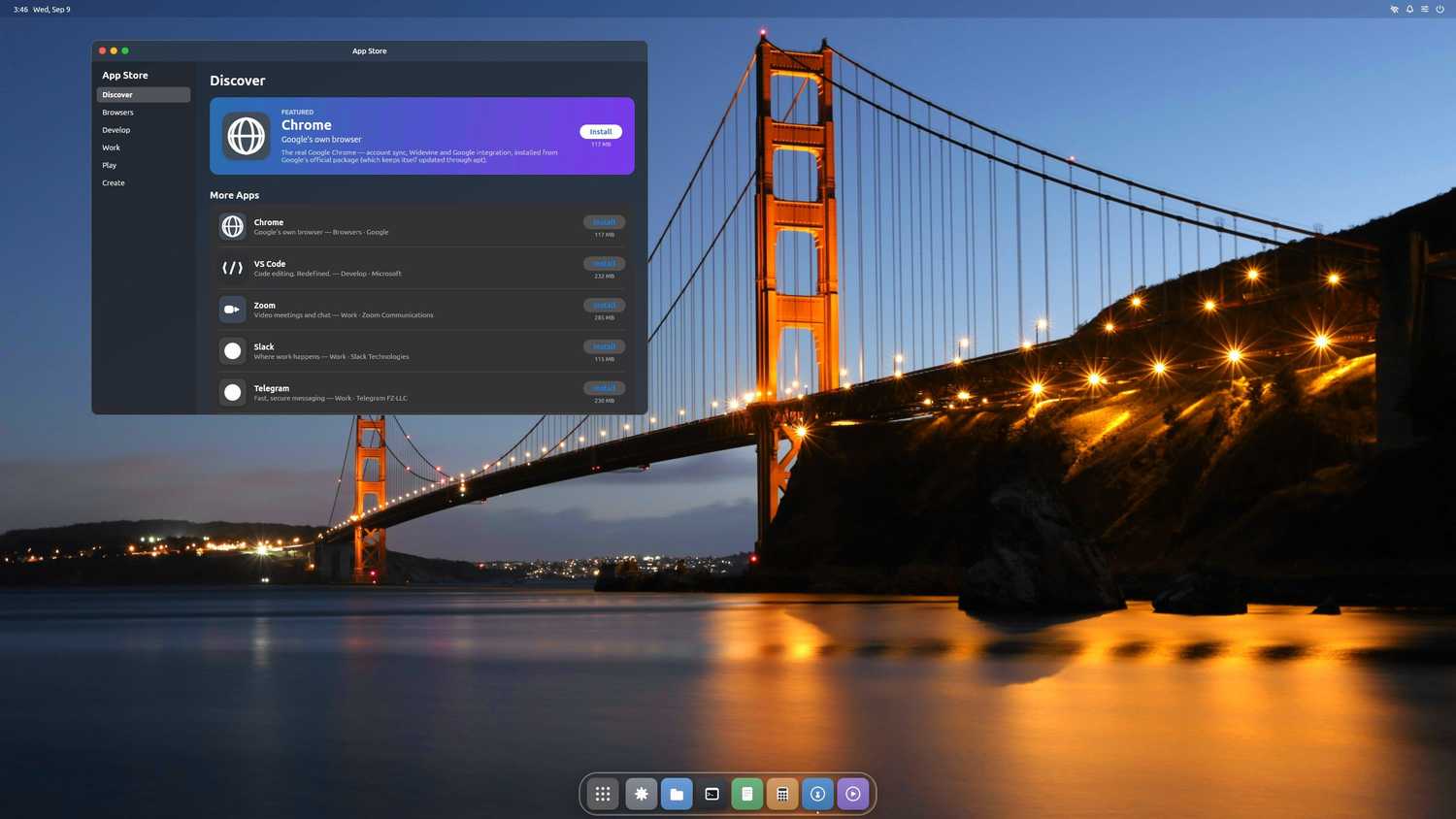
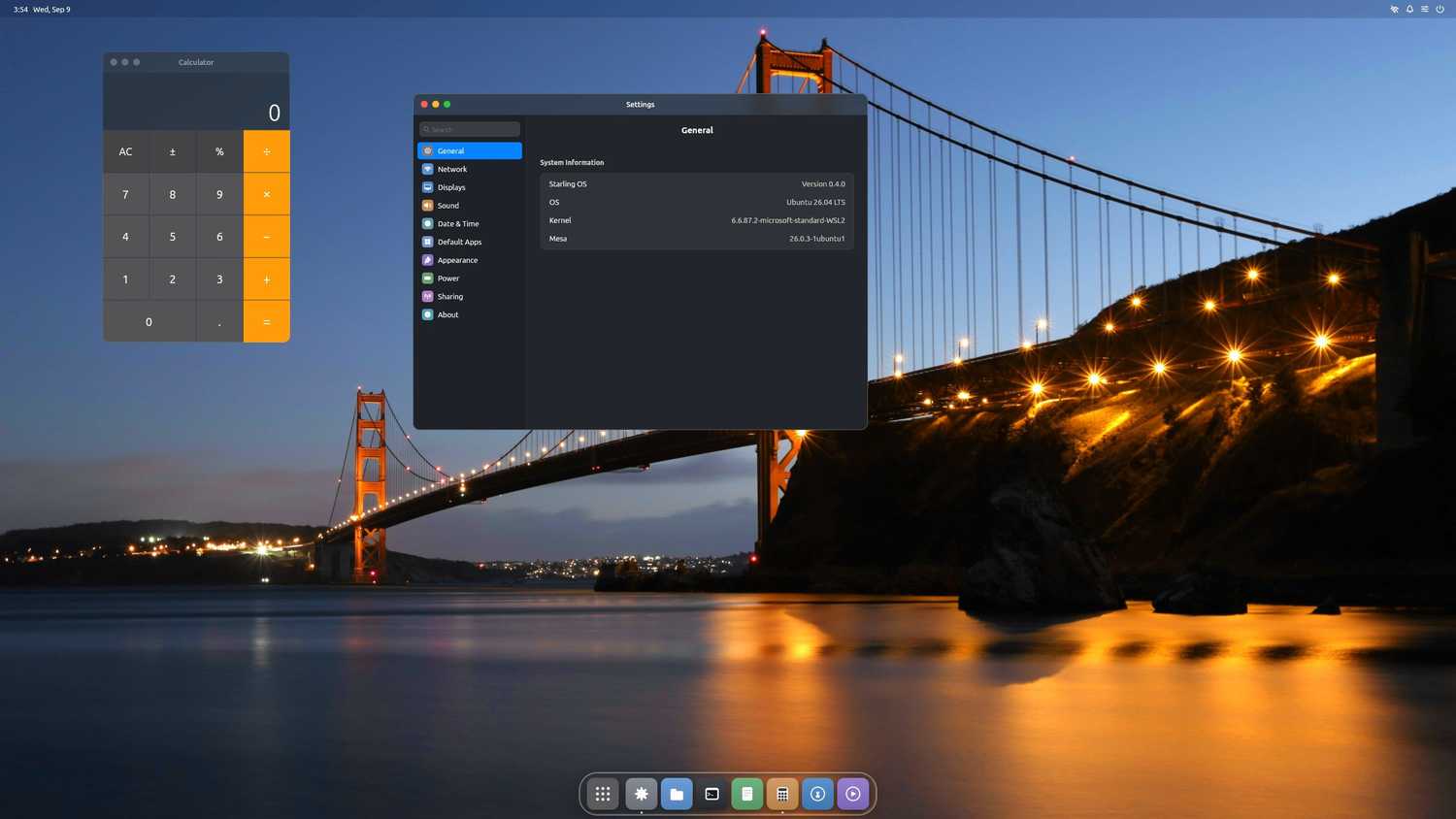
Starling не является новым дистрибутивом или модифицированным ядром. Это компактное приложение объемом 51 МБ, предназначенное для Ubuntu, которое берет на себя роль полноценной среды рабочего стола. После установки пользователь может выбрать Starling на экране входа в систему через меню сеансов, как и любую другую графическую оболочку. Принцип работы программы заключается в замене стандартных оболочки, композитора и оконного менеджера единым исполняемым кодом. Для обеспечения базового функционала в комплект включены девять встроенных приложений, включая файловый менеджер, терминал, текстовый редактор и плеер для воспроизведения видео.
Разработчик Starling буквально интерпретировал схожесть графических интерфейсов приложений и десктопных сред. Панель меню в приложении здесь трансформируется в привычную панель задач, а рабочая область становится пространством для вывода интерфейса. Важной особенностью является то, что каждое окно в Starling фактически является виджетом: система размечает, обрезает и анимирует приложения, например браузер Chrome, по тем же правилам, по которым обычная программа работает с кнопками или элементами управления.
Возможности вывода и удаленного доступа
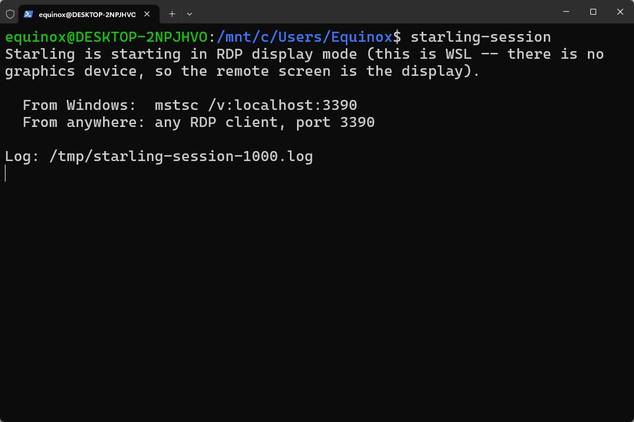
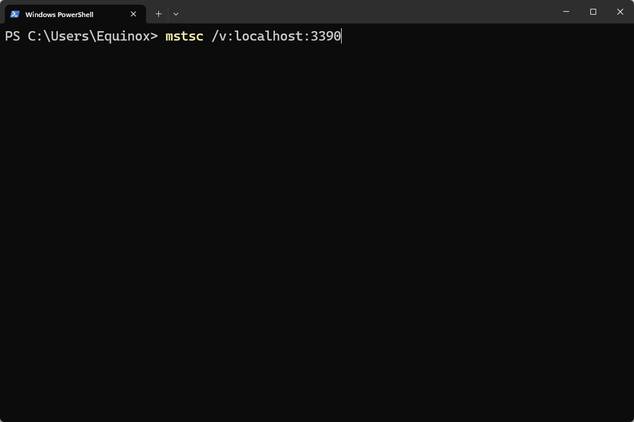
Архитектура проекта позволяет гибко определять место вывода изображения. При установке в среде WSL на Windows с подключением через Remote Desktop рабочий стол транслируется напрямую в сеанс RDP. Аналогичный механизм позволяет запускать Starling на компьютерах без монитора, графического процессора или дисплейного менеджера, что обычно требует использования VNC с виртуальным дисплеем. Тем не менее у этого метода есть ограничения: программный рендеринг работает значительно медленнее аппаратного ускорения, поэтому использование GPU остается предпочтительным вариантом.
Практические риски и недостатки
Несмотря на техническую оригинальность, у подхода Starling есть существенные минусы в плане безопасности и надежности. В современных операционных системах приложения максимально изолированы друг от друга, тогда как в Starling один процесс обрабатывает экран и входящие сигналы, что создает единую точку отказа. Серверы Wayland и X11 для проекта были созданы с помощью ИИ и проверены одним человеком. Это означает, что код не прошел такой же тщательный аудит, как компоненты крупных десктопных окружений с командами профессиональных разработчиков. Кроме того, Starling лишен многолетних наработок в области доступности и исправлений ошибок оборудования, которые присущи таким проектам, как GNOME или KDE.
Инструкция по запуску
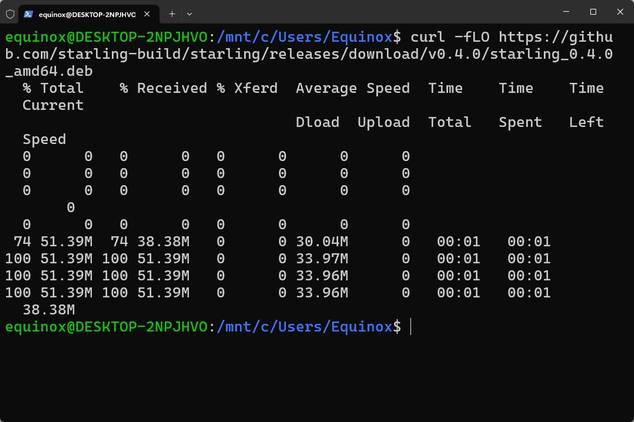
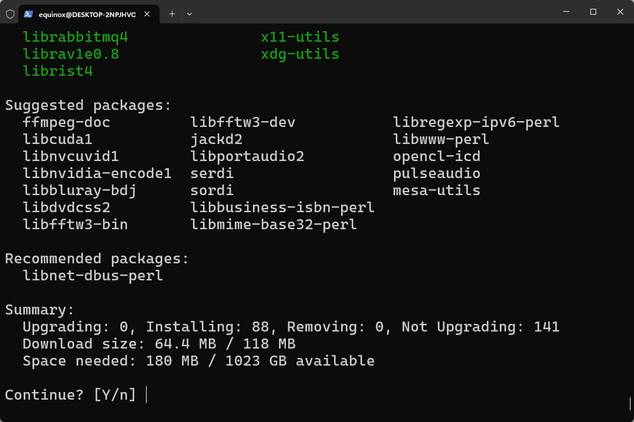
Для ознакомления с проектом рекомендуется использовать виртуальную машину под управлением Ubuntu 26.04 LTS. Установка выполняется через терминал:
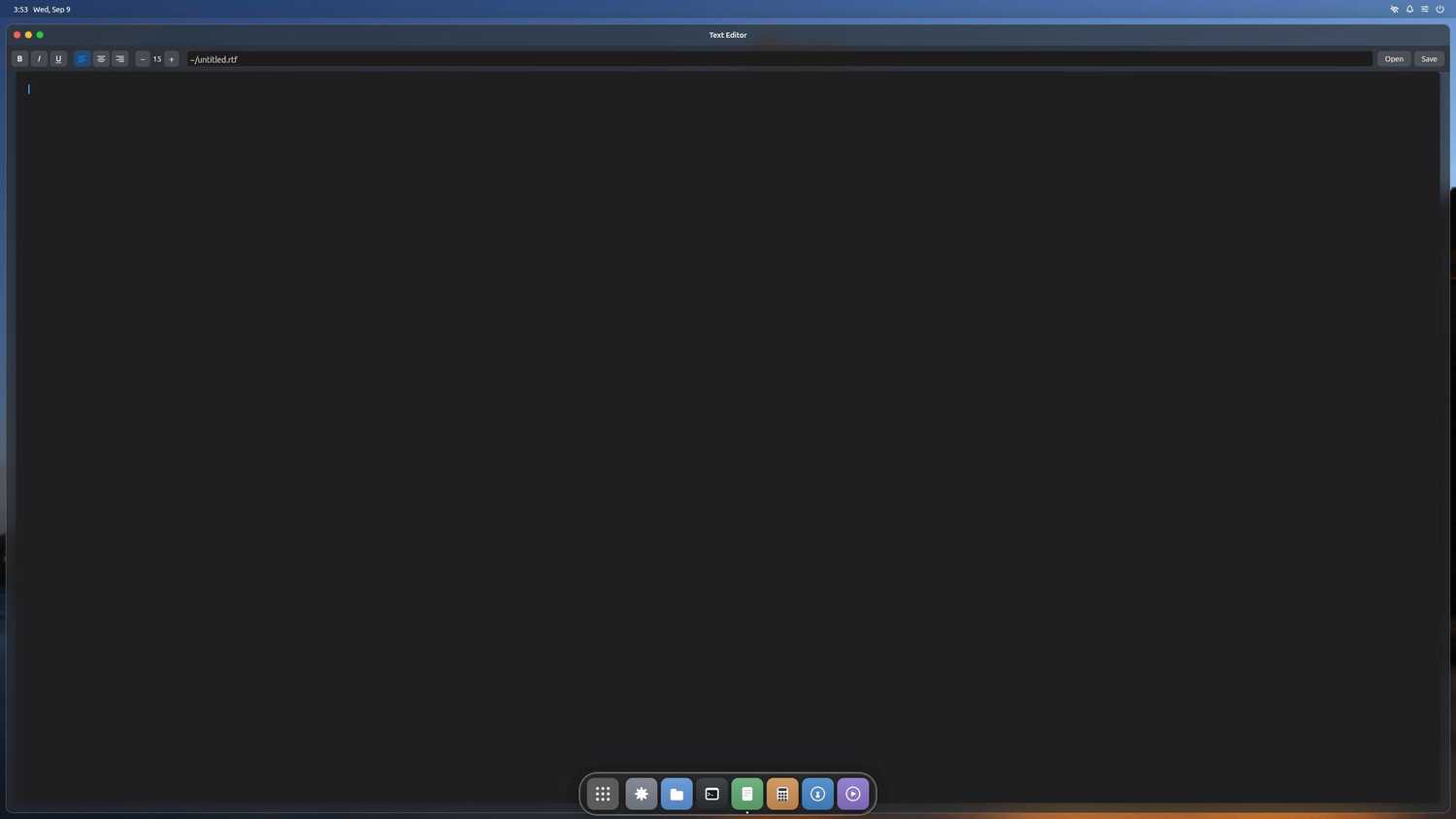
- sudo apt install gdm3
- curl -fLO https://github.com/starling-build/starling/releases/download/v0.4.0/starling_0.4.0_amd64.deb
- sudo apt install ./starling_0.4.0_amd64.deb
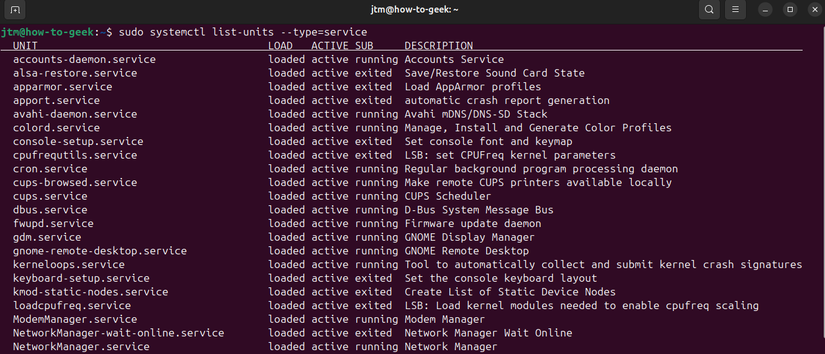
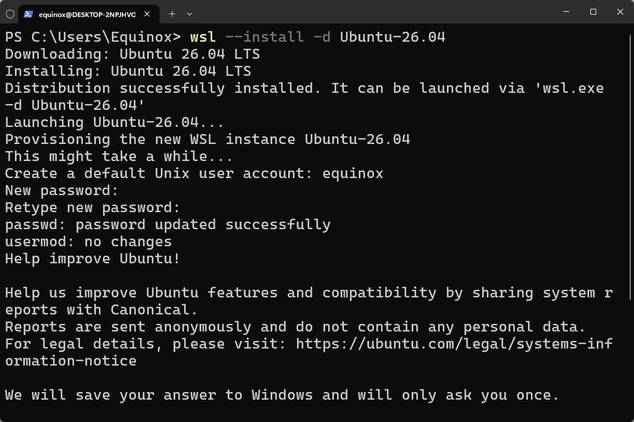
После установки необходимо выйти из системы и выбрать «Starling» в меню возле значка шестеренки. При использовании WSL следует установить пакет, выполнить команду starling-session и подключиться к сеансу при помощи mstsc /v:localhost:3390. Разработчики проекта подчеркивают, что на данном этапе Starling находится в стадии активной разработки и не рекомендуется для использования в качестве основной системы для важных или конфиденциальных задач.
Концептуальные отличия: приложение как окружение
Разработчик Starling решил буквально интерпретировать сходство между тем, как GUI-фреймворки обрабатывают элементы управления внутри приложений, и тем, как работают десктопные среды. В классических операционных системах графические фреймворки отвечают только за то, как выглядит кнопка или что происходит при нажатии на нее, однако Starling расширяет эту логику до масштабов целого рабочего стола. Это превращает десктоп в «приложение, замаскированное под среду рабочего стола». Внутри Starling понятие «окна» в привычном смысле отсутствует: система воспринимает запущенные программы как геометрические прямоугольники, которые она размечает, обрезает и анимирует точно так же, как обычное приложение обрабатывает свои внутренние элементы интерфейса.
Важно отметить, что, несмотря на централизованный подход к отрисовке, Starling сохраняет определенную степень устойчивости. Поскольку большинство сторонних приложений остаются отдельными процессами, критический сбой в условном Google Chrome приведет к падению только самого браузера, а не всей «операционной системы» целиком. Тем не менее, основная проблема заключается в зависимости от того GUI-фреймворка, на котором базируется сама оболочка. Возможности рабочего стола в Starling ограничены инструментарием этого фреймворка, что лишает систему гибкости, накопленной за десятилетия разработки в таких гигантах, как GNOME или KDE.
Особенности разработки и безопасности
Серьезным фактором риска является метод создания ключевых компонентов системы. Серверы Wayland и X11 в составе Starling являются продуктами генеративного искусственного интеллекта, прошедшими аудит лишь одного человека. Хотя это является впечатляющим техническим достижением, подобная практика несет в себе угрозу: ИИ способен непреднамеренно создавать уязвимый или некорректный код, а ресурсы команды из одного специалиста ограничены в плане обеспечения всесторонней безопасности. В современных ОС именно изоляция процессов является фундаментом защиты, тогда как здесь один процесс отвечает и за вывод графики, и за обработку ввода, превращаясь в потенциальную «единую точку отказа».
Рекомендации по эксперименту
Для тех, кто хочет протестировать Starling, стоит учитывать, что проект находится на ранней стадии. На текущий момент Starling — это любопытный эксперимент, доказывающий саму возможность реализации десктопа через графический фреймворк, но его не стоит использовать как «повседневный драйвер». В случае с использованием WSL, помимо установки DEB-пакета, необходимо запустить команду starling-session и инициировать подключение через mstsc /v:localhost:3390. Также помните, что из-за особенностей программного рендеринга скорость работы без графического ускорителя может быть крайне низкой, поэтому использование виртуальной машины с поддержкой GPU является наиболее разумным способом ознакомления с технологией.