Долгое время SSH оставался основным инструментом для доступа к моему домашнему серверу. Для проверки состояния Docker-контейнеров, чтения логов, редактирования файлов Compose или простой передачи данных я первым делом открывал терминал. Хотя работа через SSH не является сложной задачей, постоянное использование множества команд и утилит со временем утомляет. Использование связки из Portainer, Dozzle и FileBrowser Quantum позволило перенести эти рутинные операции в три вкладки браузера, потребляя при этом всего 283 МБ оперативной памяти на моем сервере.
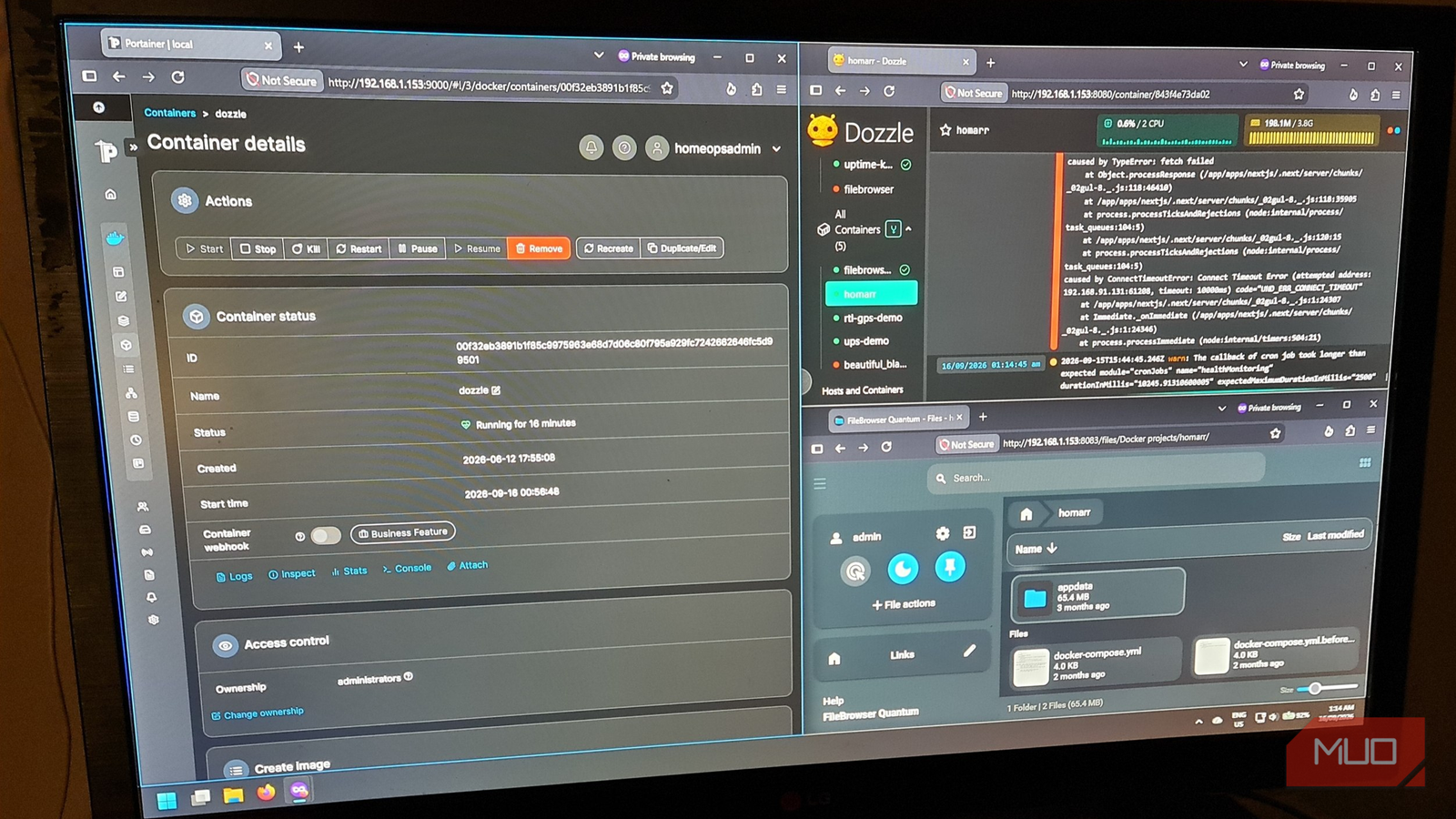
Управление Docker-средой с помощью Portainer
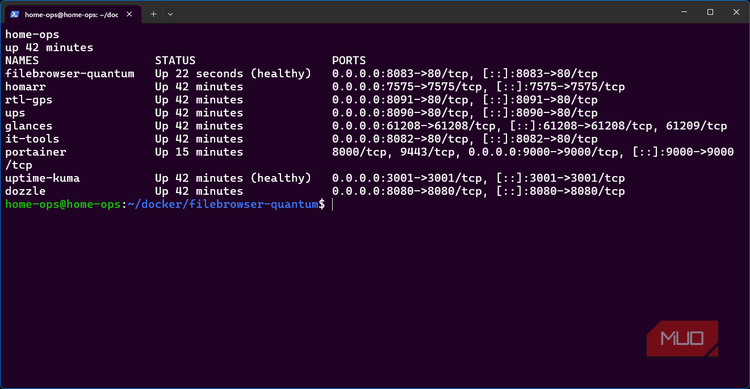
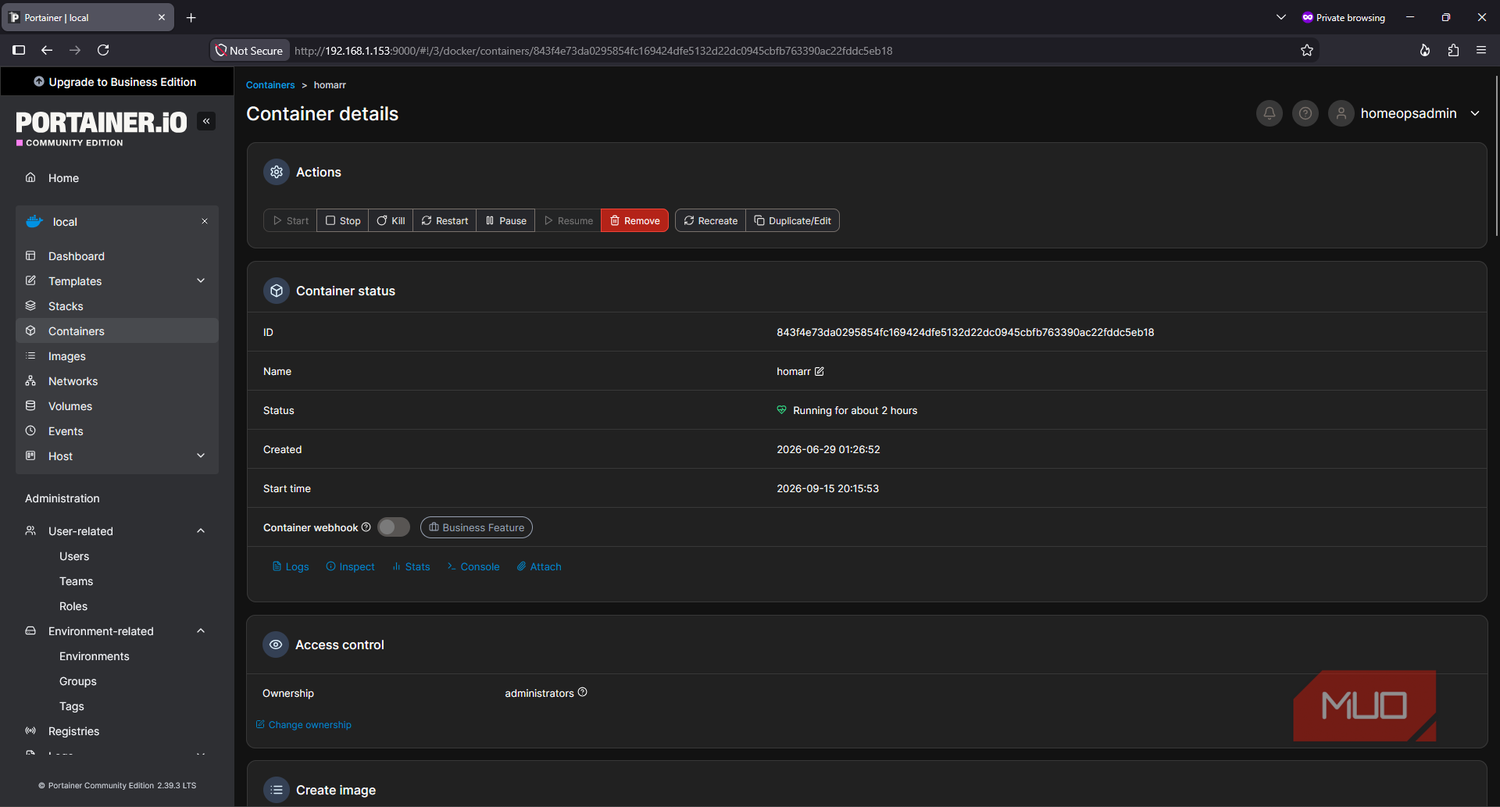
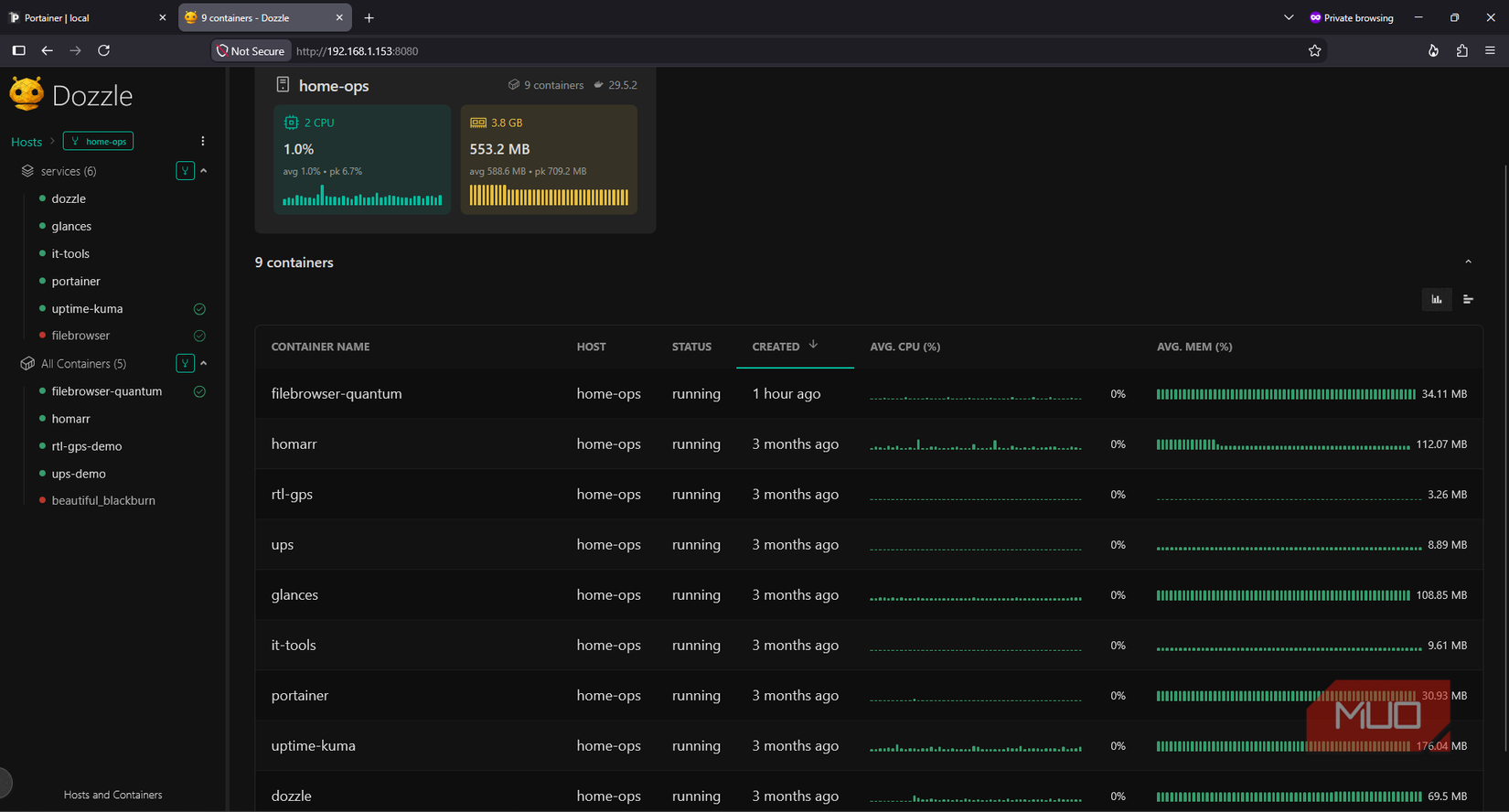
Мой сервер под управлением Ubuntu (4 ГБ ОЗУ) постоянно работает с набором контейнерных сервисов, включая Homarr, Uptime Kuma, Glances и Dozzle. Раньше для мониторинга я постоянно обращался к SSH-командам: docker ps для проверки работающих служб, docker stats для анализа потребления ресурсов CPU и RAM, docker inspect для уточнения параметров портов или томов, а также docker restart при сбоях. Информация была разрозненной.
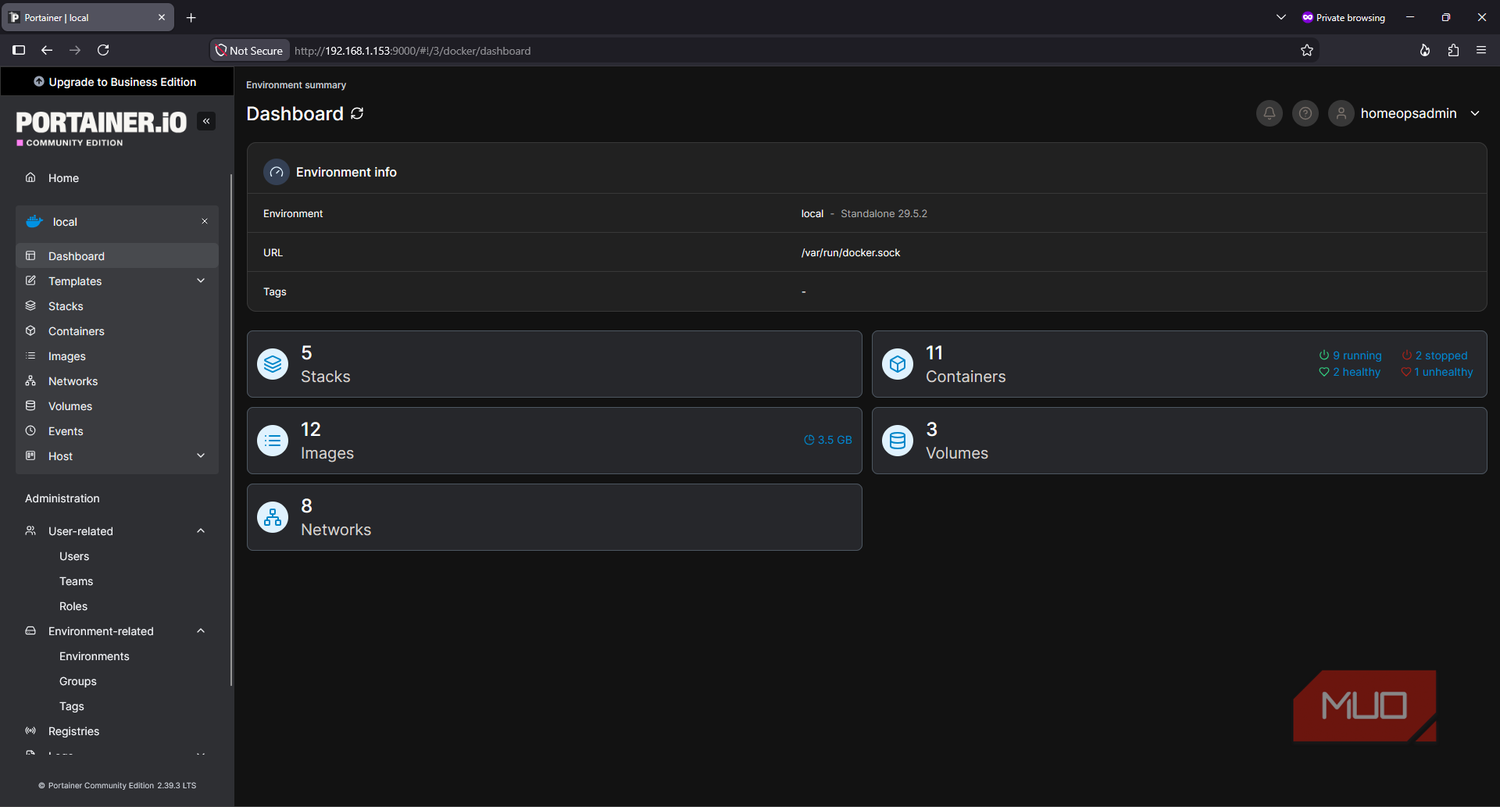
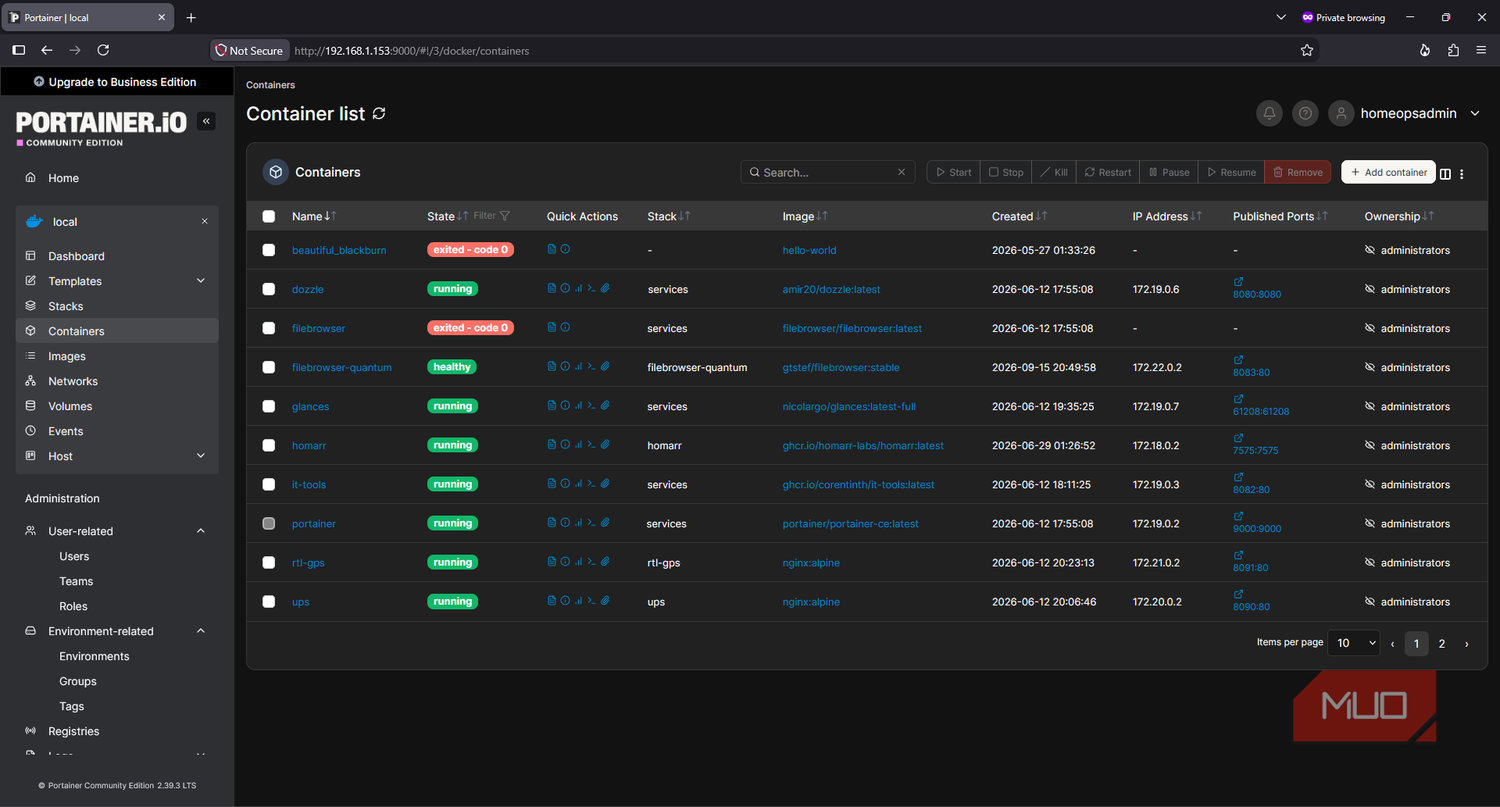
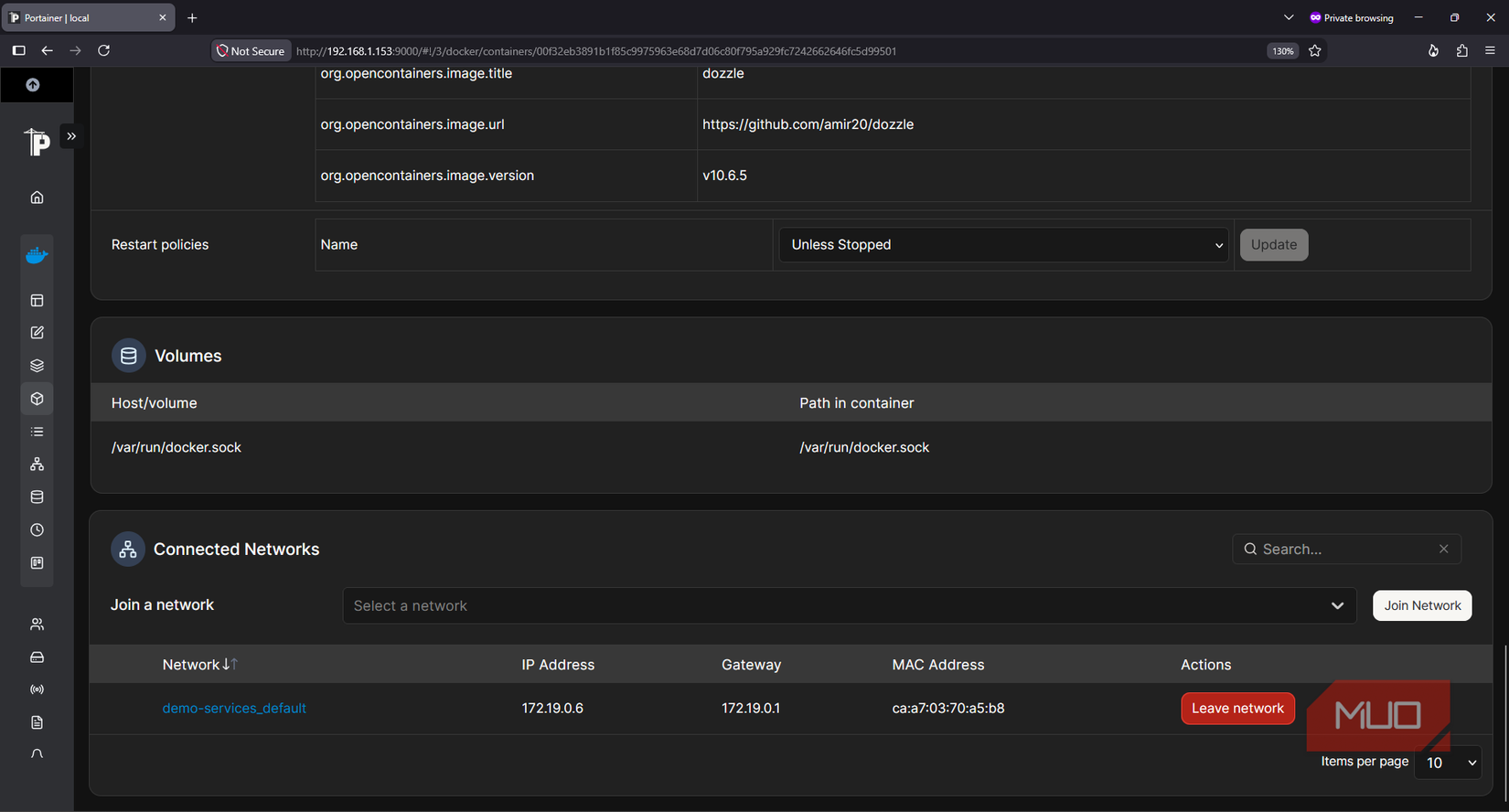
Portainer объединяет все эти данные на одной странице. Панель мониторинга предоставляет наглядную сводку по образам, томам, сетям и стекам. При клике на контейнер открывается доступ ко всем деталям: портам, точкам монтирования, потреблению ресурсов и элементам управления. Например, перезапуск контейнера Homarr теперь выполняется в интерфейсе, что избавляет от необходимости вспоминать его точное имя и вводить соответствующие команды в терминале.
- Разработчик: Portainer.io
- Платформы: Linux и Windows-серверы, доступ через браузер
- Модель распространения: бесплатно, с открытым исходным кодом
Мониторинг логов в реальном времени через Dozzle
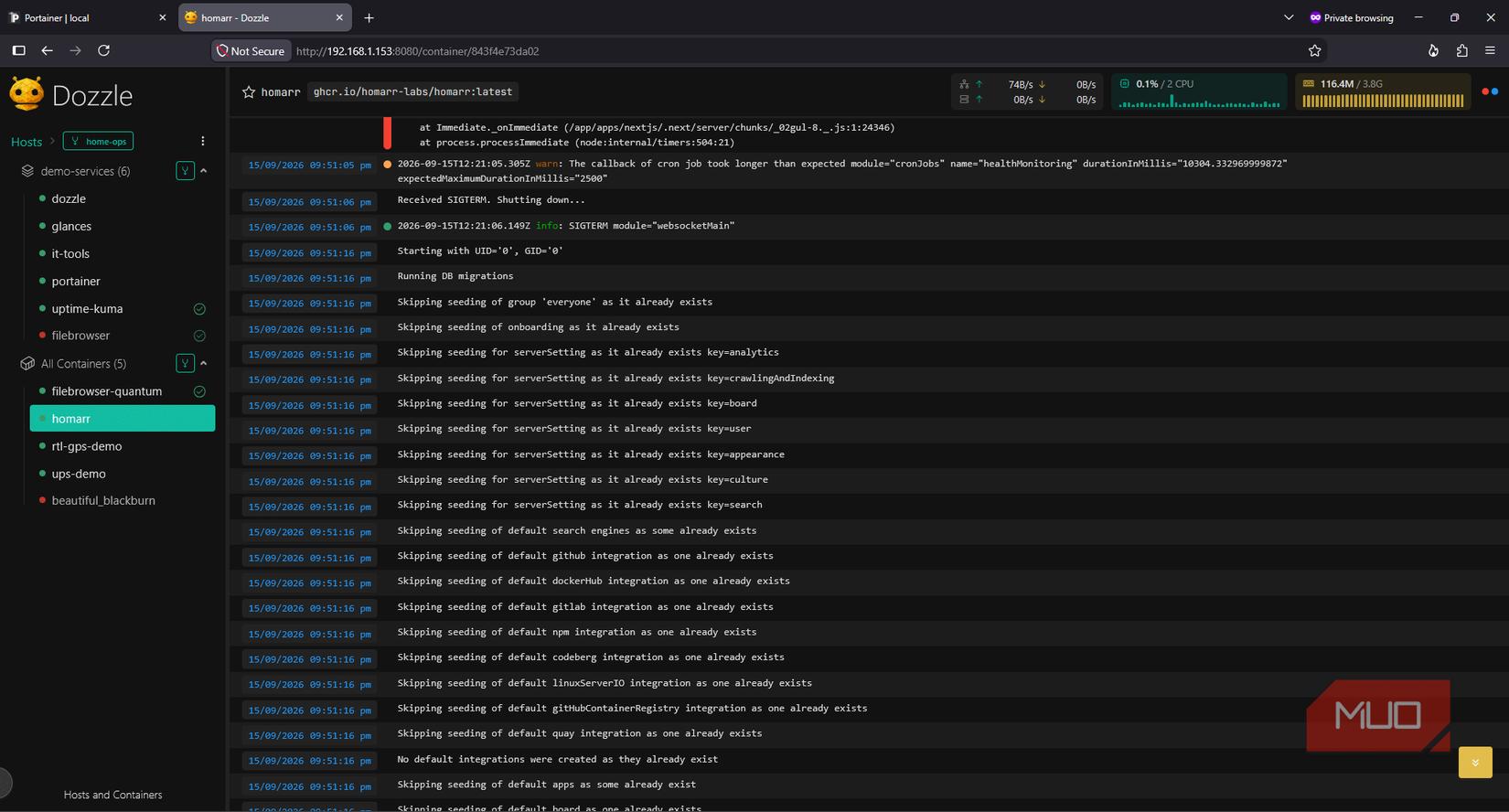
Работа с логами — еще одна задача, требующая частого обращения к SSH. Традиционный подход через docker logs container-name с использованием аргументов —tail или -f часто оказывался неудобным: при интенсивной работе контейнера терминал заполняется данными слишком быстро, а переключение между службами требует остановки одного потока и запуска другого.
Dozzle решает эту проблему, предоставляя удобный веб-интерфейс. Боковая панель содержит список всех запущенных контейнеров, а основной экран выводит логи в структурированном и читаемом виде с временными метками. Продукт разработан Амиром Раминфаром и поддерживает работу в средах Docker, Docker Swarm, Kubernetes и Podman.
Файловый менеджмент с FileBrowser Quantum
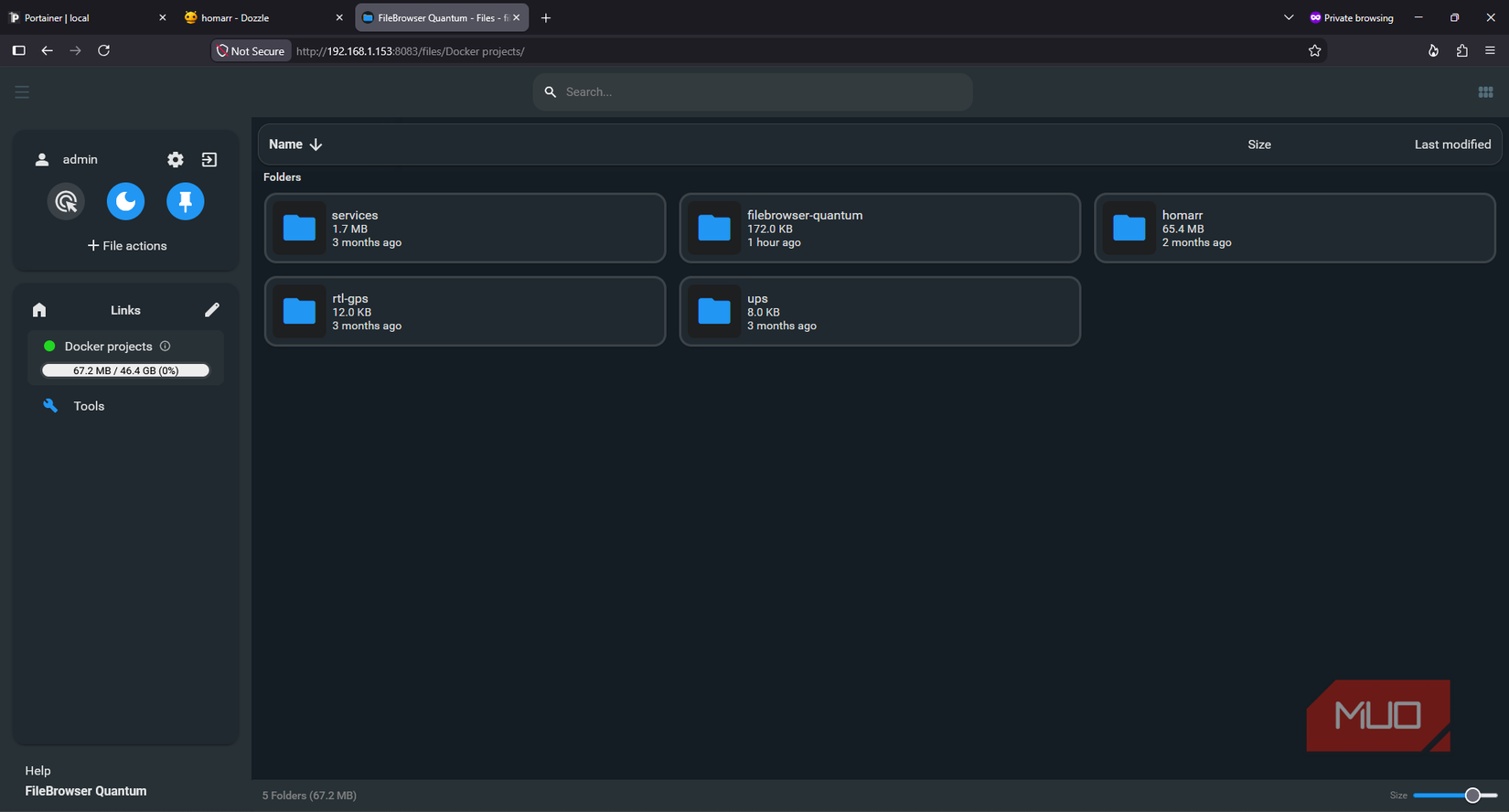
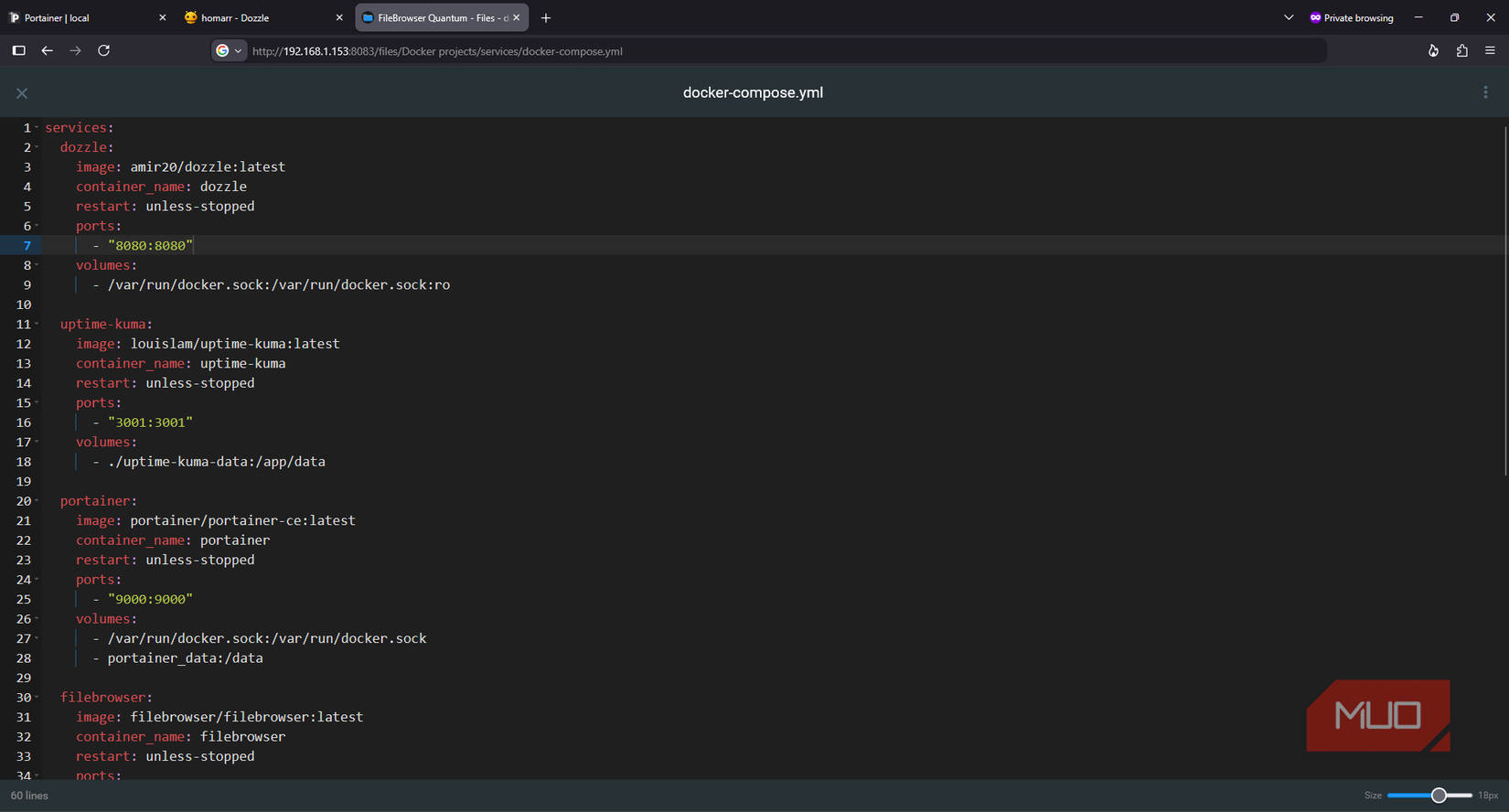
Наименее любимыми задачами в SSH для меня были мелкие действия: поиск нужного проекта через cd и ls, правка файлов конфигурации в nano или передача файлов через scp. FileBrowser Quantum делает взаимодействие с директориями таким же простым, как на обычном рабочем столе.
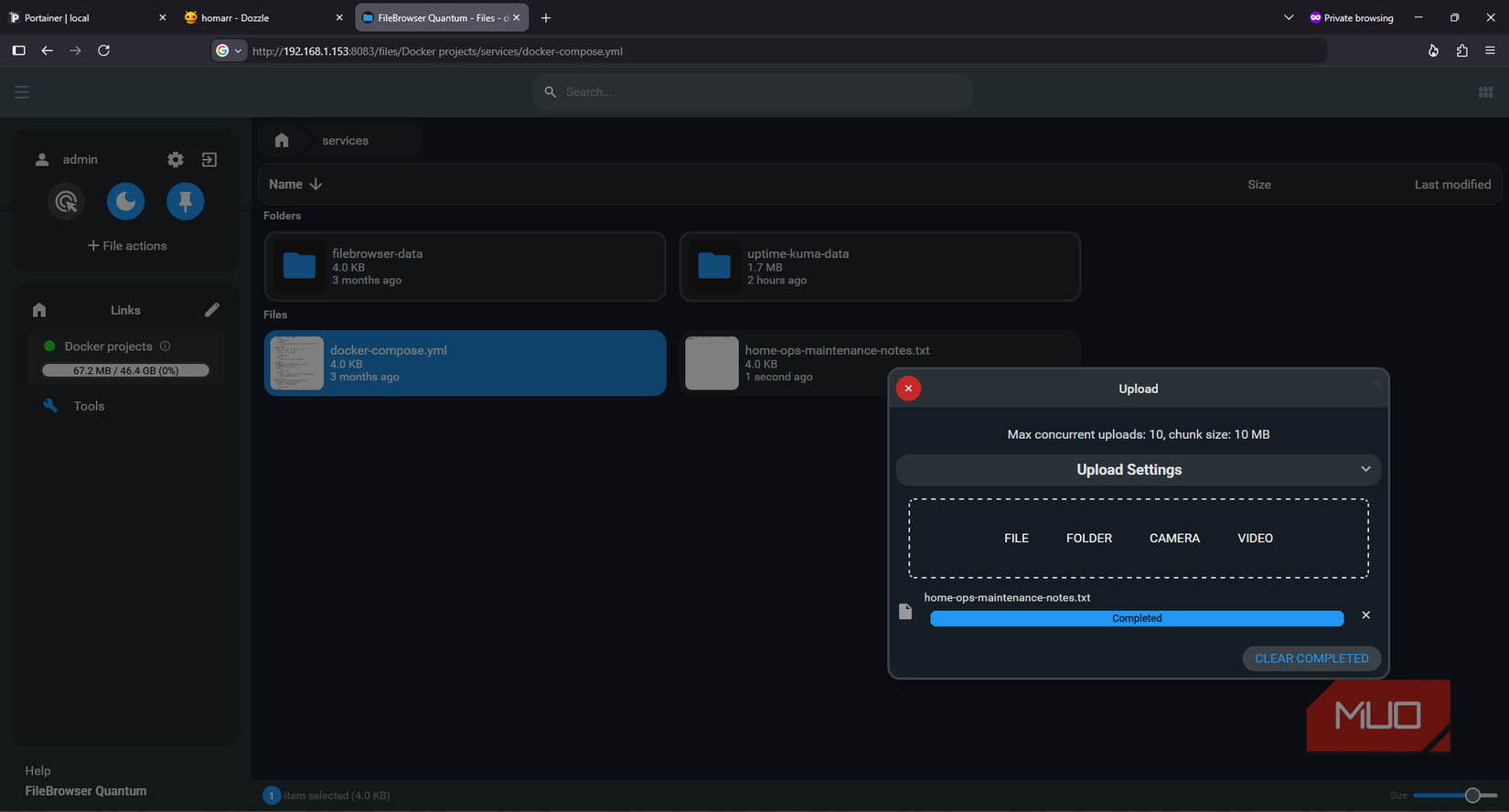
Теперь я могу открыть папку services, выбрать нужный docker-compose.yml и отредактировать его прямо во встроенном редакторе, не опасаясь нарушить отступы YAML в командной строке. Загрузка файлов также стала проще: я могу перенести заметки или документы с Windows напрямую через браузер. Инструмент от Грэма Стеффаниака работает на Linux, Windows, macOS, FreeBSD и в Docker. Важно помнить, что прямые соединения HTTP не шифруют передачу данных, поэтому стоит использовать HTTPS или Tailscale при работе в ненадежных сетях.
Безопасность и роль SSH в критических ситуациях
Несмотря на удобство, важно осознавать риски. Portainer и Dozzle взаимодействуют с Docker через сокет /var/run/docker.sock, который предоставляет полный контроль над хостом. Аналогично, FileBrowser Quantum может иметь широкие права записи в зависимости от настроек монтирования. Я не рекомендую выставлять их порты напрямую в интернет.
Кроме того, такие панели не заменяют системные знания. В случае сбоя Docker-демона, проблем с правами доступа, ошибок в настройках UFW или необходимости обновления Linux-системы я по-прежнему использую SSH как основной и самый надежный инструмент для восстановления работоспособности сервера.
Технические нюансы использования инструментов
Для понимания масштаба: мой Home Ops сервер — это виртуальная машина с 4 ГБ оперативной памяти. До внедрения новых инструментов она уже была сильно нагружена различными сервисами. Использование связки Portainer, Dozzle и FileBrowser Quantum оказалось крайне эффективным, так как все три решения в совокупности потребляют лишь 283 МБ оперативной памяти. Это делает их отличным выбором для систем с ограниченными ресурсами, где каждый мегабайт на счету.
Portainer: больше чем просто замена docker ps
Portainer значительно превосходит стандартный вывод docker ps по плотности информации. Интерфейс предлагает глубокую детализацию через меню, счетчики, интерактивные действия и объекты. Для серверов, где запущено лишь несколько контейнеров, этот функционал может показаться избыточным. Однако для моего сервера, где постоянно меняется набор временных и постоянных сервисов, такая гранулярность оказалась критически важной. Я получаю исчерпывающий объем данных буквально одним взглядом — включая параметры, которые раньше требовали выполнения целого ряда команд, что было утомительно запоминать.
Dozzle: анализ логов без хаоса
Хотя Dozzle выполняет достаточно узкую задачу, его функционал нельзя назвать базовым. По сравнению с «тейлингом» (tailing) логов в SSH-сессии, веб-интерфейс предлагает гораздо более профессиональный подход. Инструмент позволяет не только наблюдать за событиями, но и проводить их глубокий анализ. Наглядный пример эффективности: после того как я перезапустил контейнер Homarr через Portainer, я сразу переключился на вкладку Dozzle, где без труда обнаружил лог процесса запуска. Это наглядно показывает, как связка из двух инструментов превращает технически рутинную операцию в простой и понятный процесс отладки.
FileBrowser Quantum: гибкость и ограничения
FileBrowser Quantum стал для меня серьезным конкурентом утилитам вроде WinSCP. Поскольку я уже авторизован в своей системе, процесс загрузки файлов через браузер проходит гораздо быстрее и логичнее, чем через сторонние FTP-клиенты. Однако здесь есть важный компромисс: стандартное HTTP-соединение не обеспечивает шифрование при передаче данных, в отличие от SCP, где данные защищены протоколом SSH. Чтобы нивелировать этот риск при работе в недоверенных сетях, я настоятельно рекомендую размещать Quantum за HTTPS-прокси или использовать VPN-решения вроде Tailscale.
Еще один важный аспект безопасности — правильное ограничение доступа к файловой системе. Я не монтирую весь корневой каталог хоста, а открываю только те директории, которые действительно необходимы для работы интерфейса (например, /home/home-labs/docker). Это ограничивает потенциальный ущерб в случае компрометации веб-интерфейса.
Когда веб-интерфейсы бессильны
Несмотря на то, что «скучная» административная работа теперь выполняется через браузер, SSH остается моим главным «аварийным выходом». Эти дашборды — лишь надстройка, они не отменяют необходимость глубоких административных знаний. Я по-прежнему держу SSH открытым для следующих задач:
- Восстановление или перезапуск самого Docker-демона;
- Исправление проблем с владельцами файлов и правами доступа (permissions);
- Изменение сетевых правил или конфигураций UFW (Uncomplicated Firewall);
- Выполнение регулярного обслуживания Linux и установка обновлений системы.
Любая серьезная поломка, вызванная сбоем питания или некорректной конфигурацией, заставит меня немедленно вернуться к терминалу. Инструменты автоматизации отлично справляются со своей ролью, когда сервер здоров, позволяя избегать бесконечного ввода команд, но они не являются панацеей при критических отказах системы.