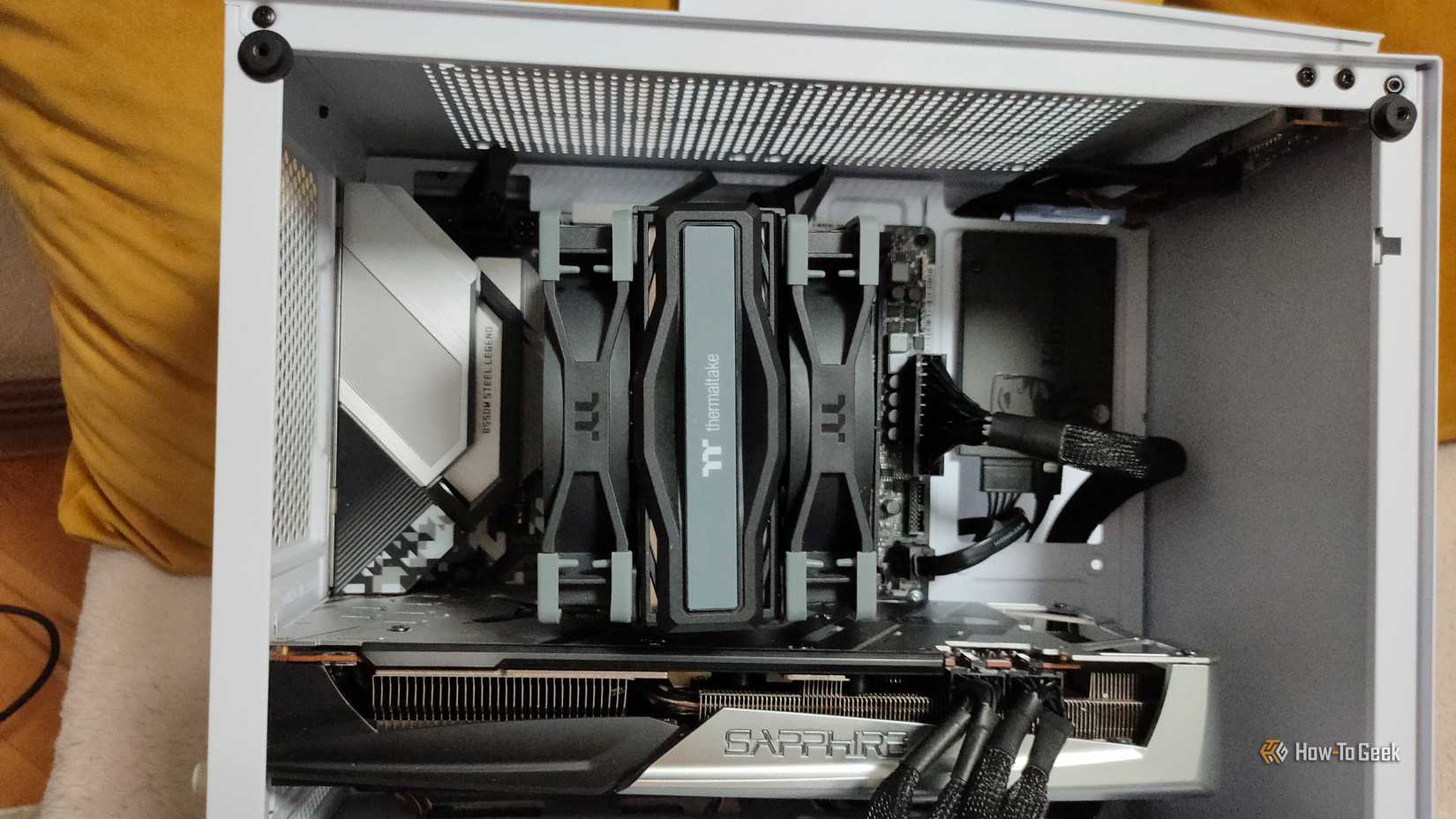
Большинство пользователей при сборке ПК концентрируются на видеокартах и процессорах, часто игнорируя возможности материнской платы. Однако на ней расположены внутренние разъемы USB, которые позволяют существенно расширить функциональность системы без замены основных компонентов.
Использование внутренних USB-хабов
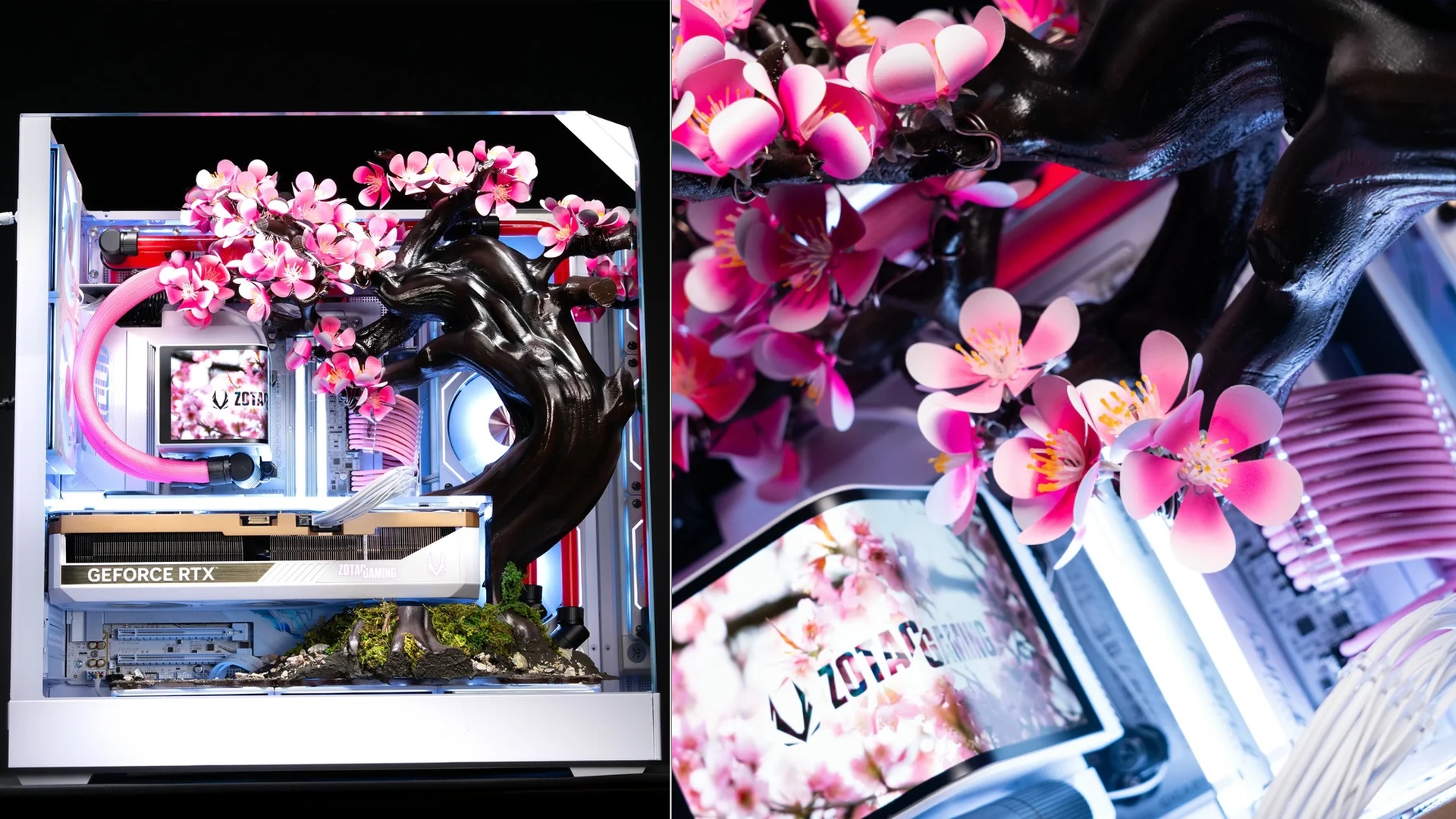
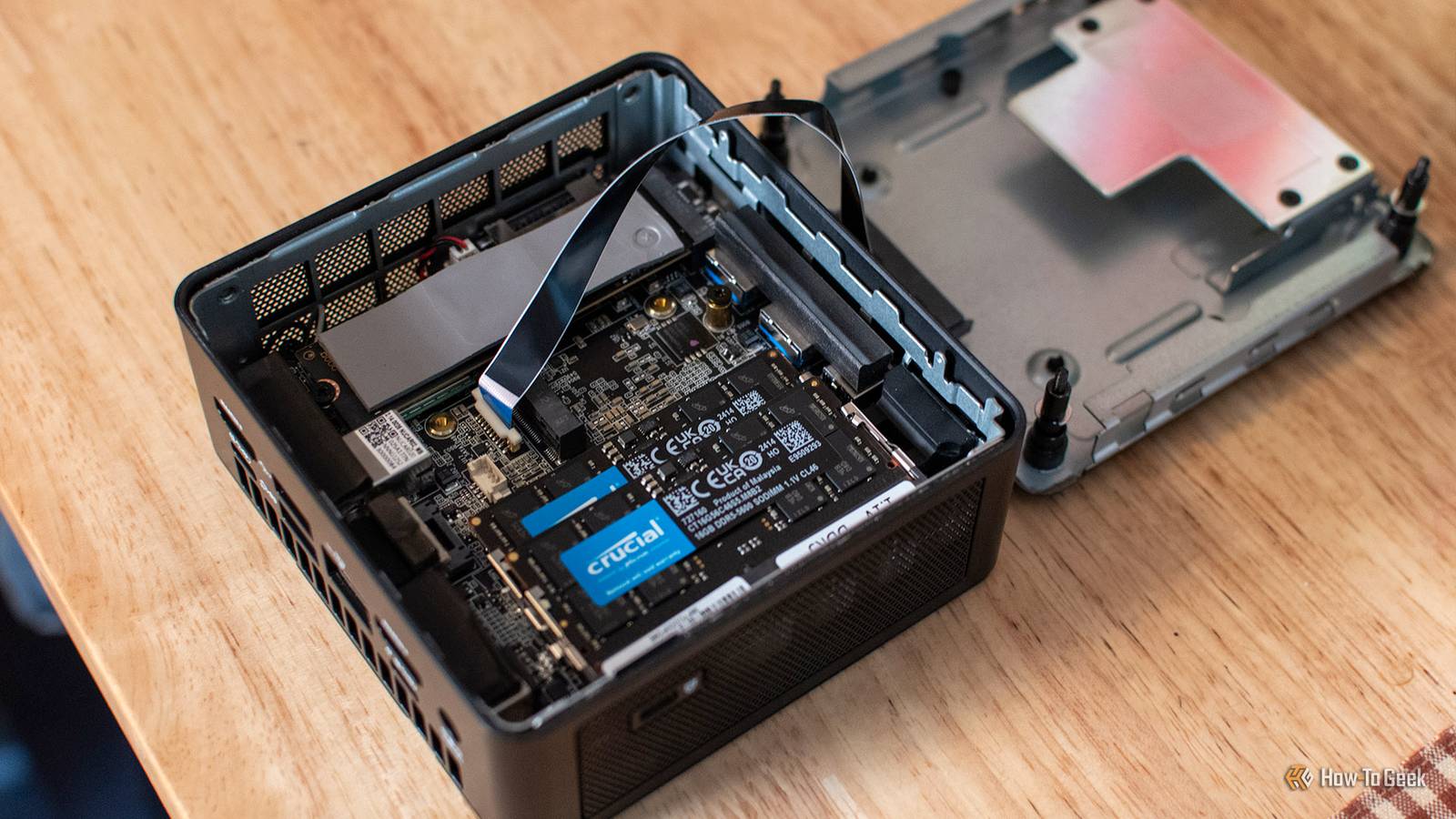
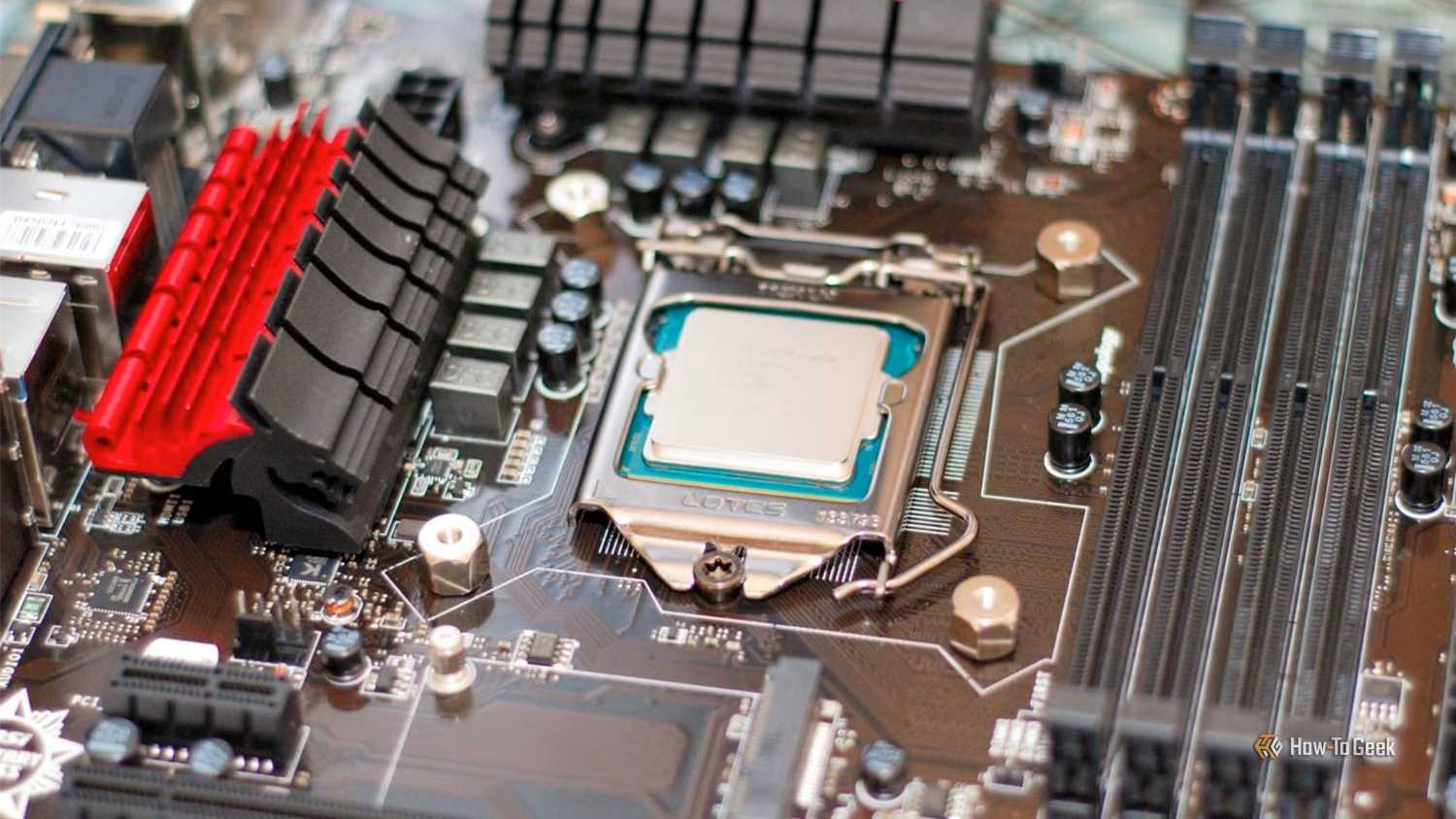
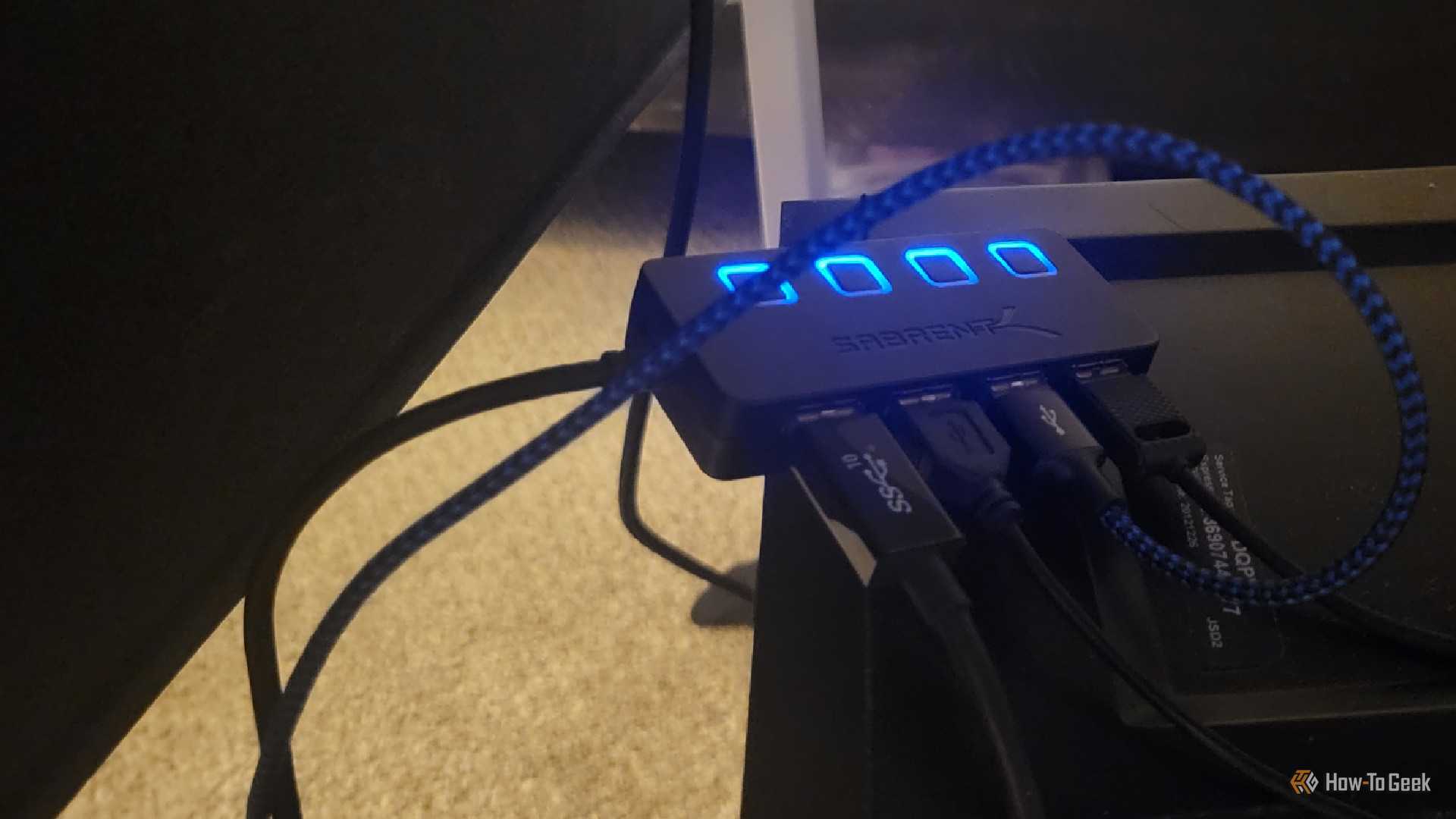
Типичная материнская плата оснащена 9-контактными разъемами USB 2.0, каждый из которых рассчитан на два порта. Часто их бывает недостаточно, если система включает переднюю панель корпуса, жидкостную систему охлаждения (AIO) с дисплеем на помпе или RGB-контроллеры. Решить проблему нехватки разъемов помогает внутренний USB-хаб.
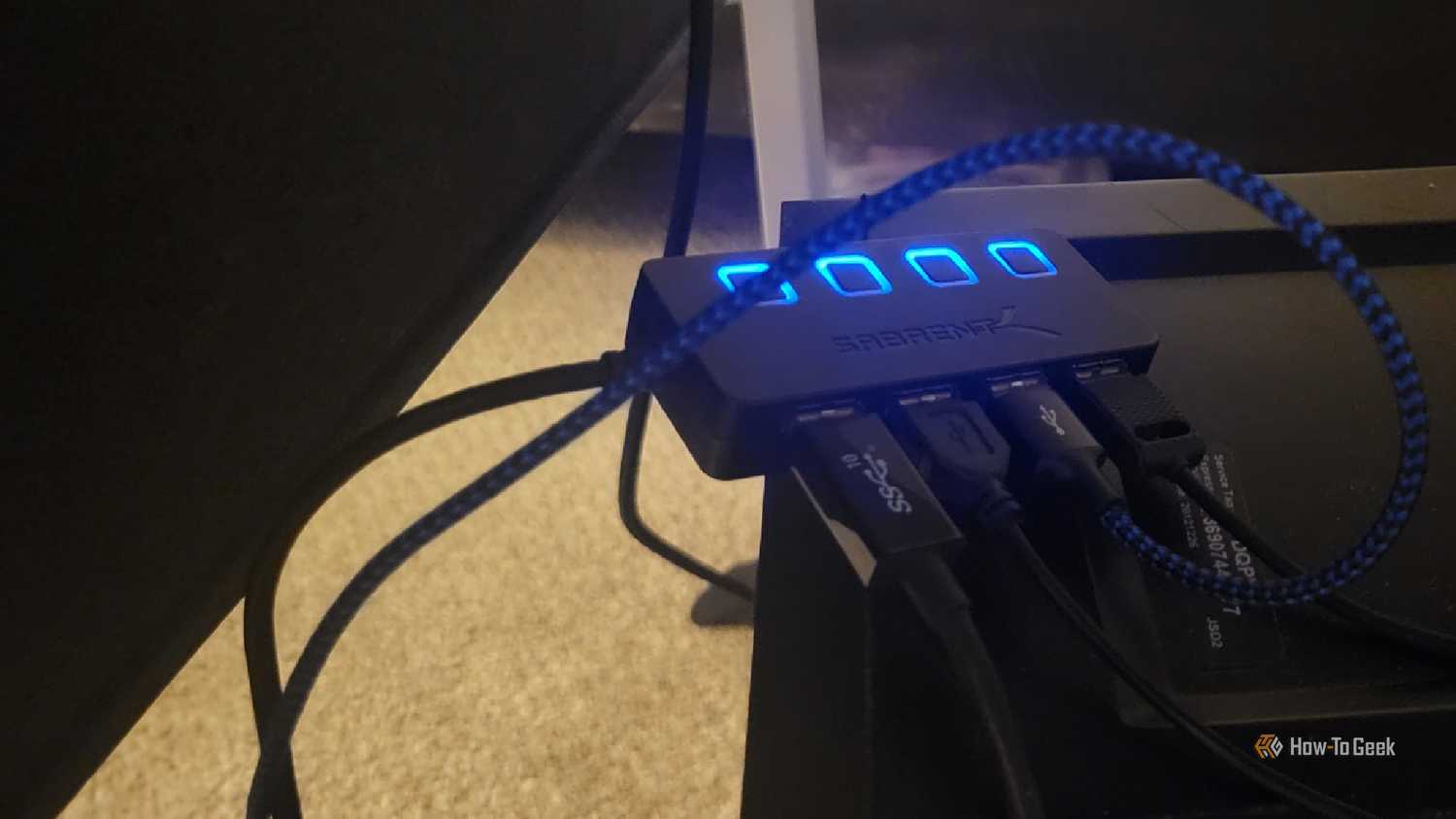
Такой хаб превращает один 9-контактный разъем в четыре, что дает больше пространства для подключения устройств. Эти компактные магнитные устройства стоят около 20–30 долларов и легко скрываются внутри корпуса, не влияя на его эстетику. Важным преимуществом является наличие разъема SATA для подачи питания от блока питания, а не от самой материнской платы. Это необходимо, так как пассивные разветвители не способны обеспечить достаточную мощность для четырех устройств одновременно, а внешние накопители типа SSD требуют стабильного питания и выделенного канала передачи данных.
Преобразование неиспользуемых заголовков в порты на задней панели
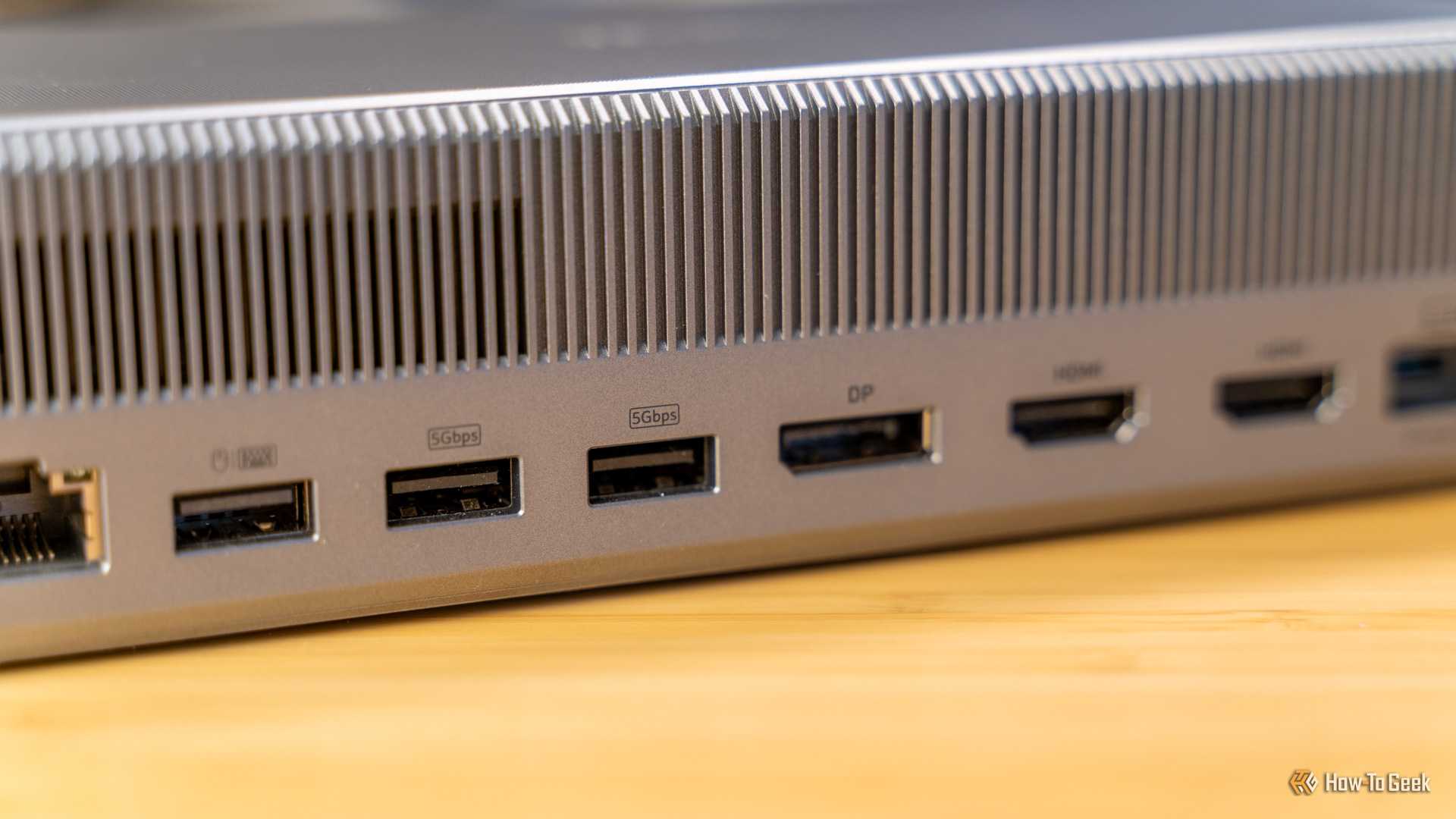
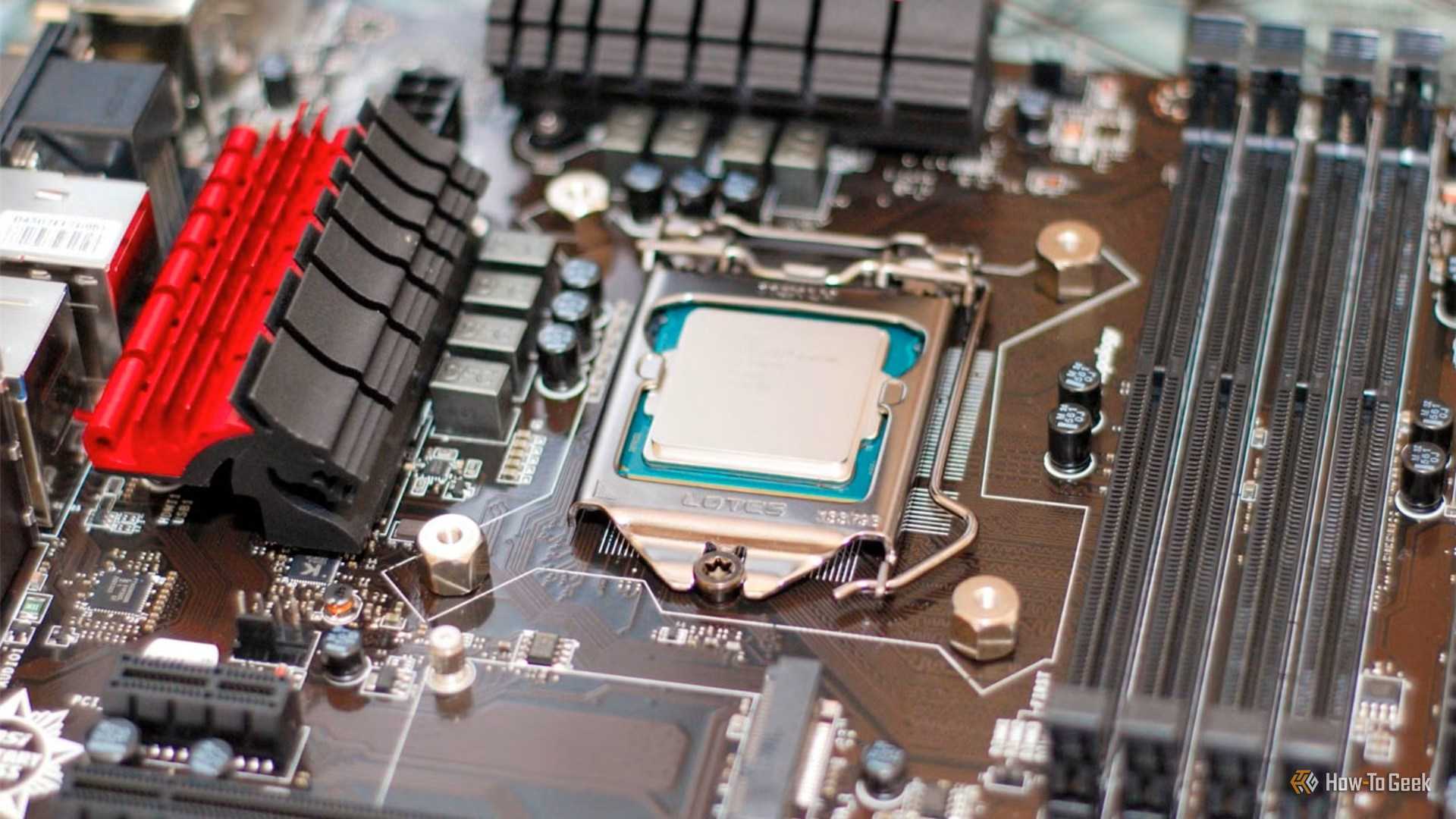
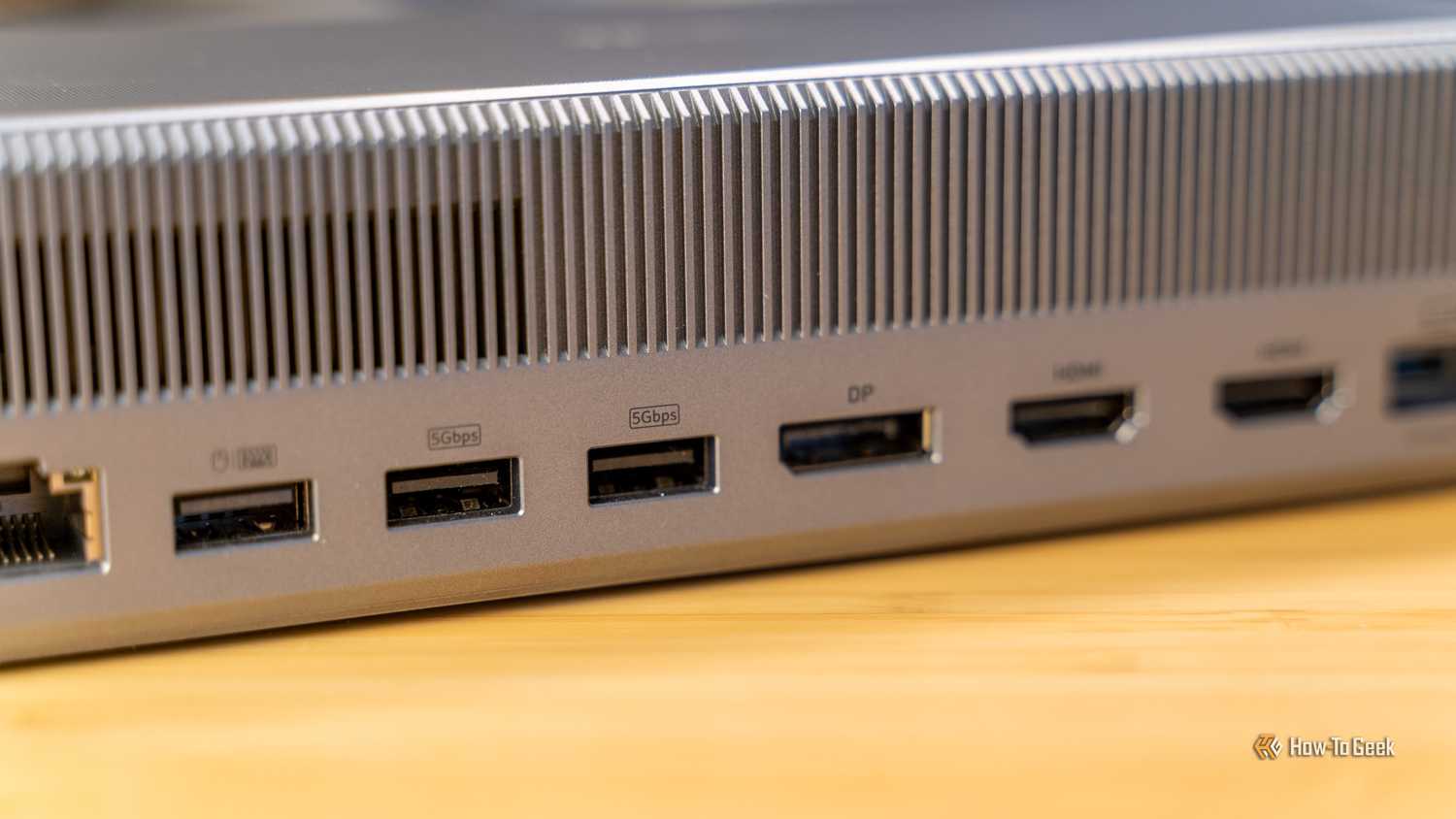
Если на материнской плате остались свободные разъемы, их можно вывести на заднюю панель корпуса с помощью адаптера в слот расширения (slot plate adapter). Это устройство стоит около 10–15 долларов и подключается к свободному 9-контактному или 19-контактному разъему, занимая место пустой заглушки слота PCIe.
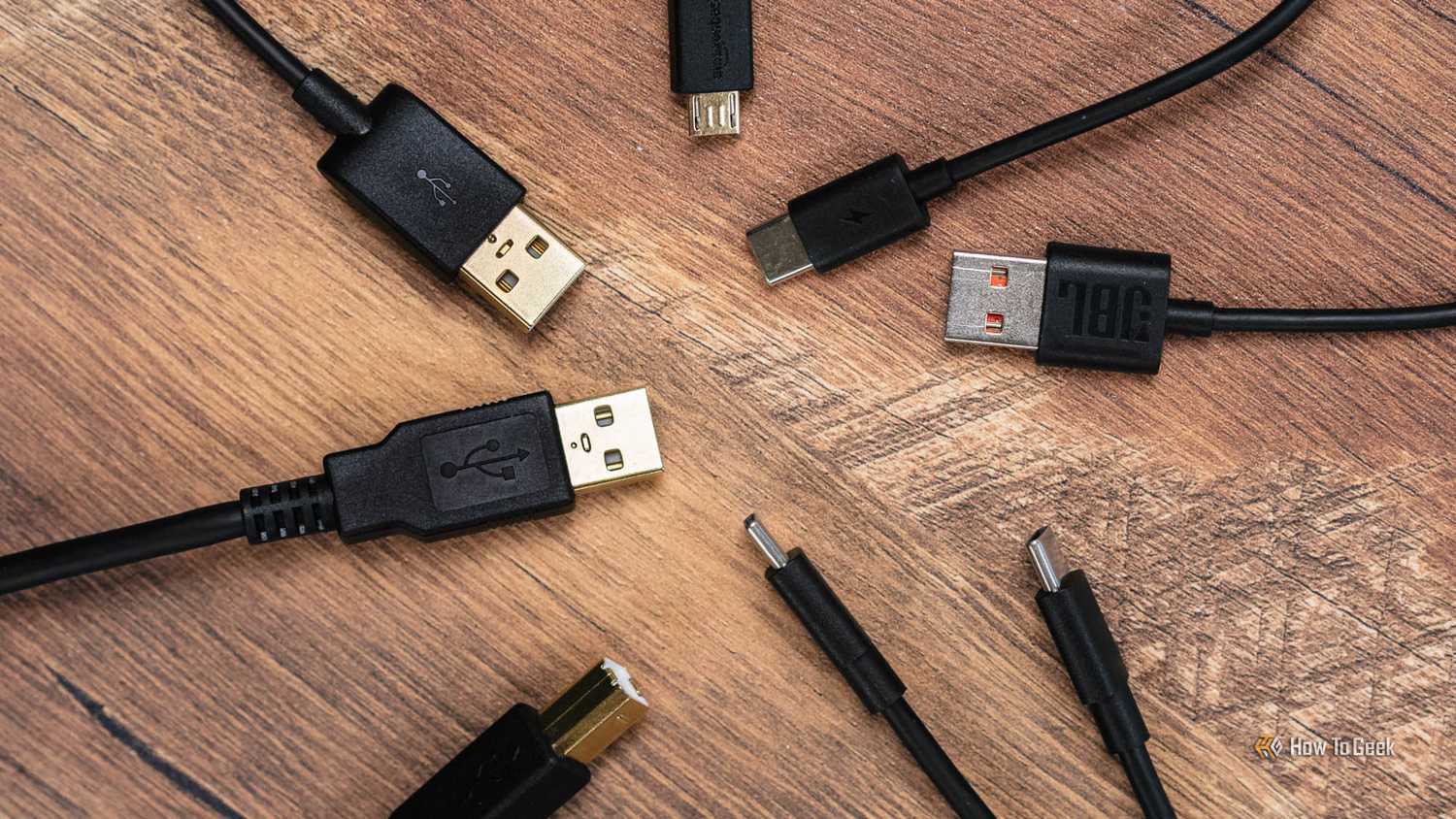
Этот метод полезен, если корпус не использует все возможности материнской платы, например, когда на плате есть два разъема USB 3.0, а передняя панель задействует только один. В случае если внутренних разъемов на плате вовсе не осталось, можно воспользоваться картой расширения PCIe x1, которая добавляет два порта и получает питание через SATA. При таком способе подключения важно учитывать, что USB 3.0 может создавать помехи в диапазоне 2,4 ГГц, что способно негативно повлиять на чувствительность беспроводных приемников для мышей или клавиатур.
Добавление порта USB-C в устаревшие корпуса
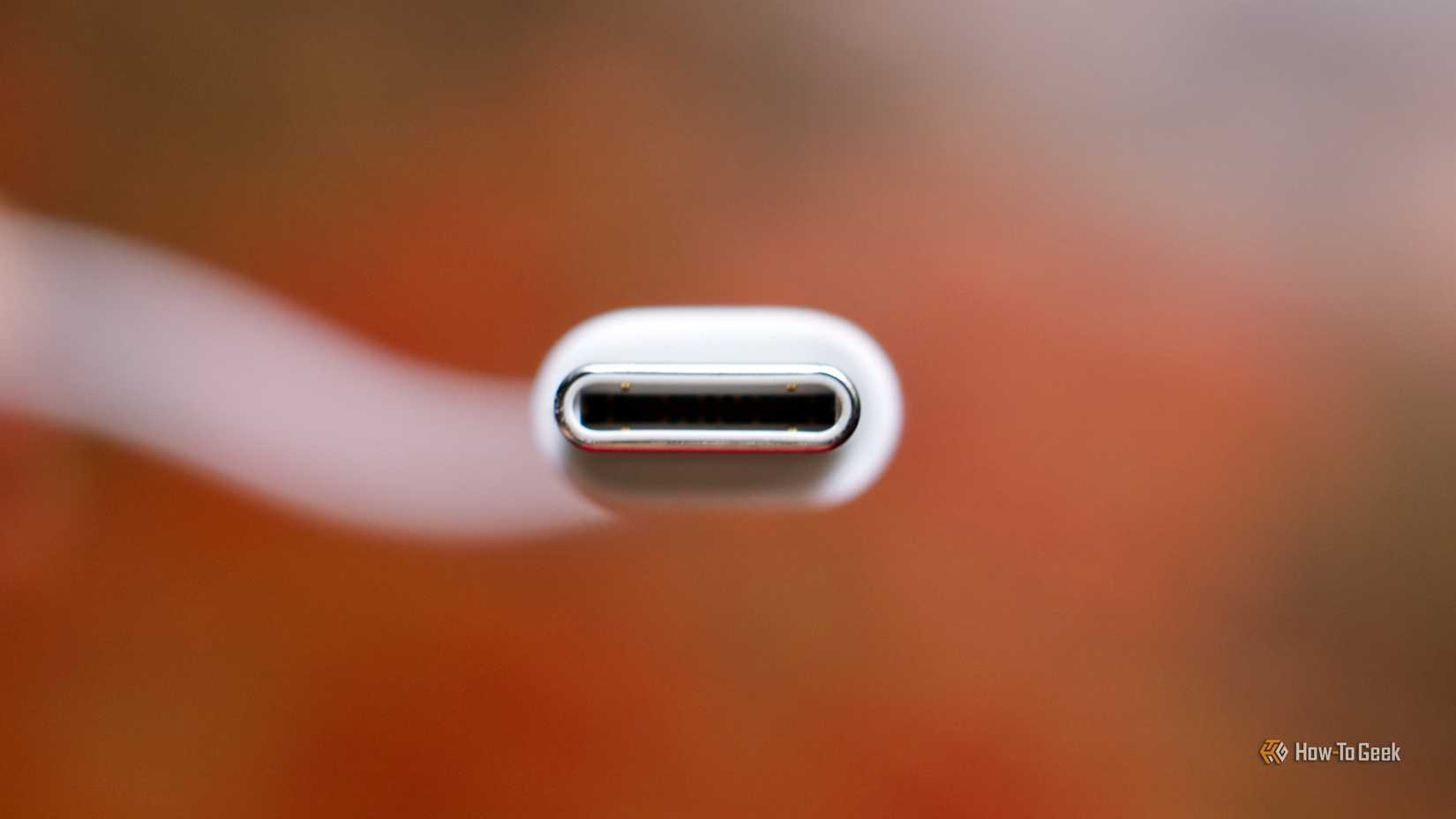
Многие современные материнские платы оснащены 20-контактным разъемом типа Type-E (или Key A), предназначенным для вывода порта USB-C на переднюю панель. Если корпус устарел и не имеет соответствующего разъема, этот порт остается невостребованным. Ситуацию можно исправить с помощью специального кронштейна для слота расширения.
Адаптер подключается к разъему Type-E, обеспечивая полноценный порт USB-C на задней панели корпуса. Это избавляет от необходимости использовать переходники, подключаемые к портам USB-A, и позволяет задействовать встроенные ресурсы материнской платы. Перед покупкой любых аксессуаров рекомендуется внимательно изучить руководство пользователя к материнской плате, чтобы убедиться в наличии необходимых разъемов и совместимости с корпусом.
Почему внутренние USB-хабы критически важны для питания устройств
При выборе USB-хаба для внутреннего использования крайне важно обращать внимание на наличие разъема питания SATA. Многие пользователи совершают ошибку, полагая, что разветвитель может просто «умножить» количество портов без ограничений. Материнская плата спроектирована таким образом, чтобы подавать на каждый внутренний 9-контактный разъем около 500 мА тока. Если вы используете простой пассивный разветвитель, эта мощность будет распределяться между четырьмя подключенными устройствами, что в конечном итоге приведет к нехватке питания для каждого из них.
Аналогичная ситуация возникает с производительностью: например, при подключении портативного SSD-накопителя к обычному USB-хабу вы столкнетесь с тем, что устройство будет делить пропускную способность и энергию с другими подключенными девайсами, хотя накопителю требуется всё внимание системы для стабильной работы. Выбирая модель с питанием SATA, вы получаете энергию напрямую от блока питания ПК (PSU), что гарантирует стабильность даже при заполнении всех свободных портов.
Важные нюансы при расширении портов через слоты PCIe
Использование карт расширения PCIe x1 для добавления дополнительных портов — эффективный способ борьбы с дефицитом коннекторов, однако при установке таких плат стоит помнить об электромагнитной совместимости. Работа интерфейса USB 3.0 неизбежно повышает уровень фонового шума в диапазоне 2,4 ГГц. Если вблизи такого порта будет расположен беспроводной приемник (донгл) для мыши или клавиатуры, вы можете столкнуться с заметными задержками или прерываниями сигнала. В таких случаях рекомендуется размещать приемники подальше от установленной платы расширения, чтобы избежать снижения чувствительности беспроводных периферийных устройств.
Типы разъемов и подготовка к апгрейду
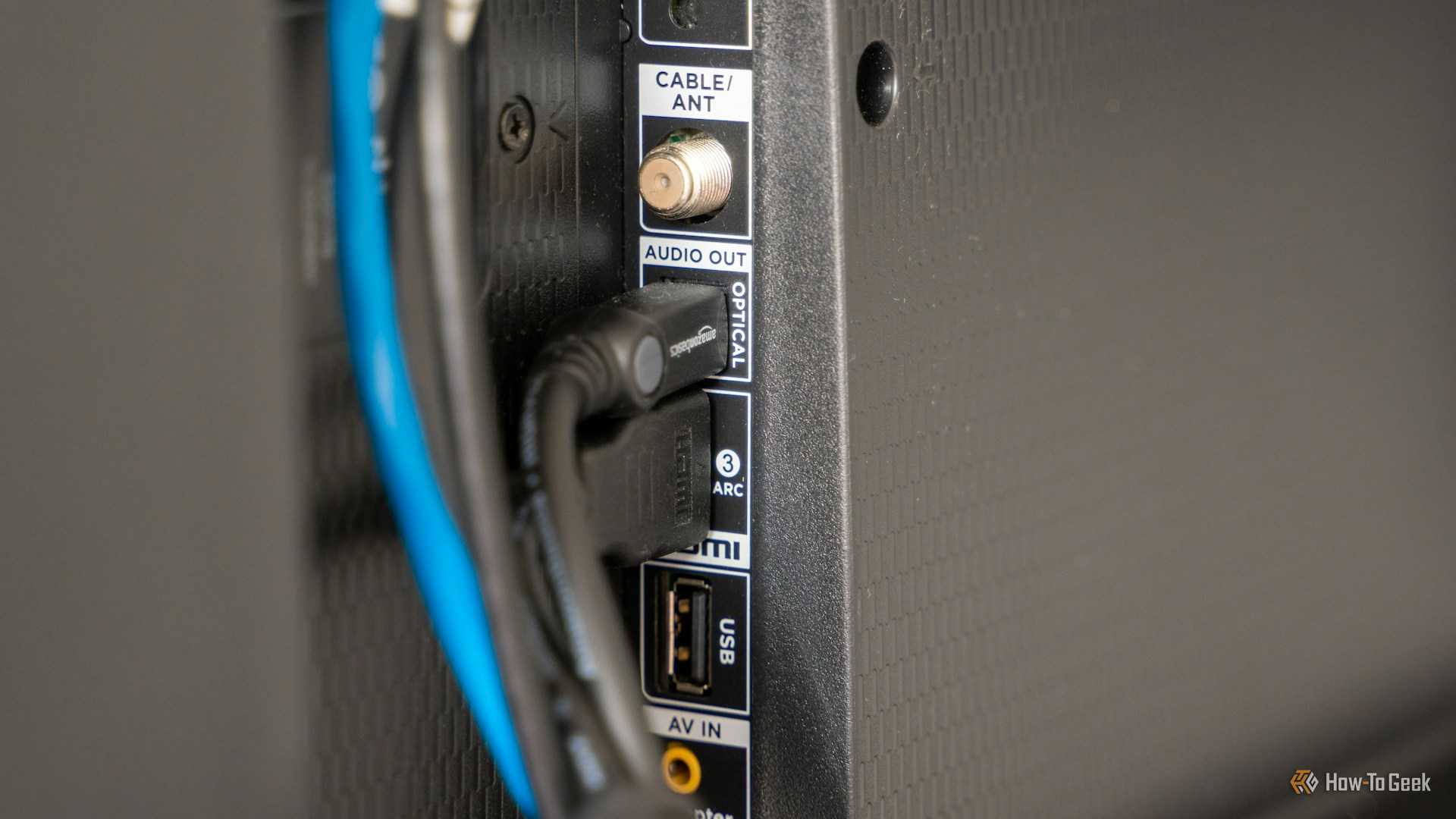
Прежде чем отправляться в магазин за аксессуарами, стоит уделить время изучению мануала к вашей материнской плате. Терминология производителей может различаться: например, 20-контактный блок для USB-C может называться в документации как «Type-E», так и «Key A» — это зависит исключительно от того, кто именно составлял инструкцию. Важно убедиться не только в наличии самих разъемов, но и в их физической доступности внутри корпуса.
Помимо специализированных адаптеров, стоит обратить внимание на готовые решения, такие как Corsair Internal 4-Port USB 2.0 Hub. Это устройство является отличным примером «материнского хака»: если оба ваших штатных разъема USB 2.0 уже заняты передней панелью корпуса и, скажем, системой жидкостного охлаждения с LCD-дисплеем, такой хаб с магнитным креплением позволяет компактно организовать кабели внутри корпуса, превращая один занятый слот в четыре полноценных порта без ущерба для эстетики сборки.