Многие пользователи операционной системы Windows на протяжении долгих лет работы продолжают забывать комбинации клавиш, которые применяли множество раз. Необходимость прерывать текущие задачи для поиска нужной последовательности команд в интернете отнимает много времени и снижает продуктивность. Модуль Shortcut Guide, входящий в пакет утилит Microsoft PowerToys, решает эту проблему, предлагая пользователю удобную и быструю «шпаргалку» прямо на экране.
Организация и использование инструмента
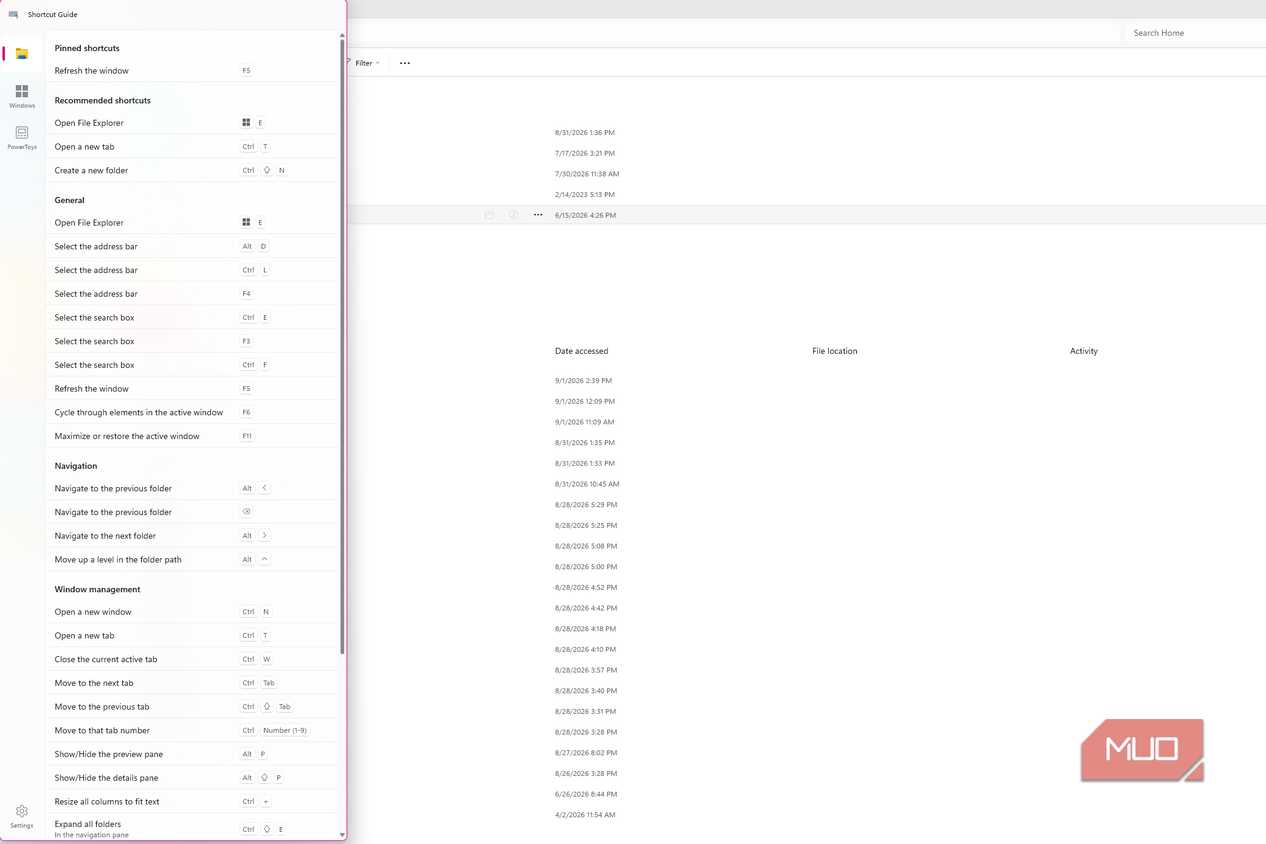
Главное преимущество Shortcut Guide заключается в том, что он не выводит на экран хаотичный список всех существующих команд. Вместо этого утилита автоматически определяет активное приложение, в котором находится пользователь, и структурирует подсказки по тематическим разделам. Например, в «Проводнике» (File Explorer) команды могут быть сгруппированы по таким категориям, как «Файл», «Правка» и «Вид».
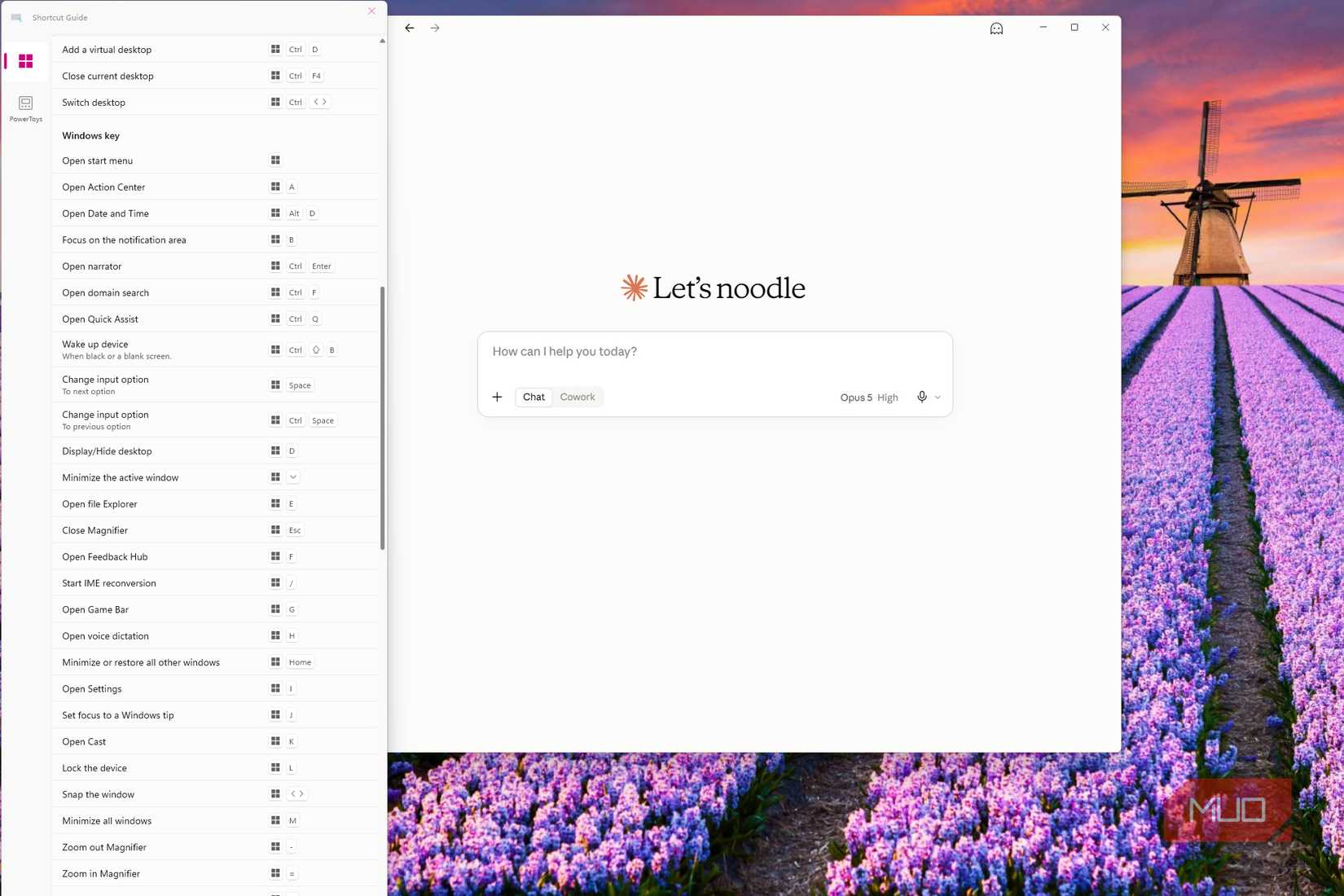
Кроме того, Shortcut Guide учитывает контекст использования системы. Если пользователь закрепил определенные сочетания клавиш, они будут отображаться в верхней части интерфейса при вызове справки. Системные команды также логически разделены на группы, включая управление виртуальными рабочими столами, работу с буфером обмена, клавишу Windows и управление панелью задач. Такая структура позволяет быстро находить нужную функцию, не прибегая к помощи поисковиков.
Персонализация под личные предпочтения
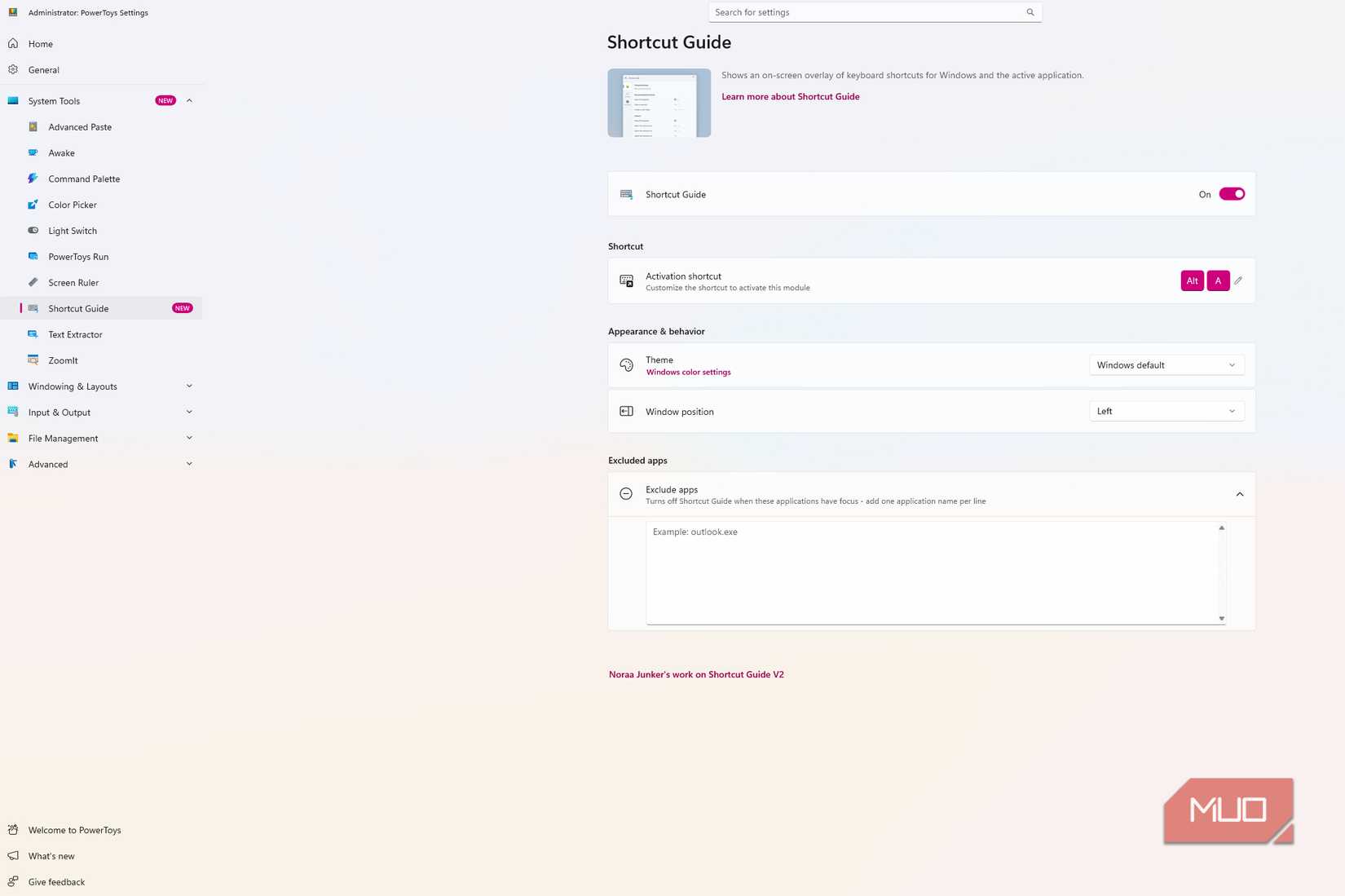
Пользователи могут настроить Shortcut Guide под свои привычки. Одной из полезных возможностей является выбор собственной комбинации клавиш для активации модуля. Например, установка сочетания Alt + A позволяет открывать справочник одной рукой, не отрывая вторую от клавиатуры и не нарушая концентрацию на рабочем процессе.
В настройках утилиты также можно выбрать сторону экрана — правую или левую — для отображения панели подсказок. Это удобно для тех, кто привык искать визуальные элементы в определенной части монитора. Хотя в разделе настроек PowerToys доступны дополнительные опции, такие как изменение темы оформления или исключение определенных приложений из списка, базовые параметры доступа остаются наиболее важными для поддержания высокого темпа работы.
Особенности навигации и поиск улучшений
Несмотря на высокую функциональность, Shortcut Guide имеет свои ограничения. В ситуациях, когда время ограничено, пользователю приходится прокручивать список, чтобы найти нужную категорию. Разработчики пока не предоставили возможности переставлять разделы местами, чтобы вынести наиболее важные из них в начало списка. Пользователю приходится либо искать конкретную секцию глазами, либо закреплять отдельные комбинации клавиш вручную.
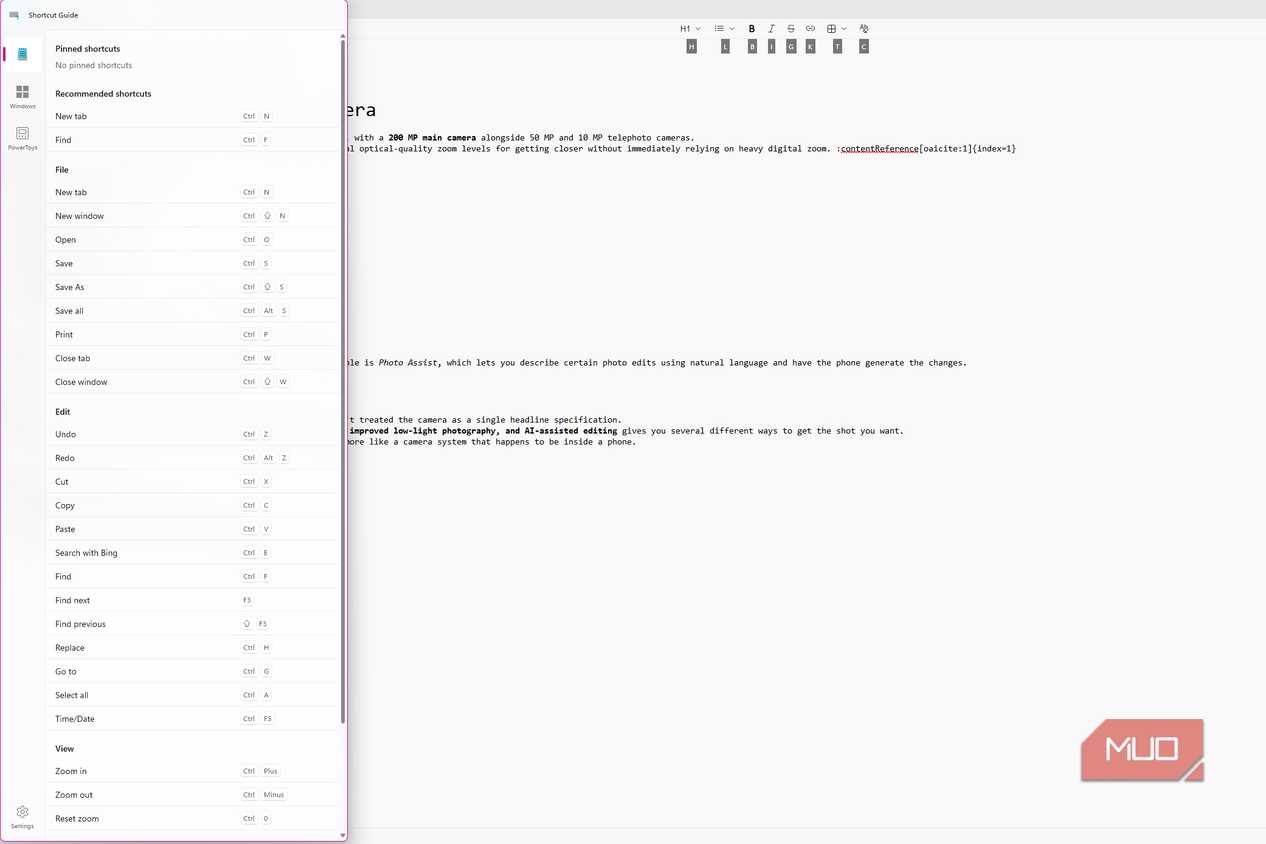
Существуют идеи по улучшению интерфейса для более быстрого считывания информации. Например, добавление визуальных маркеров или эмодзи к названиям разделов помогло бы быстрее ориентироваться без необходимости вчитываться в текст. Тем не менее, даже при текущем дизайне, инструмент значительно выигрывает по сравнению с необходимостью поиска информации в сторонних источниках или через ИИ-чат-боты.
Эффективность Shortcut Guide в повседневных задачах
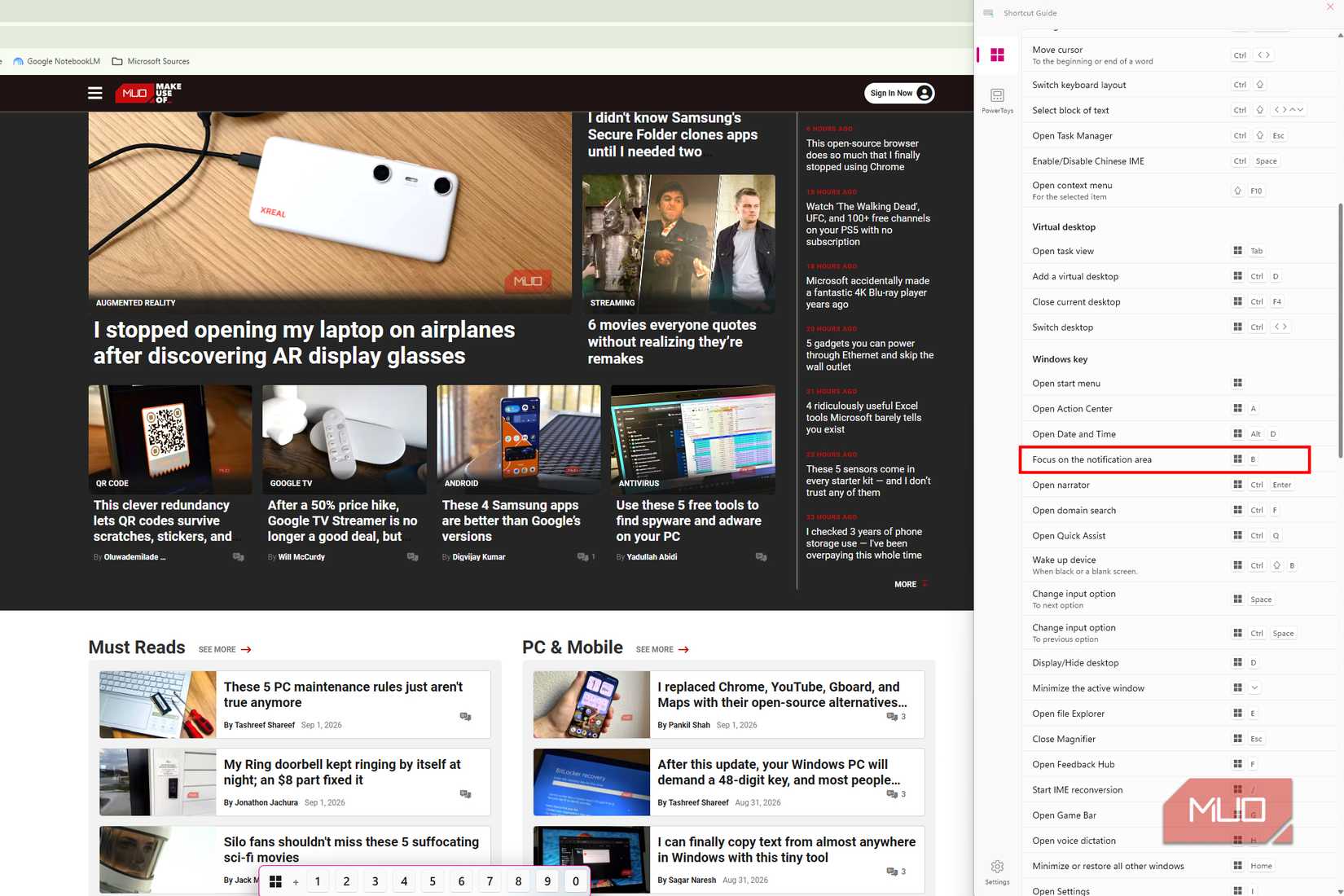
Основная цель использования PowerToys Shortcut Guide — избавить пользователя от необходимости заучивать наизусть все доступные сокращения. Постоянная доступность «шпаргалки» позволяет не только освежить память, но и открывать новые функции, о которых пользователь мог не знать. К примеру, комбинация Windows + B, перемещающая фокус в область уведомлений, для многих становится полезным открытием.
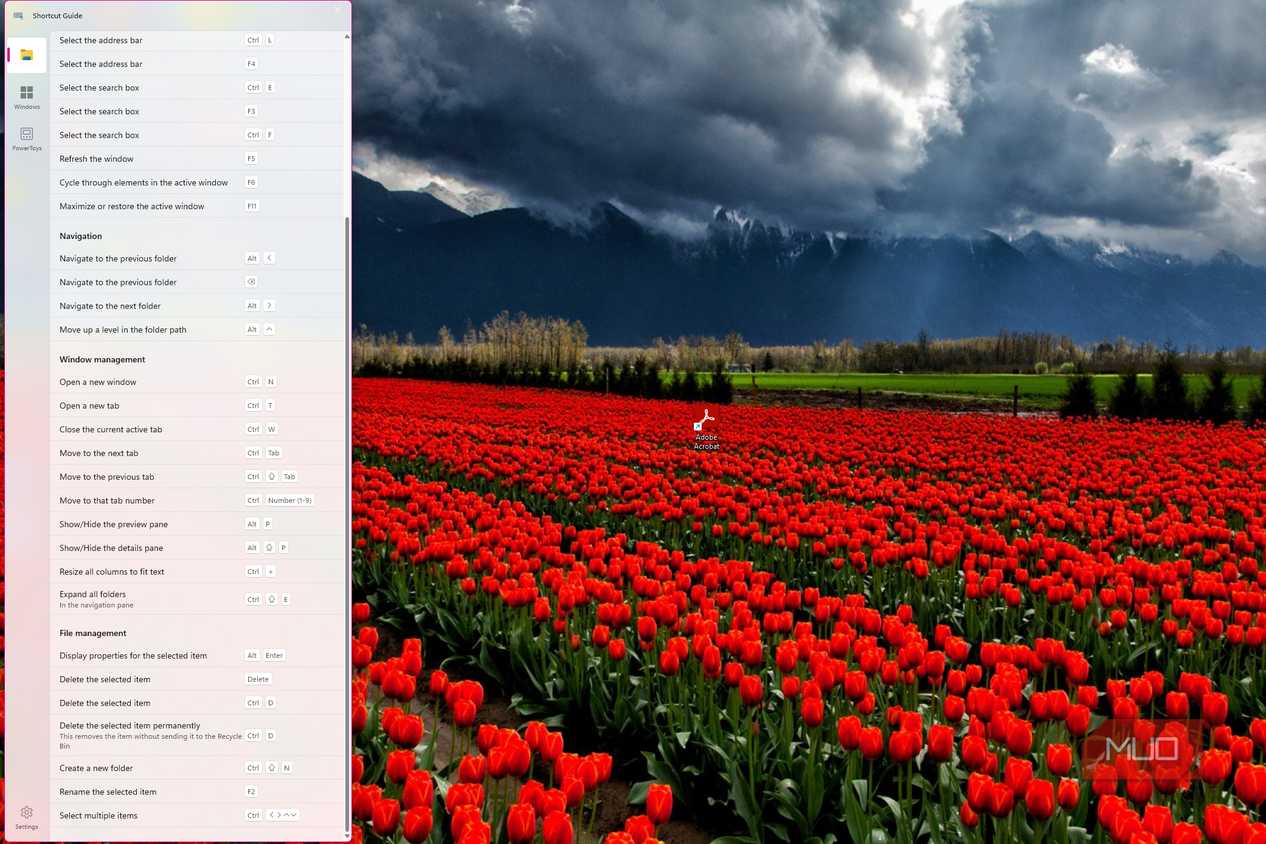
Для обладателей мониторов с большой диагональю идеальным сценарием будет держать Shortcut Guide открытым постоянно. Владельцам компактных экранов рекомендуется настроить максимально простое сочетание клавиш для быстрого вызова модуля по мере необходимости. В любом случае, регулярное использование этого инструмента в течение нескольких дней помогает на практике оценить, как часто он предотвращает лишние поисковые запросы и помогает сохранять концентрацию на основном деле.
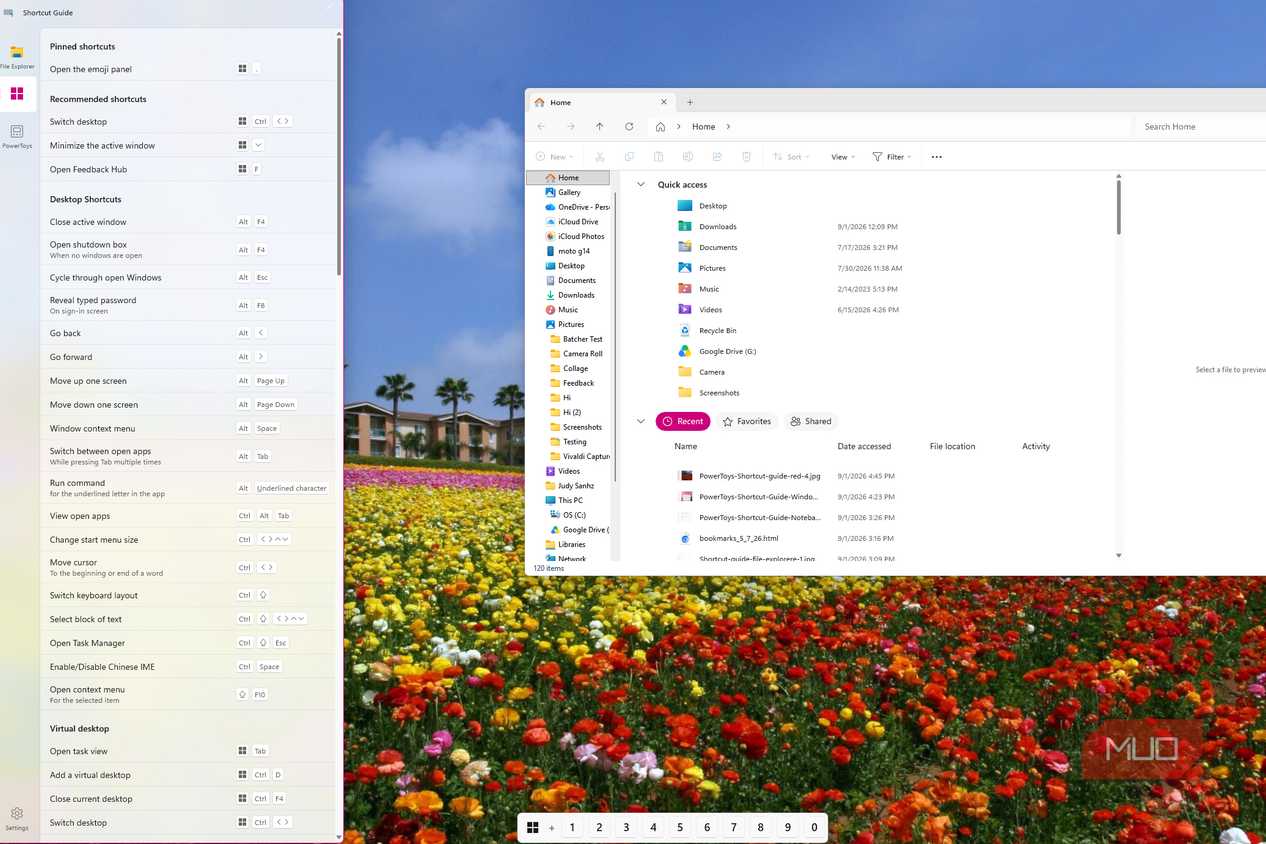
Дополнительные возможности и тонкая настройка Shortcut Guide
Одной из скрытых, но крайне полезных функций Shortcut Guide является интеллектуальное взаимодействие с системными элементами. Например, до начала использования утилиты многие пользователи по привычке тянутся к мыши, чтобы перевести фокус на область уведомлений. Комбинация Windows + B, обнаруженная через справочник, эффективно заменяет этот лишний клик. Такой подход превращает Shortcut Guide не просто в справочное пособие, а в инструмент для постепенного обучения и оптимизации рабочих сценариев в режиме реального времени.
Важным аспектом является то, как именно организована работа с закрепленными командами. Если вы активно работаете в «Проводнике» и часто используете клавишу F5 для обновления содержимого окна, вы можете закрепить эту команду в Shortcut Guide. В результате при вызове панели подсказок в контексте File Explorer, ваша закрепленная клавиша всегда будет находиться на самом видном месте — в верхней части списка. Это исключает необходимость поиска нужной операции даже в рамках структурированного меню.
Особенности взаимодействия и визуальная эргономика
Несмотря на то что текущая реализация Shortcut Guide значительно эффективнее поиска ответов через ChatGPT или чтения документации на сайте Microsoft, инструмент имеет свои эргономические нюансы, которые стоит учитывать при интенсивной работе:
- Скорость сканирования: В моменты высокой спешки разделы (например, «Виртуальные рабочие столы», «Буфер обмена» или «Панель задач») могут визуально сливаться, что замедляет поиск нужной команды.
- Отсутствие визуальных маркеров: В текущем дизайне не предусмотрены графические подсказки или эмодзи, которые могли бы помочь мгновенно распознать раздел «Буфер обмена», минуя чтение текстового заголовка.
- Ограничения кастомизации: Система не позволяет переставлять блоки местами. В настоящий момент единственный способ выделить приоритетные категории — это точечное закрепление (pinning) каждой конкретной комбинации клавиш по отдельности.
Почему функциональность важнее эстетики
Хотя наличие строки поиска (в версиях, где она реализована) или более выразительная верстка интерфейса могли бы сделать работу комфортнее, главной задачей остается избавление от «когнитивных провалов». Память часто подводит даже опытных пользователей, и Shortcut Guide выступает своеобразным предохранителем от потери времени. Возможность вывести панель с любой стороны экрана — справа или слева — позволяет адаптировать интерфейс под индивидуальные визуальные привычки пользователя, что зачастую важнее, чем общая стилистика оформления.
Для тех, кто сомневается в необходимости использования утилиты, рекомендуется провести простой эксперимент: держите Shortcut Guide под рукой в течение нескольких дней. Вы заметите, что основной выигрыш заключается не в «красивом интерфейсе», а в отсутствии необходимости прерывать концентрацию для выхода в интернет. Если ваше рабочее пространство ограничено, простое и легко запоминающееся сочетание клавиш для активации (например, как Alt + A) станет ключом к тому, чтобы нужная шпаргалка всегда была доступна «на кончиках пальцев». В конечном счете, Shortcut Guide — это инструмент, который берет на себя рутинную нагрузку по запоминанию, оставляя пользователю больше ресурсов для решения самих задач.