Большинство дистрибутивов Linux стремятся к «полноте», включая в состав множество программ, которыми пользователь может никогда не воспользоваться. Это не только занимает место на диске, но и создает избыточность. Для тех, кто хочет контролировать состав установленного ПО и избавиться от лишнего «мусора», существует дистрибутив Fedora Everything.
Принципы работы сетевого установщика Fedora Everything
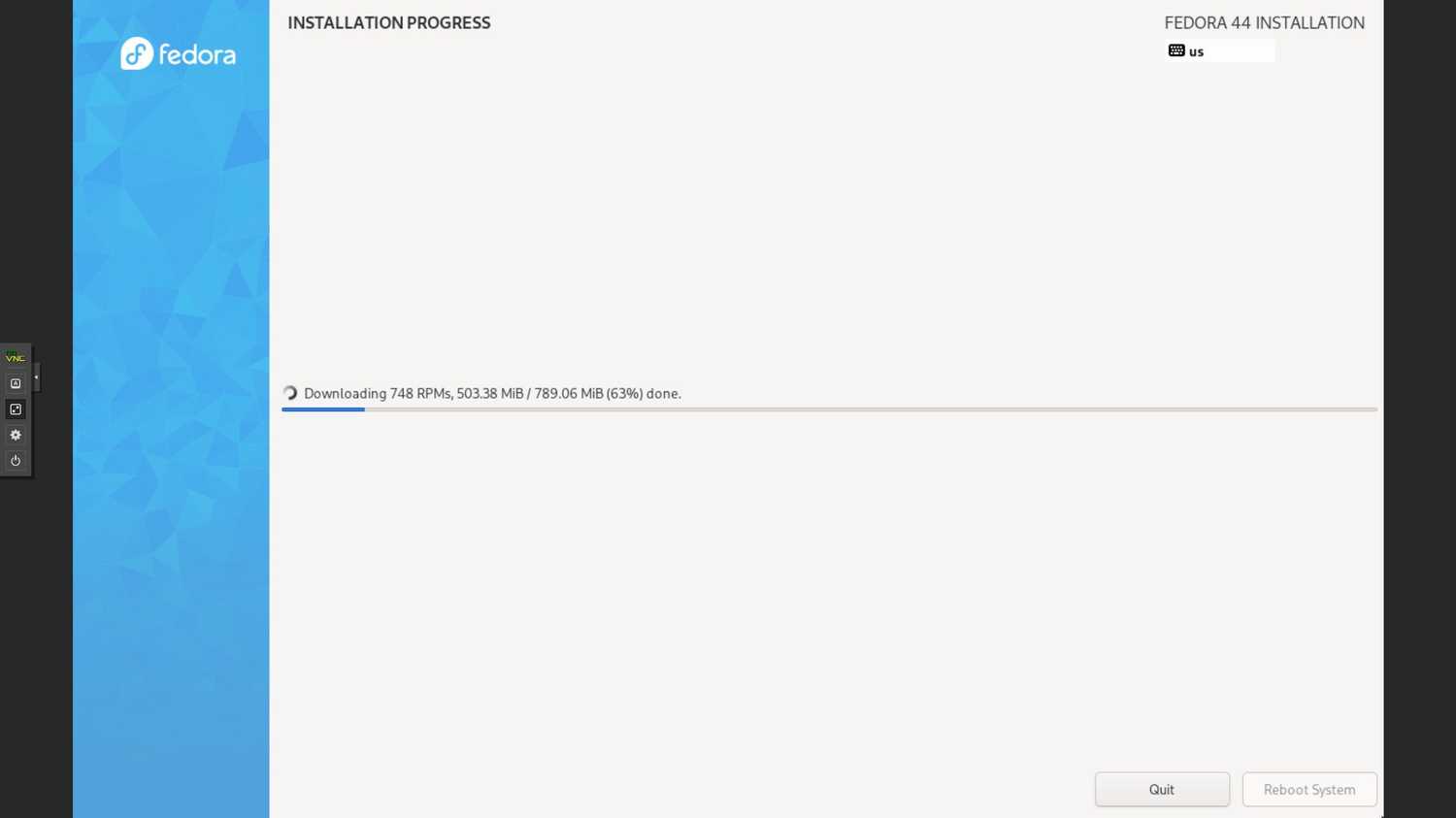
В отличие от стандартных образов Fedora, которые представляют собой готовые снимки системы с набором приложений, Fedora Everything использует сетевой установщик. Такой подход позволяет собирать операционную систему буквально по частям. Размер ISO-образа составляет всего 1,1 ГБ против 2,7 ГБ у стандартной версии Fedora Workstation.
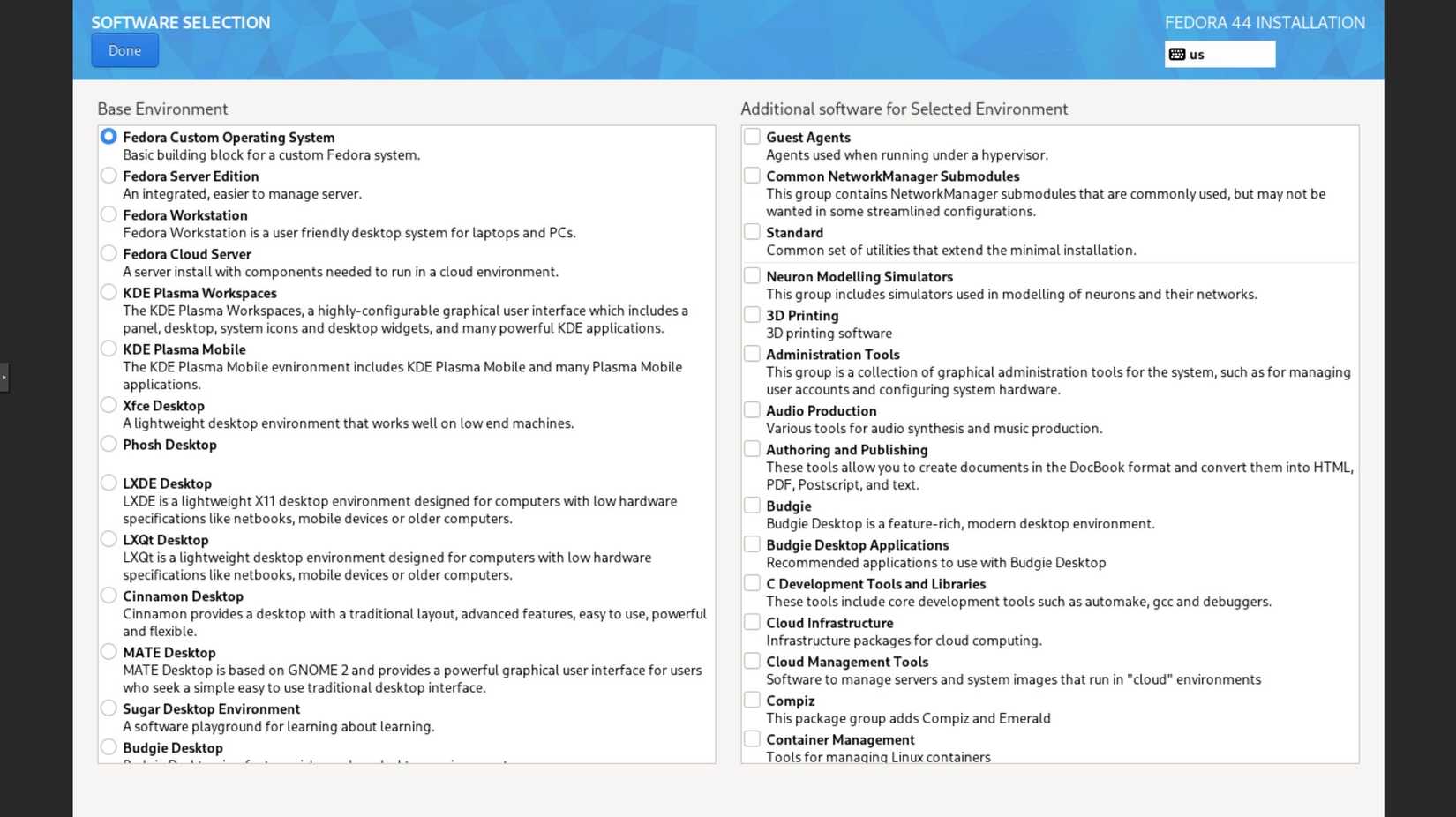
Процесс установки происходит через инсталлятор Anaconda. Главный этап — экран выбора программного обеспечения (Software Selection). Здесь можно выбрать как стандартные окружения рабочего стола, такие как Workstation или Xfce, так и минималистичный вариант — Fedora Custom Operating System. Для полноценной установки потребуется стабильное интернет-соединение, так как необходимые пакеты скачиваются непосредственно в процессе развертывания системы.
Возможные трудности при минимальной установке
Подход с ручным выбором компонентов имеет свои нюансы. Основная сложность заключается в том, что пользователь может забыть о базовых вещах, которые обычно включены в дистрибутив по умолчанию. Например, при выборе Fedora Custom Operating System часто отсутствуют:
- текстовые редакторы;
- мультимедийные кодеки;
- драйверы для периферии, включая Bluetooth;
- плагин Wi-Fi для NetworkManager.
Также важно учитывать, что в Fedora Everything отсутствует режим Live CD — протестировать систему или проверить совместимость с «железом» до установки не получится. Чтобы минимизировать проблемы, рекомендуется при выборе опций обязательно отмечать группы Common NetworkManager submodules, Editors и Administrator tools. Поддержку Bluetooth и настройку профилей питания придется доустанавливать позже, а для работы с кодеками потребуется подключить репозитории RPM Fusion.
Преимущества сборки системы с нуля
Несмотря на возможные сложности, процесс сборки легкого дистрибутива «по кирпичикам» оказывается проще и безопаснее, чем попытка удалить лишние компоненты из уже установленной Fedora Workstation. В Linux зависимости пакетов тесно связаны, и удаление одного элемента может привести к непредвиденному удалению критически важных программ. При «сборке» системы менеджер пакетов DNF при установке софта сам предложит недостающие зависимости, что делает процесс более прозрачным.
Первичная настройка системы занимает от 30 минут до часа. Такой подход особенно удобен для создания специализированных или узкопрофильных сред. Кроме того, Fedora Everything поддерживает автоматизацию: можно использовать файлы Kickstart для развертывания на нескольких устройствах или написать Bash-скрипт для установки необходимых пакетов через DNF сразу после завершения инсталляции.
В итоге пользователь получает чистую систему, сохранив при этом надежную базу Fedora. Сравнение количества установленных пакетов с помощью команды rpm -qa | wc -l наглядно показывает, насколько значительной может быть разница в пользу минималистичной сборки по сравнению со стандартным образом Workstation.
Нюансы выбора окружения и работа с зависимостями
Важно понимать, что Fedora Everything — это не просто инструмент для удаления лишнего, а гибкий каркас. Если вы все же нуждаетесь в графической оболочке, но хотите избежать раздутости стандартной версии, можно выбрать легкое окружение вроде Xfce, а затем дополнить его необходимыми группами пакетов. Это гораздо эффективнее, чем попытка «вычистить» готовую Fedora Workstation. В последнем случае вы неизбежно столкнетесь с конфликтами зависимостей: никто не может помнить связи между всеми компонентами системы, и удаление одного модуля зачастую приводит к «эффекту домино», когда вместе с ним пропадают три другие критически важные библиотеки или программы.
Сборка системы с нуля, хотя и требует больше времени на предварительную подготовку, гораздо менее склонна к таким проблемам. Менеджер пакетов DNF работает в «защитном» режиме: если вы пытаетесь установить софт, для которого не хватает компонентов, он не только укажет на них, но и предложит полный список недостающих зависимостей перед началом загрузки, исключая случайные сбои в архитектуре ОС.
Советы по конфигурации
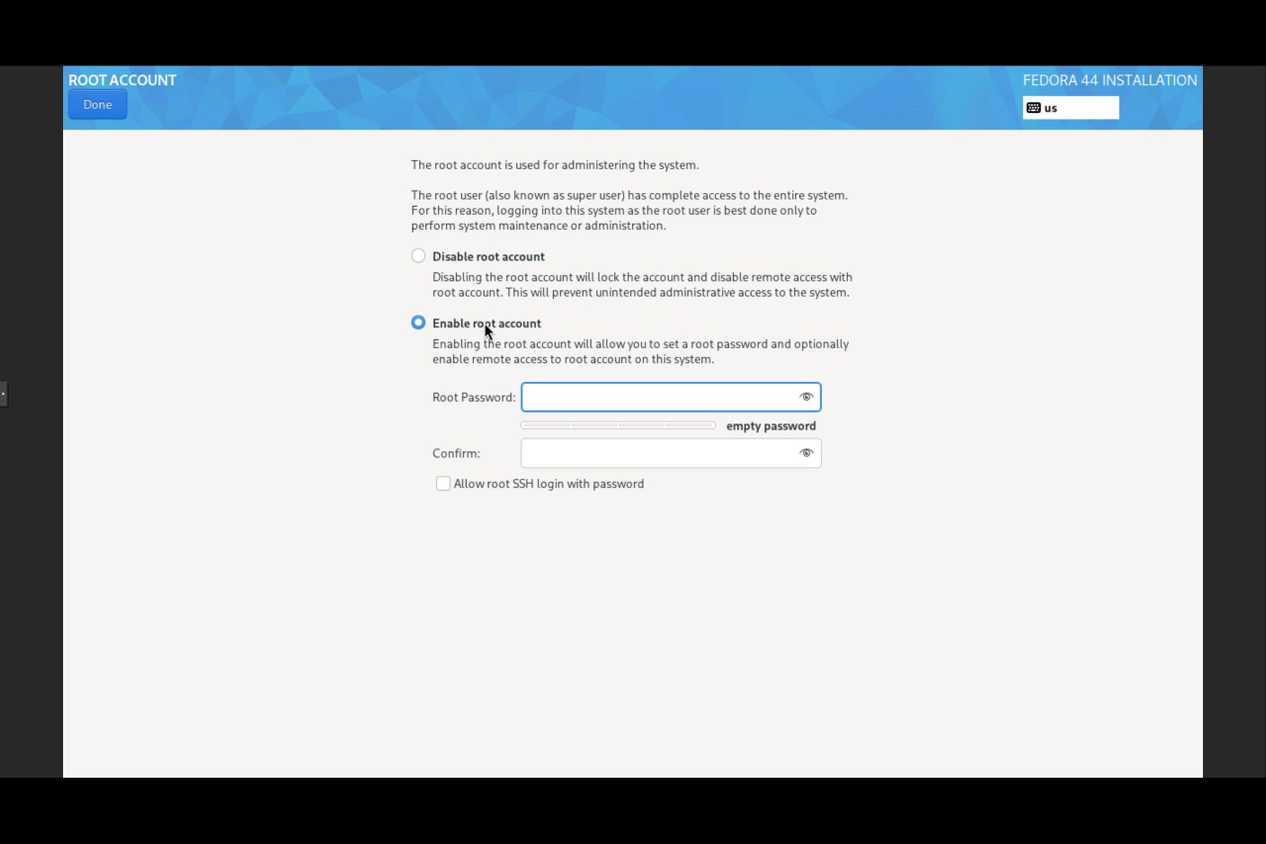
При использовании режима Fedora Custom Operating System вы быстро заметите, что даже базовые вещи, о которых мы обычно не задумываемся, требуют ручного контроля. Помимо упомянутых Wi-Fi модулей и редакторов, не забывайте настроить пароль суперпользователя (root) в процессе установки — инсталлятор Anaconda потребует этого для завершения операций. Если вы планируете масштабировать этот опыт, например, для развертывания системы на нескольких офисных или домашних ПК, использование файлов Kickstart станет оптимальным решением, так как они позволяют автоматизировать выбор компонентов еще до запуска установщика.
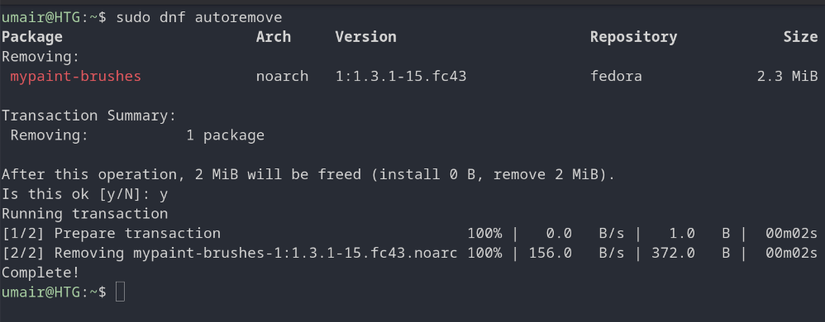
В качестве альтернативы можно подготовить простой Bash-скрипт. После первой загрузки «чистой» системы достаточно запустить его, чтобы DNF автоматически скачал и развернул все нужные вам инструменты — от специфических сред разработки до офисного пакета. Это превращает процесс ручной настройки в одноразовую задачу, результаты которой можно легко воспроизвести в будущем.
«Everything дает вам Fedora ровно в том виде, в котором вы хотите ее видеть», — отмечают пользователи, перешедшие на этот метод установки ради минимализма и полного контроля над каждым мегабайтом дискового пространства.