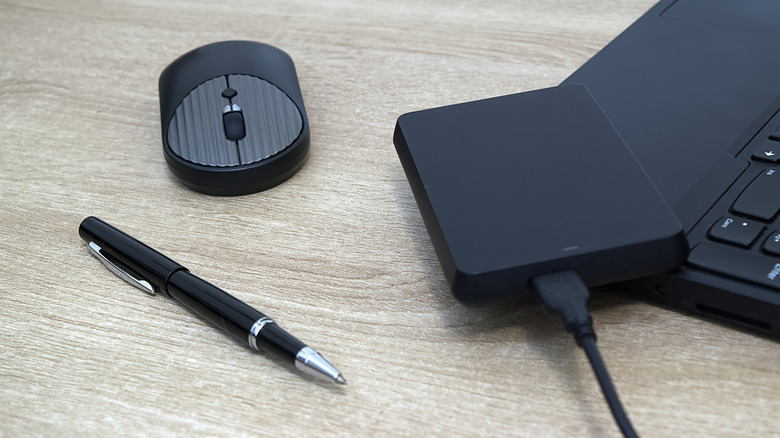
Внешние накопители стали необходимым дополнением для современных ноутбуков, где замена внутренних дисков часто невозможна. Они используются для переноса данных, создания архивов или расширения памяти. При выборе внешнего накопителя пользователю приходится решать, отдать предпочтение твердотельному накопителю (SSD) или жесткому диску (HDD).
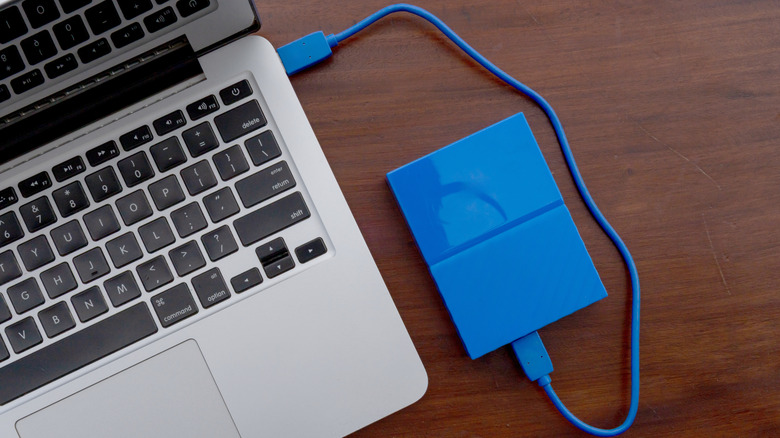
Преимущества и недостатки внешних SSD
Главным достоинством внешних SSD является их скорость. Благодаря использованию флеш-памяти данные загружаются мгновенно, что особенно заметно при открытии файлов или их передаче между устройствами. Это преимущество критично для тех, кто ежедневно перемещает гигабайты информации или работает с монтажом фото и видео напрямую с внешнего носителя.
Отсутствие движущихся частей делает SSD более надежными при переноске: они менее чувствительны к ударам и падениям, что важно для мобильных пользователей. Кроме того, такие устройства компактнее, легче, работают абсолютно бесшумно и потребляют меньше энергии, что продлевает время автономной работы ноутбука.
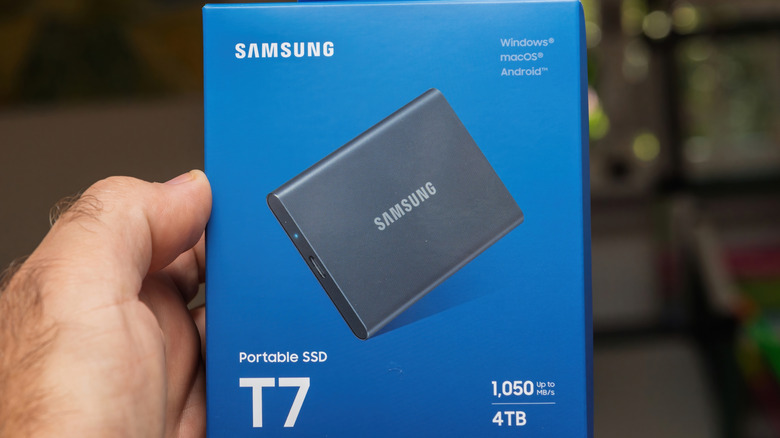
Основным минусом твердотельных накопителей остается высокая стоимость в пересчете на гигабайт. Например, Samsung T9 Portable SSD объемом 1 ТБ стоит около 232 долларов, тогда как внешний HDD от Seagate на 2 ТБ доступен за 130 долларов. Даже при отсутствии рыночных колебаний цен SSD всегда обеспечивают меньший объем памяти за ту же сумму.
Особенности эксплуатации внешних жестких дисков
Внешние HDD выигрывают там, где проигрывают SSD — в вопросах цены и объема. Это оптимальный выбор, если нужно хранить большие массивы данных, например, архивные копии, к которым пользователь обращается редко. Накопители емкостью от 4 ТБ и выше в формате SSD стоят крайне дорого, в то время как HDD позволяют получить такой объем за разумные деньги.
Однако у жестких дисков есть ряд ограничений:
- Производительность: Средняя скорость чтения и записи HDD составляет около 100 МБ/с, что значительно медленнее 500 МБ/с и выше у SSD. Этого достаточно для базовых задач, но может быть некомфортно при записи 4K-видео или запуске игр.
- Механический шум: В процессе работы головка диска издает характерные звуки.
- Хрупкость и энергопотребление: Внутри устройства находятся подвижные компоненты, чувствительные к экстремальным температурам и падениям. HDD также потребляют больше энергии, чем SSD.
Как принять верное решение при покупке
Выбор накопителя зависит от целей эксплуатации. Если диск должен постоянно находиться на рабочем столе для резервного копирования данных, не требующих частого доступа, HDD станет более рациональным и экономным решением. Если же накопитель планируется использовать как расширение внутренней памяти для игр, редактирования контента или оперативной передачи файлов, скорость SSD будет оправдана.
Стоит учитывать и возможности совместимости. Внешние диски можно использовать для хранения игр на консолях PS5 и Xbox Series X/S, для организации сетевого хранилища через USB-порт роутера или даже для работы с данными на смартфонах при использовании подходящей файловой системы.
При выборе важно учитывать возможности портов: потенциал быстрого SSD не будет раскрыт при подключении к порту USB 2.0. Необходимо проверять стандарт USB у диска и самого компьютера. Также можно сэкономить, купив отдельный корпус (например, от Sabrent) для имеющегося внутреннего диска, убедившись, что он соответствует форм-фактору (2,5 или 3,5 дюйма) и типу внутреннего разъема.
Дополнительные аспекты выбора и эксплуатации накопителей
При выборе между SSD и HDD важно учитывать не только сценарии использования, но и нюансы их технической реализации, которые могут повлиять на опыт эксплуатации в долгосрочной перспективе.
Экономическая целесообразность и емкость
Вопрос цены стоит особенно остро в периоды, когда стоимость систем хранения данных и оперативной памяти растет. В таких условиях возможность приобрести «по одному диску каждого типа» становится менее вероятной, что вынуждает пользователя делать более осознанный выбор. Если ваша цель — создание архива файлов, к которому вы будете обращаться лишь время от времени, переплата за скорость твердотельного накопителя не принесет ощутимой пользы. В таких ситуациях HDD остается вне конкуренции благодаря возможности получить огромный объем памяти при минимальных затратах.
Нюансы производительности и подключения
Необходимо помнить, что заявленные скорости внешних дисков зависят от ограничений интерфейса. Все внешние накопители подключаются через USB, который по своей пропускной способности зачастую медленнее внутреннего интерфейса SATA, если только порт и сам диск не поддерживают стандарты передачи данных со скоростью 10 Гбит/с и выше. Критически важно проверять стандарт USB перед покупкой: подключение современного высокоскоростного SSD к порту USB 2.0 сделает покупку бессмысленной, так как вы не ощутите преимуществ в скорости передачи данных.
Расширение функциональности через корпуса (Enclosures)
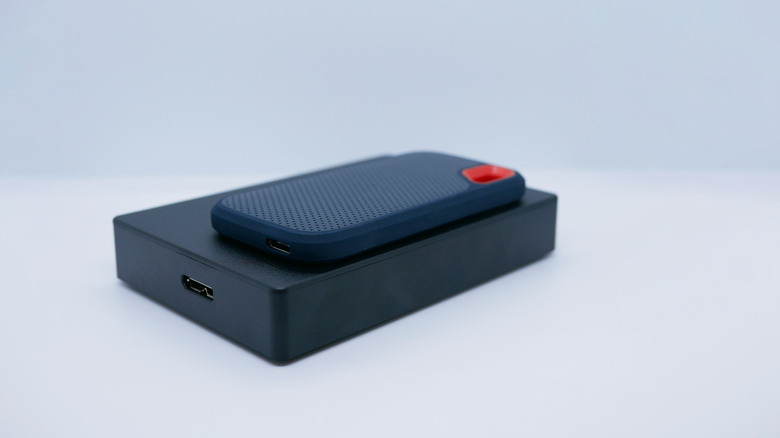
Помимо покупки готовых внешних накопителей, у пользователей есть альтернатива — использование корпусов для дисков. Если у вас остался накопитель от старого ПК или ноутбука, вы можете приобрести USB-корпус, например, от компании Sabrent. Это превратит внутренний диск во внешний. При таком подходе следует уделить внимание двум техническим параметрам:
- Физический размер: Наиболее распространенными являются форм-факторы 2,5 дюйма и 3,5 дюйма.
- Интерфейс: Убедитесь, что внутренний разъем накопителя полностью совпадает с коннектором внутри приобретаемого корпуса.
Использование накопителей с разными устройствами
Внешние накопители обладают более широким спектром совместимости, чем принято считать. Хотя игровые консоли текущего поколения (PS5 и Xbox Series X/S) не позволяют запускать современные игры напрямую с USB-дисков, внешние накопители отлично подходят для хранения дополнительных игровых библиотек. Это избавляет от необходимости постоянно удалять старые игры и загружать их заново. Кроме того, можно организовать простое сетевое хранилище (NAS), подключив диск к USB-порту вашего роутера. При условии правильного форматирования файловой системы накопитель может быть подключен даже к смартфону, что удобно для быстрого просмотра видео или перемещения данных в дороге.
Подводя итог, можно сказать, что SSD стоит выбирать тогда, когда вы рассматриваете накопитель как прямое расширение вашей существующей внутренней памяти для активной работы. В остальных случаях — при стационарном хранении или накоплении архивов — HDD остается наиболее эффективным и доступным инструментом.