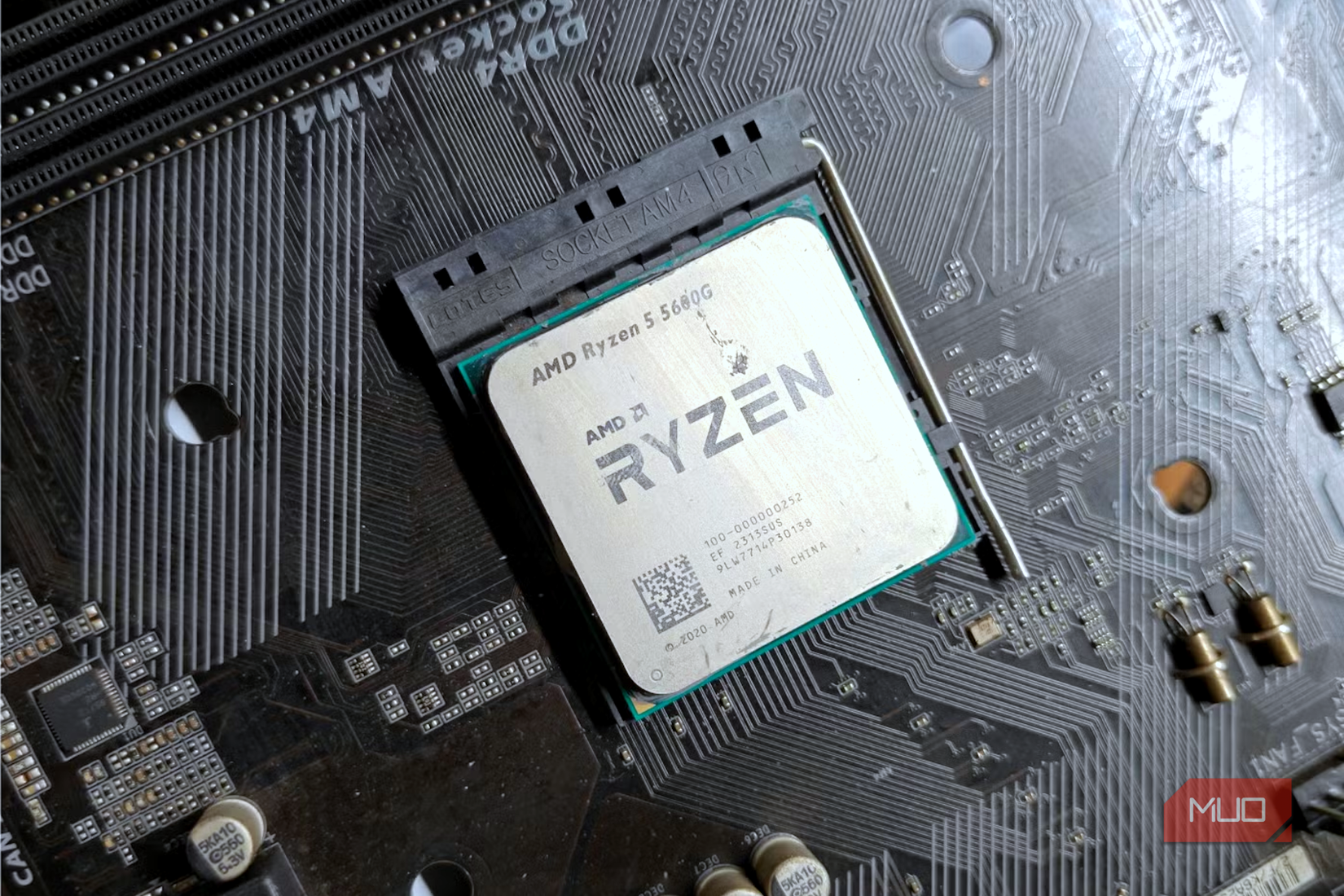
Ваш персональный компьютер обладает большими возможностями, чем может показаться на первый взгляд. Некоторые скрытые функции спрятаны в меню BIOS, и их настройка способна как обеспечить прирост производительности, так и расширить базовый функционал системы. Одним из ключевых параметров является виртуализация, которая превращает ваш основной ПК в среду для запуска других виртуальных машин.
Как работает технология виртуализации
Виртуализация создает отдельную изолированную среду внутри компьютера, фактически позволяя одному устройству функционировать как нескольким разным машинам одновременно. В такой конфигурации каждая виртуальная машина использует выделенные ресурсы хостового устройства: часть оперативной памяти, процессорное время, накопители и пропускную способность сети. Процесс строится на физическом оборудовании, поверх которого работает гипервизор (монитор виртуальных машин). Именно это программное обеспечение распределяет аппаратные ресурсы между виртуальной средой и основной системой.
Важно помнить, что запуск полноценной дополнительной операционной системы — ресурсоемкая задача. По производительности системы стоит судить трезво, так как запуск нескольких сред одновременно требует достаточного количества аппаратных мощностей.
Пошаговое включение виртуализации в BIOS
По умолчанию виртуализация на большинстве ПК отключена из соображений безопасности. Эта технология создает дополнительные пути доступа к системе, что в теории может быть использовано вредоносным ПО. Тем не менее, если вам требуется запуск нескольких сред, вы можете активировать функцию вручную:
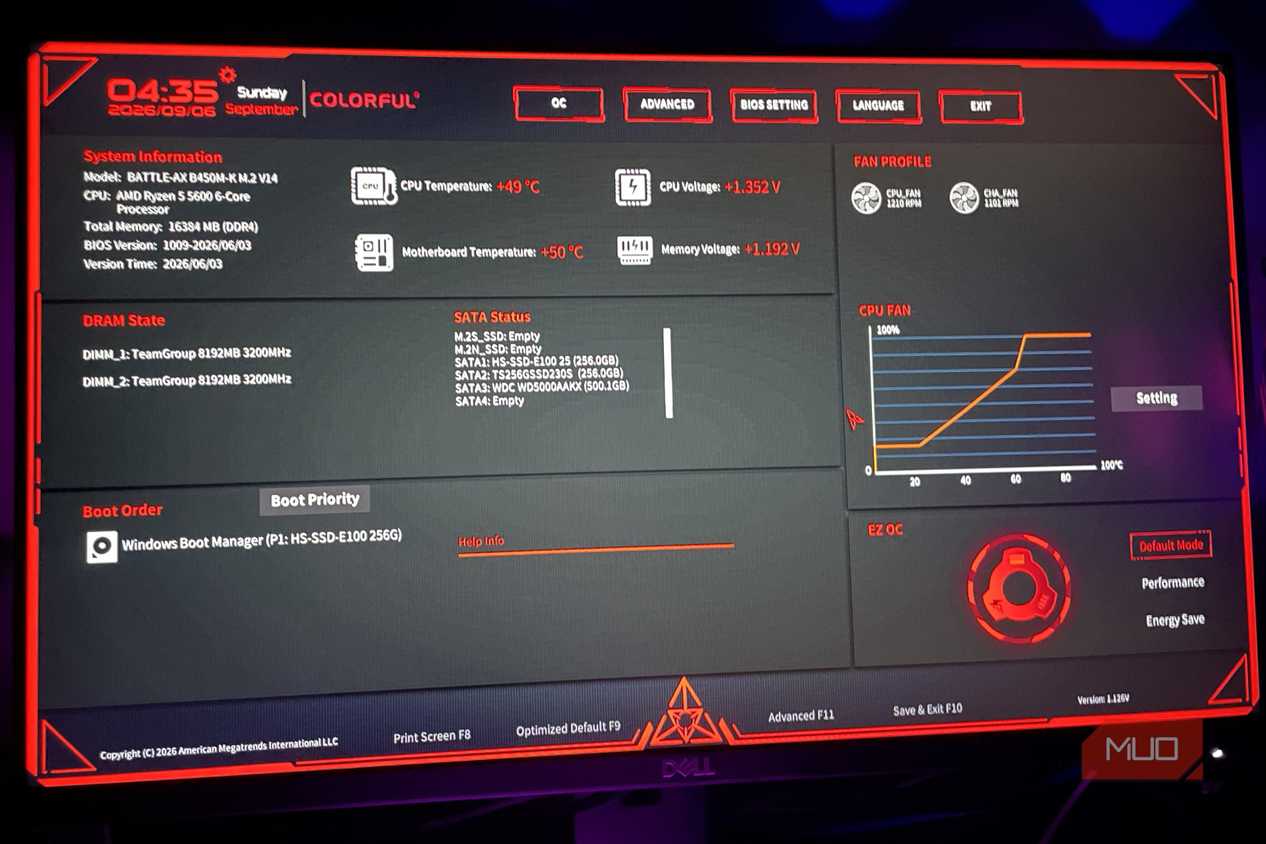
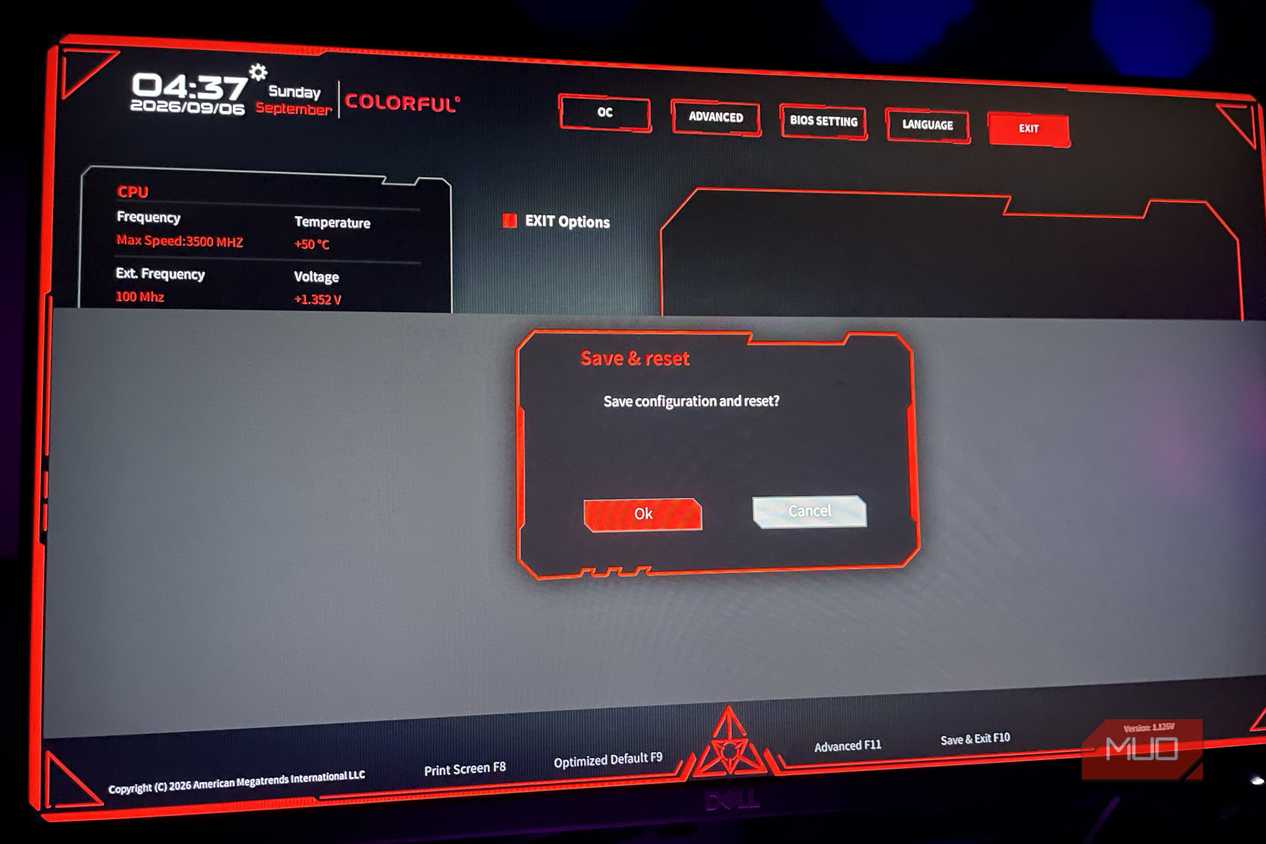
- Войдите в меню BIOS при загрузке компьютера, обычно нажав клавиши F2 или Delete.
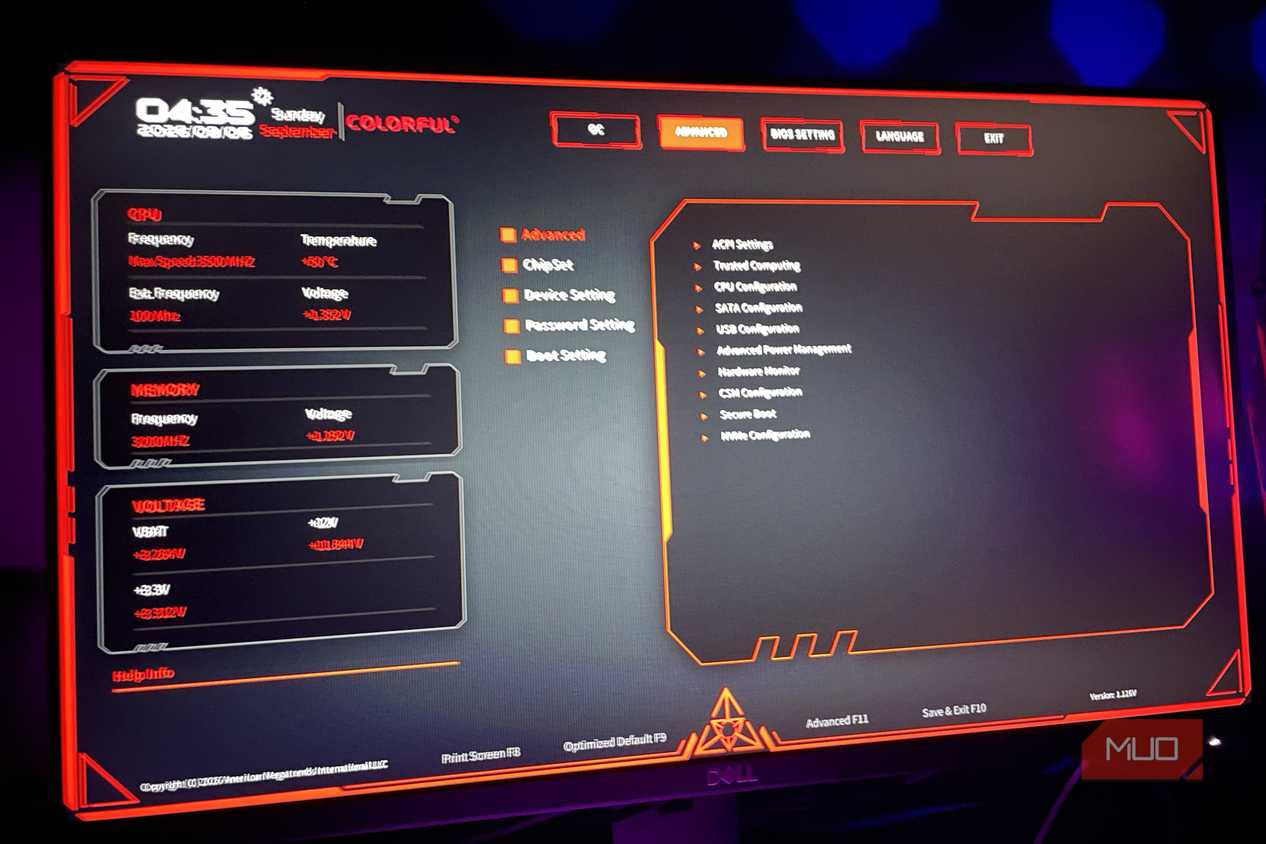
- Перейдите в раздел Advanced (дополнительные настройки) и найдите пункт конфигурации процессора (CPU configuration).
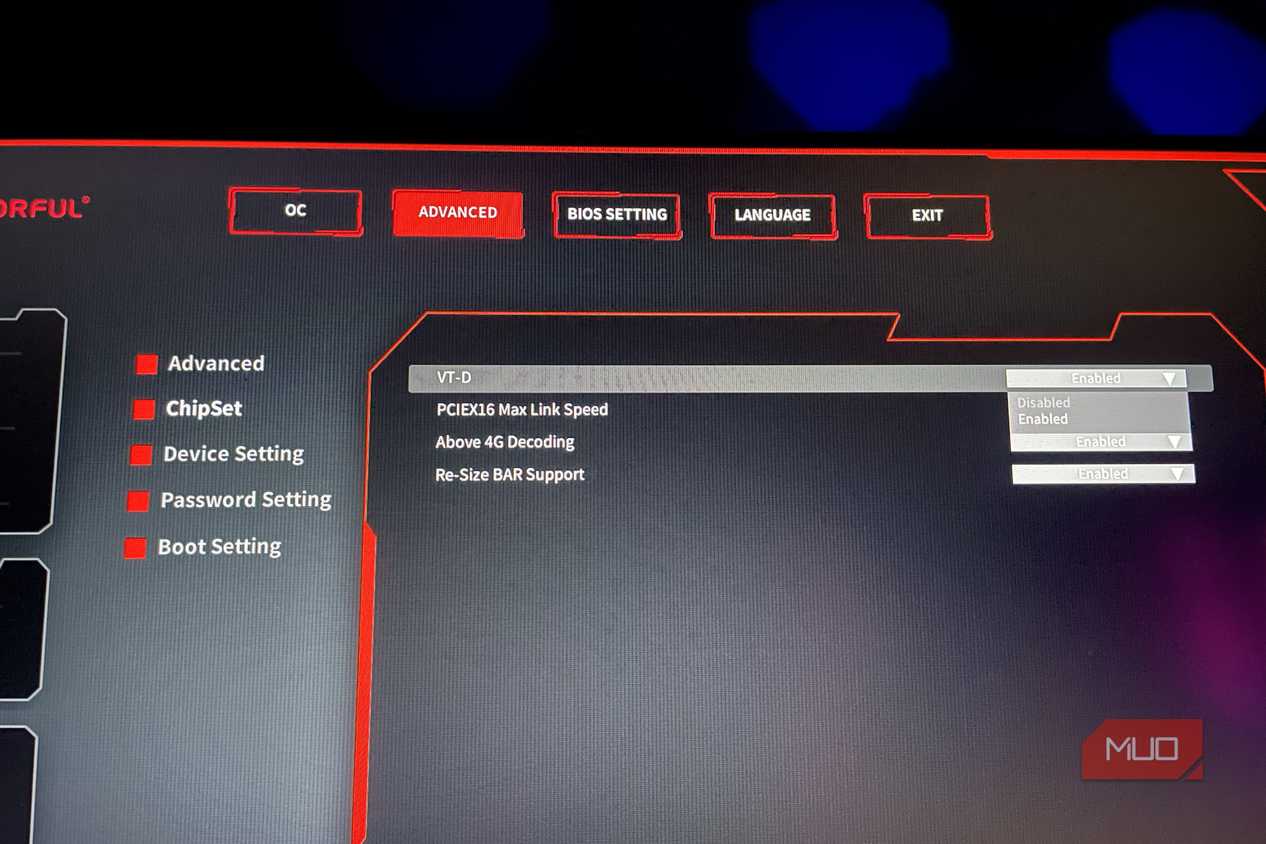
- В зависимости от того, установлен ли у вас процессор AMD или Intel, ищите параметр VT-x или SVM Mode и переключите его в состояние Enabled.
- Сохраните изменения в BIOS и выйдите из меню для перезагрузки.
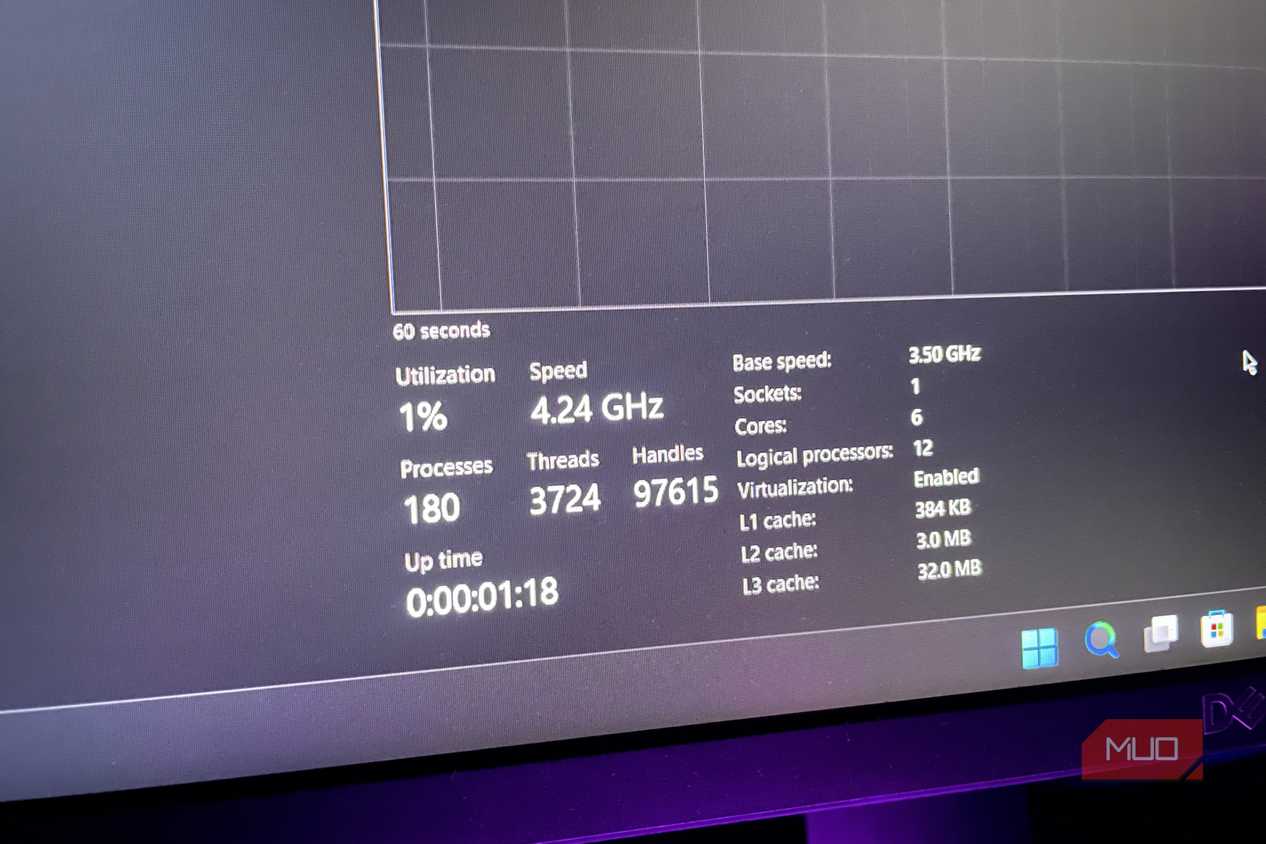
После запуска Windows вы можете проверить успешность активации во вкладке «Производительность» в Диспетчере задач.
Что дает активация виртуализации в Windows
Включение этой функции открывает доступ к множеству инструментов, использующих гипервизор для работы:
- Windows Sandbox: изолированная среда для безопасного тестирования приложений.
- WSL 2 и Linux: возможность запуска дистрибутивов Linux непосредственно внутри Windows, что удобно для работы со скриптами или контейнеризацией через Docker Desktop.
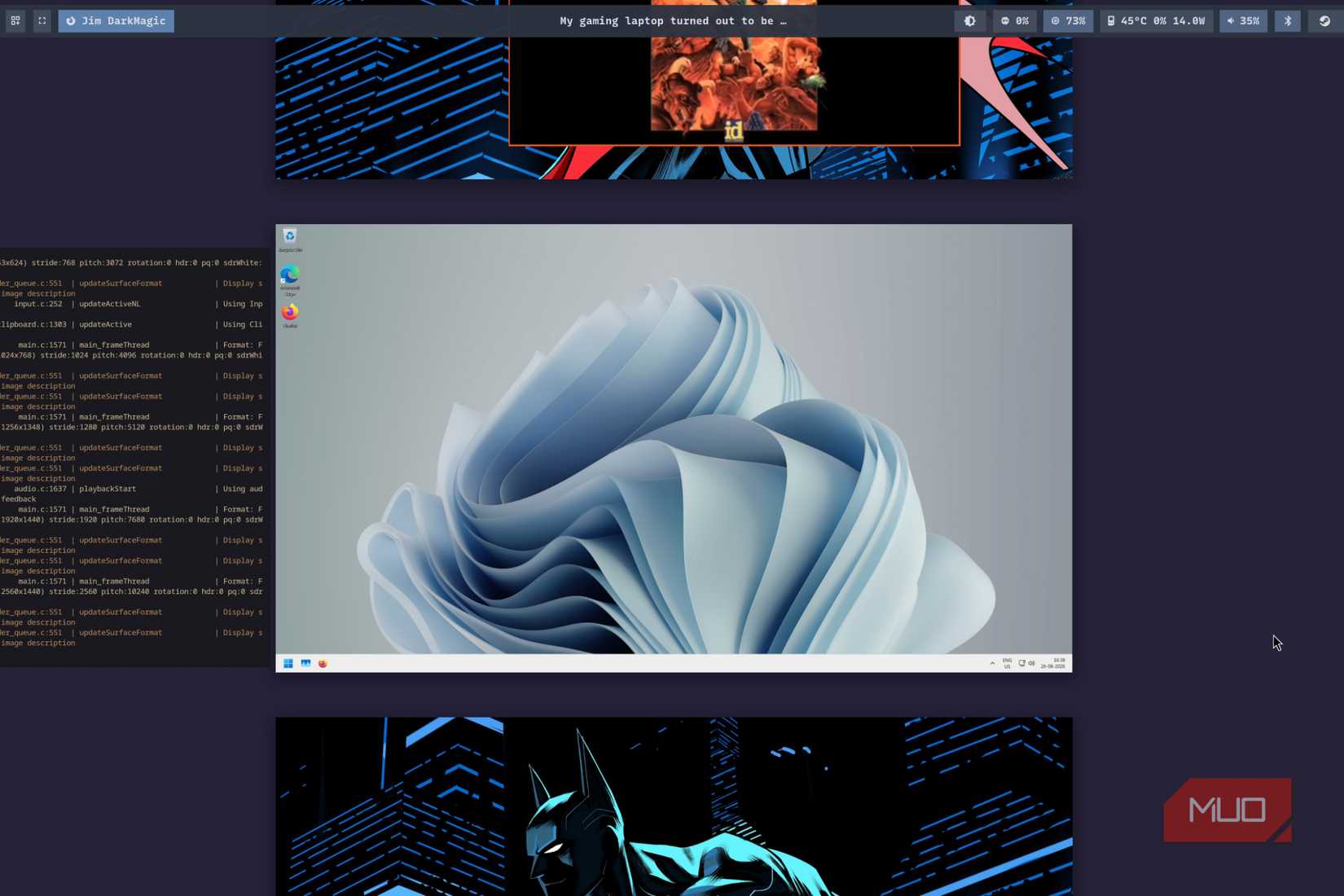
- Системы виртуализации: инструменты типа VMware или VirtualBox позволяют использовать ваш ПК как хост для управления виртуальными машинами с точным распределением ресурсов.
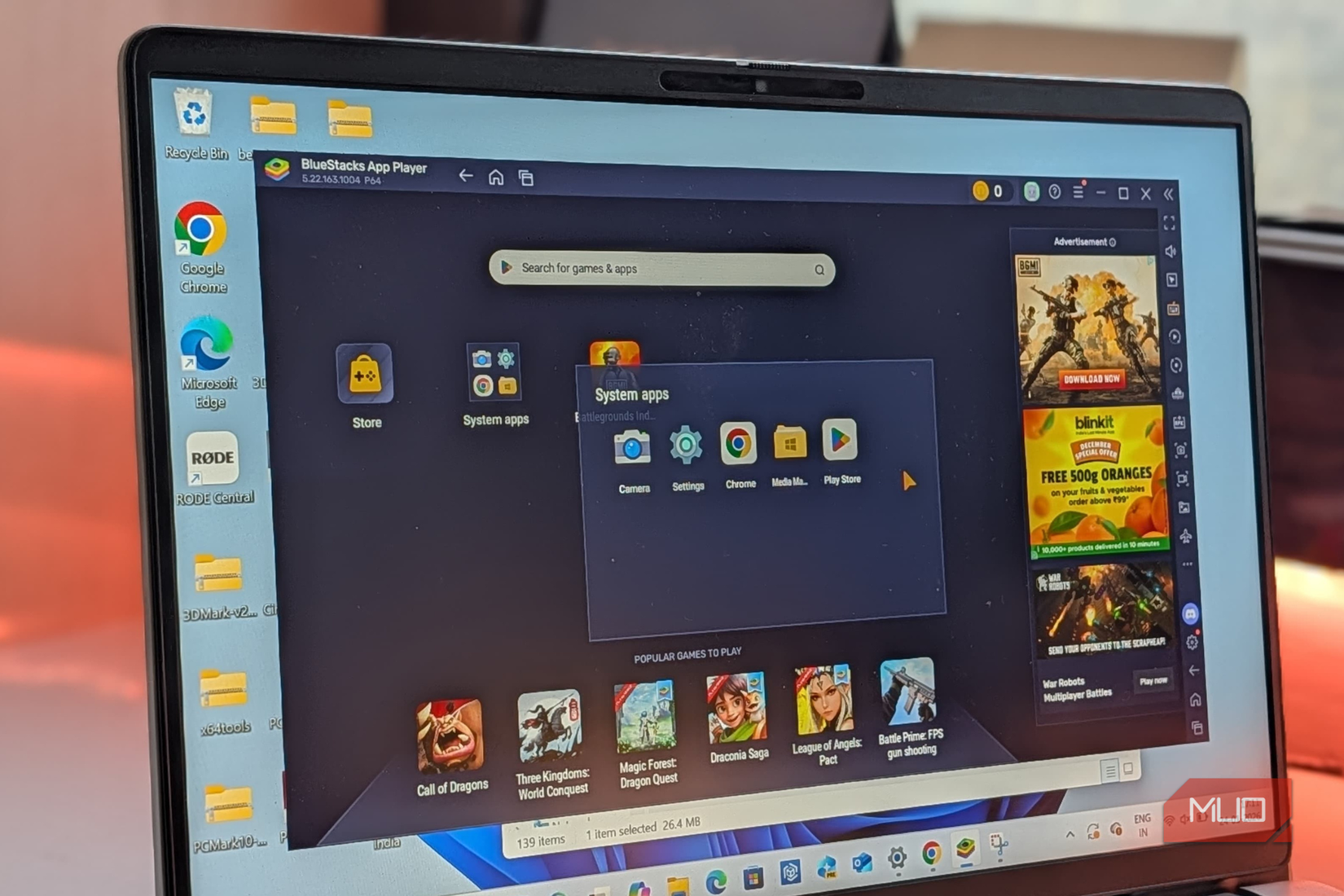
- Повышение производительности эмуляторов: программы для эмуляции, такие как BlueStacks (Android) или RPCS3 (PlayStation), получают прямой доступ к аппаратным ресурсам процессора. Это заметно повышает частоту кадров и общую скорость работы эмуляторов за счет снижения нагрузки на процессор.
- Безопасность: функция VBS (Virtualization-based Security) использует гипервизор для изоляции критических процессов Windows, защищая их от вредоносного кода, а проверка целостности памяти подтверждает доверие к коду уровня ядра перед его исполнением.
Технические особенности и нюансы работы гипервизоров
Важно понимать разницу в архитектурном подходе при использовании виртуальных сред. В то время как Windows управляет распределением ресурсов, предотвращая монопольный захват «железа» одной из машин, стороннее ПО, такое как VMware или VirtualBox, классифицируется как гипервизоры 2-го типа. Они работают как обычные приложения внутри основной ОС. Хотя такая реализация накладывает небольшие дополнительные накладные расходы (overhead), она делает процесс управления виртуальными машинами значительно более удобным для рядового пользователя.
Эмуляция и роль аппаратной виртуализации
Хотя концепции виртуализации и эмуляции существенно различаются (виртуализация запускает ту же архитектуру, что и хост, а эмуляция имитирует совершенно другую компьютерную архитектуру), включение поддержки VT-x/SVM в BIOS дает колоссальный прирост эффективности именно для эмуляторов. Вместо программной трансляции каждой инструкции процессора, технология позволяет эмулятору получить доступ к CPU практически напрямую.
Результаты этого взаимодействия заметны в конкретных сценариях:
- RPCS3: Значительный прирост скорости достигается преимущественно за счет ускоренной обработки исключений памяти (memory exception handling).
- BlueStacks: Программное обеспечение использует аппаратную виртуализацию для обработки Android-слоя, что радикально снижает нагрузку на центральный процессор и повышает итоговый FPS.
Виртуализация как фундамент безопасности
Помимо запуска параллельных сред, гипервизор играет критическую роль в защите системы. Функция VBS (Virtualization-based Security) является ключевым компонентом безопасности Windows. Она создает изолированные области памяти, отделяя критически важные системные процессы от остальной операционной системы. Это создает барьер против вредоносного ПО: даже если злоумышленник попытается воздействовать на систему, гипервизор блокирует несанкционированный доступ к защищенным участкам. В дополнение к этому, проверка целостности памяти (memory integrity) выполняет верификацию кода уровня ядра (kernel-level code) — система проверяет его доверенность непосредственно перед тем, как разрешить исполнение на процессоре. Таким образом, одна настройка в BIOS одновременно решает задачи расширения функциональности, оптимизации игровых эмуляторов и укрепления «обороны» всей ОС.