Многие горячие клавиши в Windows предназначены для ускорения рутинных задач, но существуют и такие комбинации, которые становятся жизненно важными в критических ситуациях. Если система зависла, рабочий стол исчез или экран внезапно погас, поиск решения в интернете может оказаться невозможным. Изучение этих пяти приемов заранее поможет избежать принудительной перезагрузки ПК и потери несохраненных данных.
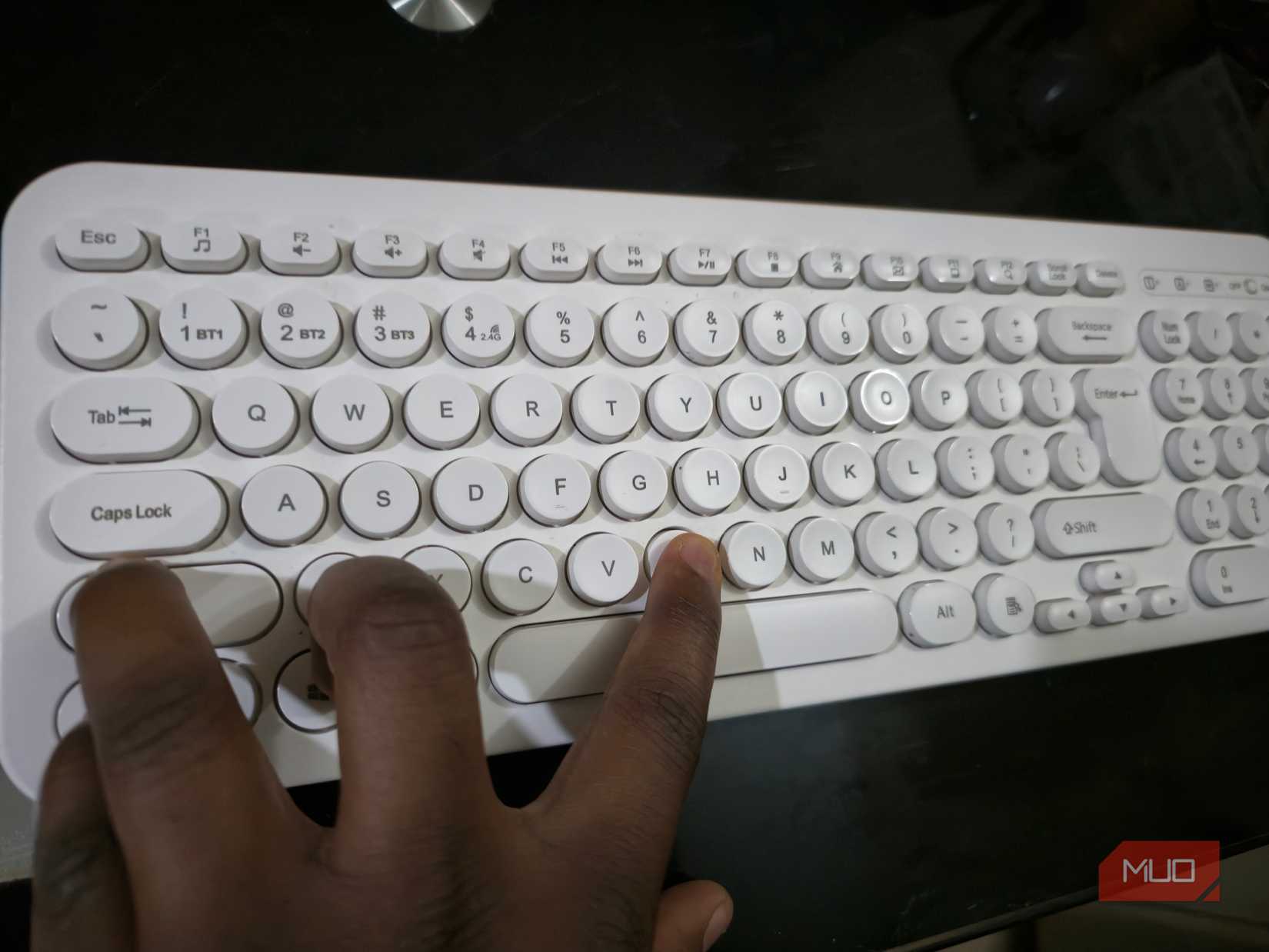
Сброс графического драйвера через Win + Ctrl + Shift + B
Если вы столкнулись с проблемой «черного экрана», первым делом стоит попробовать сочетание Win + Ctrl + Shift + B. Эта команда принудительно перезагружает графический драйвер без необходимости перезапуска всей операционной системы. При нажатии четырех клавиш вы можете услышать звуковой сигнал, а экран на мгновение погаснет или мигнет. Если причина сбоя крылась именно в работе графической подсистемы, изображение появится снова. Этот метод особенно эффективен при зависании игр или когда ноутбук выходит из режима сна, но остается с темным дисплеем при работающем звуке.
Устранение проблем с дисплеем с помощью Win + P
Черный экран не всегда означает фатальный сбой. Иногда Windows просто перенаправляет изображение на несуществующий монитор, что случается после отключения внешнего экрана, отсоединения от док-станции или переключения режимов отображения. Комбинация Win + P открывает меню выбора проекции: «Только экран компьютера», «Повторяющийся», «Расширить» и «Только второй экран». Даже если меню не видно, можно нажать Win + P, отпустить клавиши, нажать P, а затем Enter. Повторяя эту последовательность, вы будете циклично переключать режимы, что может вернуть картинку на основной дисплей.
Возврат окна, ушедшего за пределы экрана
Бывает, что приложение запущено, его иконка видна на панели задач, но само окно «улетело» за границы экрана. Для его возвращения сначала выберите это приложение через Alt + Tab или кликнув по значку на панели задач. Затем нажмите Alt + Space, чтобы вызвать системное меню окна, и клавишу M (Move). После этого однократно нажмите любую клавишу со стрелкой на клавиатуре — теперь окно «привяжется» к курсору мыши, и вы сможете переместить его обратно в видимую область рабочего стола. Альтернативой для быстрого перемещения между мониторами служит комбинация Win + Shift + левая стрелка или Win + Shift + правая стрелка.
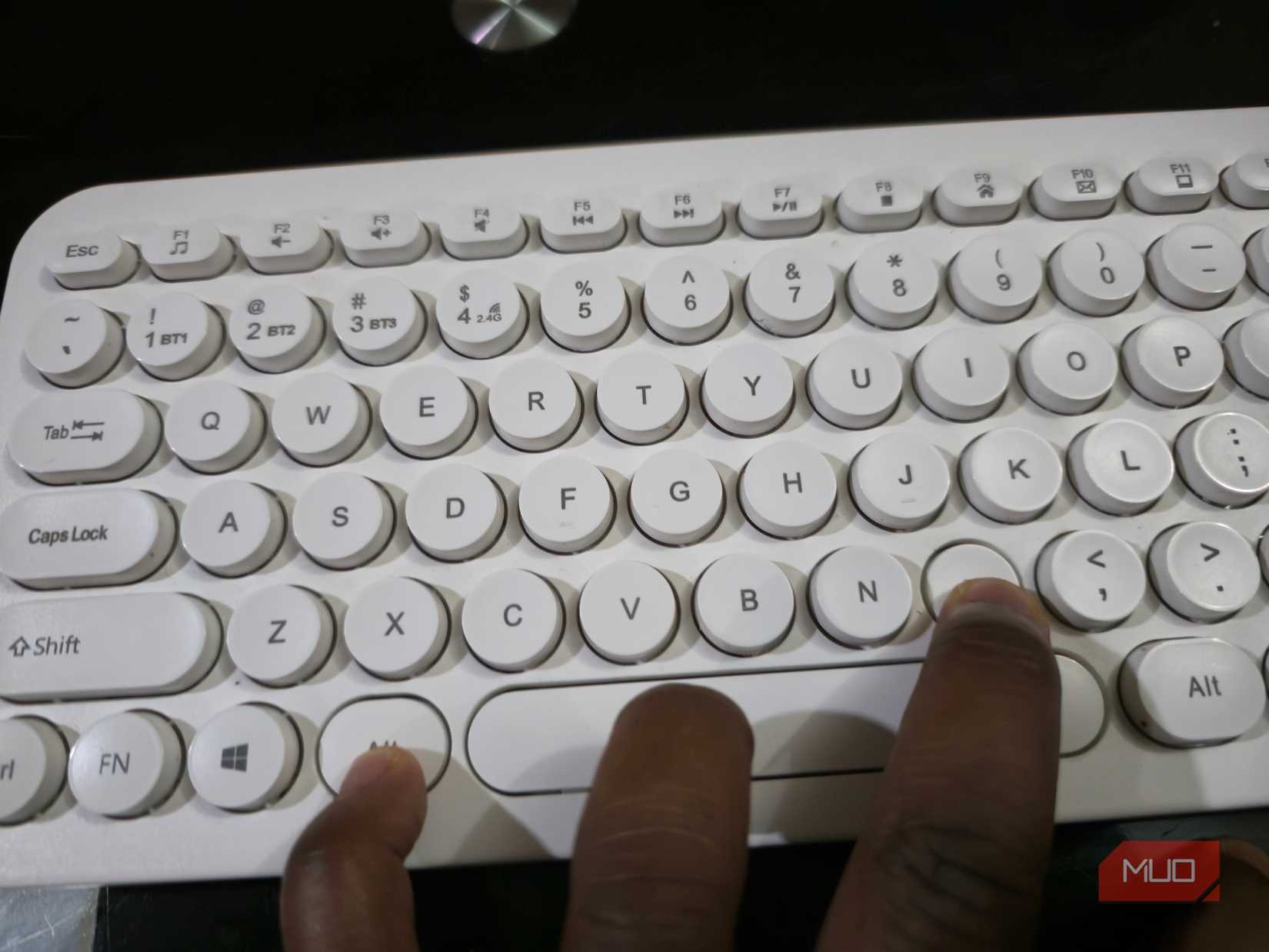
Перезапуск проводника через диспетчер задач
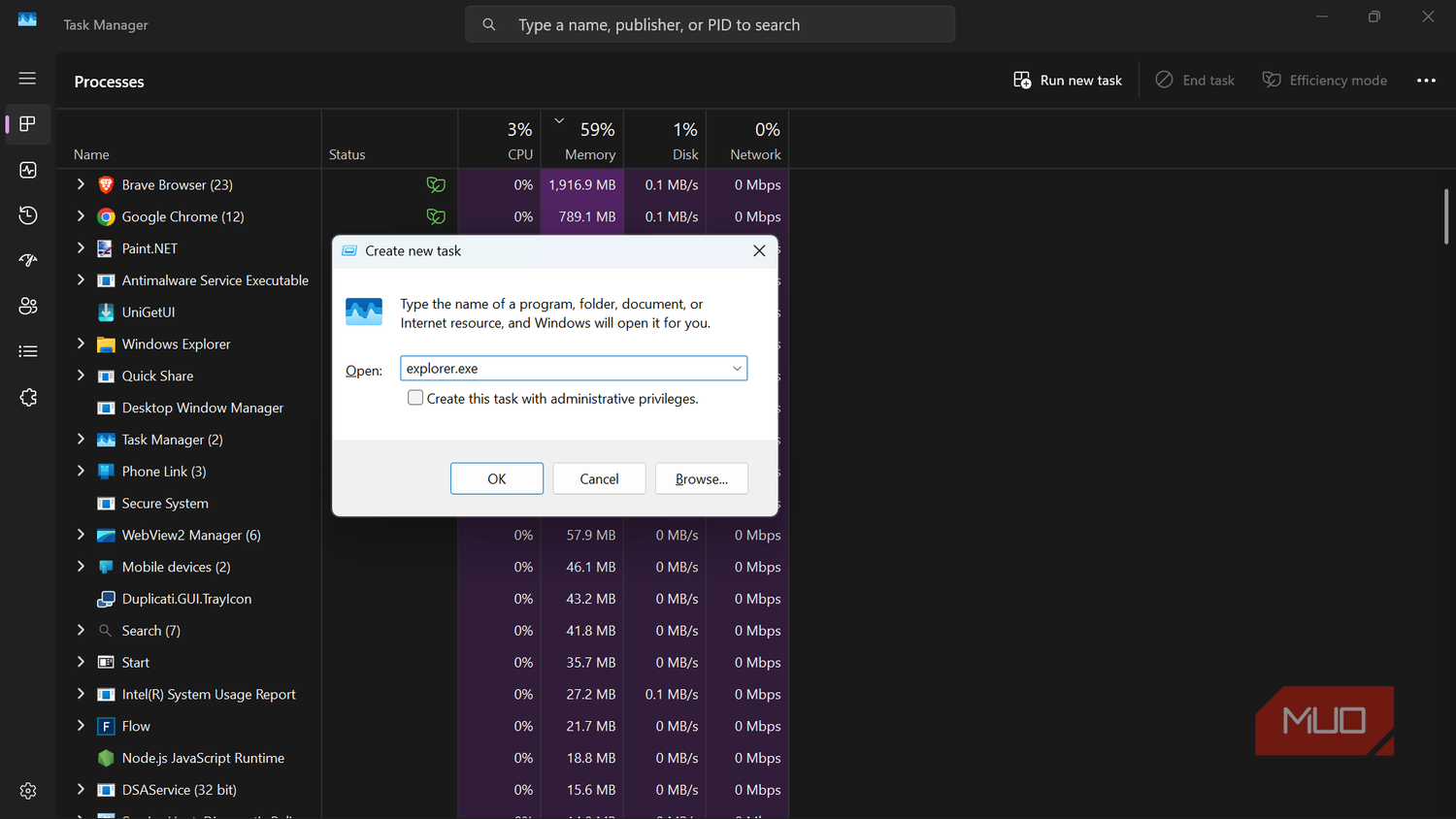
Когда пропадают панель задач, меню «Пуск» и значки рабочего стола, это не всегда означает полный крах системы — зачастую «упал» только процесс Windows Explorer (проводник). Нажмите Ctrl + Shift + Esc, чтобы открыть Диспетчер задач, минуя стандартный интерфейс. В открывшемся окне выберите «Запустить новую задачу» (Run new task), введите explorer.exe и нажмите Enter. Это перезапустит оболочку Windows, восстановив рабочий стол без необходимости закрывать другие программы.
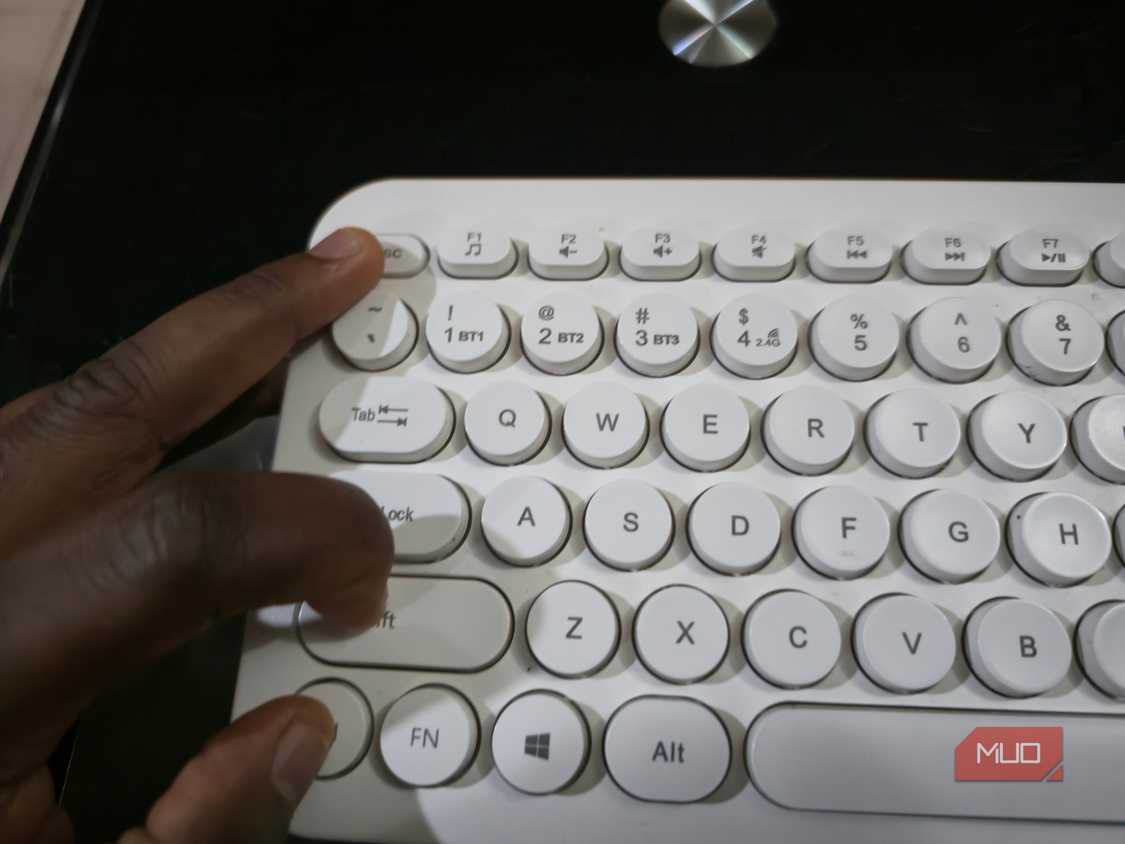
Принудительная перезагрузка через безопасный экран
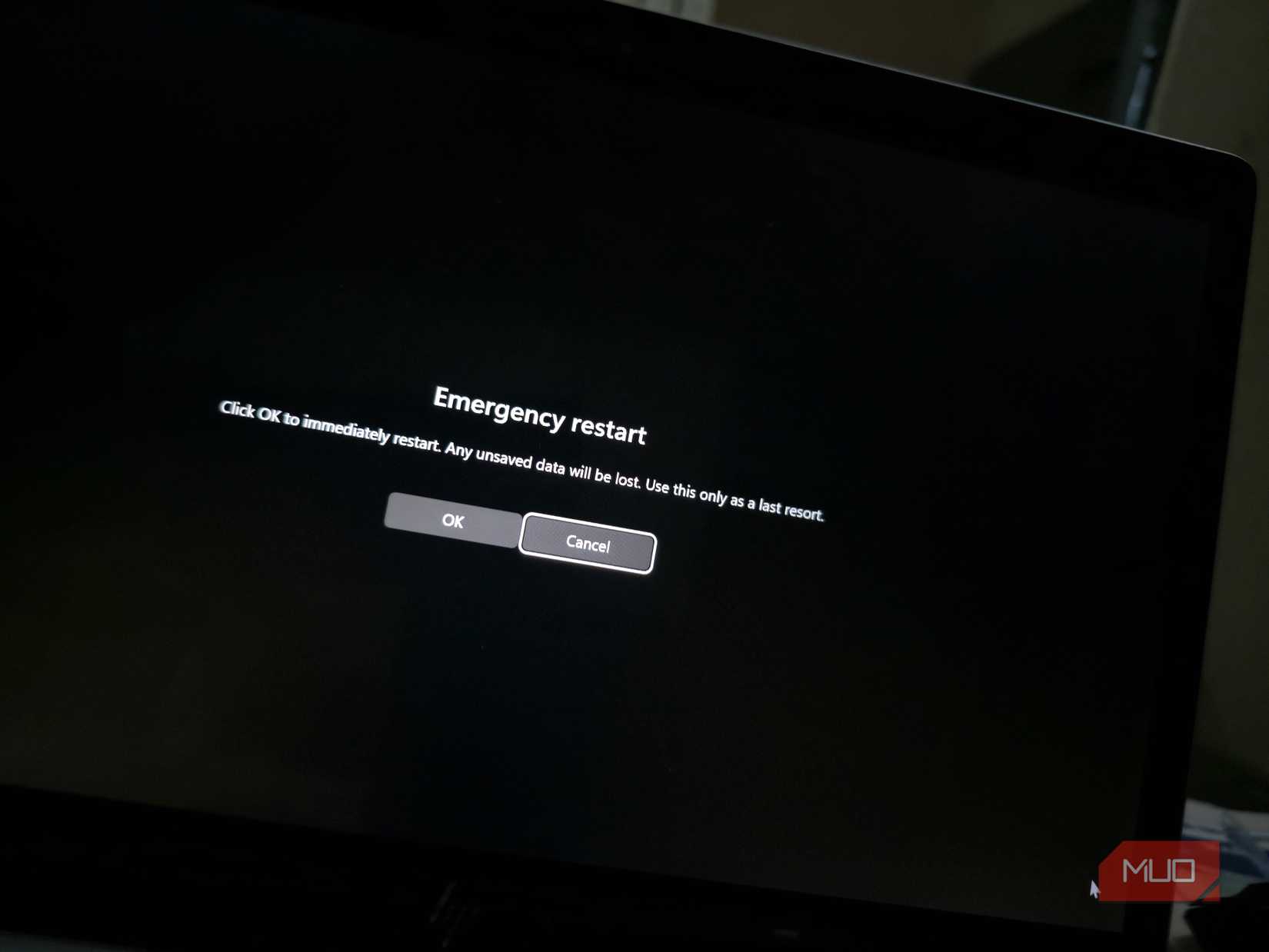
Если другие методы не сработали, остается вариант экстренной перезагрузки. Нажмите Ctrl + Alt + Delete, чтобы перейти на экран защиты, который функционирует независимо от обычного рабочего стола. Удерживая клавишу Ctrl, нажмите на иконку питания в правом нижнем углу. Система выдаст предупреждение о том, что экстренная перезагрузка немедленно прервет все процессы, и несохраненные данные будут утеряны. Это радикальный способ, который лучше использовать вместо удержания физической кнопки питания на системном блоке, так как он остается более корректным для самой Windows.
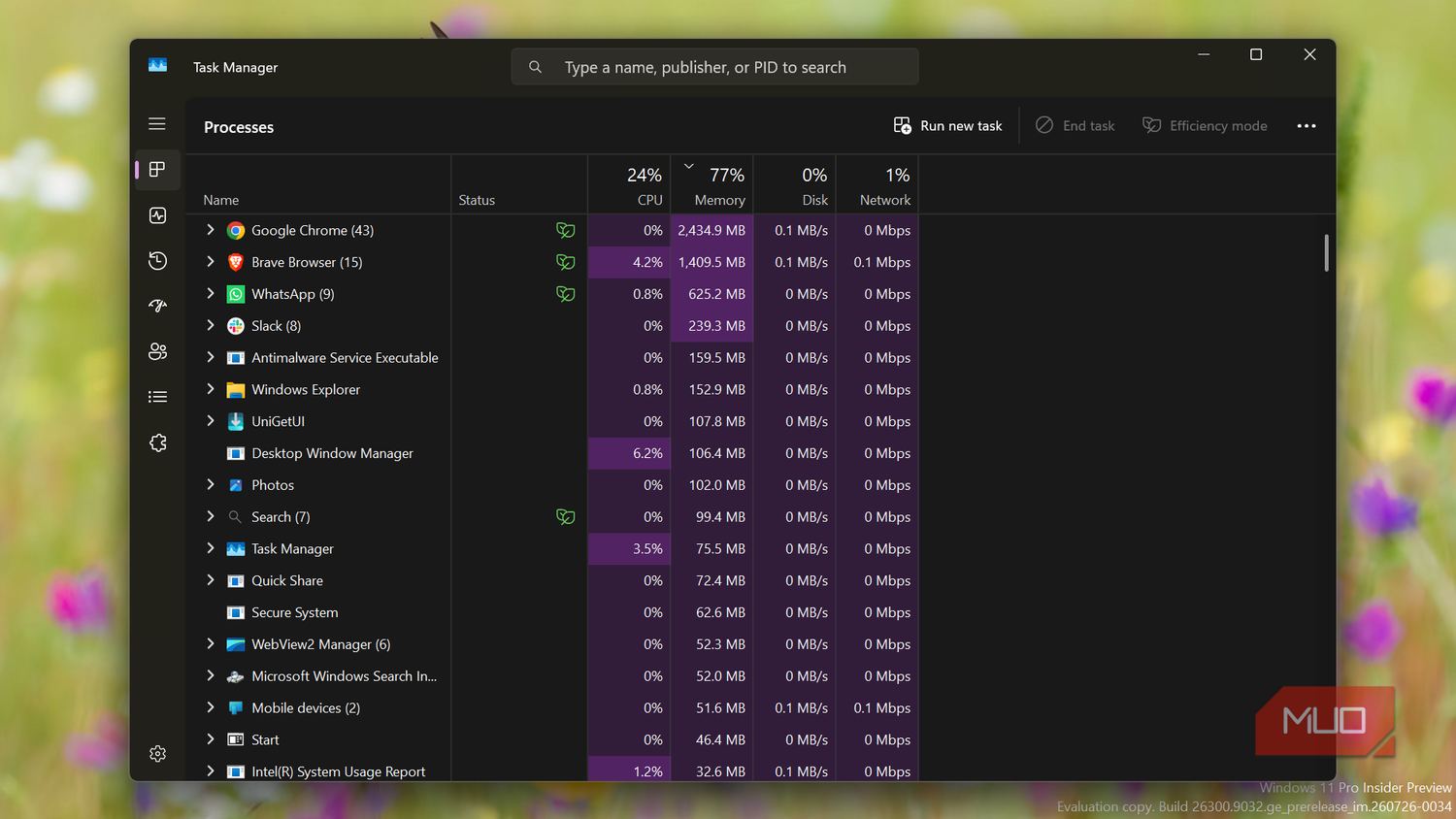
Когда графика отказывается работать
Команда Win + Ctrl + Shift + B — это инструмент для ситуаций, когда система все еще работает, а проблема ограничена исключительно графическим слоем. Важно понимать: этот метод не является «волшебной таблеткой» от аппаратных неисправностей или полного зависания Windows на уровне ядра. Тем не менее, это одна из тех комбинаций, которые стоит держать в памяти, так как она часто позволяет «оживить» ПК, который выглядит нерабочим, не прибегая к радикальным мерам.
Трюки с «потерянными» окнами
Метод Alt + Space + M особенно полезен, если приложение «застряло» там, где вы его больше не можете достать. После нажатия стрелки на клавиатуре, которая переводит окно в режим перемещения, используйте мышь, чтобы вернуть его в пределы видимости, а затем кликните для фиксации. Хотя комбинация Win + Shift + стрелка влево/вправо является более оперативным способом перебросить активное окно между мониторами, вариант с Alt + Space + M остается незаменимым в нестандартных ситуациях, когда Windows ошибочно полагает, что окно должно находиться в области, недоступной для взаимодействия.
Экстренный вызов оболочки
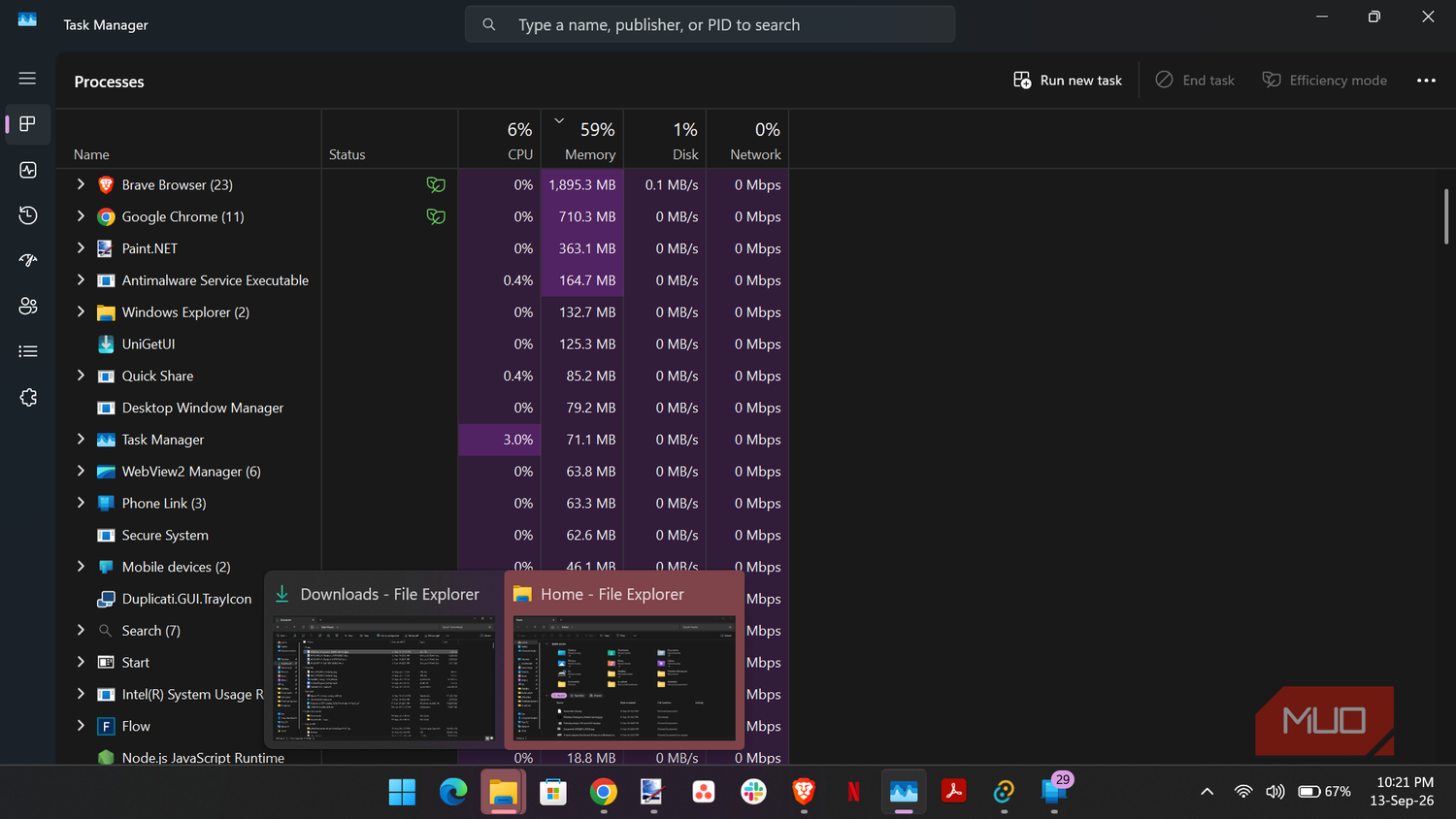
Использование Ctrl + Shift + Esc для доступа к Диспетчеру задач — это способ проверить «живучесть» системы, не опираясь на панель задач или меню «Пуск». Если окно Диспетчера задач открылось, это отличный знак: операционная система продолжает откликаться на команды, а значит, полноценная перезагрузка может быть вовсе не обязательна. Перезапуск explorer.exe позволяет вернуть оболочку, сохранив при этом все открытые приложения и текущие сессии, что значительно лучше, чем принудительное завершение работы, при котором все несохраненные данные в запущенных документах будут неизбежно потеряны.
Последний рубеж: экстренная перезагрузка
Функция Emergency Restart, скрытая за экраном безопасности, — это «последний довод королей». Она кардинально отличается от обычного процесса завершения работы тем, что пропускает все стандартные этапы «мягкого» выключения системы. Вы должны четко осознавать: этот метод следует использовать только в том случае, если обычные пути перезагрузки недоступны, а компьютер перестал реагировать на стандартные команды. Поскольку данный процесс обходит механизмы сохранения данных, все, что не было записано на диск, будет безвозвратно утеряно.
Почему тренировка «на сухую» важна
Самая большая проблема с «аварийными» горячими клавишами заключается в том, что в момент, когда экран погас, а система выдает ошибку, у вас нет возможности зайти в поисковик и вспомнить нужную комбинацию. Лучшая стратегия — попробовать каждый из этих приемов, пока Windows работает стабильно. Вам не нужно заучивать их как экзаменационные билеты, но полезно иметь их в «мышечной памяти». Попробуйте хотя бы раз перезагрузить графический драйвер или переместить окно, чтобы в критический момент вы уже знали, что именно предпринять, прежде чем тянуться к физической кнопке питания на корпусе ПК.