У многих пользователей в ящиках столов скапливаются старые ноутбуки, которые больше не используются по прямому назначению. Однако, если аппаратная часть устройства все еще функционирует, его можно эффективно задействовать в новых сценариях, продлив срок эксплуатации техники.
Использование в качестве компактного настольного ПК
Даже если у ноутбука вышел из строя экран или критически изношена батарея, это не означает, что устройство пора утилизировать. Пока основные компоненты — материнская плата, процессор и накопитель — исправны, лэптоп можно превратить в стационарный компьютер. Для этого достаточно подключить его к внешнему монитору и держать устройство постоянно включенным в розетку. Такой подход позволяет использовать ноутбук как полноценную замену настольному ПК, если его производительности хватает для ваших повседневных задач.
Установка легковесной операционной системы
Иногда единственной проблемой устаревшего устройства является современная и тяжелая ОС, такая как Windows. Если аппаратное обеспечение не справляется с актуальными системными требованиями, ситуацию можно исправить сменой программной платформы. Установка ChromeOS Flex станет наиболее простым решением для базовых нужд, таких как работа с документами или просмотр видео. Альтернативой может послужить установка легковесного дистрибутива Linux, что обеспечит большую гибкость настроек. Предварительное создание загрузочного USB-накопителя позволит быстро протестировать систему перед полноценной установкой.
Организация медиасервера
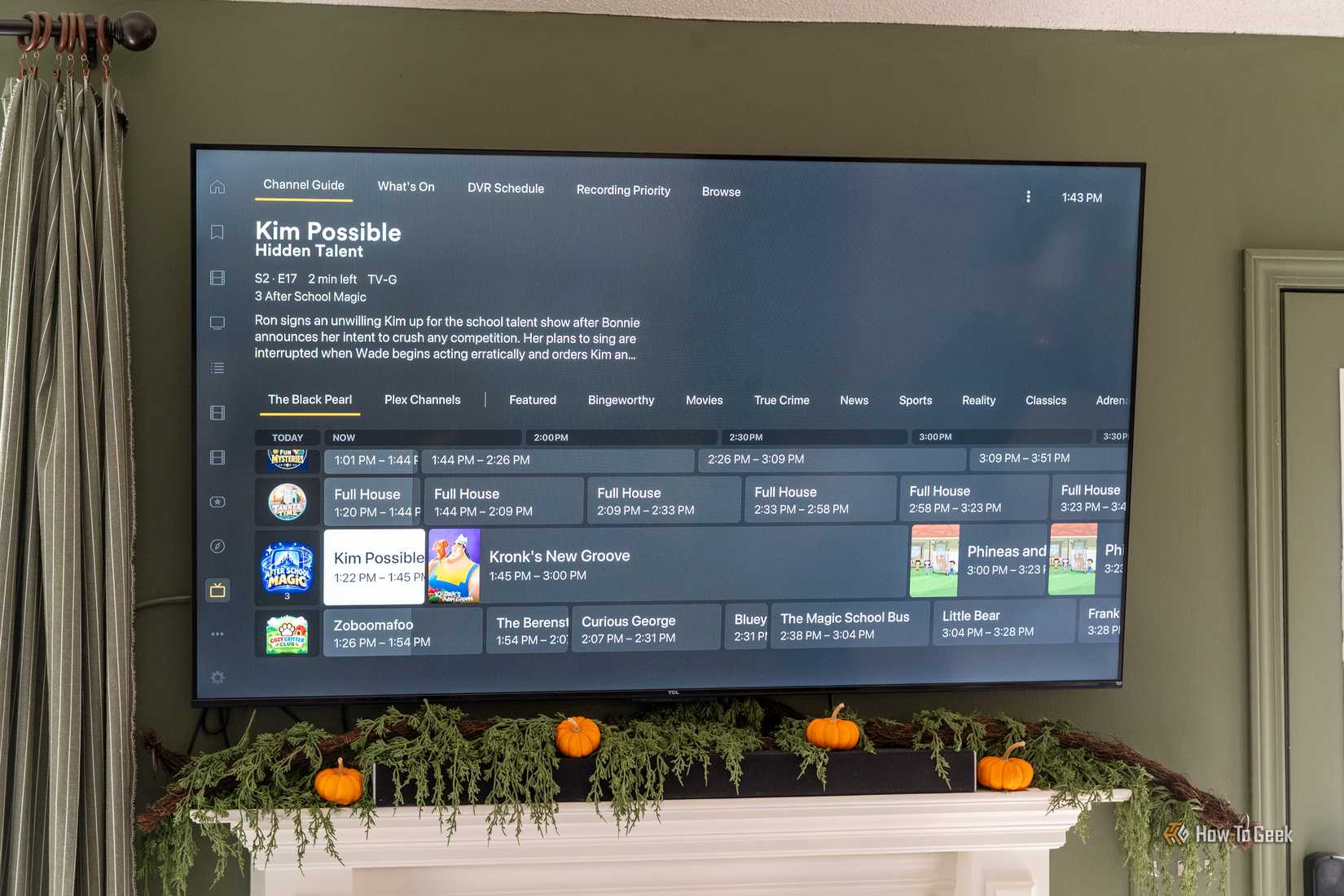
Если ноутбук все еще работает, но перестал справляться с современными задачами, его можно превратить в выделенный медиасервер. Установив специализированное ПО, такое как Plex или Jellyfin, вы сможете транслировать медиабиблиотеку на другие устройства в домашней сети. Экран и клавиатура в данном случае практически не потребуются. Если внутреннего объема накопителя недостаточно, к устройству можно подключить внешний жесткий диск, разместив сам ноутбук в незаметном месте.
Создание сетевого хранилища данных
Старый лэптоп способен выполнять функции базового сетевого хранилища (NAS) для резервного копирования файлов. Вы можете предоставить общий сетевой доступ к папкам на внутреннем или внешнем диске. Важно, чтобы ноутбук был подключен к сети посредством кабеля Ethernet, что обеспечит более стабильную и быструю передачу данных по сравнению с устаревшими протоколами Wi-Fi. Такое решение станет надежным местом для хранения копий ваших данных.
Цифровая фоторамка или информационный дашборд
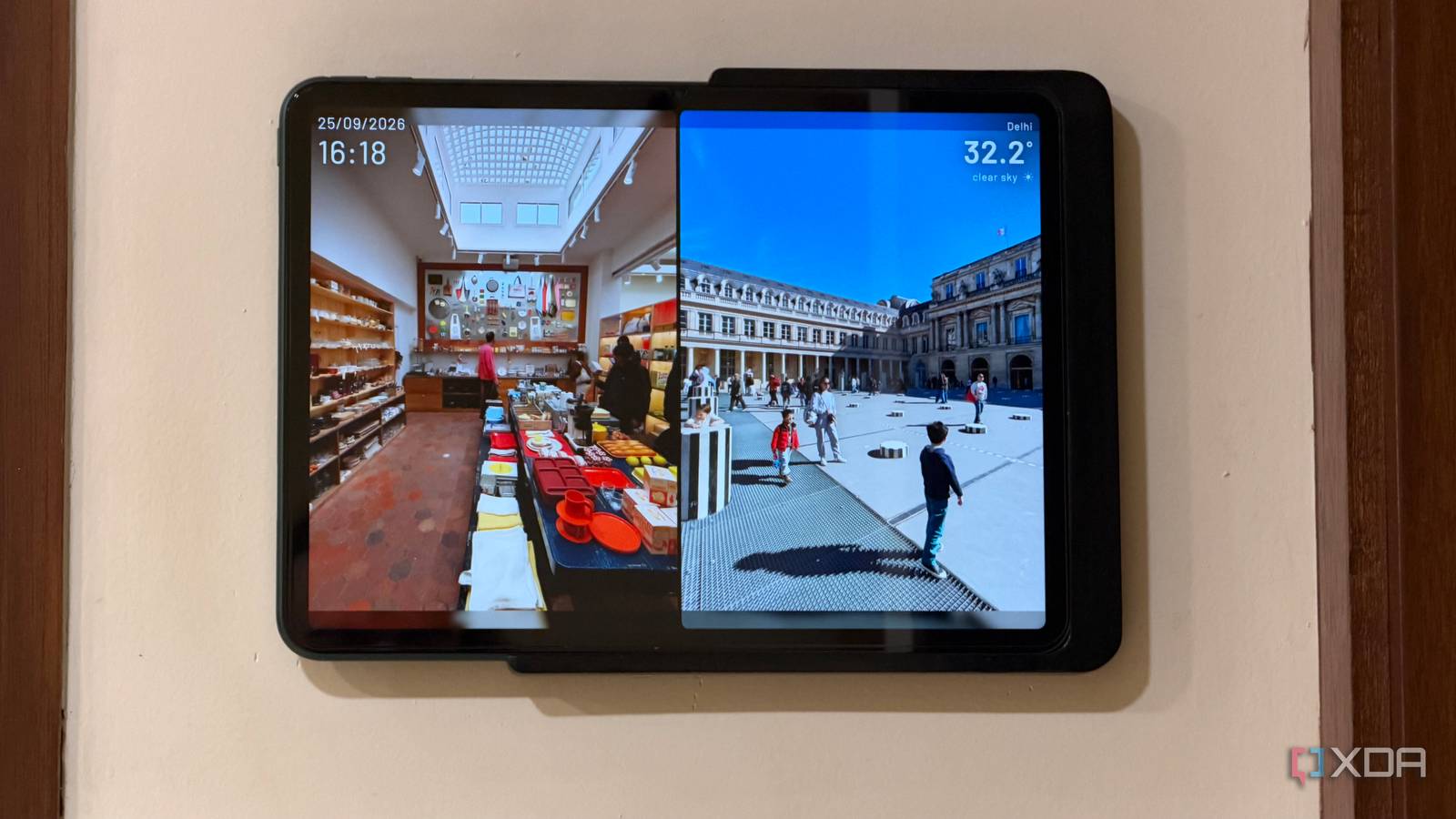
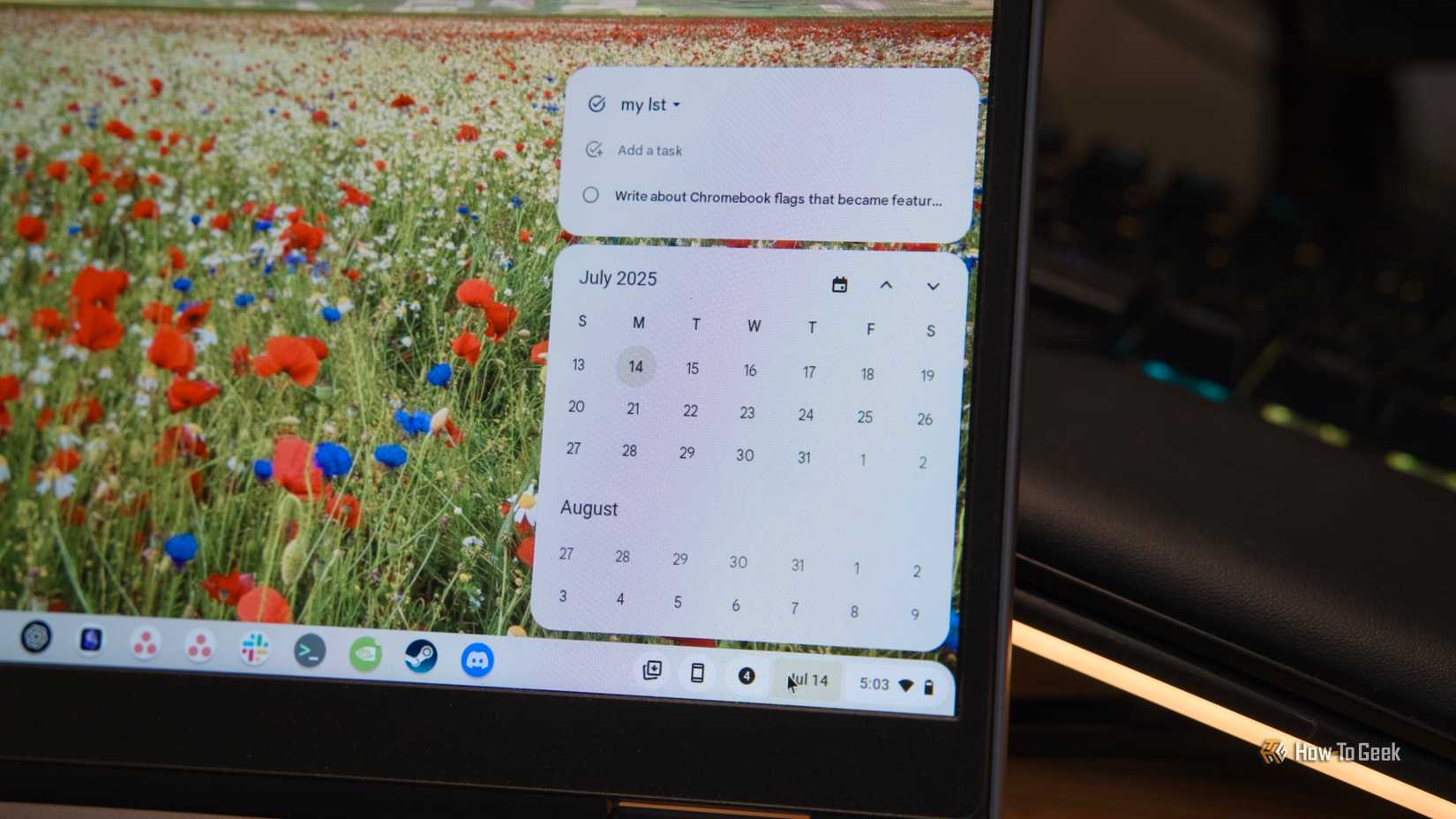
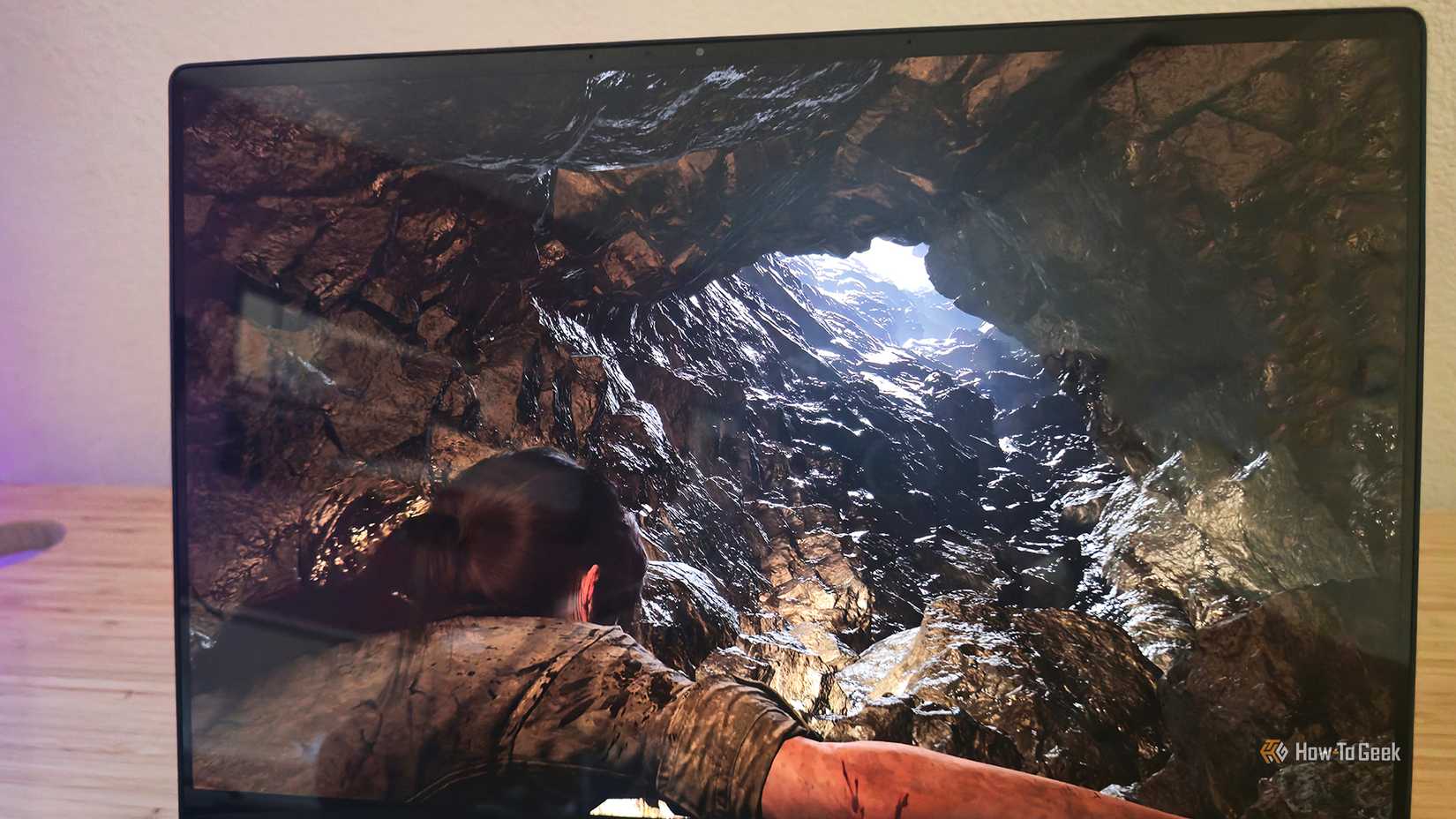
Для устройств с работающим экраном доступен сценарий использования в качестве постоянно активного дисплея. Достаточно закрепить ноутбук в удобном месте, подключить питание и запустить в полноэкранном режиме браузер с нужной информацией: календарем, системой умного дома Home Assistant или трансляцией с камер видеонаблюдения. Также можно настроить автоматическое воспроизведение фотографий, превратив гаджет в бюджетную альтернативу цифровой фоторамке.
Использование богатого набора портов
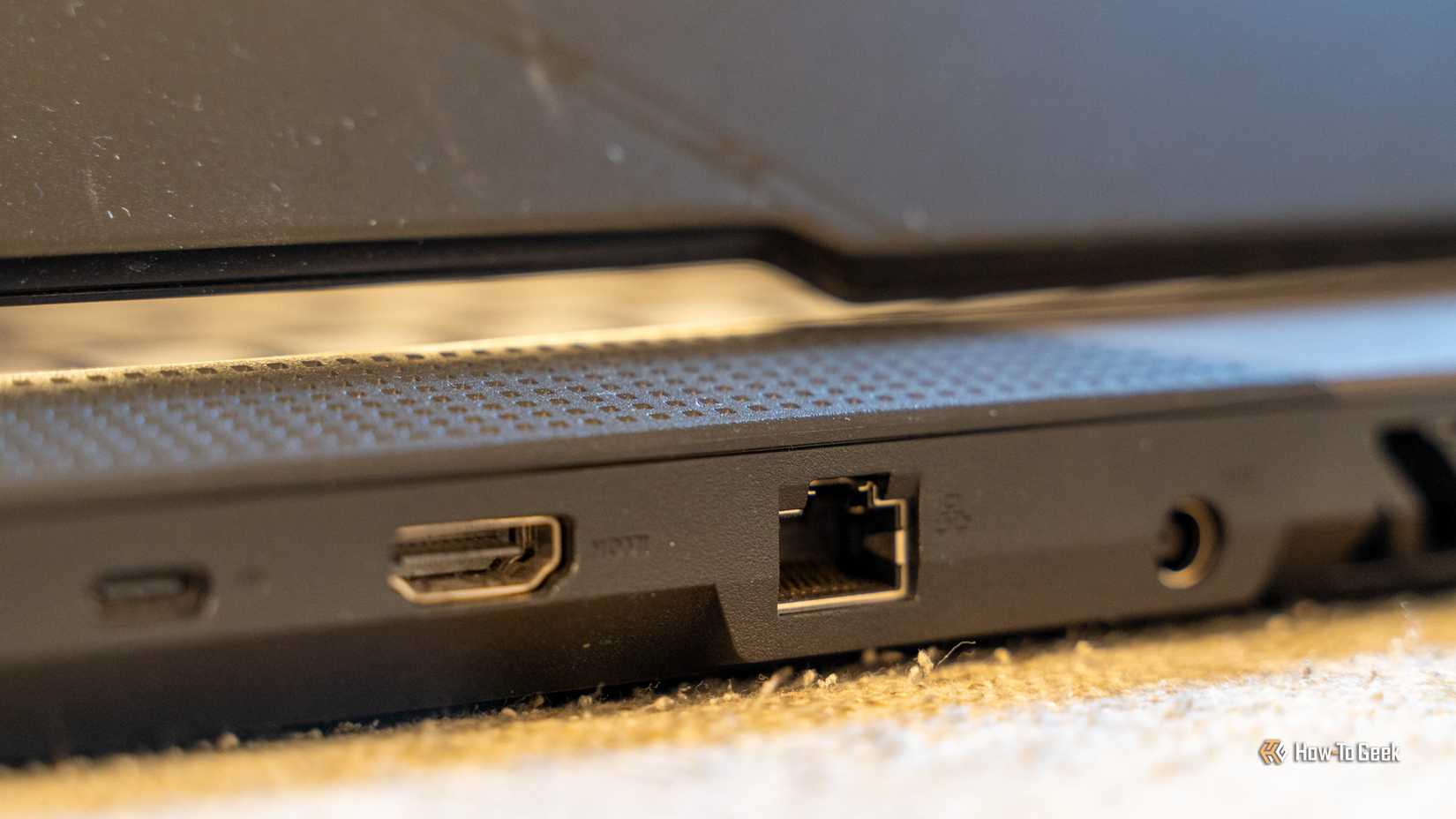
Старые модели ноутбуков обладают существенным преимуществом перед современными ультратонкими устройствами: наличием разнообразных интерфейсов. Модели десятилетней давности часто оснащаются портами HDMI, Ethernet, USB-A, слотами для карт памяти SD и выделенными аудиоразъемами. Такой гаджет может послужить удобным «хабом» с поддержкой всех необходимых legacy-интерфейсов, избавляя от необходимости покупать множество переходников для подключения различной периферии.
Почему старый ноутбук — это не просто «хлам»
Многие из нас хранят старую технику в «кладбище ноутбуков» — ящиках столов, где устройства пылятся годами. Однако даже те модели, которые когда-то были подарены или давно морально устарели, могут обрести вторую жизнь. Опыт показывает: если компьютер в принципе включается и работает, он способен приносить пользу годами. Секрет заключается не в попытке сделать из «старичка» современный игровой девайс, а в подборе сценария, который соответствует его текущим возможностям.
Оптимизация программной среды: ChromeOS Flex и Linux
Если ноутбук тормозит, проблема зачастую кроется не в железе, а в «тяжелой» операционной системе. Конечно, смена ОС не превратит десятилетний лэптоп в «скоростную ракету», но она сделает его вполне пригодным для повседневного использования. Установка ChromeOS Flex — это эксперимент с минимальным порогом вхождения: достаточно создать загрузочную USB-флешку, чтобы оценить производительность до внесения необратимых изменений. Если же вы готовы потратить немного времени на настройку, легковесные дистрибутивы Linux предложат гораздо большую гибкость и контроль над ресурсами, чем любая предустановленная Windows.
Медиасервер в «слепом» режиме
Использование ноутбука в качестве сервера (Plex или Jellyfin) — идеальный способ забыть о его аппаратных недостатках. В этом сценарии клавиатура и экран становятся лишними деталями: достаточно настроить систему один раз и убрать устройство в недоступное место, где оно не будет мешать. Единственный нюанс, который стоит учитывать: если штатного накопителя не хватает, к ноутбуку можно подключить внешний жесткий диск. Главное правило здесь — обеспечить стабильное положение устройства, чтобы не повредить диск во время работы.
Сетевое хранилище без лишних затрат
Хотя старый ноутбук вряд ли станет полноценным мощным NAS, он отлично справится с ролью «базового хранилища». Принцип прост: вы предоставляете общий доступ к папке в локальной сети и используете устройство как место для сброса резервных копий. Важный совет по инфраструктуре: если ваш ноутбук достаточно старый, его внутренний Wi-Fi-модуль, скорее всего, поддерживает устаревшие и медленные стандарты связи. Подключение через Ethernet-кабель позволит забыть о «нестабильности» беспроводной сети и сделает передачу данных значительно надежнее.
Информационная панель и дашборд
Даже если ноутбук уже не тянет современные задачи, его дисплей может быть вполне качественным. Если вы не хотите выбрасывать устройство, сделайте из него постоянный «информационный хаб». Расположите его на столе или полке, держите на зарядке и оставьте браузер в полноэкранном режиме. Это может быть календарь для планирования дел, интерфейс системы умного дома Home Assistant или мониторинг камер безопасности. Вариант с цифровой фоторамкой — еще один повод сэкономить, ведь покупка качественных специализированных рамок обходится неоправданно дорого.
Преимущество «толстых» корпусов: наследие портов
В эпоху ультрабуков, где каждый миллиметр толщины на счету, современные производители безжалостно избавляются от разъемов. Старые модели («chonky» модели) выигрывают за счет своей массивности: они часто обладают полным набором интерфейсов — от полноценного HDMI и Ethernet до слотов для SD-карт и выделенных аудиовыходов. Вместо покупки россыпи переходников для нового тонкого лэптопа, вы можете использовать старый ноутбук как своего рода «базовую станцию» с необходимым набором legacy-интерфейсов, которые всегда будут под рукой.
Даже устройства, которые изначально были «не очень хорошими», могут прослужить десятилетия после истечения своего срока службы. Главное — правильно выбрать роль для того «железа», которое у вас уже есть под рукой.