С момента перехода Microsoft Word на интерфейс «ленты» в 2007 году ряд эффективных инструментов перестал отображаться в меню по умолчанию. Они не исчезли из программы, а переместились в скрытые разделы настроек. Чтобы расширить функциональность текстового редактора, пользователям стоит обратить внимание на команды, доступные в меню «Настройка ленты» и «Панель быстрого доступа».
Инструменты для проверки текста и форматирования
Функция Speak (произношение) позволяет озвучить выделенный фрагмент текста синтезированным голосом. В отличие от современного инструмента «Прочитать вслух» на вкладке «Рецензирование», классический Speak активируется мгновенно без вызова плавающей панели управления. Это удобный способ выявления опечаток и неудачных оборотов: сочетание выбора абзаца через Ctrl + Shift + Стрелка вниз и прослушивания помогает заметить ошибки, которые глаз пропускает при многократной корректуре.
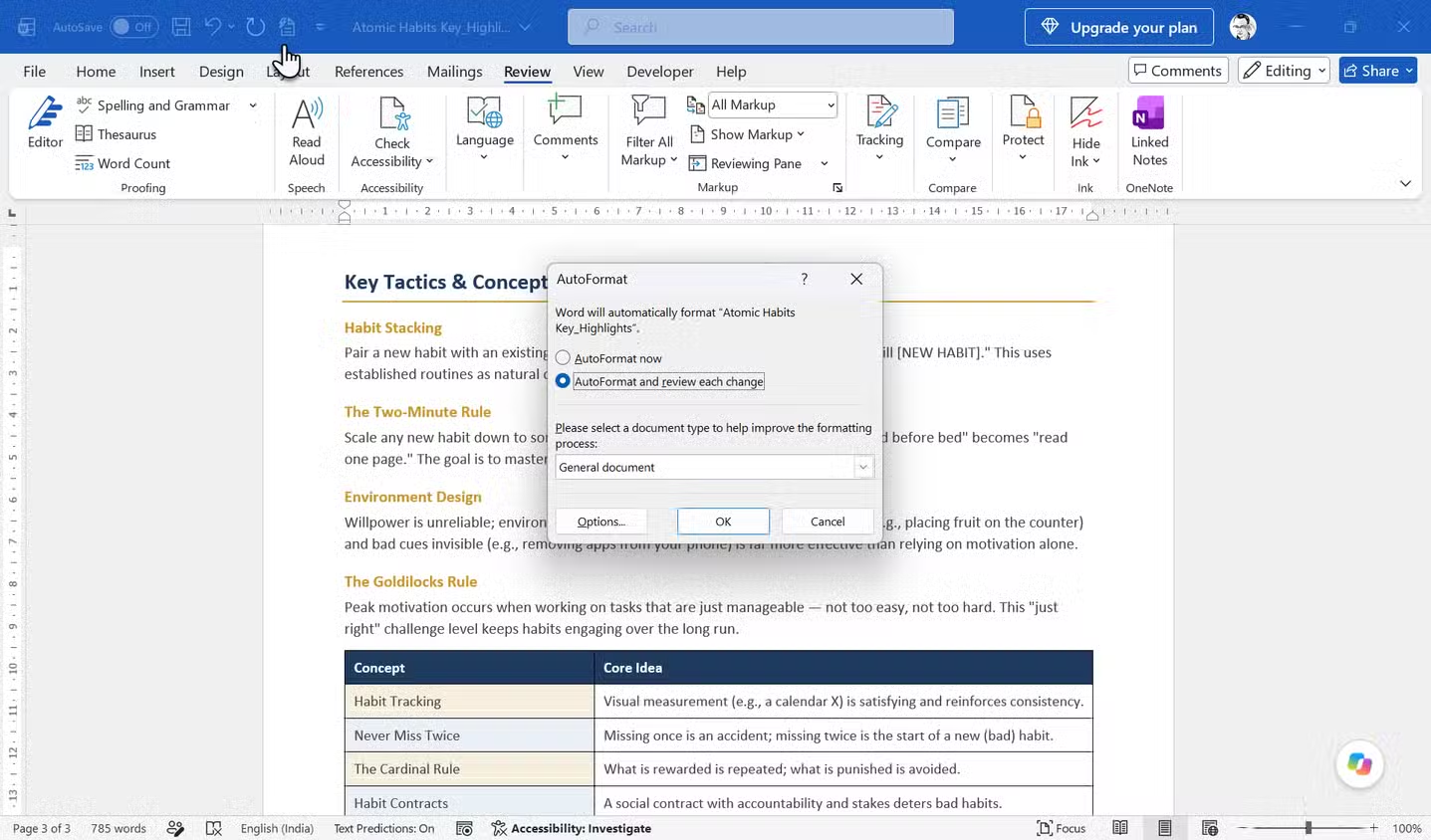
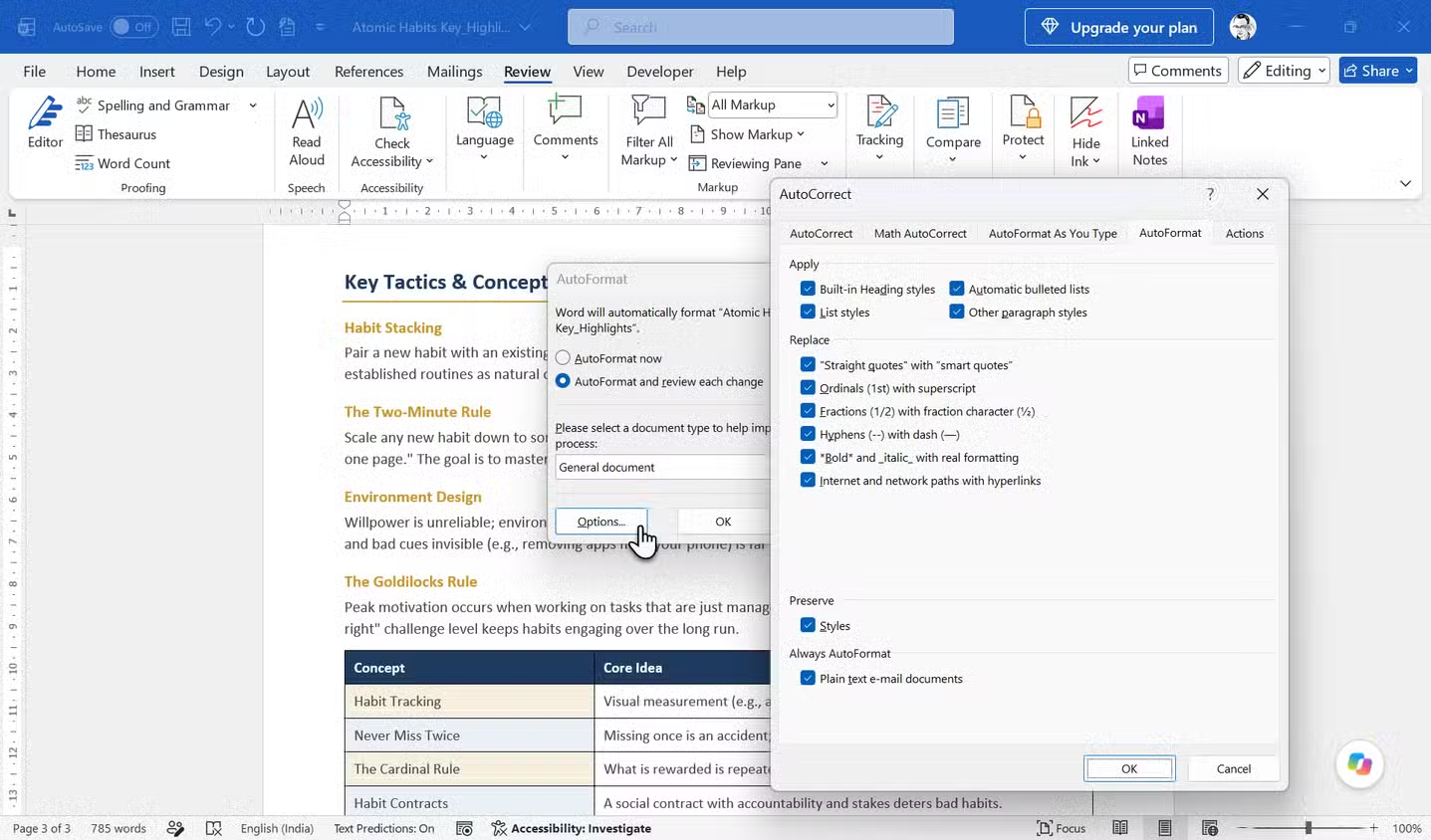
Для быстрой очистки документа от проблем с форматированием, возникающих при копировании данных из внешних источников, предусмотрен инструмент AutoFormat. Он автоматически исправляет прямые кавычки на типографские, преобразует двойные дефисы в тире и проверяет корректность списков. Рекомендуется добавлять команду AutoFormat… (с многоточием), которая предлагает выбор: «Форматировать сейчас и просмотреть изменения» или «Форматировать всё сразу». Перед использованием стоит проверить настройки в разделе Файл > Параметры > Правописание > Параметры автозамены > Автоформат, чтобы отключить нежелательные изменения.
Расширенные возможности предварительного просмотра и печати
Стандартная панель печати в Word ограничивает возможности предварительного просмотра и не позволяет редактировать документ. Однако в приложении скрыт режим Print Preview Edit Mode (предварительный просмотр с возможностью редактирования). В этом окне можно масштабировать страницу и вносить правки, просто отключив «Лупу» во вкладке «Просмотр». Особо полезна функция «Уменьшить на страницу» (Shrink One Page): если текст выходит за границы на пару строк, Word автоматически пересчитает шрифт и интервалы, чтобы уместить материал на листе.
Для отправки документов на принтер без открытия дополнительных диалоговых окон существует команда Quick Print (быстрая печать). Она мгновенно выводит файл на устройство, установленное по умолчанию. Этот инструмент удобен для стандартных документов, таких как счета или шаблоны, но требует внимательности, так как не выводит окно подтверждения и может направить задание на случайный принтер или в PDF-файл, если Windows управляет выбором устройства автоматически.
Диагностика стилей с помощью панели Reveal Formatting
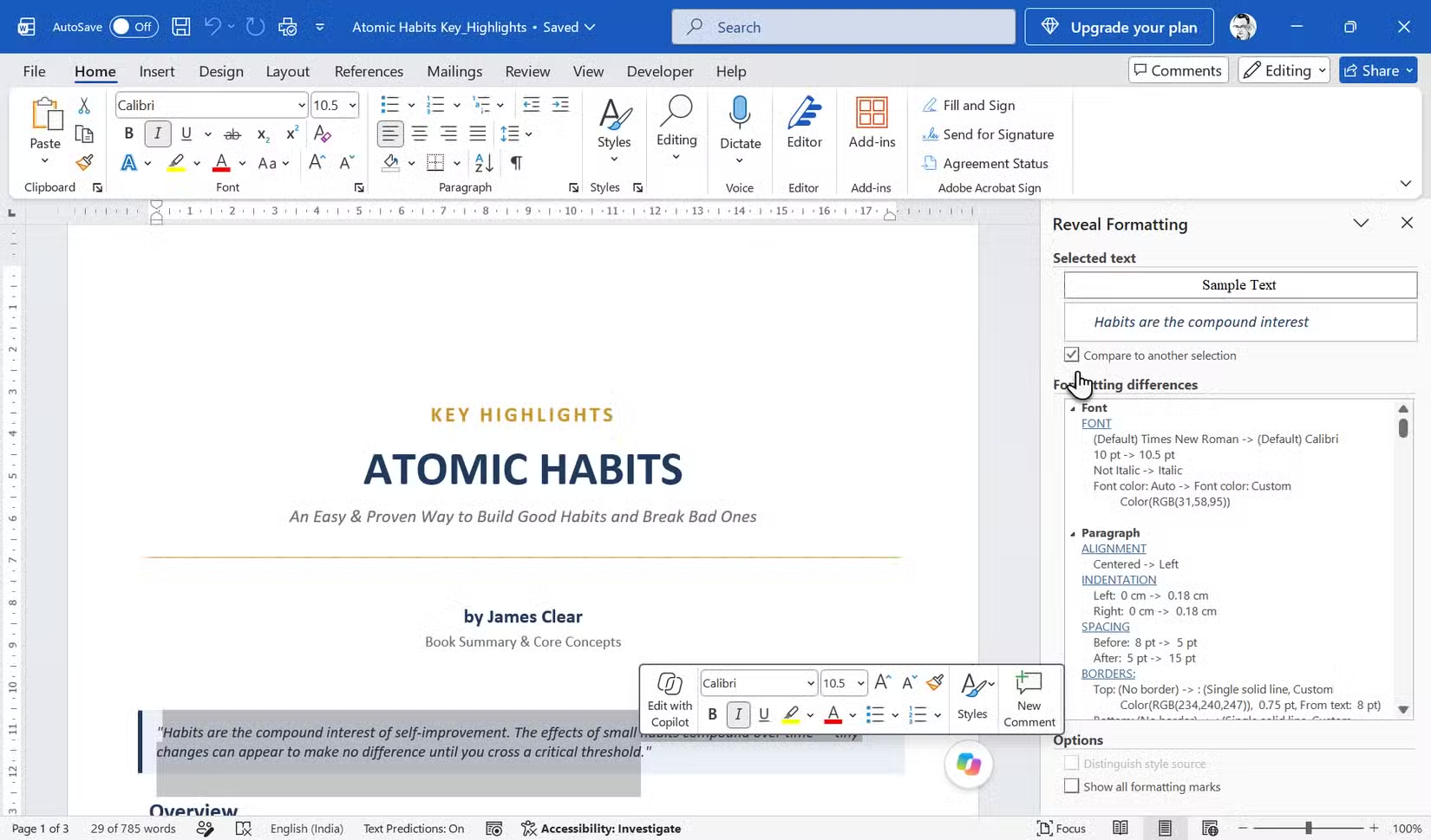
Инструмент Reveal Formatting (показать форматирование), вызываемый сочетанием клавиш Shift + F1, представляет собой панель со списком всех параметров выбранного текста: шрифт, размер, отступы и выравнивание. Это незаменимое средство для поиска причин, по которым скопированный абзац визуально отличается от остального документа. В этой панели можно активировать функцию «Сравнить с другим выделенным фрагментом», чтобы увидеть точные расхождения между двумя участками текста, например, разницу в размере шрифта в 0,5 пт.
Как добавить скрытые команды в меню
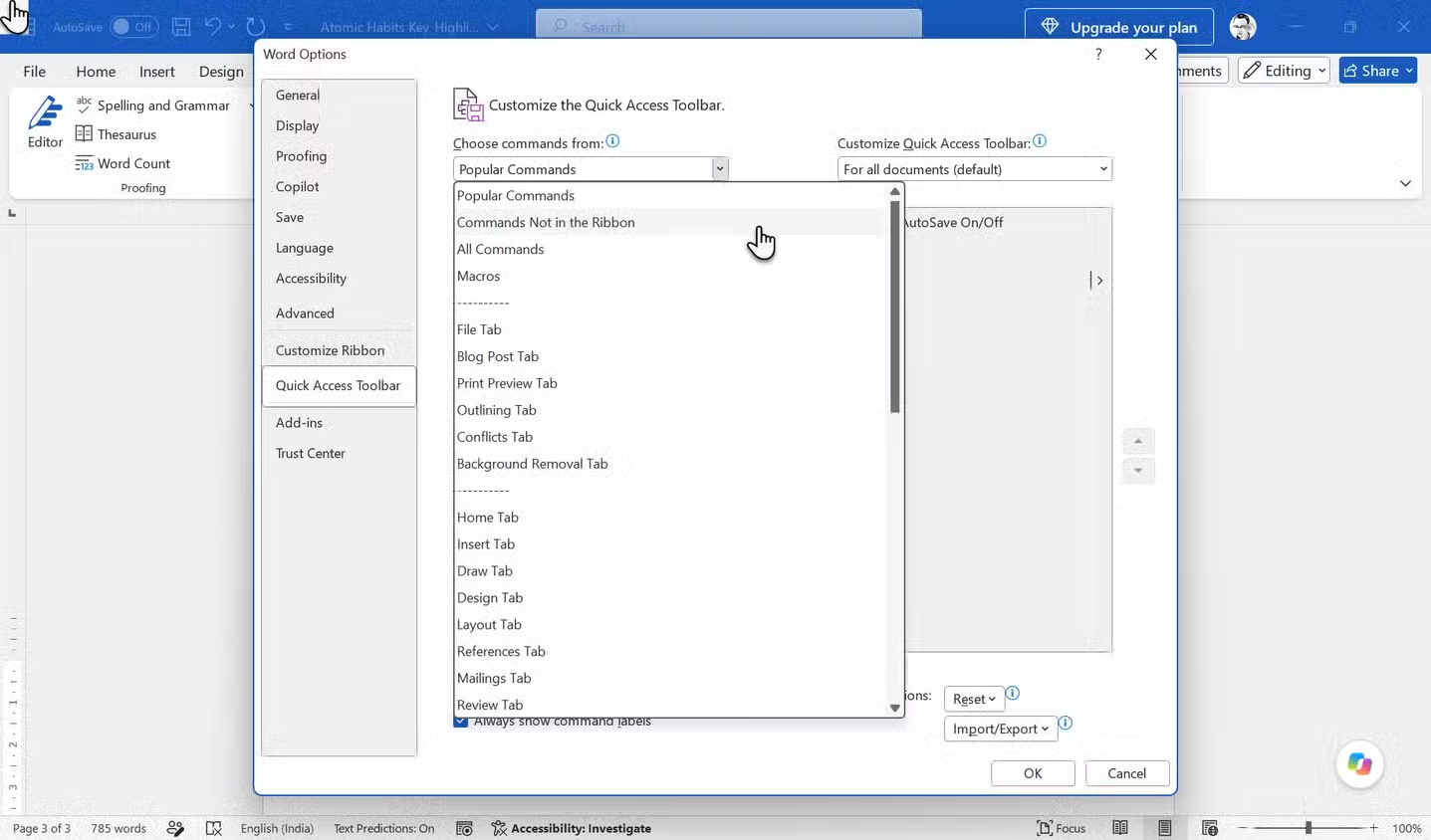
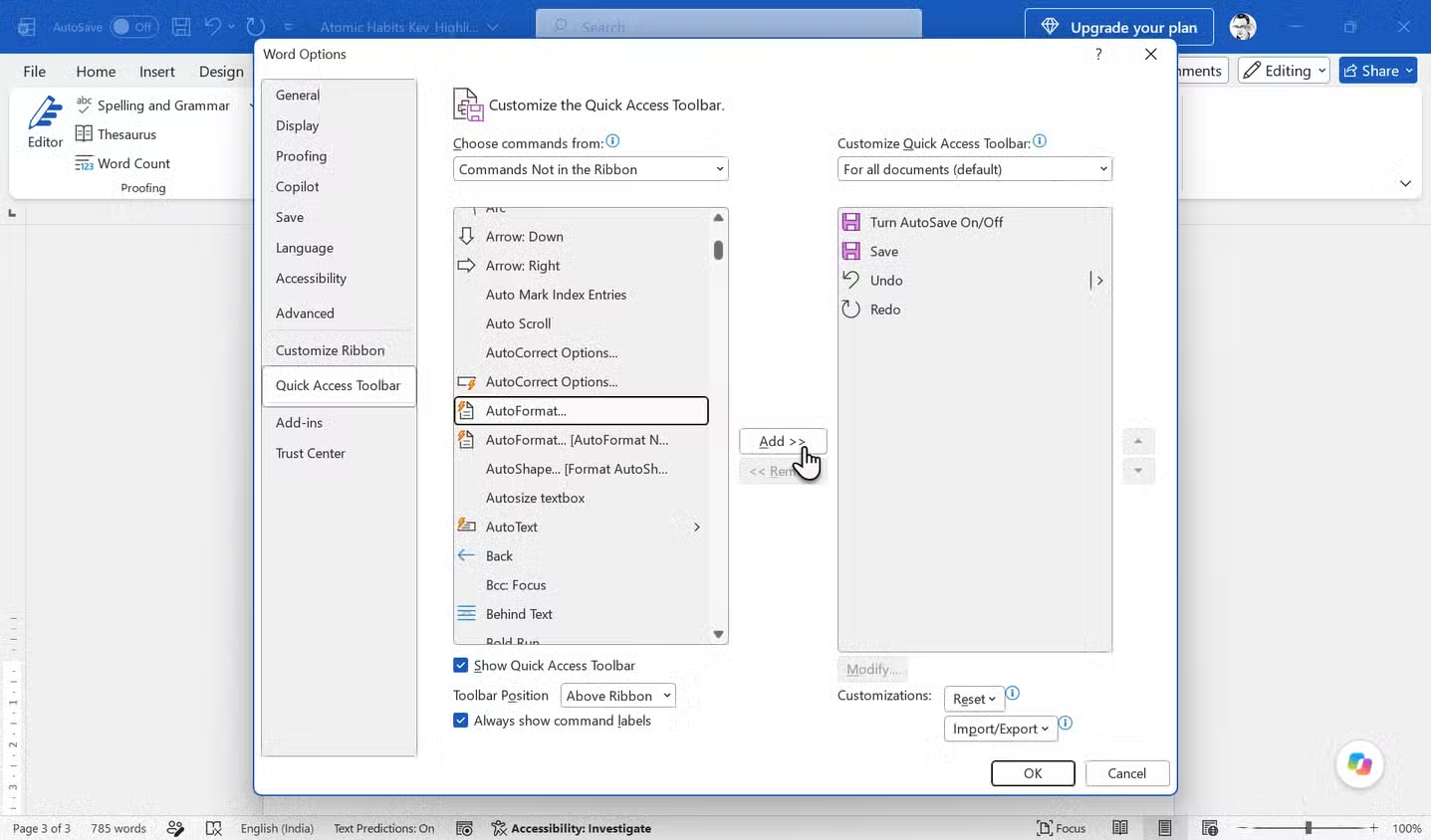
Чтобы воспользоваться этими инструментами, не нужно изменять структуру основной ленты. Достаточно щелкнуть правой кнопкой мыши по панели быстрого доступа и выбрать пункт «Настройка панели быстрого доступа». В выпадающем списке «Выбрать команды из» необходимо выбрать категорию «Команды не на ленте», найти нужную функцию и добавить её на панель. После нажатия кнопки «ОК» выбранный инструмент будет доступен в один клик.
Особенности работы с инструментами озвучивания и автоформатирования
Функция Speak (произношение), несмотря на свою полезность, имеет специфические ограничения. Хотя она и помогает выявить стилистические огрехи благодаря «роботизированному» звучанию, заставляющему слушателя цепляться за каждый нелогичный оборот, она не способна заменить профессионального диктора. Длительные сессии прослушивания могут утомлять пользователя именно из-за отсутствия интонационной гибкости, в отличие от современных AI-голосов, доступных в инструменте «Прочитать вслух». Тем не менее, для быстрой корректуры Speak остается незаменимым решением, так как не перегружает интерфейс лишними элементами управления.
Что касается инструмента AutoFormat, важно различать два режима его работы. Команда, добавляемая на панель быстрого доступа, отличается от фоновой настройки «Автоформат при вводе». В то время как последняя вносит изменения в реальном времени, вызов AutoFormat вручную позволяет провести глубокую очистку уже готового документа или конкретного фрагмента, который был импортирован из внешних источников. Это делает его мощным инструментом «первичной фильтрации» текста, позволяющим быстро привести верстку к единому стандарту после вставки контента из сети или других редакторов.
Тонкости предварительного просмотра и вывода на печать
Режим Print Preview Edit Mode дает пользователю преимущество, недоступное в современном «закулисном» (backstage) представлении печати. Когда документ содержит сложные элементы — узкие поля, таблицы или изображения, расположенные вблизи разрывов страниц, — обычное окно печати часто скрывает потенциальные проблемы верстки. Переход в полноэкранный режим с возможностью редактирования позволяет увидеть страницу в натуральную величину и устранить дефекты расположения элементов непосредственно перед отправкой на бумагу.
Функция «Уменьшить на страницу» (Shrink to Fit) также требует осторожности: перед её применением рекомендуется сохранять документ, так как алгоритм автоматически пересчитывает кегль шрифта и параметры межстрочных интервалов. Это может привести к непредсказуемым изменениям, если в документе настроено сложное форматирование таблиц.
Использование Quick Print, несмотря на очевидное ускорение работы, несет в себе риски для офисной среды. Если в настройках операционной системы активирована опция «Разрешить Windows управлять принтером по умолчанию», документ может быть отправлен на устройство, которое не предназначалось для текущей задачи — например, на домашний фотопринтер вместо офисного лазерного аппарата или в виртуальный PDF-принтер. Поэтому данную команду стоит оставить для типовых задач, таких как печать счетов или шаблонных бланков, а для ответственных документов всегда использовать стандартное меню, позволяющее еще раз сверить настройки диапазона страниц и параметров вывода.
Глубинная диагностика форматирования
Панель Reveal Formatting (Shift + F1) — это наиболее недооцененный инструмент для опытных пользователей, работающих над объемными проектами, будь то дипломная работа или сложный технический отчет. Информация, выводимая в этой панели, предельно детализирована и может показаться избыточной для рядового пользователя. Однако именно эта плотность данных позволяет обнаружить скрытые различия, например, когда в двух визуально идентичных абзацах обнаруживается расхождение в размере шрифта на доли пункта (например, 11 пт против 11,5 пт). Функция сравнения фрагментов текста через чекбокс «Сравнить с другим выделенным фрагментом» позволяет моментально отсечь лишние данные и оставить только те параметры, в которых есть расхождения, что делает процесс отладки документа максимально быстрым и точным.