

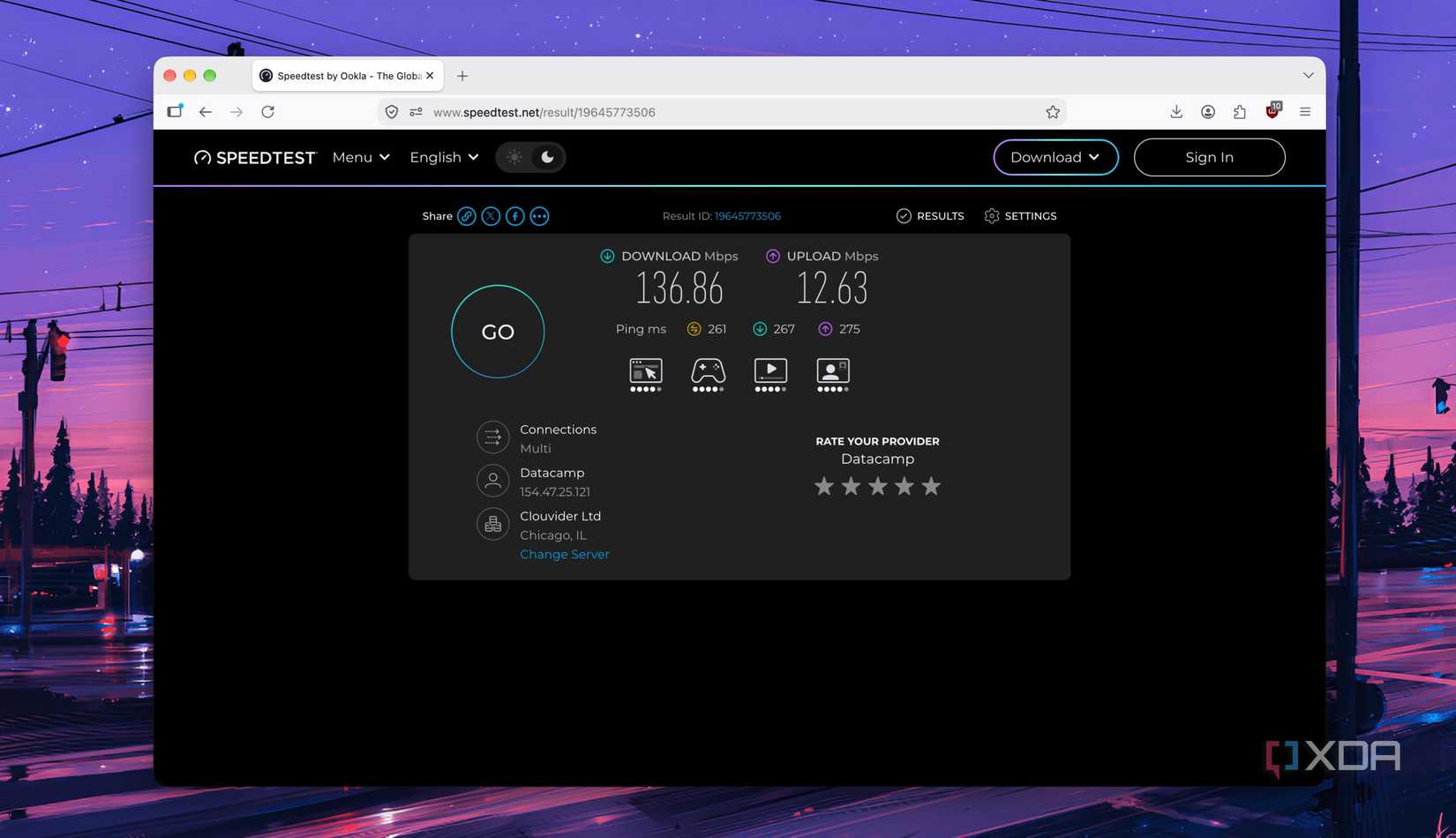
Проблемы с медленным интернетом часто заставляют пользователей перезагружать роутеры или даже менять тарифы у провайдера. Однако нередко причина кроется в некачественной работе DNS-серверов, предоставляемых провайдером по умолчанию. При стандартном тестировании скорости через сервисы вроде Speedtest показатели могут быть идеальными, но реальный опыт использования сети остается негативным из-за особенностей обработки DNS-запросов.
Почему классические тесты скорости не показывают проблему
Популярные инструменты проверки скорости измеряют пропускную способность канала, подключаясь к ближайшему серверу. На этапе тестирования соединение уже установлено, а путь к серверу — кэширован. Однако обычная загрузка веб-страницы работает иначе. Браузер должен последовательно отправить запросы к десяткам различных доменов: основной странице, рекламным сетям, аналитическим скриптам, шрифтам и трекерам. Каждое из этих обращений требует DNS-преобразования.
Если DNS-резолвер провайдера работает нестабильно или медленно, возникают задержки, которые не учитываются в стандартных тестах полосы пропускания. Именно этот разрыв между «чистыми» результатами теста и постоянными жалобами на буферизацию видео или задержки в звонках часто указывает на проблемы с разрешением имен.
Диагностика через инструменты разработчика
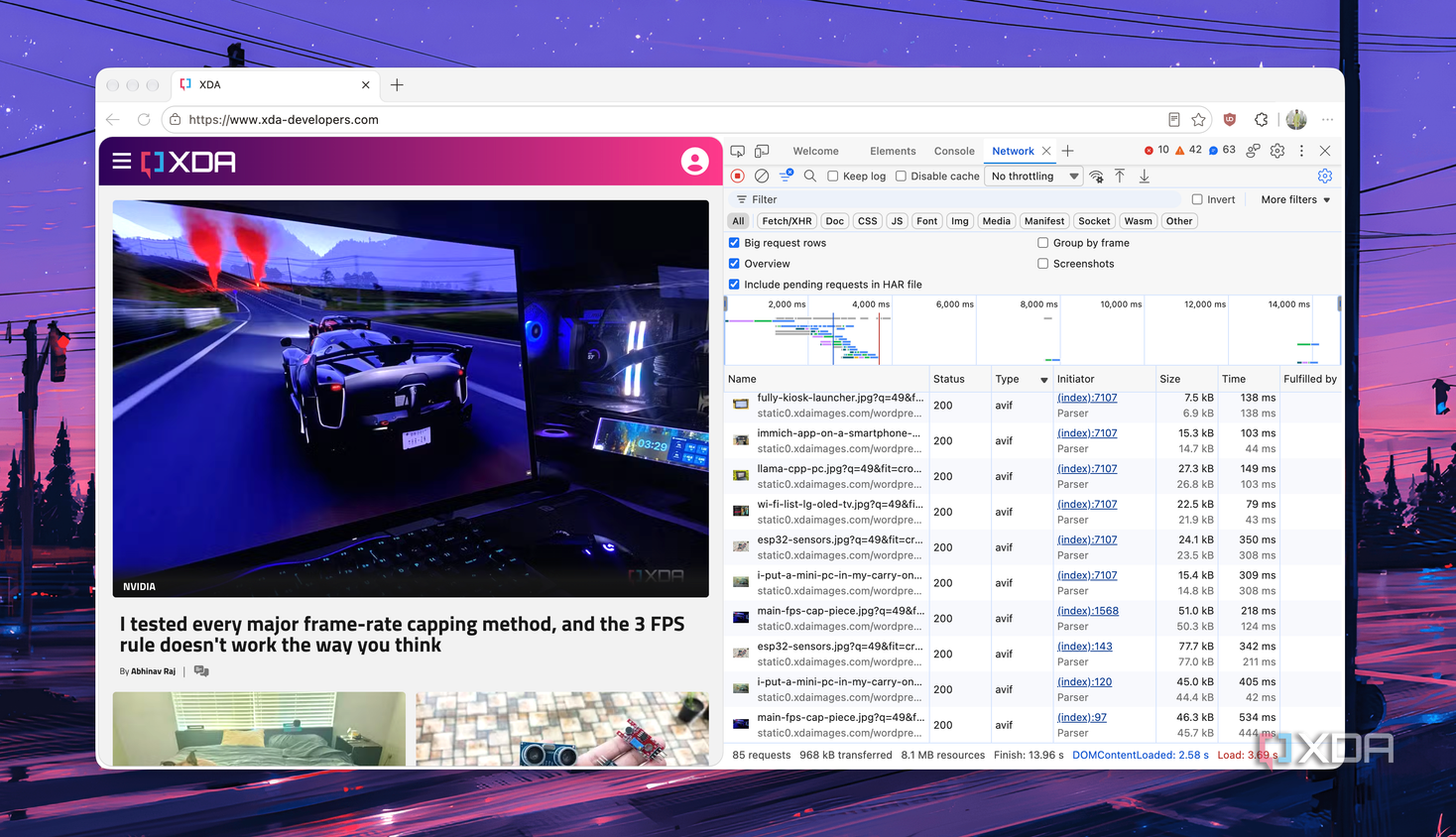
Чтобы подтвердить наличие проблемы, можно использовать инструменты разработчика в браузере, например, в Microsoft Edge. Открыв вкладку Network (Сеть) и перезагрузив страницу, можно заметить, что первые запросы к новым ресурсам занимают несколько секунд, после чего скорость взаимодействия резко возрастает. Если подобная картина наблюдается даже при отключенном кэшировании в браузере, это свидетельствует о том, что задержки возникают на этапе DNS-разрешения.
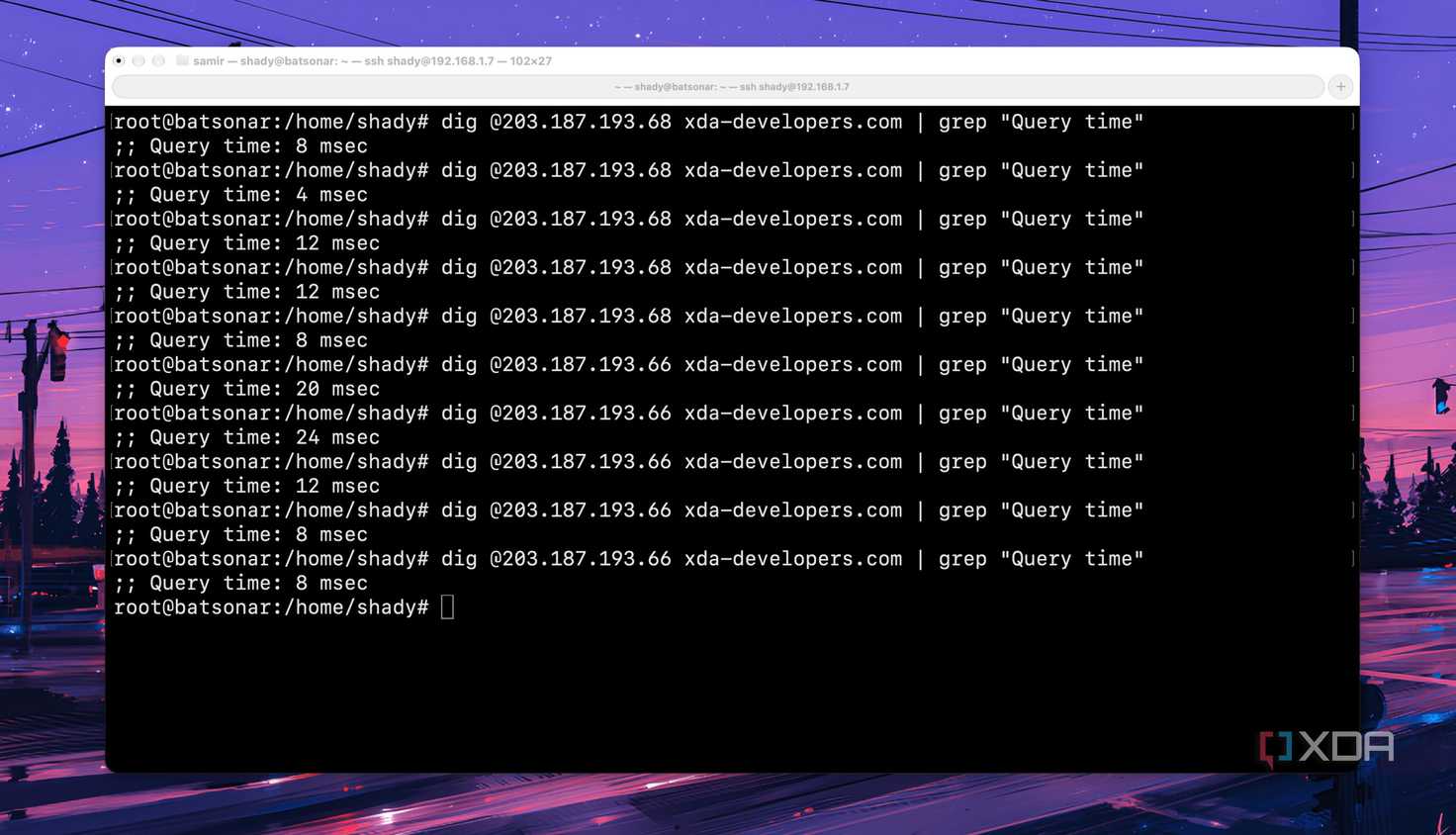
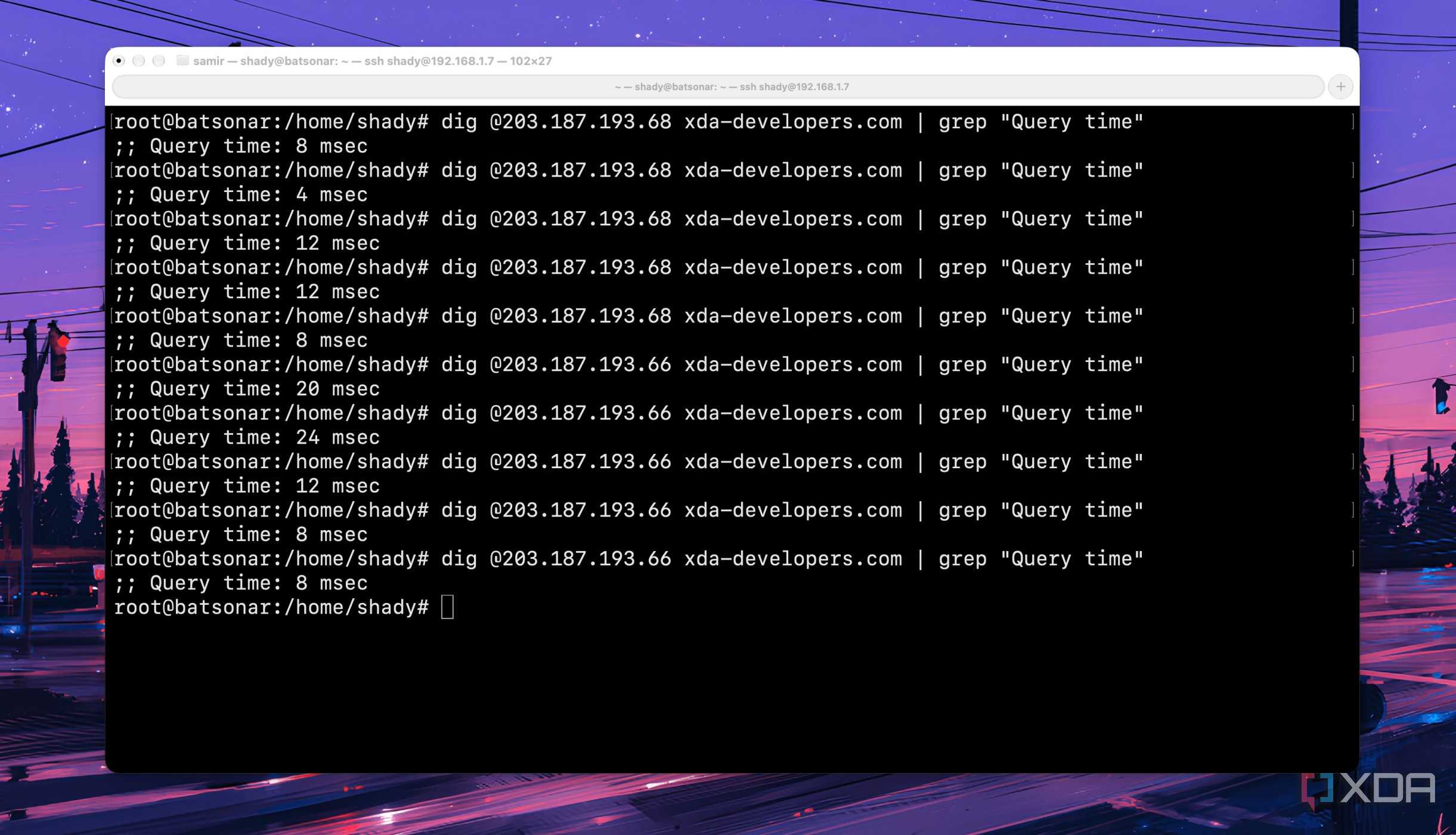
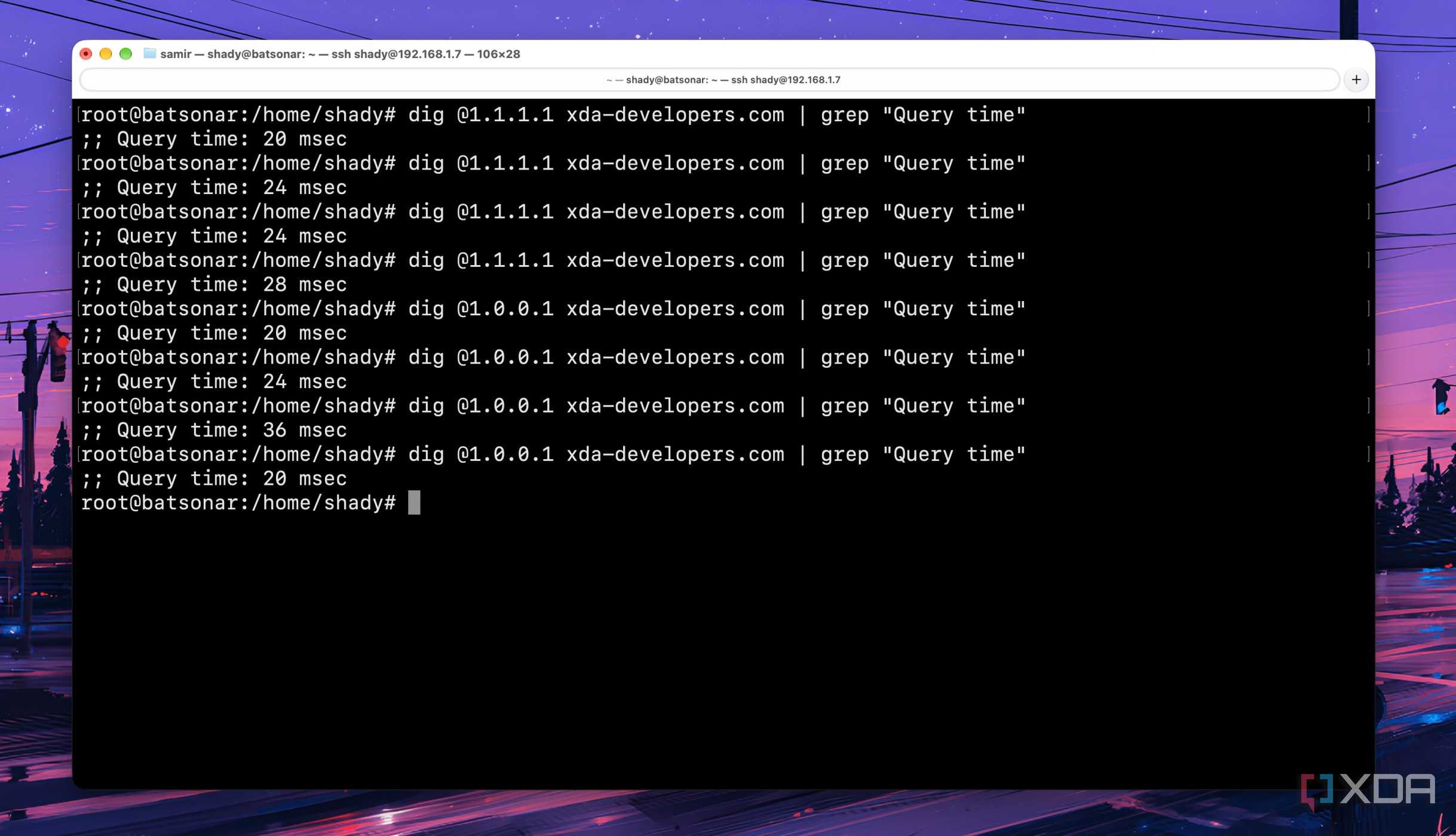
Дальнейшую проверку можно провести с помощью командной строки через утилиту dig. Сравнив время отклика DNS-сервера провайдера с публичным DNS-резолвером, можно увидеть значительную разницу в стабильности. Например, сервер провайдера может отвечать за 40 мс, а следующий запрос — уже за 1200 мс. Публичные альтернативы, такие как Cloudflare, зачастую работают медленнее, но обеспечивают гораздо более предсказуемое время отклика.
Настройка DNS в параметрах маршрутизатора
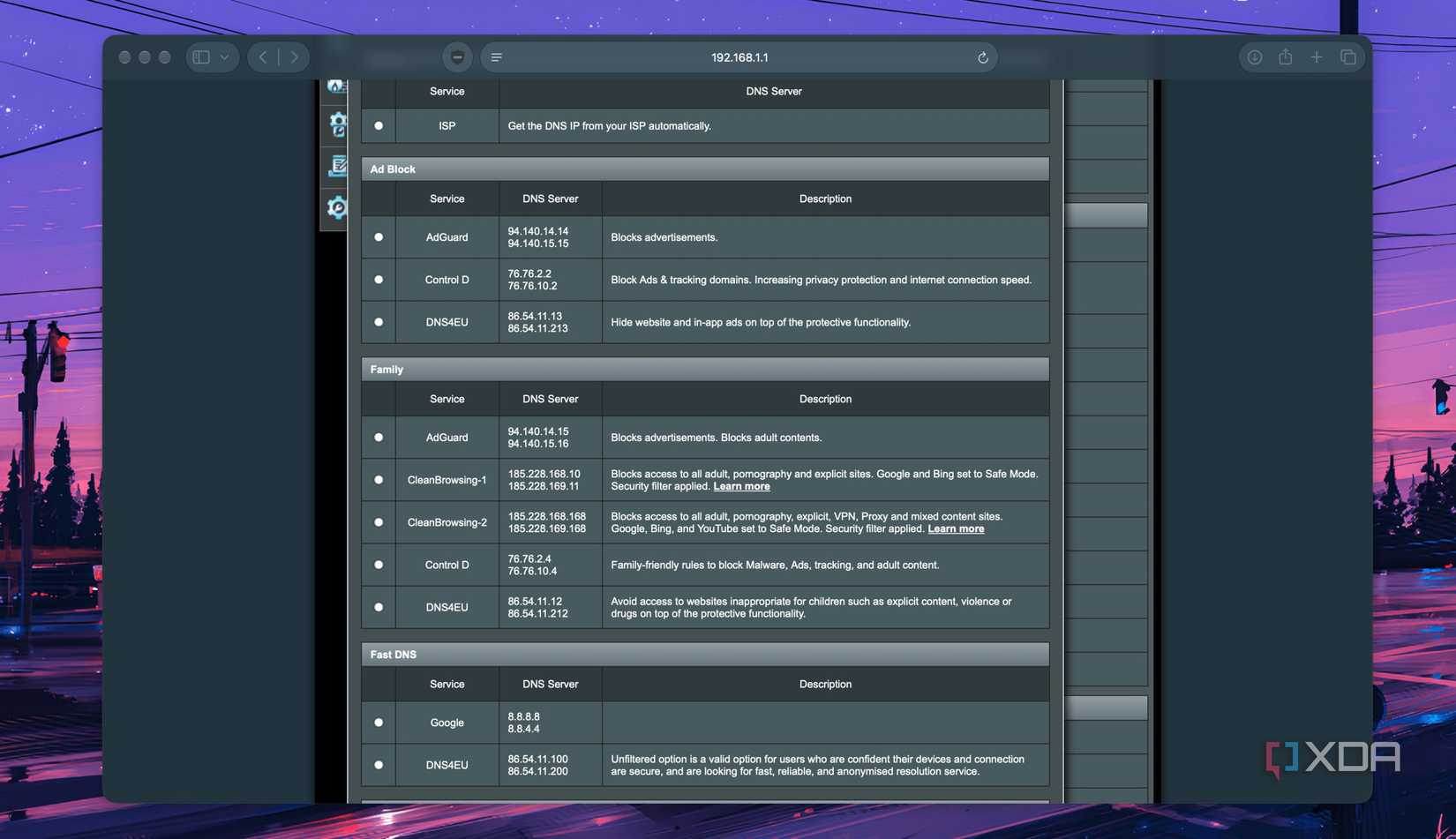
После выявления нестабильности ISP-серверов самым эффективным решением становится смена DNS на уровне самого роутера. Для устройства ASUS RT-AX88U этот процесс потребовал внесения изменений в настройки WAN и LAN.
- В разделе настроек WAN необходимо указать IP-адреса публичного DNS-сервера, например, 1.1.1.1 и 1.0.0.1 от Cloudflare.
- Аналогичные параметры стоит прописать в полях DHCP DNS в настройках LAN, чтобы все устройства в домашней сети автоматически использовали новый резолвер.
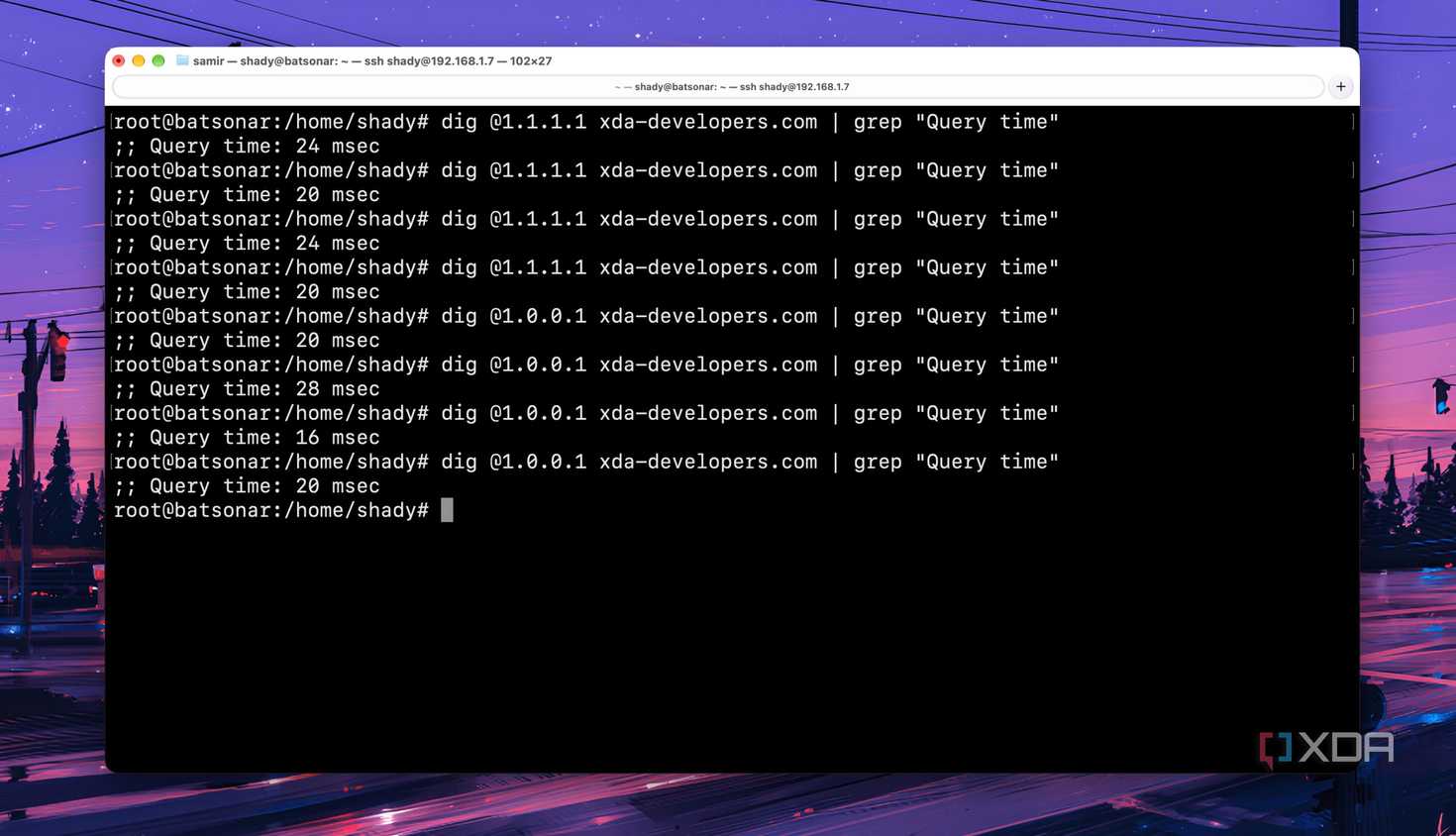
После этой манипуляции время отклика при выполнении dig и показатели в инструментах браузера стали стабильно держаться ниже отметки в 30 мс. Проблемы с буферизацией контента и зависанием видеозвонков были устранены без замены сетевого оборудования или перехода на более дорогой интернет-план.
Прежде чем принимать решение о покупке новых роутеров или обновлении тарифных опций, стоит потратить время на сравнение работы DNS-серверов. Если использование стороннего публичного DNS-резолвера не дает желаемого результата, продвинутые пользователи могут рассмотреть настройку собственного рекурсивного резолвера, например, через ПО Unbound, однако в большинстве бытовых сценариев достаточно простой смены настроек в WAN-сегменте маршрутизатора.
История поиска причин «медленного» интернета наглядно показывает, как легко пойти по ложному следу, тратя время и деньги на ненужные обновления. В течение трех месяцев домашняя сеть демонстрировала странное поведение: страницы открывались с задержкой, YouTube постоянно уходил в буферизацию или зависал, а видеозвонки на компьютере прерывались. Простой перезагрузки телефона хватало лишь на короткий срок, а полная перезагрузка роутера ASUS RT-AX88U и визит технического специалиста провайдера, который не нашел дефектов на линии, также не дали результата.
Стремясь исключить нехватку пропускной способности, я пошел на крайние меры: установил второй роутер в качестве узла AiMesh для улучшения покрытия в проблемных зонах и перешел на более дорогой тарифный план. Однако истинная причина проблемы скрывалась не в физическом канале, а глубоко в настройках маршрутизатора, на которые я долгое время не обращал внимания, ошибочно полагая, что они не имеют отношения к пропускной способности.
Почему скорость в тестах обманчива
Важно понимать фундаментальную разницу между тестом скорости и реальным серфингом. Speedtest выбирает ближайший сервер, который уже был разрешен в системе и закэширован. Тест измеряет лишь скорость «чистой» передачи данных между этим конкретным узлом и вашим домом. В реальности же загрузка типичной веб-страницы инициирует до дюжины отдельных DNS-запросов: к основному домену, сетям доставки контента (CDN) для шрифтов, скриптам аналитики, рекламным сетям и трекерам. Браузер вынужден ожидать завершения каждого из этих запросов, прежде чем начнется загрузка самих данных. Если резолвер работает нестабильно, каждая микрозадержка суммируется, создавая ощущение «тормозящего» интернета, хотя формальный тест скорости по-прежнему будет показывать идеальную полосу пропускания.
Детальный анализ через инструменты разработки
Чтобы окончательно убедиться, что проблема не в кэше браузера, я использовал функцию «Disable Cache» на вкладке Network в инструментах разработчика Microsoft Edge. Это отключает HTTP-кэш (файлы стилей, изображения, скрипты), но не затрагивает кэшированные DNS-записи. Когда страница продолжала загружаться быстро после того, как кэш браузера был принудительно очищен, стало ясно: скорость обеспечивается именно кэшированными ответами DNS, а не локальными файлами. Сравнение же отклика через утилиту dig (запущенную на мини-ПК, подключенном по проводу, чтобы исключить влияние Wi-Fi) показало истинное лицо DNS-серверов провайдера: их поведение было крайне хаотичным. Один запрос мог обрабатываться 40 мс, а следующий — уже 1200 мс. Переход на публичные DNS Cloudflare (1.1.1.1 и 1.0.0.1) сделал время отклика предсказуемым, зафиксировав его на уровне ниже 30 мс.
Результаты изменений
Внесение изменений на уровне WAN-настроек роутера стало поворотным моментом. Хотя провайдеры часто скрывают эти настройки, считая, что пользователь не должен их трогать, именно здесь кроется ключ к стабильности. Настройка полей DNS в разделе WAN и их дублирование в DHCP-сервере LAN позволили всем устройствам в сети автоматически подхватить новый резолвер без необходимости ручной правки параметров каждого смартфона или ноутбука. Результат оказался мгновенным: жалобы на медленную загрузку прекратились, видеозвонки перестали «замирать», а стабильность соединения перестала зависеть от сиюминутного состояния серверов провайдера. Данный опыт подтверждает: перед покупкой оборудования за сотни долларов стоит потратить десять минут на диагностику DNS-запросов.








