Платформа Roku известна своей простотой, однако за лаконичным интерфейсом скрываются дополнительные инструменты, доступные через комбинации кнопок на пульте дистанционного управления. Эти скрытые экраны предназначены для инженеров, разработчиков и опытных пользователей, которым требуются инструменты для диагностики и углубленной настройки устройства.

Меню для управления сбросом и диагностикой
Первое скрытое меню позволяет выполнять системные манипуляции с устройством. Оно включает функцию мягкого сброса (Soft Factory Reset), которая перезагружает программное обеспечение Roku без удаления данных учетной записи и настроек Wi-Fi. Полный сброс (Factory Reset) возвращает приставку к заводским параметрам. Кроме того, здесь доступен тест USB-портов для проверки их работоспособности, что полезно для владельцев моделей вроде Roku Ultra.
Также в этом разделе находится опция SWUP, предназначенная для инженеров. Она позволяет изменять серверную точку доступа для развертывания обновлений прошивки, однако эксперты не рекомендуют использовать этот инструмент без прямых указаний службы поддержки Roku. Для доступа к этому меню необходимо последовательно нажать на пульте: Home 5 раз, Fast Forward 3 раза, Rewind 2 раза.
Просмотр версий установленных приложений
Пользователи могут столкнуться с ситуацией, когда приложение работает некорректно из-за неактуальной версии или специфических багов. Скрытый экран информации о каналах (в терминологии Roku приложения называются каналами) позволяет увидеть точную версию установленного ПО. Это упрощает диагностику при возникновении проблем с функциональностью конкретного сервиса. Чтобы открыть этот список, используйте комбинацию: Home 3 раза, Up 2 раза, Left, Right, Left, Right, Left.

Меню разработчика для sideloading-приложений
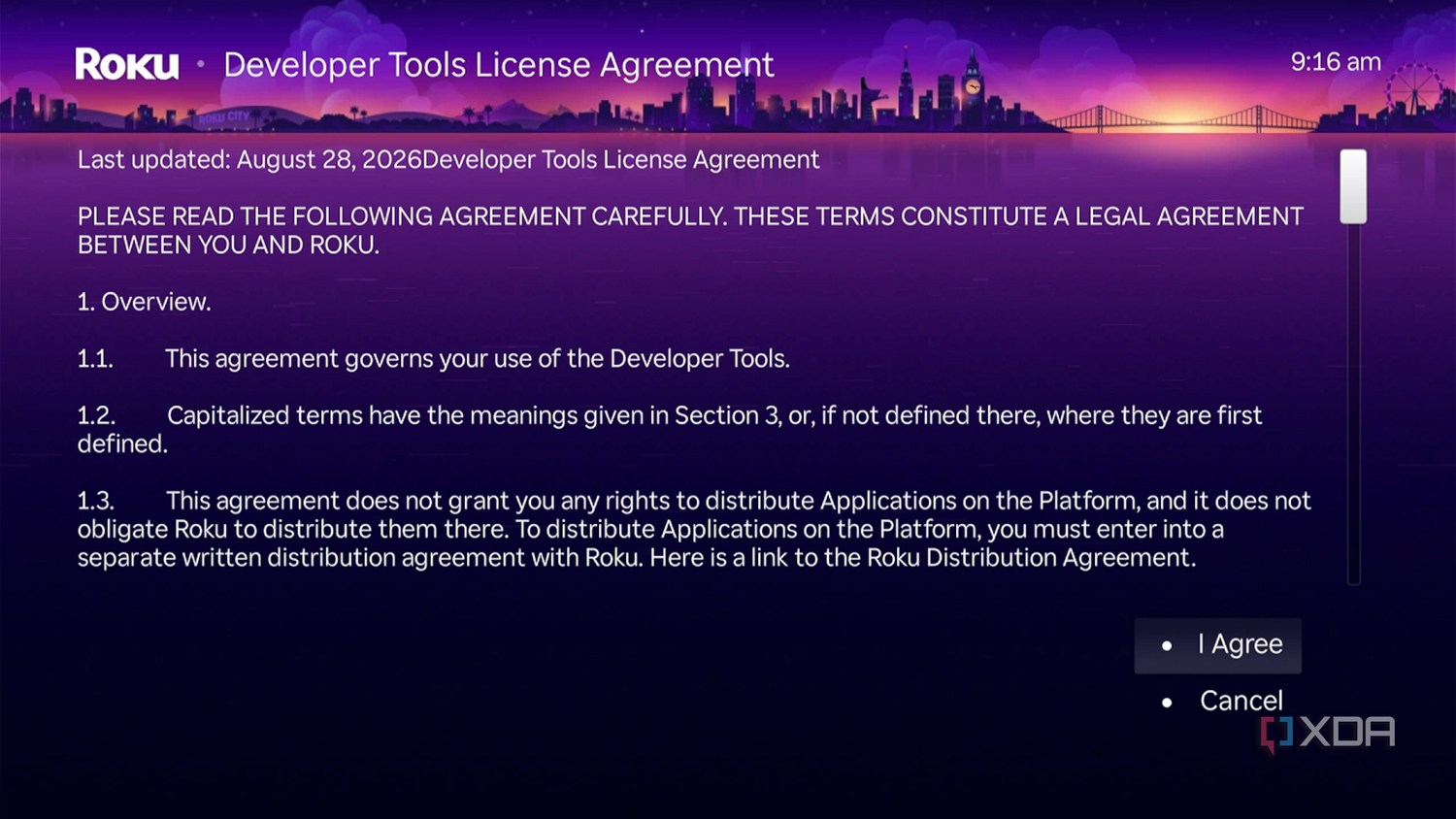
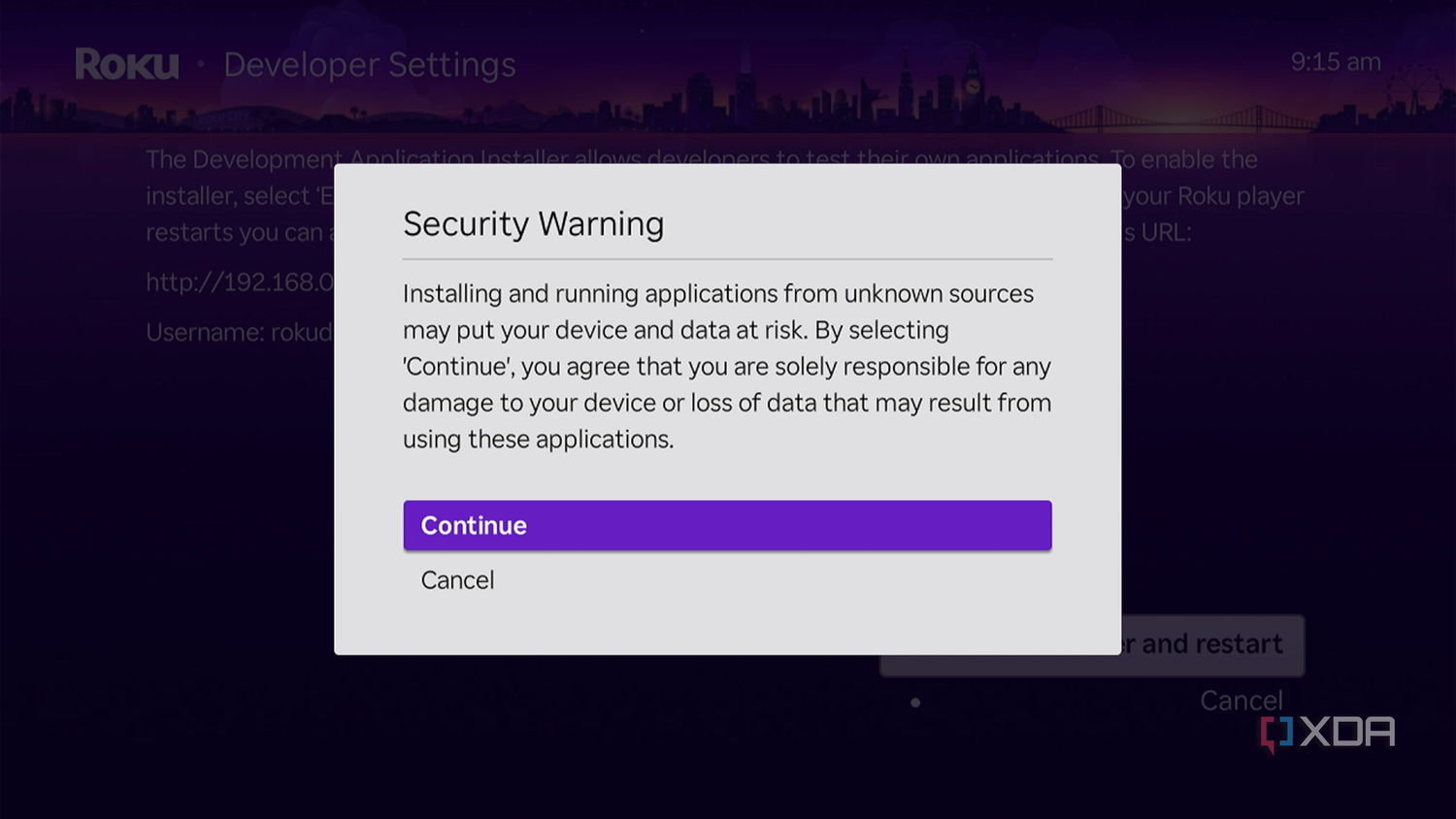
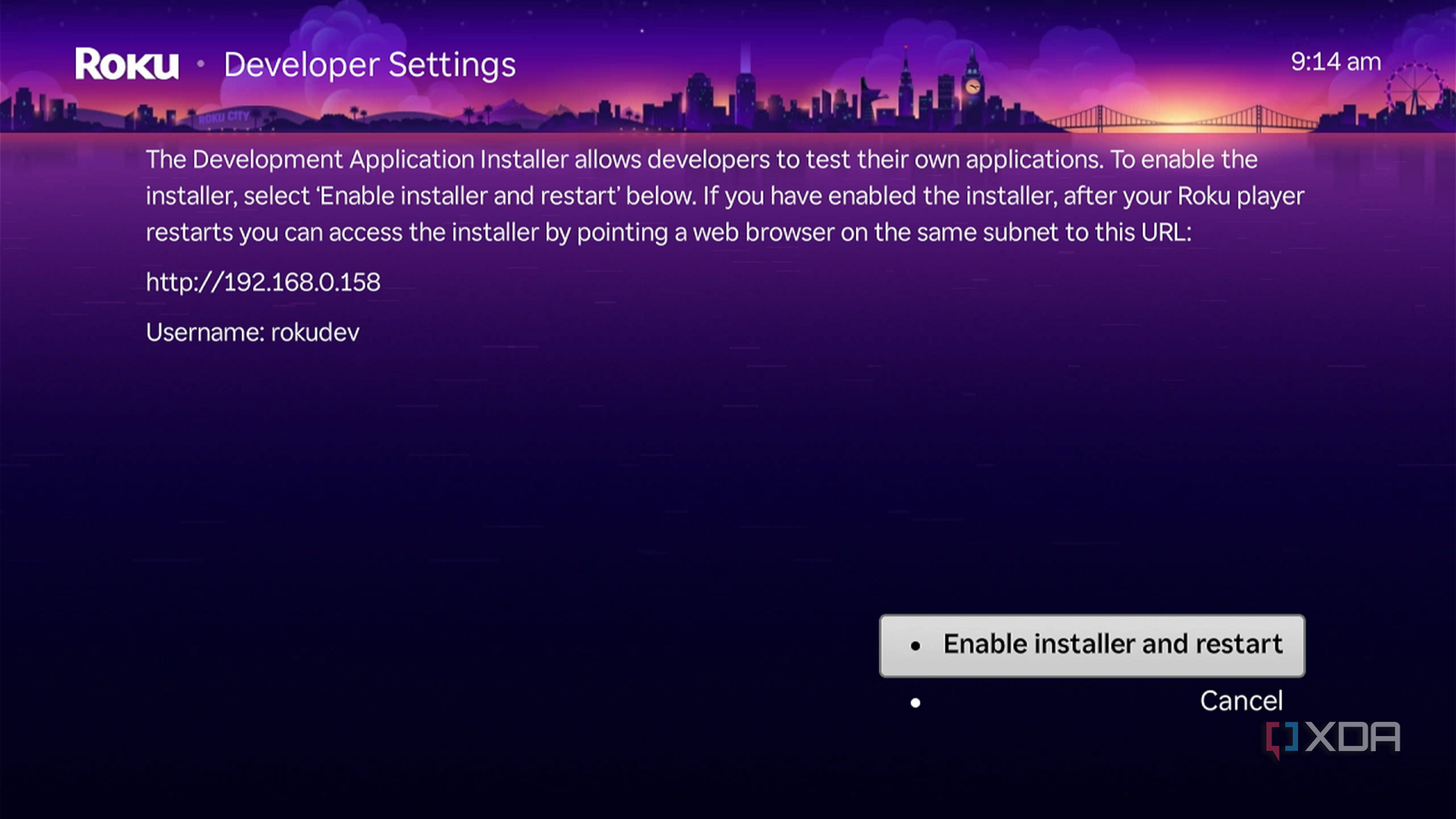
Этот раздел ориентирован на создателей контента и приложений. В нем можно активировать установщик стороннего ПО и управлять учетной записью разработчика Roku. Взаимодействие с данными настройками требует определенных навыков программирования; для обычных пользователей изменение параметров в этом меню может привести к нестабильной работе устройства. Комбинация для вызова меню: Home 5 раз, Up 2 раза, Right, Left, Right, Left, Right.
Настройка интерфейса и рекламных баннеров
Так называемый «Секретный экран 2» (Secret Screen 2) предоставляет возможности по управлению рекламным контентом, отображаемым на скринсейверах. В зависимости от версии Roku OS и модели устройства, пользователи могут изменять форматы изображений, настраивать макет рекламных баннеров и выводить данные о скриншотах. Доступ осуществляется нажатием: Home 5 раз, Up, Right, Down, Left, Up.

Диагностика беспроводных сетей
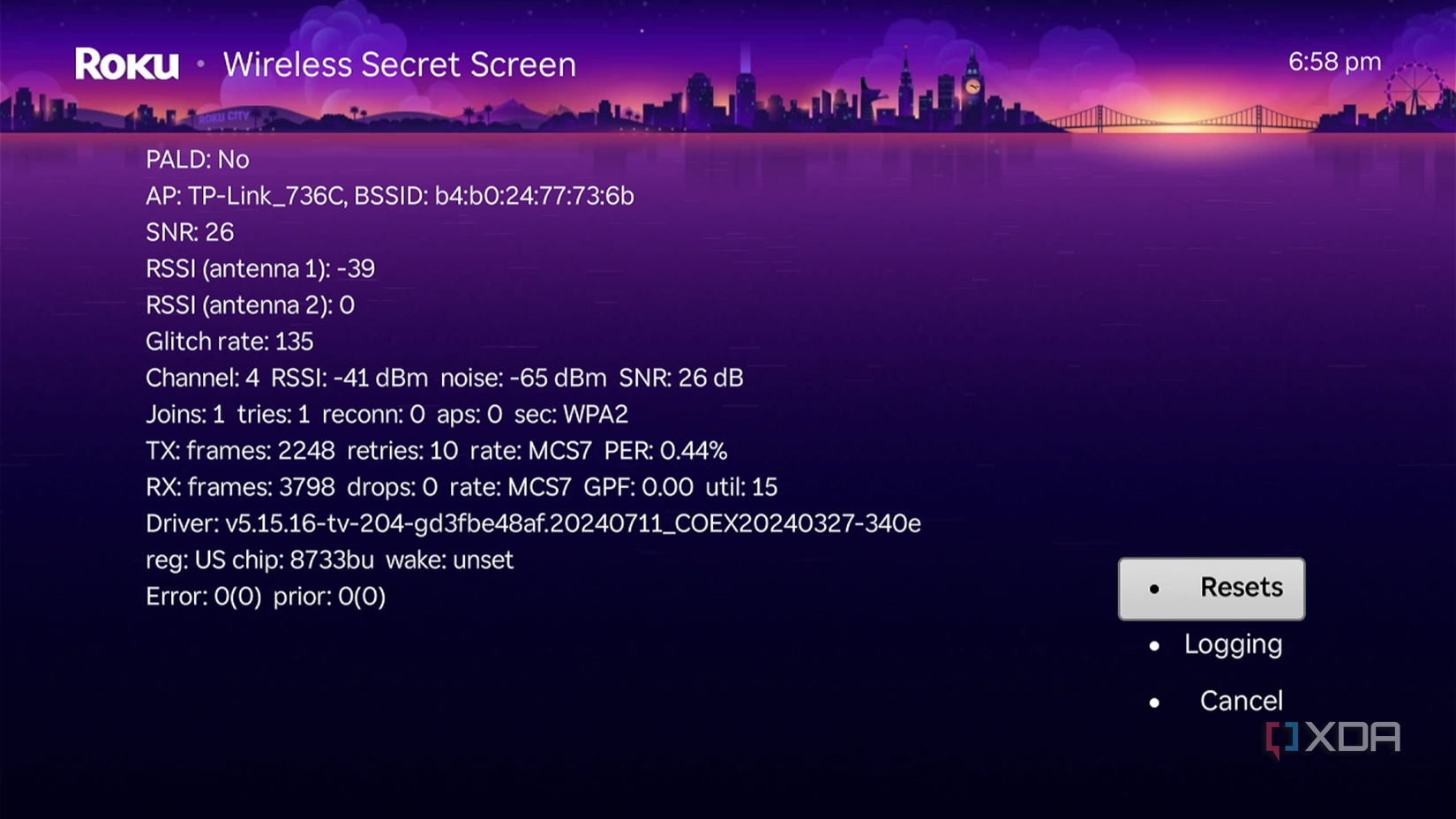
При возникновении проблем с качеством трансляции, буферизацией или подключением к интернету полезно обратиться к скрытому сетевому экрану. Здесь можно проверить уровень сигнала, данные антенны, просмотреть логи и уровень ошибок (glitch rate). Функция позволяет выполнить быстрый тест скорости или сбросить настройки Wi-Fi для повторного подключения. Комбинация для входа: Home 5 раз, Up, Down, Up, Down, Up.
Несмотря на полезность этих инструментов для troubleshooting-задач, компания Roku оставляет их скрытыми, вероятно, стремясь предотвратить случайные ошибки со стороны рядовых владельцев устройств. Тем не менее, для энтузиастов эти функции открывают значительный контроль над аппаратным и программным обеспечением потоковой приставки.
Дополнительные сведения о скрытых возможностях Roku
Хотя стандартный интерфейс Roku кажется максимально прямолинейным, изучение скрытых меню напоминает использование «читов» в видеоиграх. Эти разделы выходят далеко за рамки простого запуска приложений, предоставляя глубокий доступ к диагностике, настройкам сети и обслуживанию системы. Важно отметить, что даже если вы не являетесь разработчиком, понимание этих скрытых функций помогает в устранении проблем, с которыми обычный пользователь может столкнуться при повседневной эксплуатации плеера.
Особенности скрытого экрана сброса (Secret Reset Screen)
Меню сброса — это инструмент, который может помочь в ситуациях, когда устройство ведет себя нестабильно. Помимо стандартных процедур сброса (мягкого и полного), в этом разделе есть узкоспециализированные пункты:
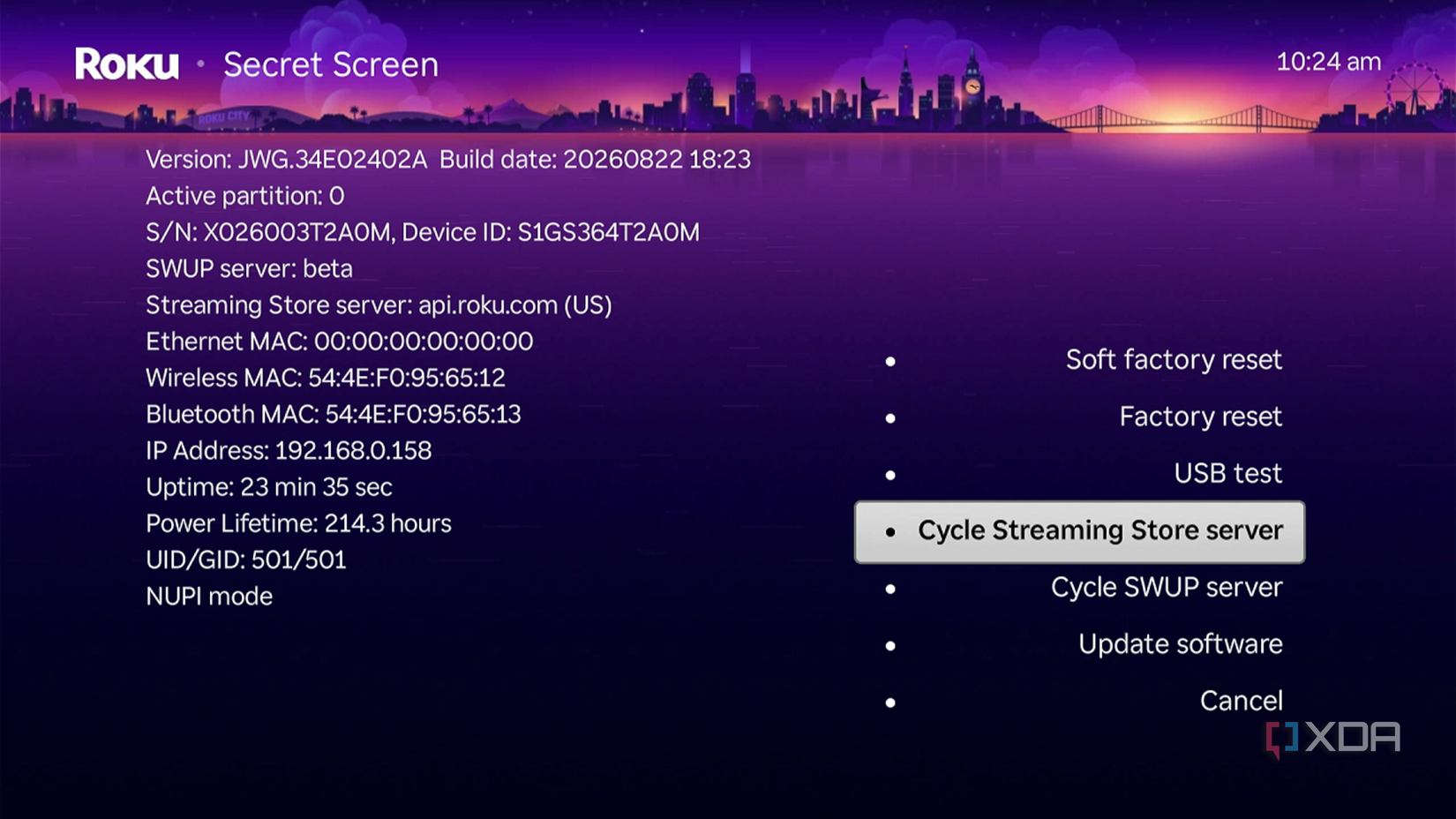
- Тестирование USB: Функция USB Test позволяет проверить, корректно ли приставка обнаруживает и поддерживает связь с подключенным USB-накопителем. Это критически важный диагностический инструмент для моделей вроде Roku Ultra, оснащенных портом USB-A.
- Опция SWUP: Предназначена исключительно для инженеров и разработчиков. Она дает возможность изменить серверный эндпоинт, который Roku OS использует для поэтапного развертывания обновлений и поддержки диагностических данных. Важное предостережение: использование этой функции не поможет получить обновления раньше других пользователей, поэтому в этот раздел стоит заходить только по прямой рекомендации службы технической поддержки.
Детализация информации о каналах
В экосистеме Roku приложения официально именуются «каналами». В большинстве случаев их обновление происходит в фоновом режиме без участия пользователя. Однако механизм автоматического обновления может дать сбой, из-за чего на устройстве может оказаться устаревшая или некорректная версия приложения. Экран информации о каналах позволяет не просто увидеть название приложения, но и точно идентифицировать номер текущей сборки. Это незаменимо при проверке того, почему конкретный сервис лишен определенных функций, заявленных разработчиком, или почему он работает с ошибками — сверка версии ПО с официальными данными помогает локализовать проблему.
Тонкая настройка рекламных баннеров и интерфейса
Раздел «Secret Screen 2» предлагает расширенное управление тем, как именно отображаются рекламные элементы. Хотя возможности зависят от конкретной модели (например, Roku HD stick) и версии операционной системы, этот экран дает доступ к настройке image services, конфигурации макета рекламных баннеров и управлению выводом скриншотов. Для безопасной работы с этим меню рекомендуется менять параметры по одному, после каждой манипуляции возвращаясь на главный экран, чтобы оценить внесенные изменения. Это позволяет визуально контролировать влияние настроек на графический интерфейс устройства.
Диагностика сетевого соединения
Скрытый сетевой экран — это лучший способ разобраться в причинах низкого качества трансляции или внезапных остановок воспроизведения (буферизации). В дополнение к сбросу настроек Wi-Fi, этот экран выводит подробные данные о качестве приема сигнала, информацию об антенне и так называемый «glitch rate» (частоту сбоев). Если интернет-соединение работает нестабильно, установка приложений прерывается или качество картинки не соответствует ожиданиям, именно этот раздел позволяет получить объективные данные о состоянии сетевого модуля, что гораздо эффективнее, чем простая перезагрузка роутера.
Совет: Несмотря на то, что компания Roku скрывает эти инструменты от рядовых пользователей, вероятно, опасаясь случайных поломок, их интеграция в отдельный «продвинутый» раздел меню значительно упростила бы процесс самостоятельного решения типичных аппаратных и программных проблем.