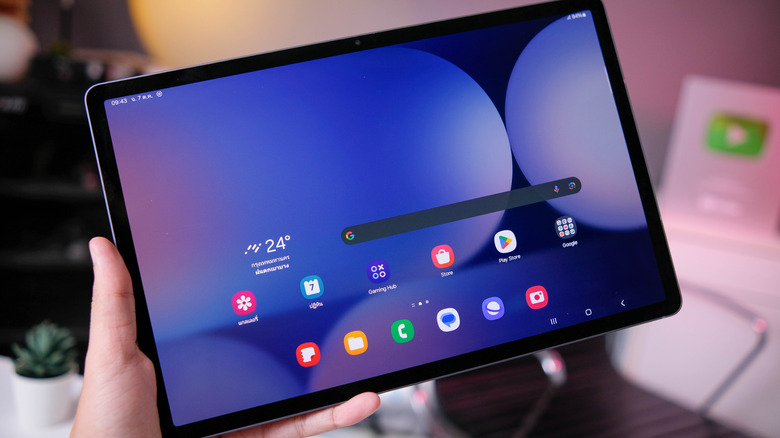
Перезагрузка планшета Samsung Galaxy является одним из наиболее эффективных и простых способов устранения распространенных неполадок. Если устройство работает медленно, приложение перестало отвечать или экран завис, принудительная или обычная перезагрузка часто становится лучшим первым шагом для решения проблемы. Эти процедуры безопасны, занимают несколько минут и не приводят к потере пользовательских данных.
Стандартная перезагрузка при обычной работе
Если планшет функционирует исправно, но начал работать медленнее обычного, рекомендуется выполнить обычную перезагрузку. Это поможет оптимизировать производительность и устранить мелкие сбои программного обеспечения.
Использование аппаратных кнопок
Для выполнения стандартной процедуры необходимо одновременно нажать и удерживать боковую кнопку питания и кнопку уменьшения громкости. После появления на экране меню питания следует выбрать пункт «Перезагрузить» (Restart) и подтвердить свое решение. Планшет автоматически выключится и выполнит повторный запуск.
Использование интерфейса системы
Альтернативный метод предполагает использование панели быстрых настроек. Смахните пальцем сверху вниз по экрану, чтобы открыть панель, и нажмите на иконку питания. В появившемся меню выберите «Перезагрузить» и подтвердите выбор. Оба метода являются быстрыми и не наносят вреда данным.
Принудительная перезагрузка зависшего устройства
В ситуациях, когда экран перестал реагировать на касания, необходимо выполнить принудительную перезагрузку, которая обходит программную оболочку и воздействует напрямую на аппаратное обеспечение. Для этого нужно нажать и удерживать комбинацию кнопок уменьшения громкости и питания не менее 7 секунд. Успешное выполнение команды подтверждается кратковременной вибрацией, после чего экран погаснет и на нем появится логотип Samsung. Согласно официальной документации Samsung, это рекомендуемый способ восстановления работоспособности при отсутствии реакции устройства на действия пользователя.
Действия при отсутствии отклика устройства
Если стандартные методы не помогают, существуют дополнительные способы принудительного отключения. Попробуйте удерживать кнопку питания до двух минут для полной принудительной остановки всех процессов. После этого оставьте планшет в выключенном состоянии на одну минуту, а затем снова нажмите кнопку питания. Если проблема сохраняется, рекомендуется полностью разрядить аккумулятор, после чего подключить планшет к зарядному устройству на 30 минут и попытаться включить его снова.
Диагностика и восстановление до заводских настроек
Если перезагрузка не решает проблему, возможно, требуется сброс к заводским настройкам. Следует учитывать, что данный процесс удаляет все установленные приложения, фотографии и пользовательские данные, поэтому крайне важно создать резервную копию файлов. Для выполнения сброса перейдите в Настройки > Общие настройки > Сброс > Сброс данных.
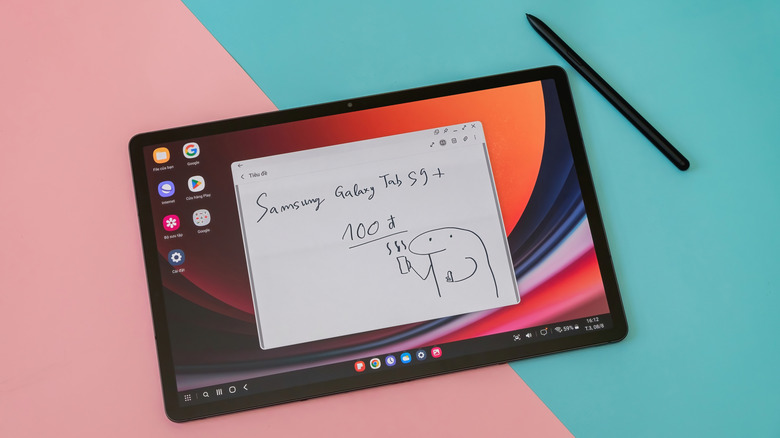
Если даже сброс до заводских настроек не устраняет проблему, вероятно, причина кроется в аппаратной части. В этом случае можно воспользоваться инструментом диагностики в приложении Samsung Members. Перейдите в раздел Поддержка и запустите проверку, которая проанализирует состояние программного обеспечения, батареи, сетевых подключений, сенсоров, кнопок и камер. Если диагностика подтверждает наличие проблем, планшету может потребоваться профессиональный ремонт в сервисном центре Samsung.
Методы перезагрузки: что важно знать
Важно понимать, что каждый из описанных способов имеет свою специфику применения. Стандартная перезагрузка — это базовый инструмент для поддержания быстродействия системы. Регулярная очистка кэша и временных файлов через перезапуск помогает избежать накопительных ошибок, которые со временем могут приводить к «замиранию» интерфейса или некорректной работе приложений.
Глубокая диагностика и крайние меры
Если вы столкнулись с критическим сбоем, который не поддается стандартной принудительной перезагрузке, не стоит поддаваться панике. Существует четкий алгоритм действий, предусмотренный разработчиками для таких случаев:
- Принудительное завершение: Удержание кнопки питания до двух минут необходимо для прерывания зависших процессов на уровне ядра системы.
- Цикл питания: Ожидание в одну минуту после отключения позволяет конденсаторам в цепях питания полностью разрядиться, что часто необходимо для «холодного» старта процессора.
- Полная разрядка: Если устройство остается неактивным, метод с полной разрядкой аккумулятора выступает в качестве «последнего рубежа». Последующая 30-минутная зарядка перед включением обеспечивает необходимый уровень напряжения для стабильного запуска контроллера питания.
Когда пора переходить к радикальным мерам?
В случае, если ни одна из попыток перезагрузки не возвращает планшет в рабочее состояние, стоит задуматься о программном сбросе. Однако помните, что процедура «Сброс данных» (Factory Data Reset) в меню «Настройки > Общие настройки > Сброс» является необратимой. Она возвращает устройство к его первоначальному состоянию, как в день покупки. Именно поэтому наличие актуальной резервной копии всех личных данных является обязательным условием перед выполнением этой операции. Система потребует от вас множественного подтверждения каждого шага, чтобы исключить случайное удаление информации.
Если же проблема носит аппаратный характер, встроенная утилита в приложении Samsung Members станет вашим главным союзником. Она проводит комплексный тест, проверяя не только программные модули, но и критически важные компоненты: сенсоры, датчики, кнопки управления, камеру, модули сетевых подключений и состояние батареи. Результаты этой проверки помогут специалистам сервисного центра Samsung быстрее локализовать неисправность, если поход в ремонт станет неизбежным. В большинстве случаев знание того, как правильно принудительно перезагрузить Galaxy, позволяет избежать визита в сервис и восстановить работоспособность планшета собственными силами всего за несколько минут.