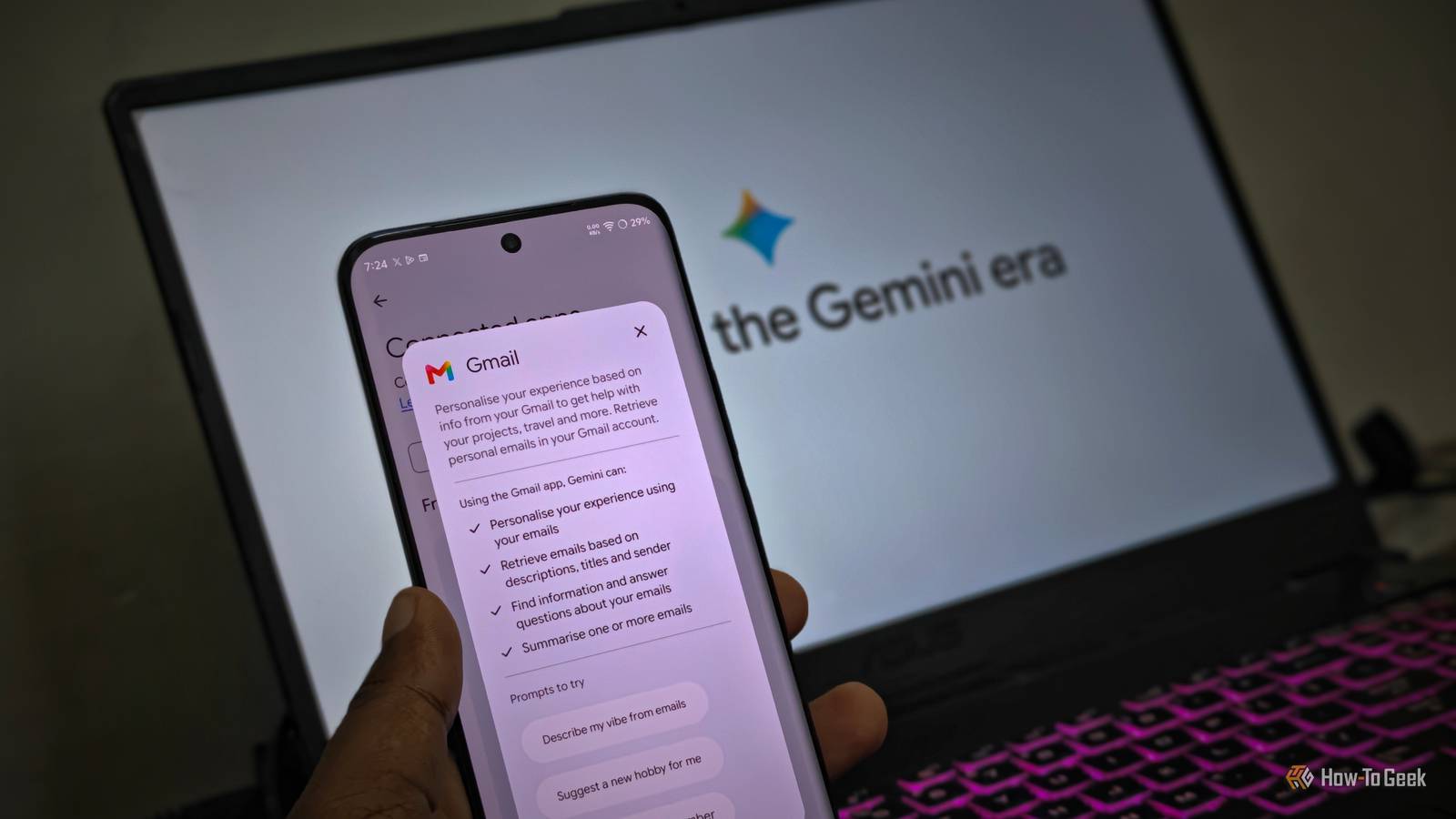
Современные ИИ-платформы, включая Google Gemini с функцией Personal Intelligence, предлагают пользователям персонализированный опыт, анализируя данные из подключенных приложений Google, таких как Gmail, Drive, Tasks, Calendar, Keep и Docs. Несмотря на удобство функции, которая способна за считанные секунды собрать информацию о ваших путешествиях, планах или переписке, многие пользователи обеспокоены конфиденциальностью своих данных. Если вы хотите ограничить доступ ИИ к личной переписке, важно понимать, что управление этими разрешениями требует корректировки параметров сразу в нескольких разделах системы.
Аудит настроек Personal Intelligence в Gemini
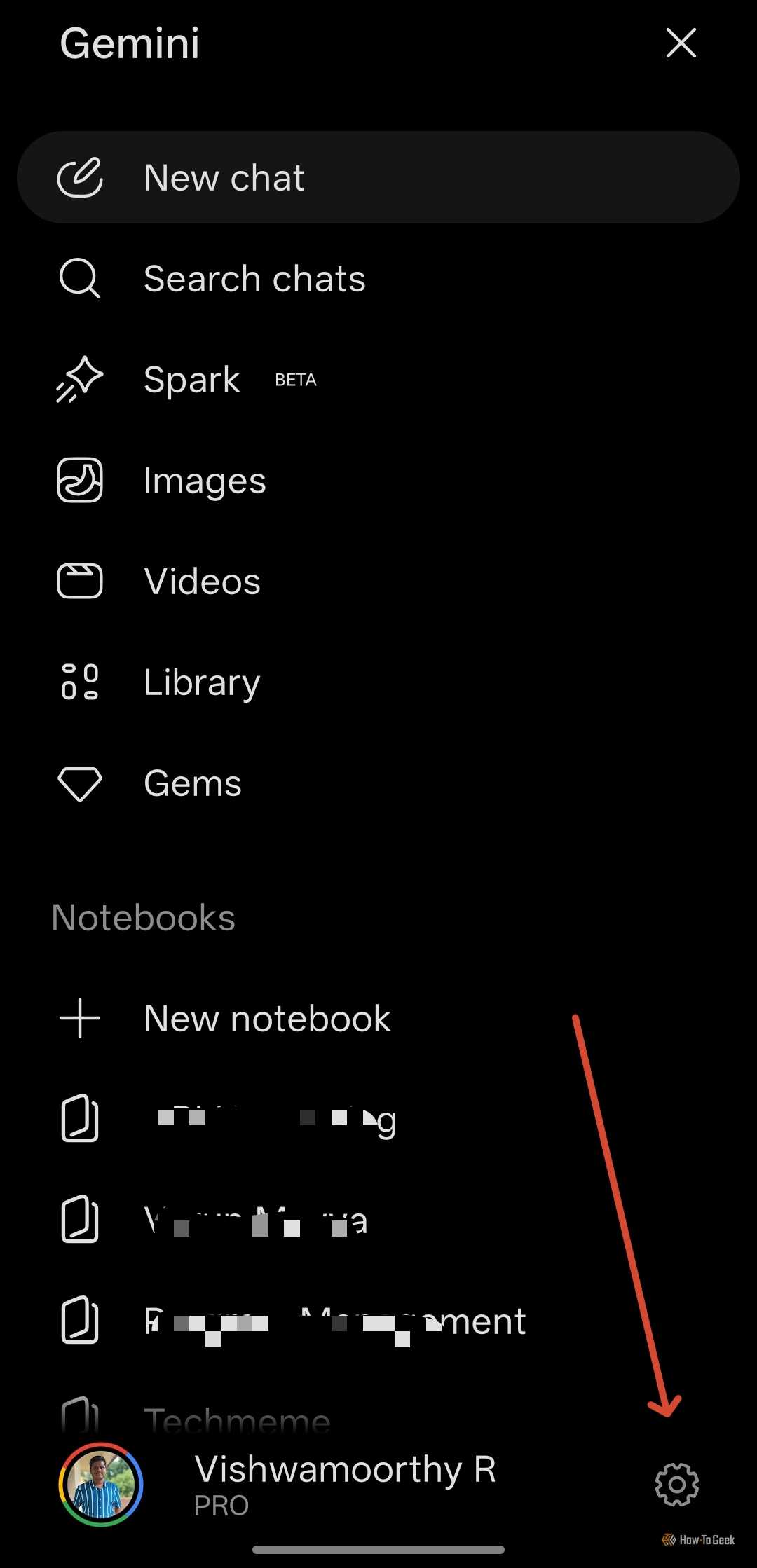
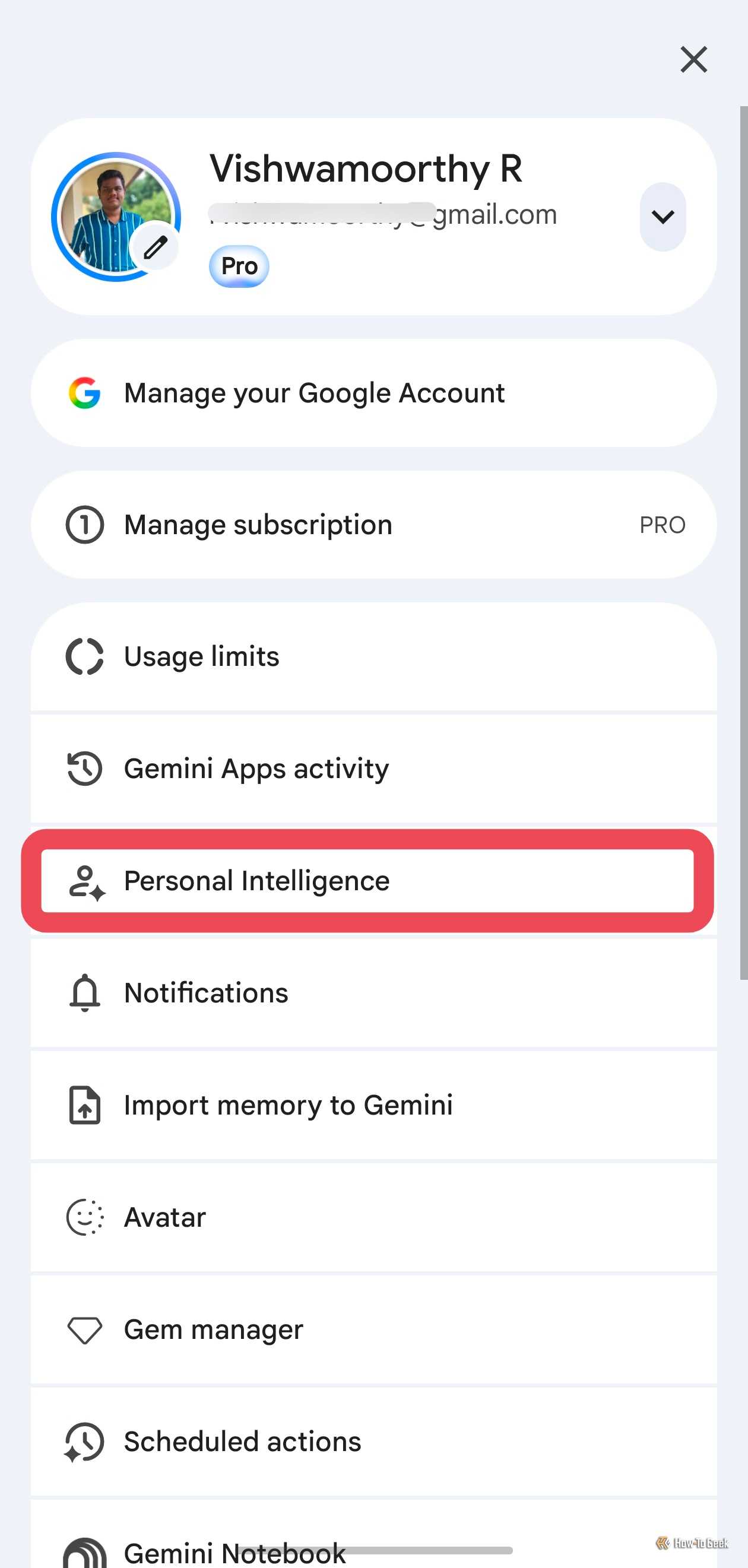
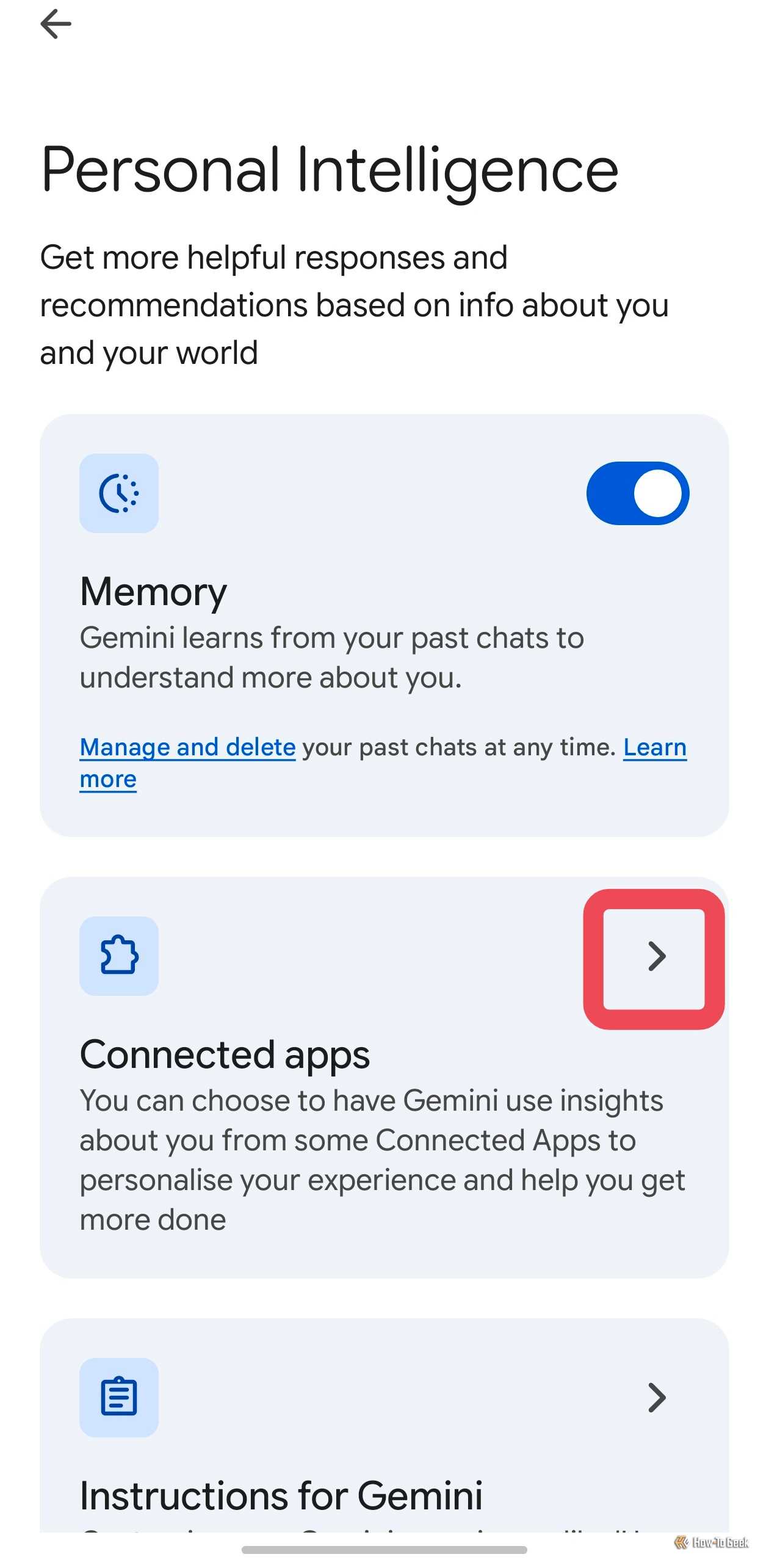
Функция Personal Intelligence является опциональной, однако Google нередко предлагает включить её с помощью всплывающих уведомлений в приложении или веб-версии Gemini. Существует вероятность, что вы могли активировать её, не изучив до конца все условия. Чтобы проверить состояние этой функции, откройте приложение или сайт Gemini, перейдите в профиль через боковую панель и найдите меню Personal Intelligence. В разделе Connected Apps вы увидите перечень всех служб, к которым у ИИ есть доступ.
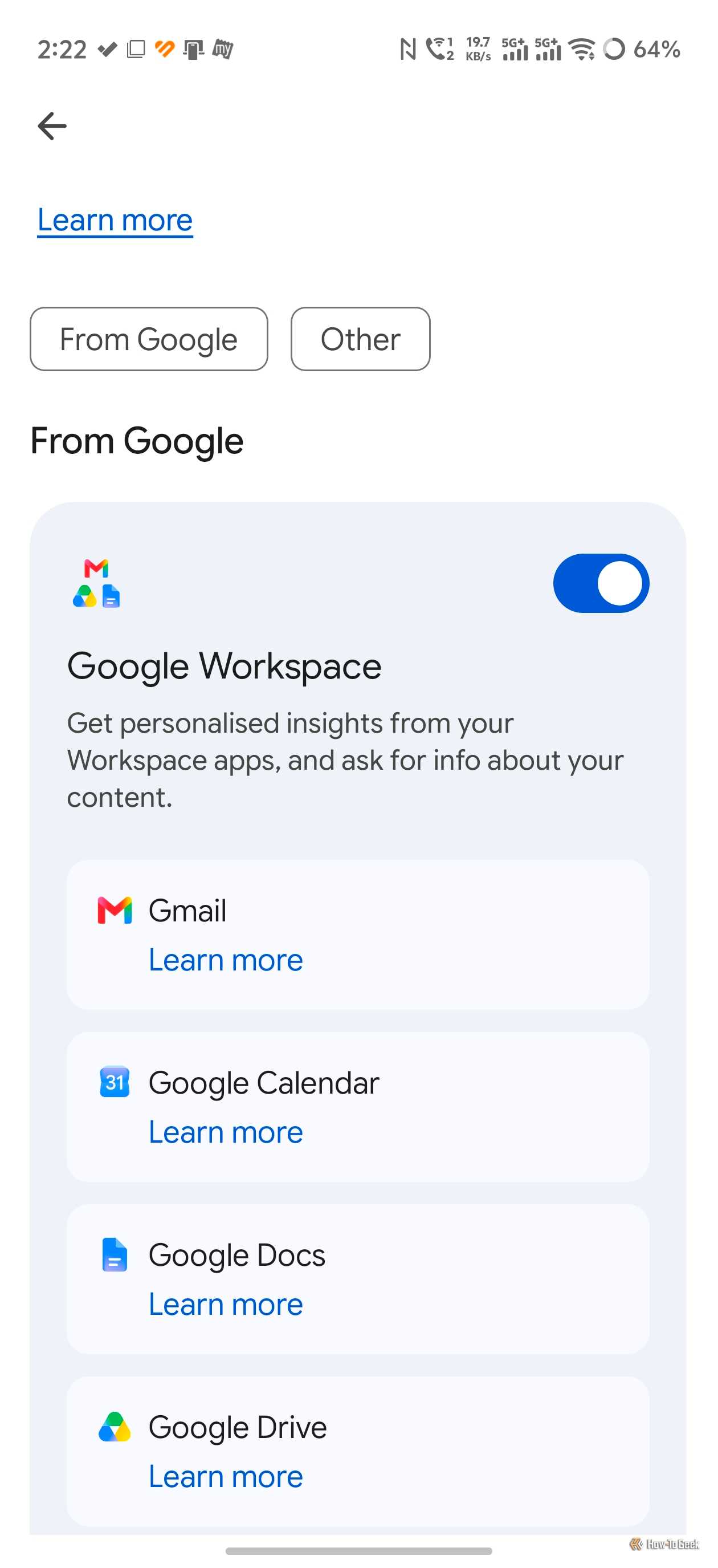
Здесь можно детально изучить, какие именно сервисы подключены. Особенное внимание стоит обратить на Google Workspace — именно этот пункт позволяет Gemini сканировать ваши электронные письма. Важно отметить, что данная возможность в настоящее время недоступна в Великобритании, Швейцарии и странах Европейской экономической зоны (EEA).
Отключение доступа к Google Workspace
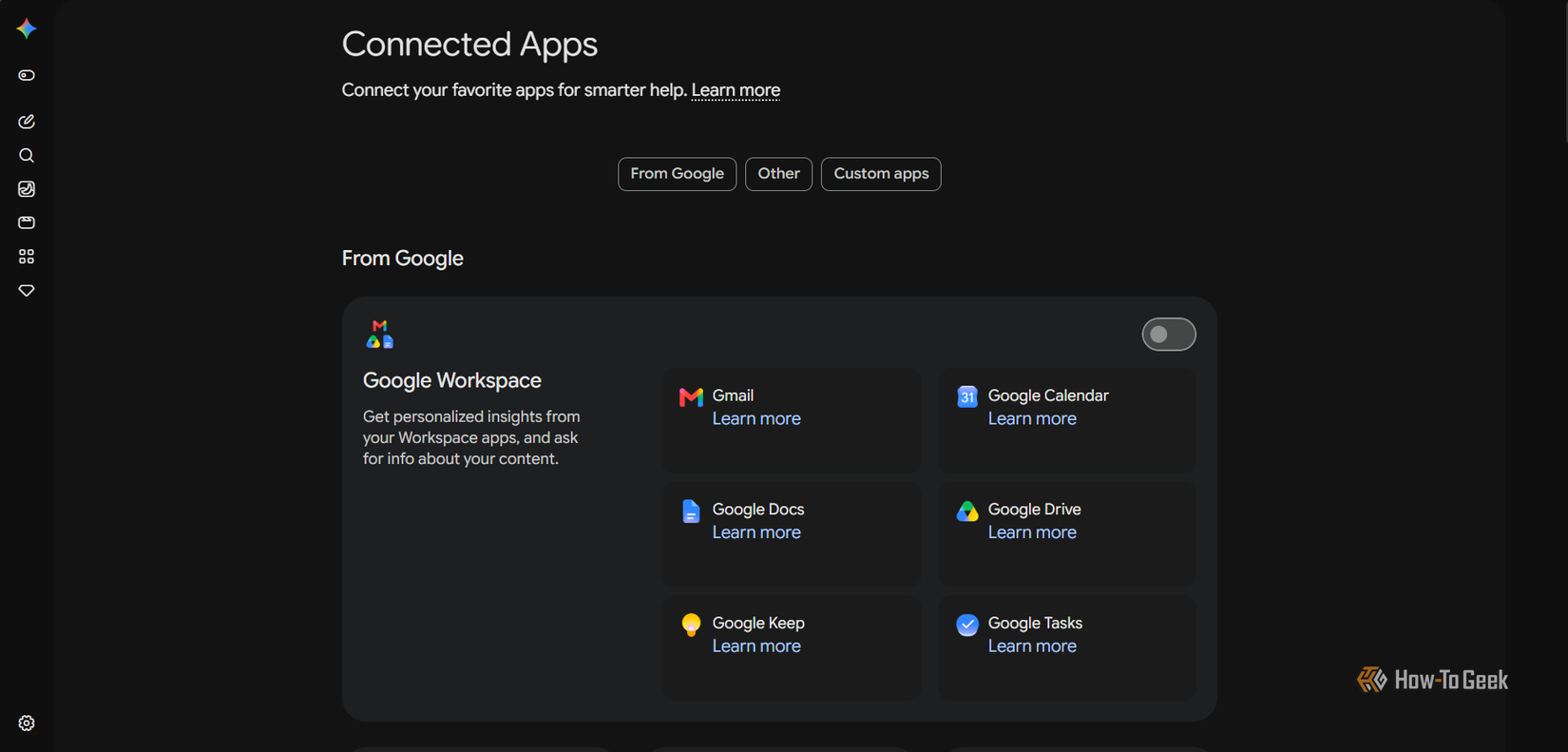
Если вы решили отказаться от персонализации на основе ваших писем, вы можете деактивировать Google Workspace в настройках Gemini. При отключении этого «коннектора» доступ ИИ прекращается не только к Gmail, но и к другим сервисам Workspace, включая Google Drive, Docs и Keep. Стоит учитывать, что отключение Workspace в Personal Intelligence не удаляет автоматически уже сохраненные данные; для их очистки необходимо воспользоваться разделом Gemini Apps Activity. Кроме того, если у вас включена функция Memory, Gemini может по-прежнему использовать накопленные ранее воспоминания из переписки для формирования ответов.
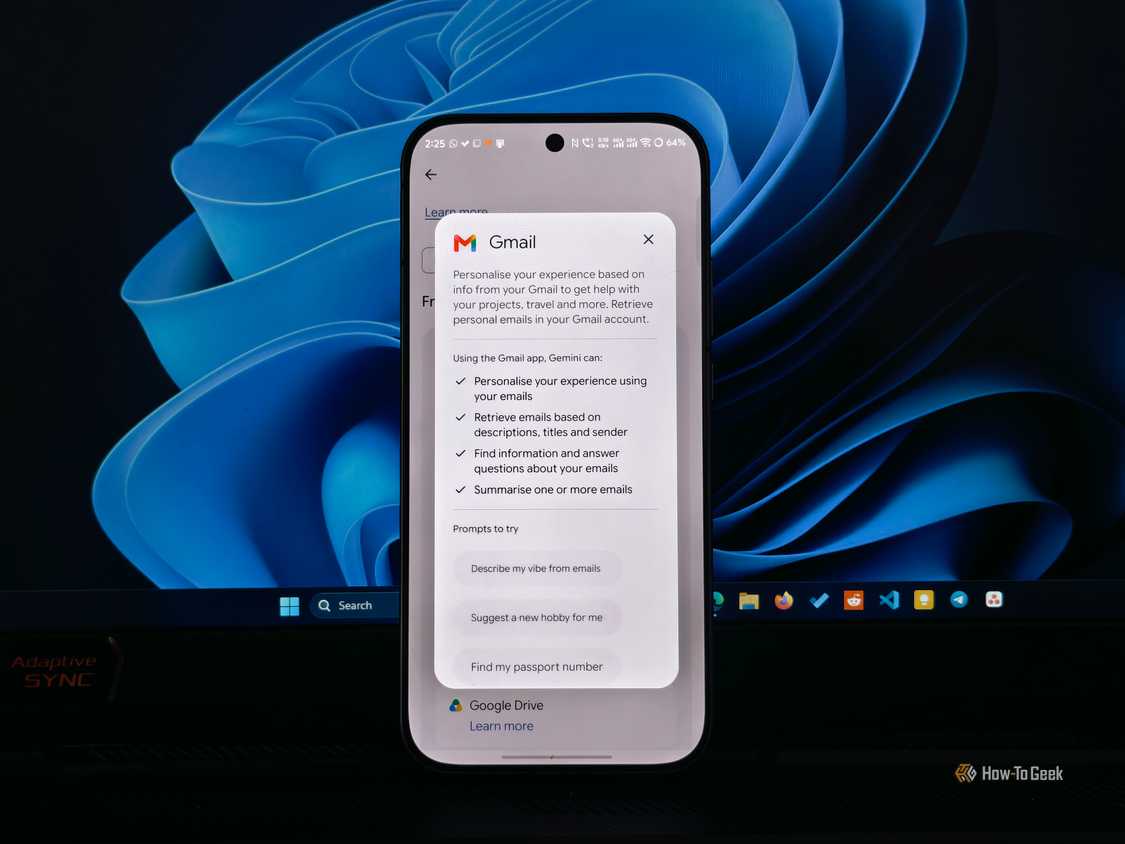
Google заявляет, что подключение Gmail к Gemini позволяет нейросети предоставлять следующие возможности:
- Персонализация ответов на основе содержимого ваших электронных писем.
- Поиск конкретных сообщений по отправителю, теме или описанию.
- Ответы на вопросы, касающиеся вашей почтовой переписки.
- Функция краткого пересказа одного или нескольких писем.
Если эти опции для вас избыточны, отключение Google Workspace в настройках Personal Intelligence будет оптимальным решением.
Настройка функций в приложении Gmail
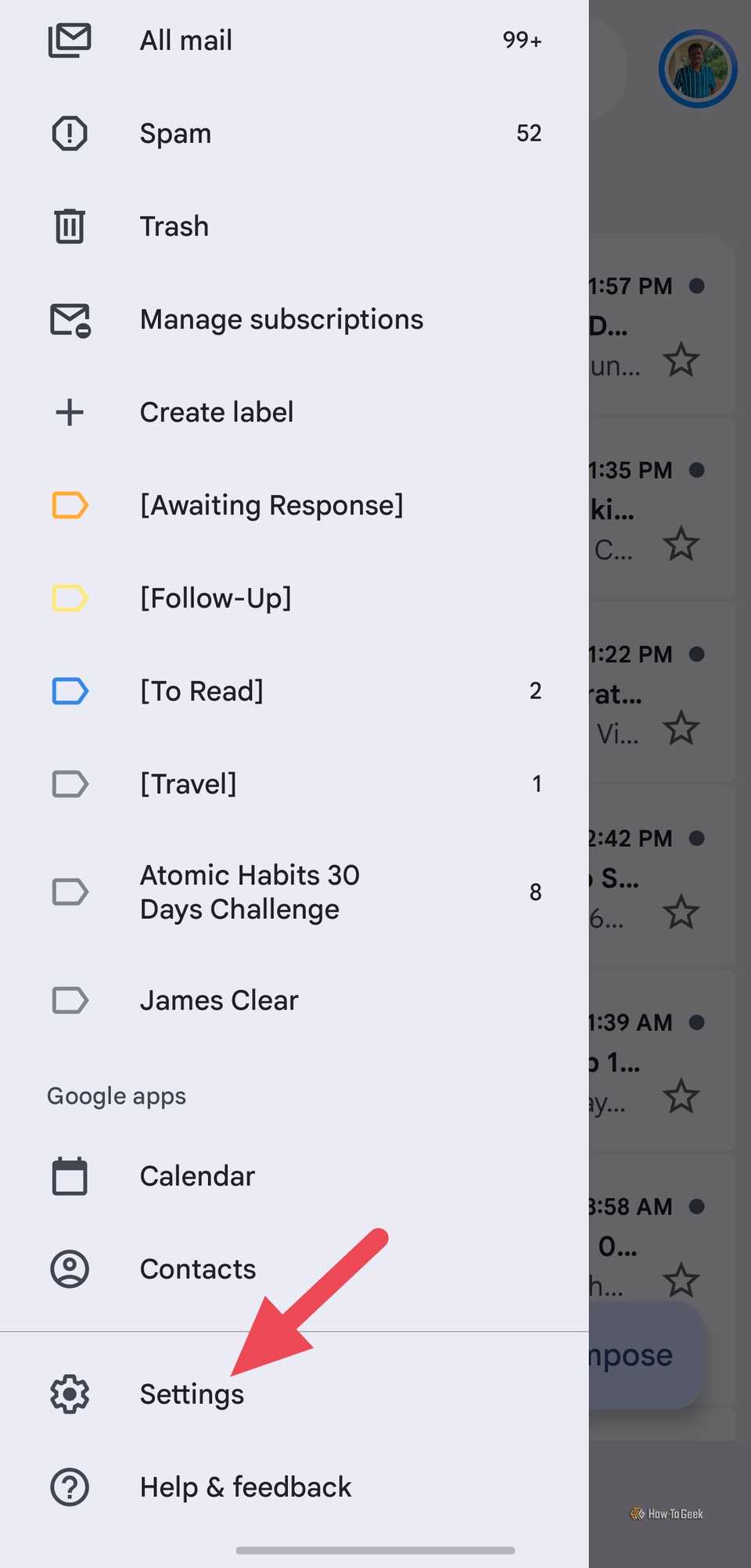
Даже после отключения Workspace в Gemini, ИИ может сохранять доступ к почте через настройки самого приложения Gmail. Google часто распределяет параметры управления функциями по разным разделам, что усложняет контроль над конфиденциальностью. Чтобы полностью ограничить доступ, необходимо деактивировать Smart Features внутри Gmail.
Для пользователей Android процедура выглядит следующим образом:
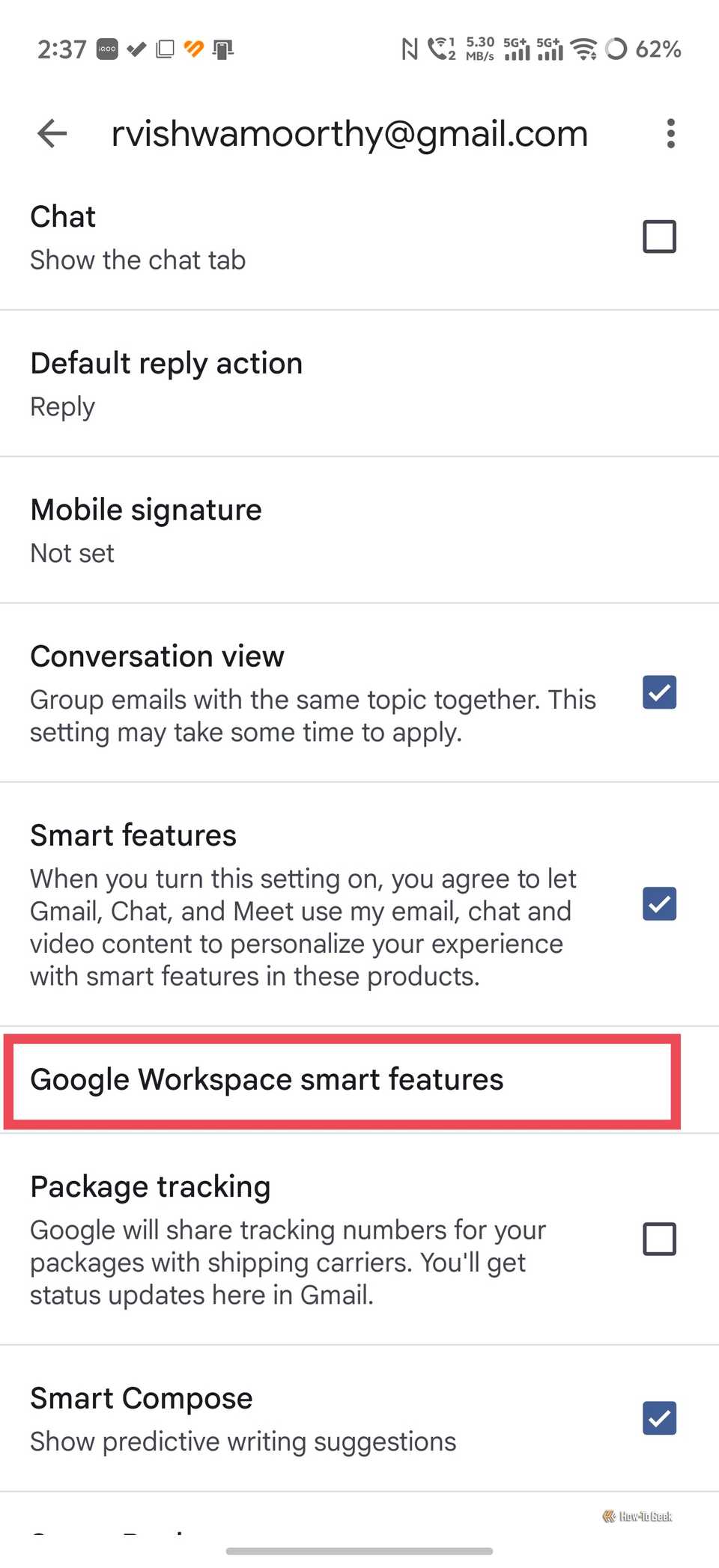
- Откройте настройки приложения Gmail.
- Выберите конкретный аккаунт электронной почты.
- Найдите раздел Google Workspace Smart Features.
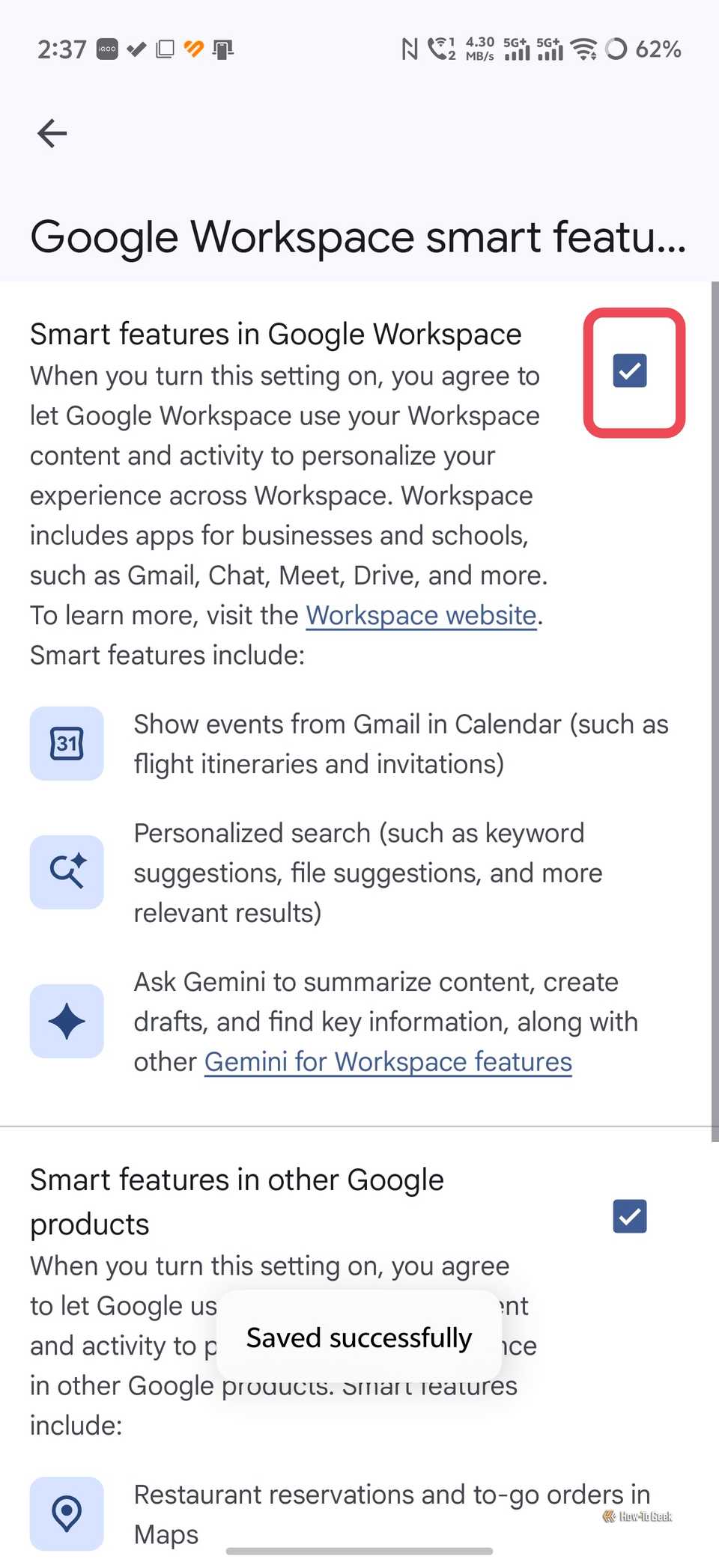
- Отключите пункт Smart Features in Google Workspace.
Данная настройка отвечает за взаимодействие Gmail с Gemini, позволяя нейросети использовать данные для создания персонализированных результатов и синхронизации событий почты с Календарем. Важно не путать эту функцию с базовыми интеллектуальными возможностями Gmail, которые отвечают за сортировку писем, высокоприоритетные уведомления и функцию «Умный ответ» (Smart Replies). В отличие от Personal Intelligence, интеграция через Gmail зачастую активируется автоматически, и её приходится отключать вручную.
Несмотря на то что принятые меры значительно ограничивают автоматический доступ ИИ к вашим письмам, важно помнить о личной ответственности за безопасность. Копирование и вставка личных сообщений в чат с Gemini по-прежнему передает данные на обработку, которые могут анализироваться рецензентами. Хотя Google заявляет, что личная переписка не используется для обучения моделей, самостоятельный контроль настроек остается единственным способом минимизировать передачу приватной информации.
Практический пример работы Personal Intelligence
Чтобы понять масштаб работы системы, достаточно провести простой тест. Если попросить Gemini рассказать о поездках, совершенных в 2026 году, ИИ оперативно выдаст детальный список всех посещенных мест. В ответе будут указаны причины каждой поездки и даже виды транспорта, использовавшиеся для перемещения. Эти данные извлекаются путем агрегации информации из нескольких источников: Gmail (основной источник данных о бронировании), Google Photos (для идентификации локаций по фотографиям) и контекста прошлых диалогов с чат-ботом. Весь процесс анализа и систематизации данных занимает всего несколько секунд.
Нюансы управления доступом к Workspace
Важно понимать структуру управления данными, которую предлагает Google. На текущий момент компания не предоставляет возможности выборочного включения или отключения отдельных приложений внутри пакета Workspace. Это означает, что при отзыве доступа к Google Workspace в настройках Gemini, вы блокируете интеграцию сразу для всей экосистемы: отключаются Gmail, Google Docs, Tasks, Calendar, Drive и Keep одновременно. Разработчики не предусмотрели опцию управления доступом на уровне конкретных приложений, что заставляет пользователей выбирать между полным удобством и полной блокировкой доступа к личным документам.
Важное различие: Personal Intelligence против Smart Features
Крайне важно различать функции, которые многие пользователи склонны путать. В то время как Personal Intelligence является «opt-in» функцией (требует явного согласия пользователя), настройка Smart Features внутри самого приложения Gmail работает иначе — она активирована по умолчанию (это «opt-out» функция). Несмотря на то что справочные страницы Google могут давать противоречивую информацию, проверка на нескольких личных аккаунтах подтверждает: настройки часто активируются самостоятельно, предоставляя Gemini доступ к почте без прямого запроса пользователя. Эта функция Smart Features отвечает за то, чтобы Gmail «делился» данными с Gemini для создания персонализированных резюме, поиска по почте и интеграции событий из писем в Календарь. Она не имеет отношения к стандартным «умным» возможностям почты, таким как фильтрация спама, сортировка писем по приоритетности или функция быстрых ответов (Smart Replies).
Конфиденциальность за пределами автоматических настроек
Даже после полного отключения обеих описанных функций — и в настройках Gemini, и в параметрах Gmail — пользователь не может быть полностью уверен в том, что его данные защищены от попадания в ИИ. Любое простое копирование текста личного электронного письма и вставка его в окно чата Gemini автоматически передает эти сведения на серверы Google. Важно помнить, что данные, переданные таким образом, могут быть подвергнуты проверке специалистами (human annotators). Хотя Google официально декларирует, что содержание электронных писем не используется для прямого обучения моделей, компания оставляет за собой право использовать пользовательские данные в других целях, которые могут способствовать развитию сервисов и получению прибыли. В условиях разрозненности настроек безопасности, ответственность за то, какая именно информация передается нейросети, целиком ложится на плечи самого пользователя.