ПО к резервному копированию требует особого доверия
Программное обеспечение для резервного копирования требует от пользователя необычного уровня доверия. Вы настраиваете систему, пока файлы в полном порядке, но спустя месяцы должны верить, что всё по-прежнему будет работать, когда что-то действительно выйдет из строя. Я перепробовал достаточно приложений для бэкапа и перестал доверять им, пока не восстановлю файлы с их помощью самостоятельно. Кто-то вполне доволен построением стратегии резервного копирования на базе инструментов командной строки вроде rsync, но Duplicati завоевала мое расположение, предоставив контроль, не превращая каждую задачу в «Геркулесов подвиг». Я использовал её для шифрования и резервного копирования своего хранилища Obsidian, а затем создал отдельный тест, чтобы проверить, насколько надежны процесс версионирования и восстановления. Эта вторая часть была для меня важнее, чем наблюдение за тем, как индикатор выполнения достигает 100%.
Методичная настройка
Настройка резервного копирования в Duplicati приятна и методична: всего пять экранов и минимум догадок. Я установил Duplicati на Windows, скачав MSI-файл для x64-систем. Хотя Duplicati работает локально, её интерфейс открывается в браузере, из-за чего на первый взгляд она может показаться облачным сервисом. Фактически, пакет GUI включает локальный веб-сервер и использует браузер лишь как фронтенд. После входа в систему боковая панель обеспечивает быстрый доступ к разделам: Home (Главная), Add backup (Добавить бэкап), Restore (Восстановление), Destinations (Места хранения) и Settings (Настройки).
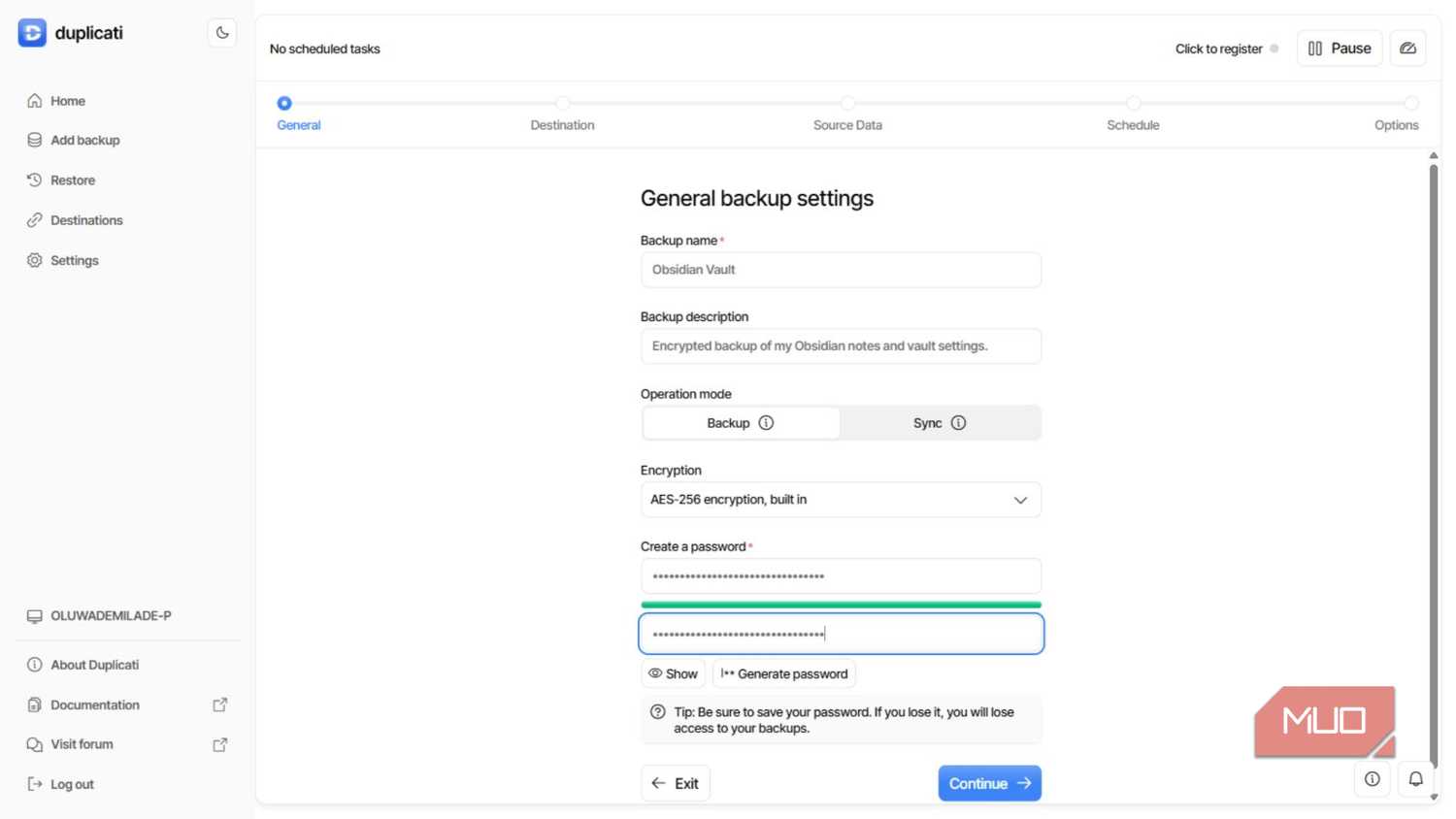
Я начал с Add backup, выбрал New backup и прошел пять этапов настройки: General (Общие), Destination (Место назначения), Source Data (Исходные данные), Schedule (Расписание) и Options (Параметры). Для своего первого задания я выбрал имя Obsidian Vault и добавил описание, чтобы спустя месяцы не гадать, для чего предназначался этот бэкап. На странице General можно выбрать режимы Backup или Sync; я оставил Backup и включил встроенное шифрование AES-256. Вы создаете пароль шифрования прямо там, и Duplicati под полем ввода выводит предупреждение, которое стоит принять к сведению: если вы потеряете этот пароль, то утратите доступ к зашифрованной резервной копии, поэтому храните его там, где он не исчезнет вместе с ПК, который вы защищаете.
Выбор хранилища и данных
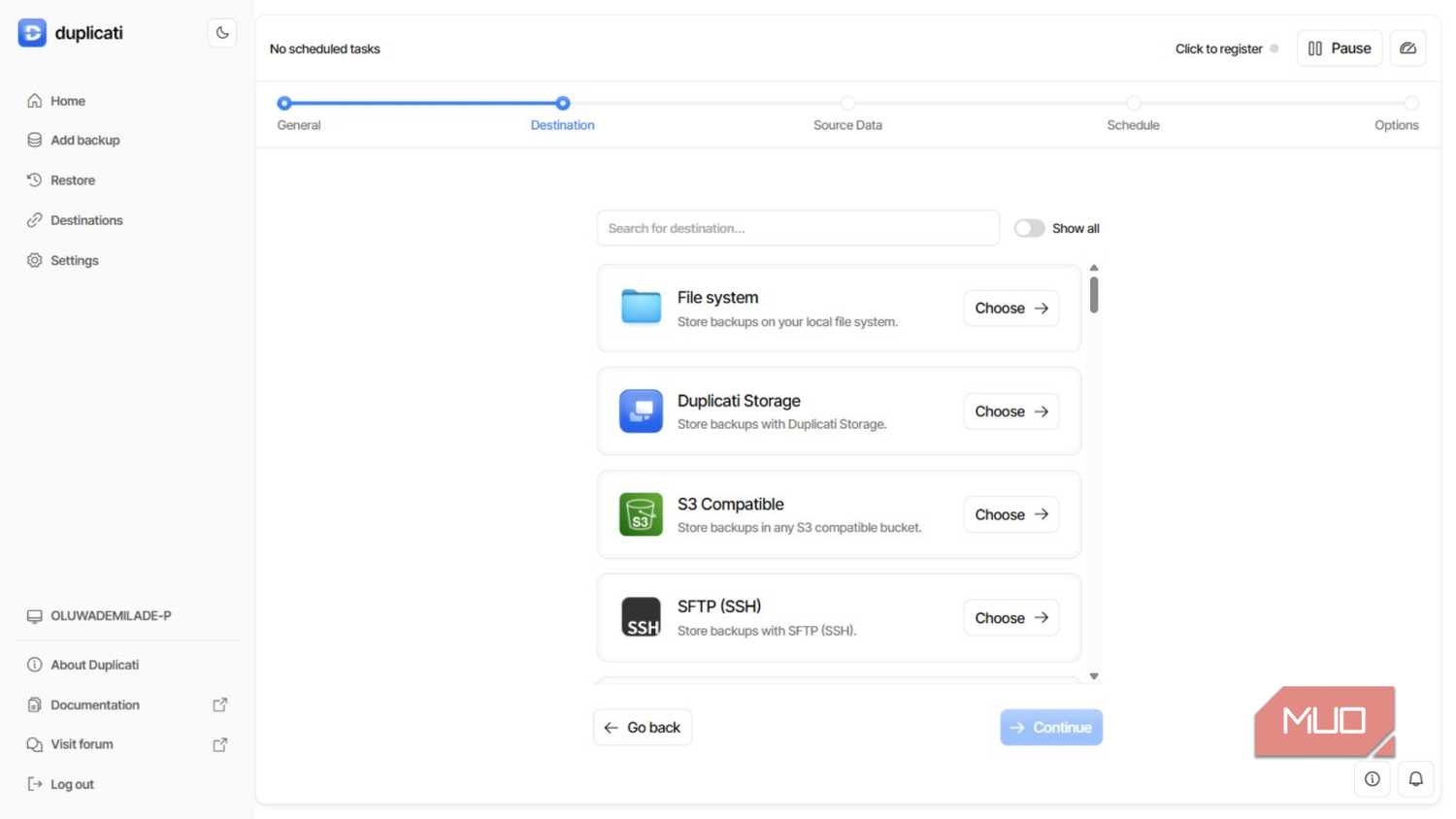
Следующим этапом стало указание места назначения, где Duplicati предложила File system, Duplicati Storage, S3 Compatible и SFTP, а дополнительные опции скрыты в пункте Show all. Я выбрал File system и указал для тестирования выделенную локальную папку. Также предусмотрена кнопка Test now, которую я настоятельно рекомендую использовать: выяснить, что путь или соединение настроены неверно после завершения всей настройки — это пустая трата времени. Моя тестовая папка находилась на том же физическом диске, что и исходные данные; это отлично подходит для проверки рабочего процесса, но бесполезно в случае выхода диска из строя. Для ценных данных я бы использовал другой физический диск, NAS, удаленное хранилище или их комбинацию. Если вам нужно что-то простое в домашней сети, базовым сетевым хранилищем может стать даже USB-накопитель, подключенный к роутеру.
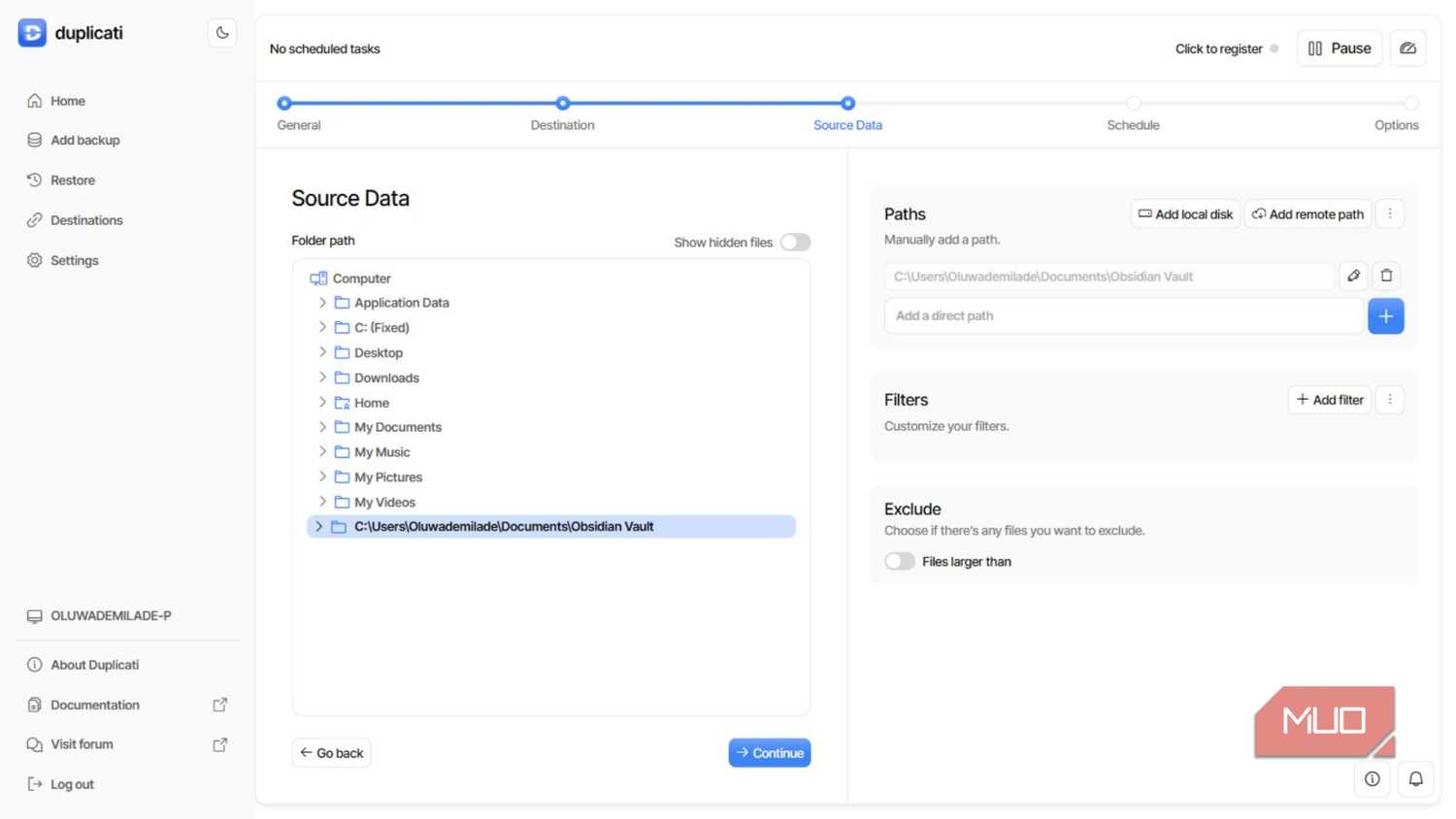
Экран Source Data использует обычное дерево папок, поэтому я выбрал всё хранилище Obsidian. Сюда вошли как сами Markdown-заметки, так и скрытые конфигурационные данные, благодаря которым хранилище работает именно так, как я настроил. Также можно добавлять прямые пути, локальные диски и удаленные пути, а фильтры и исключения позволяют пропустить файлы, которые вы не хотите копировать. Если бы вы использовали Duplicati для всего профиля Windows, здесь стоит проявить избирательность: документы, фото, рабочие папки и всё, что сложно восстановить, должны быть в бэкапе, а временные загрузки, кэши и файлы, которые можно воссоздать — вероятно, нет.
Автоматизация и управление версиями
Расписание вынесено на отдельный экран. В моей установке были доступны пресеты: ежедневно, по будням, еженедельно, пользовательский вариант и «Не запускать автоматически». Для тестирования я выбрал ручной режим, так как хотел контролировать каждый запуск самостоятельно. Однако для долгосрочных задач я бы настроил расписание. Хорошая стратегия резервного копирования сочетает автоматические бэкапы с несколькими копиями на разных носителях, и Duplicati берет на себя автоматическую часть, как только вы задаете график. Если вся система зависит от того, вспомните ли вы нажать кнопку «Пуск», велика вероятность, что рано или поздно вы этого не сделаете.
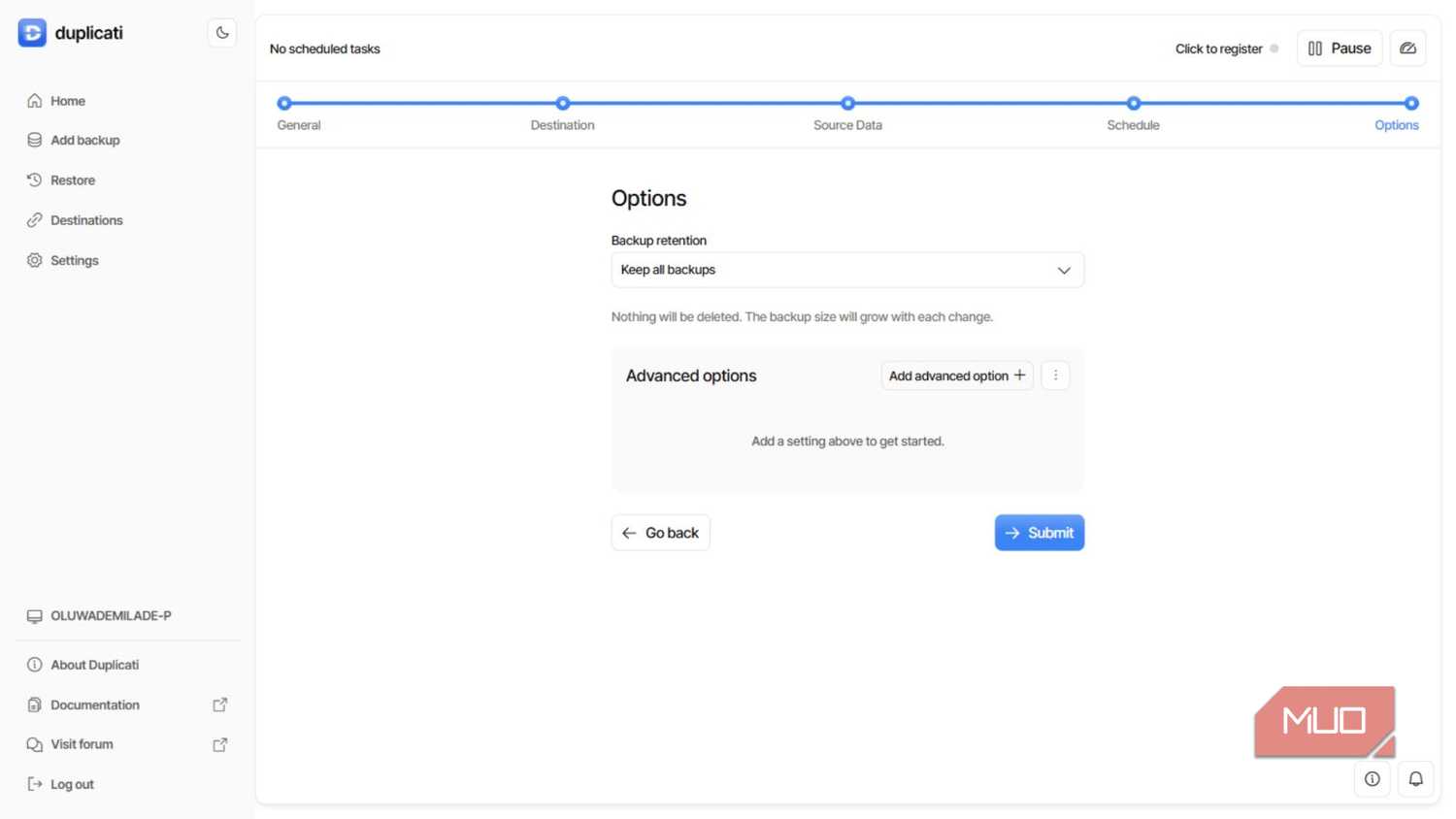
Последняя страница, Options, отвечает за удержание версий (retention). По умолчанию выбрано Keep all backups (Хранить все бэкапы), что я и оставил во время тестов, так как мне нужны были все версии. Duplicati также поддерживает Smart backup retention, который сохраняет больше версий за недавнее время и постепенно «прореживает» их по мере старения. Это становится важным, когда бэкап работает месяцами. Duplicati использует инкрементальное копирование, сжатие и дедупликацию на уровне блоков, чтобы избегать многократного хранения идентичных данных. Тем не менее, объем занимаемого места растет по мере изменения файлов, и хранение всех исторических версий вечно в итоге потребует много места. После подтверждения задания Obsidian Vault появился на главном экране (Home) со своей собственной кнопкой запуска.
Проверка функциональности и восстановление данных в Duplicati
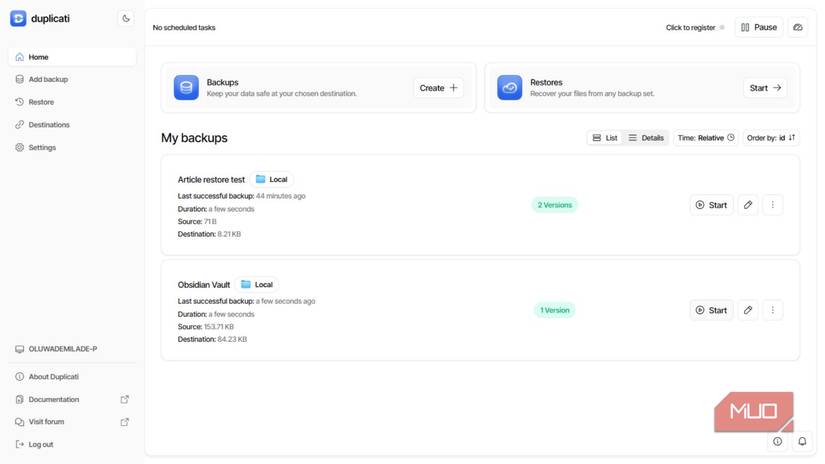
Во время выполнения задачи интерфейс программы демонстрирует процесс обработки файлов. Спустя несколько секунд на информационной панели появляется уведомление об одной успешной версии резервной копии. Дашборд консолидирует в одном окне время последнего успешного резервного копирования, длительность процесса, объем исходных данных, размер целевого хранилища и количество версий. Именно на эти показатели следует обращать внимание в первую очередь, чтобы убедиться, что задание по созданию бэкапа отработало корректно.
Тестирование процедуры восстановления
Процесс восстановления — это финальная проверка, ведь пользователю нужен старый файл, а не просто зеленая галочка об успешном завершении задачи. Для тестирования я создал отдельное задание под названием «Article restore test». Я выполнил резервное копирование небольшого документа, внес в него изменения и запустил бэкап повторно. После этого на главном экране отобразились две версии файла.
В разделе «Восстановление» (Restore) Duplicati выводит список настроенных заданий, а также предлагает опции «Прямое восстановление из файлов резервных копий» (Direct restore from backup files) и «Восстановление из конфигурации» (Restore from configuration). Прямое восстановление особенно полезно в ситуациях, когда исходный компьютер вышел из строя, так как Duplicati может работать напрямую с файлами бэкапа, не полагаясь на локальную базу данных.
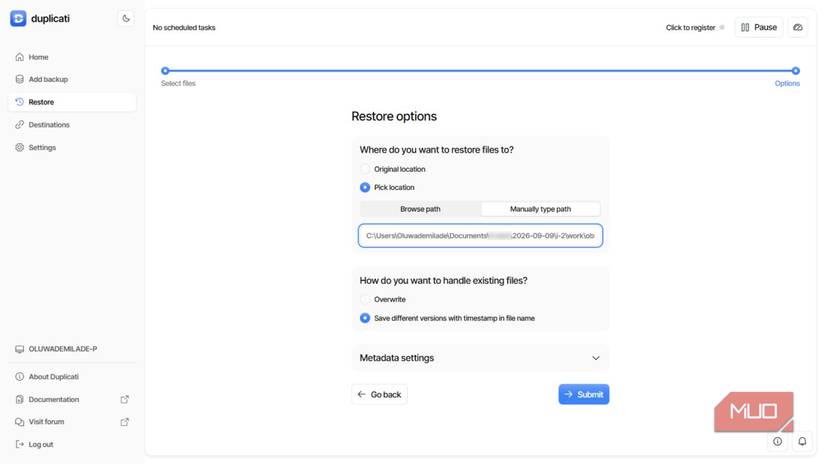
Выбрав тестовое задание, я указал более раннюю версию через меню меток времени. На следующем экране резервная копия отобразилась в виде привычного дерева папок, что позволяет восстановить один конкретный файл, а не всю структуру данных целиком. На заключительном этапе программа предлагает выбор: «Исходное расположение» (Original location) или «Выбрать расположение» (Pick location). Я выбрал отдельную папку, что является рекомендуемым способом для тестирования, так как это позволяет изучить восстановленную копию, не затрагивая актуальный файл.
Duplicati также запрашивает действие на случай совпадения имен файлов: можно перезаписать существующий объект или сохранить восстановленную копию с добавлением временной метки к имени файла. Выбрав второй вариант, я запустил процесс, и через несколько секунд программа сообщила о его завершении. Именно этот этап является самым важным. Параметры шифрования, поддерживаемые провайдеры хранилищ и настройки хранения версий полезны, но доверие к ПО возникает лишь тогда, когда пользователь может реально восстановить данные, которые считал потерянными.
Работа с дисками и итоговые рекомендации
Версия Duplicati 2.4 также включает поддержку резервного копирования дисков и разделов: на странице выбора исходных данных (Source Data) доступна опция «Добавить локальный диск» (Add local disk). Однако попытка воспользоваться ею не увенчалась успехом — на моем устройстве не отобразилось ни одного доступного для выбора диска, поэтому протестировать создание полного образа диска не удалось. В любом случае, я бы не стал полагаться на эту функцию, не отработав полный процесс восстановления на запасном оборудовании.
Я готов доверить системе свои данные, так как знаю, как действовать в случае сбоя. Большую часть программного обеспечения на моем ПК легко заменить, но годы заметок, фотографий, черновиков и рабочих файлов — это другое дело, и их потеря была бы критичной. Duplicati предоставляет достаточный контроль над защитой этих файлов, не усложняя процесс восстановления. Важнее всего то, что я уже проверил критически важный функционал: выбор старой версии, восстановление в безопасное место и открытие полученного файла.
Прежде чем доверять приложению все свои данные, я бы провел более масштабное тестирование восстановления, а пароль от шифрования и конфигурацию хранил бы отдельно от резервируемого компьютера. Вторая копия бэкапа не обязательно должна находиться на внешнем диске — для этого подойдут облачное хранилище, NAS или другой компьютер. После выполнения этих шагов можно с уверенностью позволить системе выполнять резервное копирование в автоматическом режиме.