Базовая функциональность панели задач в Windows 11 вполне достаточна для повседневных задач, однако со временем она перегружается встроенными функциями Microsoft. Наличие виджетов, поиска, представления задач и раздела Resume не только создает визуальный шум, но и может замедлять отклик системы, особенно при работе с медленным интернет-соединением, так как компоненты пытаются подгружать различный контент. Отключение этих элементов не превращает ОС в старые версии Windows, но позволяет интерфейсу работать более предсказуемо и быстро.
Настройка панели задач и удаление лишних ярлыков
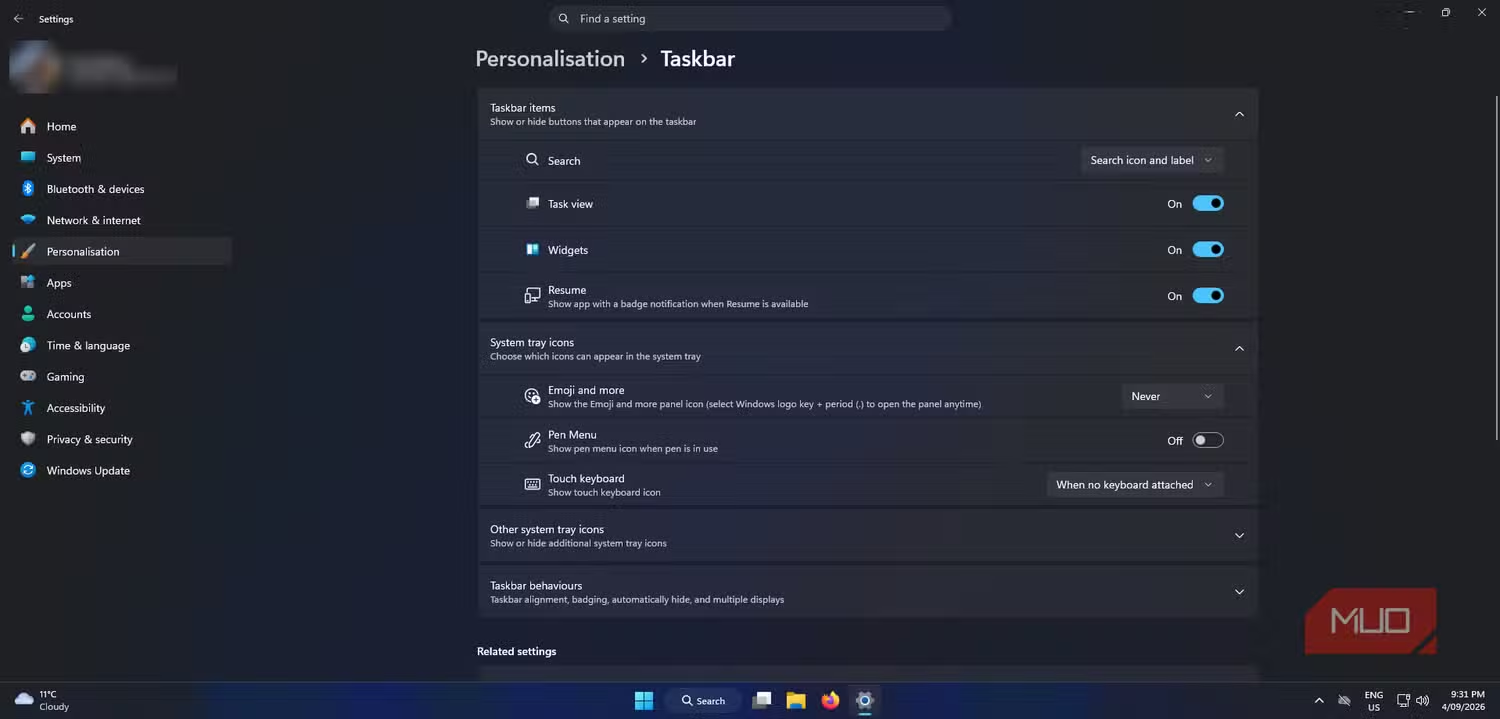
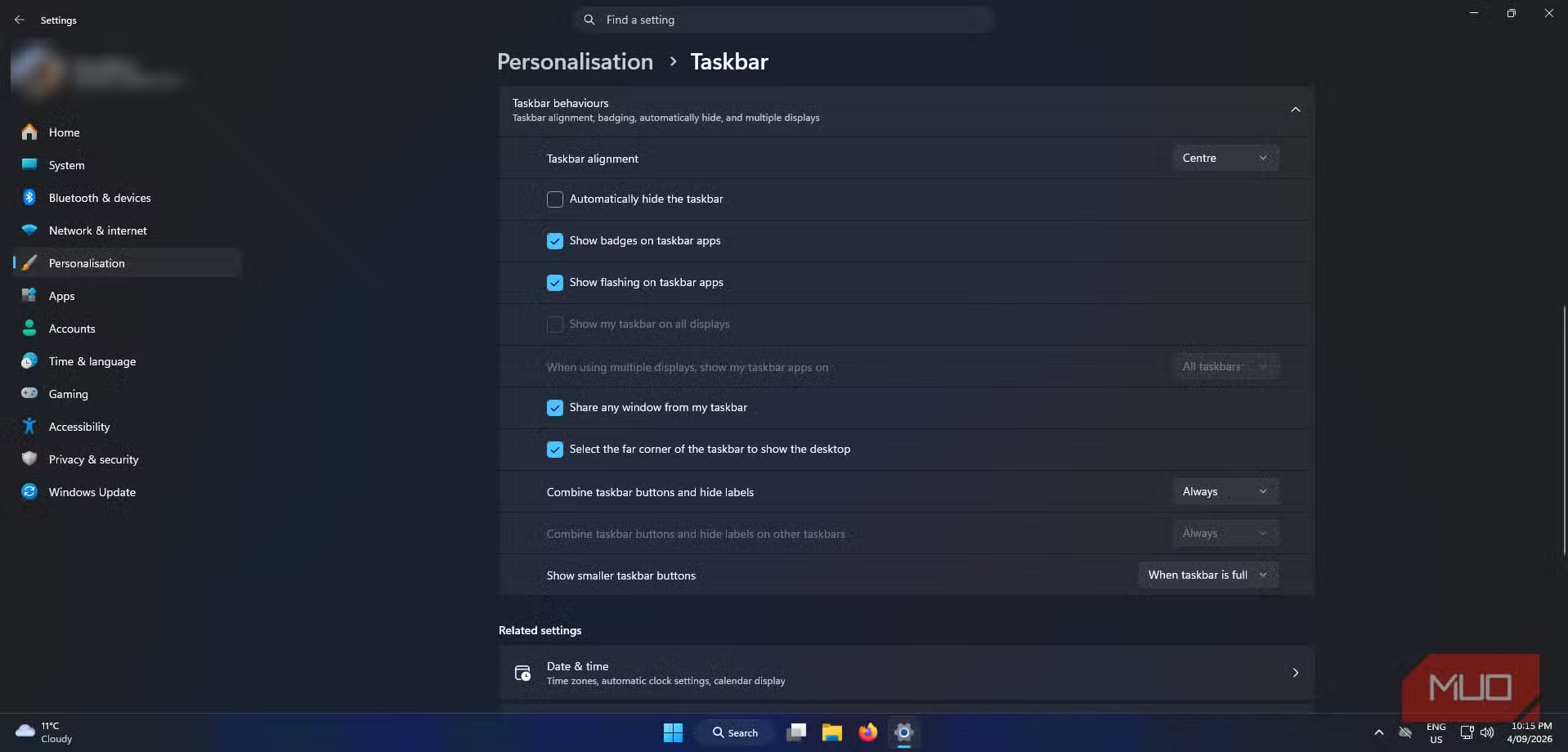
Первым шагом к очистке рабочего пространства является отключение ненужных кнопок на панели задач. В разделе Параметры > Персонализация > Панель задач можно деактивировать отображение значков «Поиск», «Представление задач», «Виджеты» и «Resume». Важно понимать, что удаление этих ярлыков не лишает пользователя доступа к функциям. Например, окно поиска по-прежнему открывается клавишей Windows или комбинацией Win + S, а переключение между рабочими столами доступно через Win + Tab. Также в этом же меню стоит отключить отображение значков уведомлений и мигающих иконок, если вы предпочитаете самостоятельно контролировать внимание приложений.
Оптимизация меню «Пуск» и отключение рекомендаций
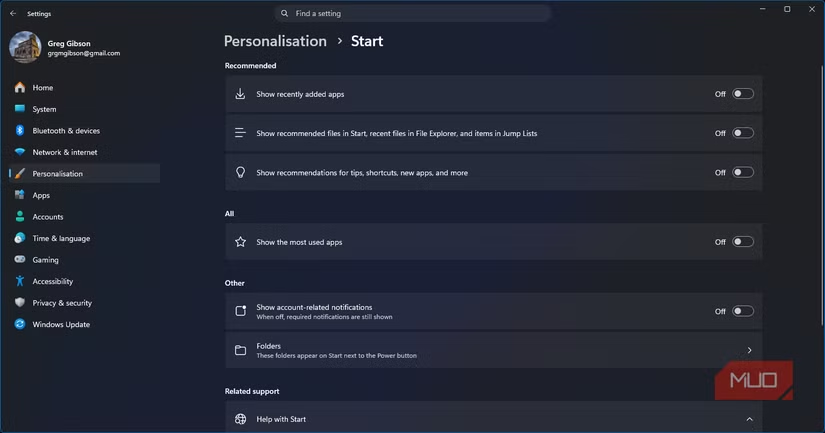
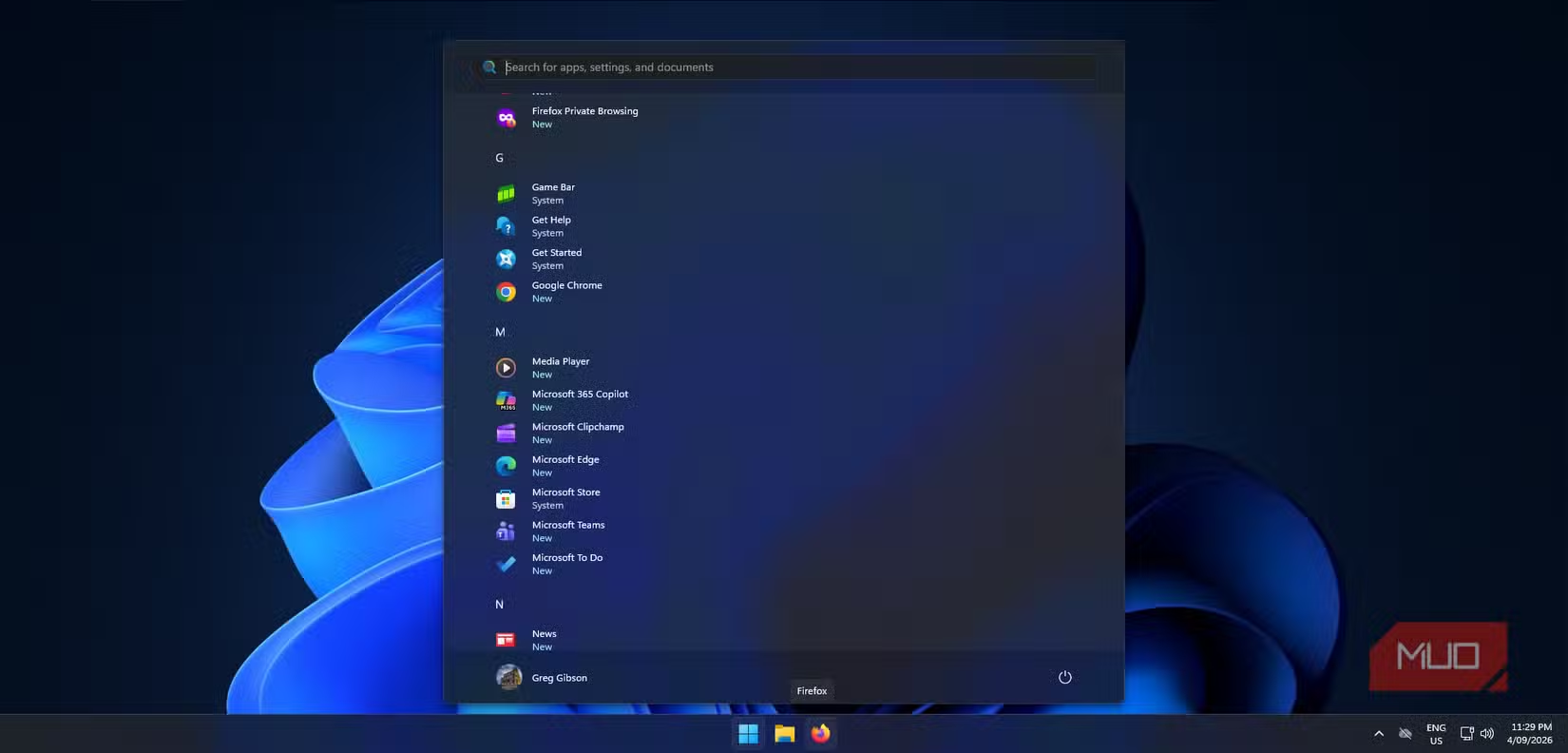
Для более тонкой настройки меню «Пуск» следует перейти в Параметры > Персонализация > Пуск. Здесь можно отключить отображение недавно добавленных приложений, рекомендаций по файлам, подсказок и предложений по установке стороннего ПО. Хотя эти настройки не позволяют радикально изменить дизайн меню, они эффективно ограничивают способность системы заполнять его контентом, который не нужен пользователю. После внесения правок меню «Пуск» становится более «спокойным», а его поведение — предсказуемым, так как Windows перестает добавлять ссылки или рекомендации по собственному усмотрению.
Очистка поиска Windows от веб-контента
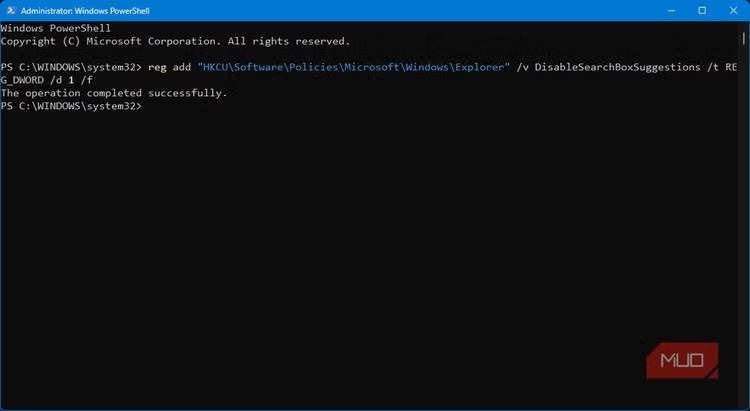
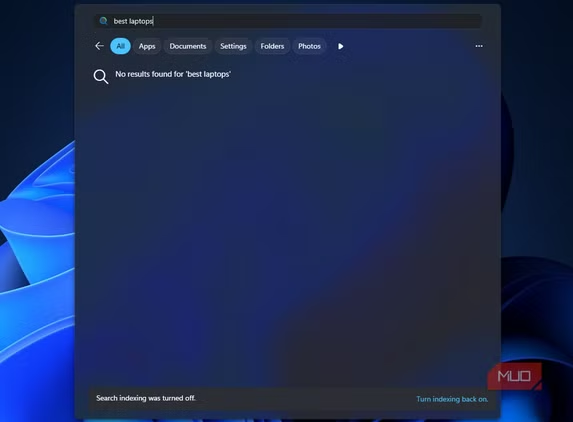
Поиск в Windows 11 часто перегружен новостями, трендами и подсказками из Bing, что мешает быстрому поиску локальных файлов и программ. Первым делом в разделе Параметры > Конфиденциальность и защита > Разрешения для поиска стоит отключить опцию «Поиск в облаке» (Search highlights). Чтобы полностью исключить веб-предложения, можно внести правку в реестр Windows:
reg add «HKCU\Software\Policies\Microsoft\Windows\Explorer» /v DisableSearchBoxSuggestions /t REG_DWORD /d 1 /f
После выхода из системы и повторного входа веб-ориентированный поиск будет отключен. В результатах будут отображаться только локальные файлы, установленные программы и настройки системы. Это позволяет использовать поиск по его прямому назначению без подгрузки погодных условий или новостных заголовков.
Результаты оптимизации стандартного интерфейса
Для достижения этих изменений не требуется установка стороннего ПО для замены меню «Пуск» или использование сложных скриптов деблоата. Windows 11 уже содержит необходимые инструменты для настройки. Итоговая конфигурация сохраняет привычный облик ОС, включая центрированное меню «Пуск» и закрепленные приложения, но освобождает ресурсы системы. Панель задач становится чище, поиск — значительно быстрее, а интерфейс перестает навязывать дополнительные сервисы, позволяя сосредоточиться на рабочих задачах.
Разница между удалением и отключением
Важно провести четкую грань: в описанных действиях речь идет именно об удалении ярлыков быстрого доступа, а не о полном удалении самих системных функций из ОС. Такой подход позволяет сохранить работоспособность Windows 11, избавляясь лишь от визуального захламления. Многие элементы, такие как виджеты или переключение рабочих столов, остаются доступными, но перестают занимать драгоценное место на панели задач, которое зачастую пустует или перегружено невостребованными иконками.
Влияние на производительность сети и отклик
Одной из скрытых проблем «забитой» панели задач является зависимость от интернет-соединения. Поскольку элементы вроде виджетов, поиска и предложений постоянно пытаются подгрузить актуальный контент (тренды, новости, погоду), на соединениях с низкой скоростью или высокой задержкой это приводит к заметным «фризам». Меню «Пуск» и панель задач начинают откликаться с задержкой, так как система тратит ресурсы на опрос внешних серверов Microsoft. Отключение всех этих компонентов делает интерфейс по-настоящему локальным: система больше не пытается навязать контент, который пользователь не запрашивал, что делает навигацию мгновенной даже при плохом интернете.
Реальный эффект от настройки меню «Пуск»
Хотя визуальные изменения в меню «Пуск» после отключения рекомендаций могут показаться не такими радикальными, как ожидалось (структура блоков сохраняется), практический результат заключается в предсказуемости поведения интерфейса. Если ранее место в разделе рекомендаций могло быть занято навязчивыми советами или предложениями установить игры, то теперь там остаются только те данные, которые действительно полезны: закрепленные приложения, важные папки и последние документы. Система полностью теряет возможность самостоятельно вклиниваться в рабочий процесс, подсовывая ссылки на контент, который не имеет отношения к текущим задачам.
Поиск: превращение в инструмент, а не рекламную площадку
Основное преимущество глубокой очистки поиска — избавление от «дискавери-контента». До вмешательства в реестр и настройки разрешений, при попытке найти локальный файл, пользователь сталкивался с подборками новостей и результатами из Bing. Это превращало поиск из системного инструмента в хаотичный поток информации. После правки DisableSearchBoxSuggestions поиск начинает работать именно так, как ожидается от локальной ОС: вы вводите название программы или путь к файлу и получаете мгновенный результат без примеси веб-активности. Это делает использование Windows гораздо более «спокойным», устраняя необходимость в сторонних браузерах для простых поисковых запросов, которые уже давно можно было выполнить средствами самой системы.
Почему это лучший путь
Главный вывод заключается в том, что для превращения Windows 11 в удобную рабочую среду не требуется использование «тяжелых» скриптов для деблоата или сомнительных утилит для замены меню «Пуск». Все необходимые рычаги управления уже встроены в систему. Мы не меняем фундаментальную логику ОС, мы лишь приводим ее к состоянию, где она не мешает пользователю. Панель задач с центрированным «Пуском» остается современной, но перестает быть инструментом маркетингового продвижения сервисов Microsoft, превращаясь в эффективный и быстрый рабочий инструмент.