Проблема избыточного количества предустановленного программного обеспечения, или так называемого bloatware, в операционной системе Windows известна многим пользователям. Множество приложений, которые устанавливаются вместе с системой, часто остаются невостребованными, однако занимают место на накопителе и могут негативно влиять на общую производительность ПК. Стандартный раздел «Установленные приложения» в настройках Windows далеко не всегда отображает полный список того, что действительно присутствует в системе.

Почему стандартных методов очистки Windows недостаточно
Даже если пользователь вручную удаляет ненужные программы, в системе часто остаются «хвосты»: остаточные файлы, фоновые службы, записи в планировщике задач или специфические настройки. Более того, после обновлений Windows некоторые удаленные приложения могут быть установлены повторно. Использование PowerShell-скриптов для полной очистки ОС — эффективный метод, однако он требует определенных навыков и осторожности, что подходит далеко не каждому пользователю.
Возможности инструмента Winhance
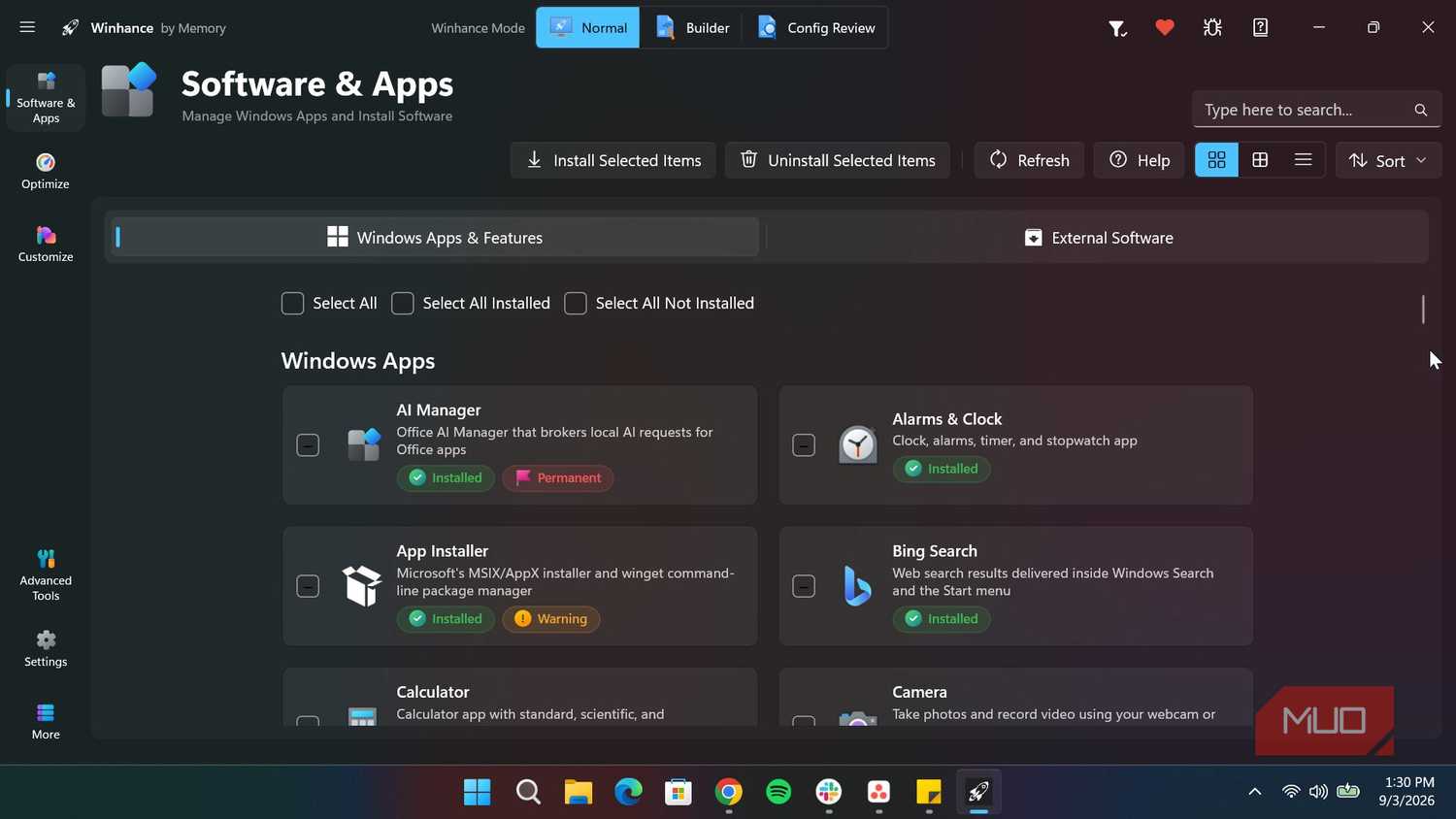
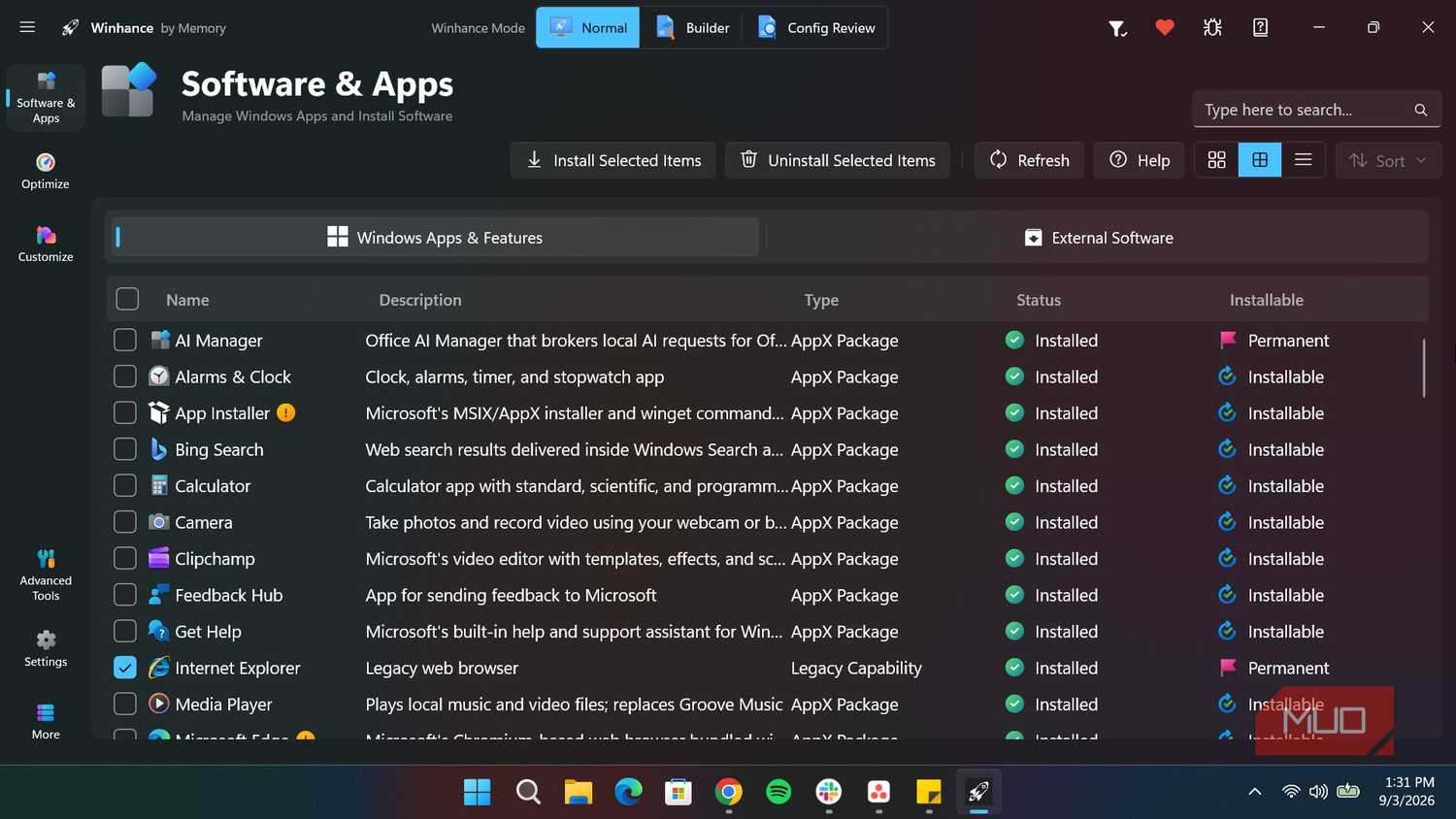
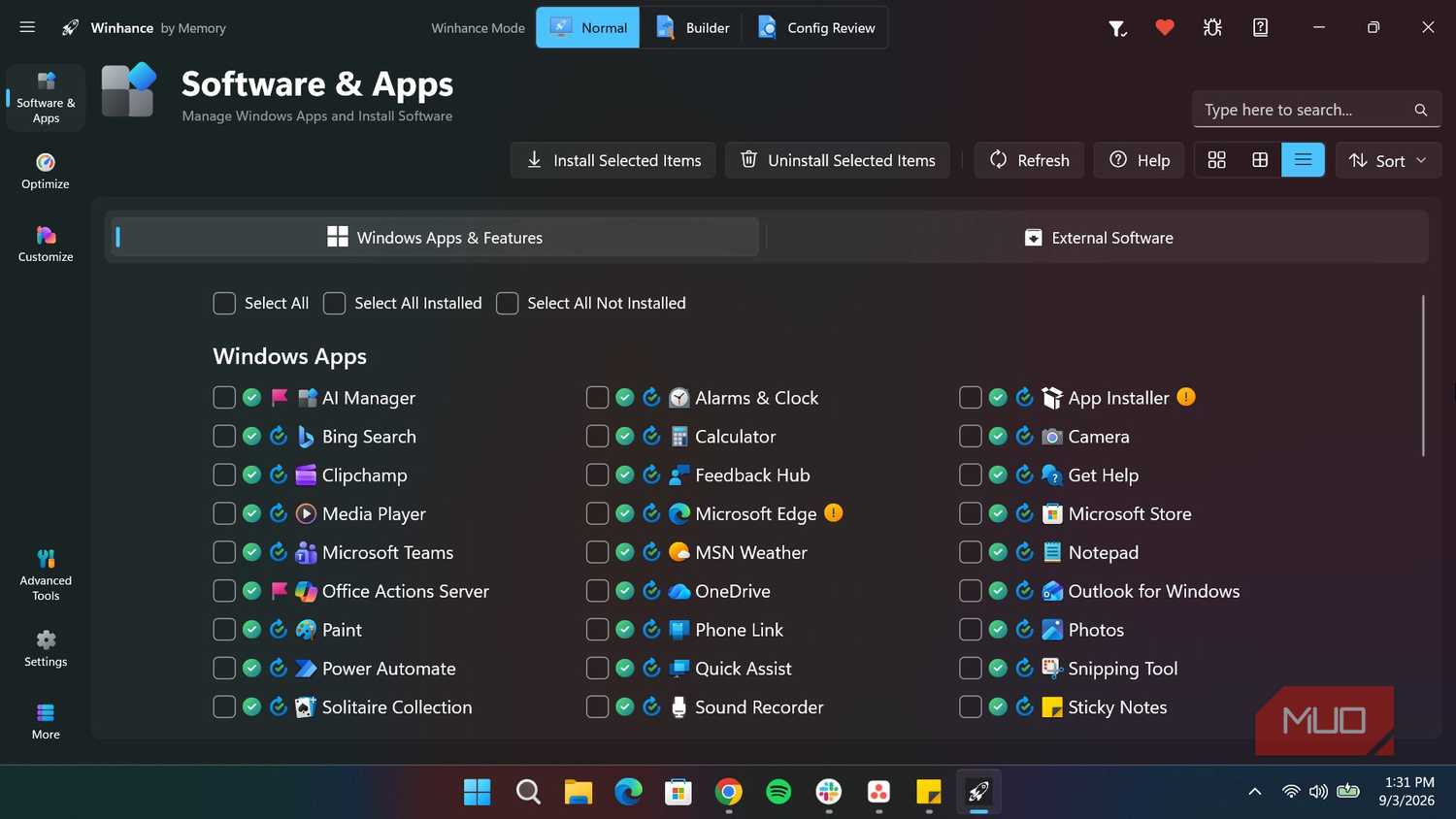
Для упрощения процесса очистки был создан бесплатный open-source инструмент Winhance. Его главное отличие от ручного удаления — наличие графического интерфейса и расширенные функции поиска скрытых компонентов. При первом запуске программа настоятельно рекомендует создать точку восстановления системы, что является важной мерой предосторожности перед внесением изменений в системные параметры.
Winhance не только находит и удаляет скрытые приложения, но и создает специальные сценарии и задачи для автоматического предотвращения повторной установки bloatware после обновлений ОС. Кроме того, инструмент позволяет сохранять конфигурацию настроек в отдельный файл, чтобы затем быстро применять ее на других компьютерах, избавляя пользователя от необходимости выполнять процесс настройки каждый раз с нуля.
Оптимизация и настройка поведения системы
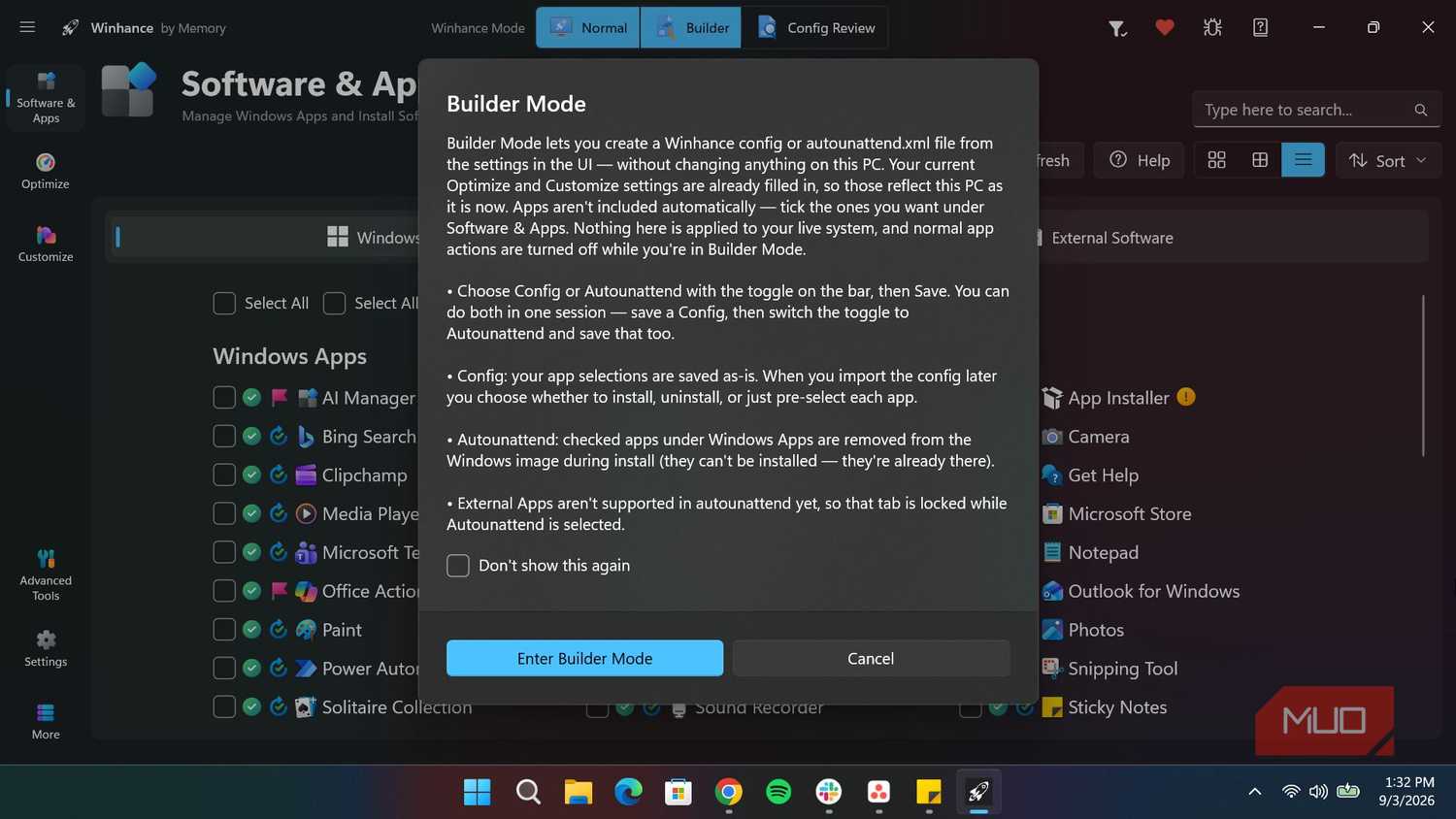
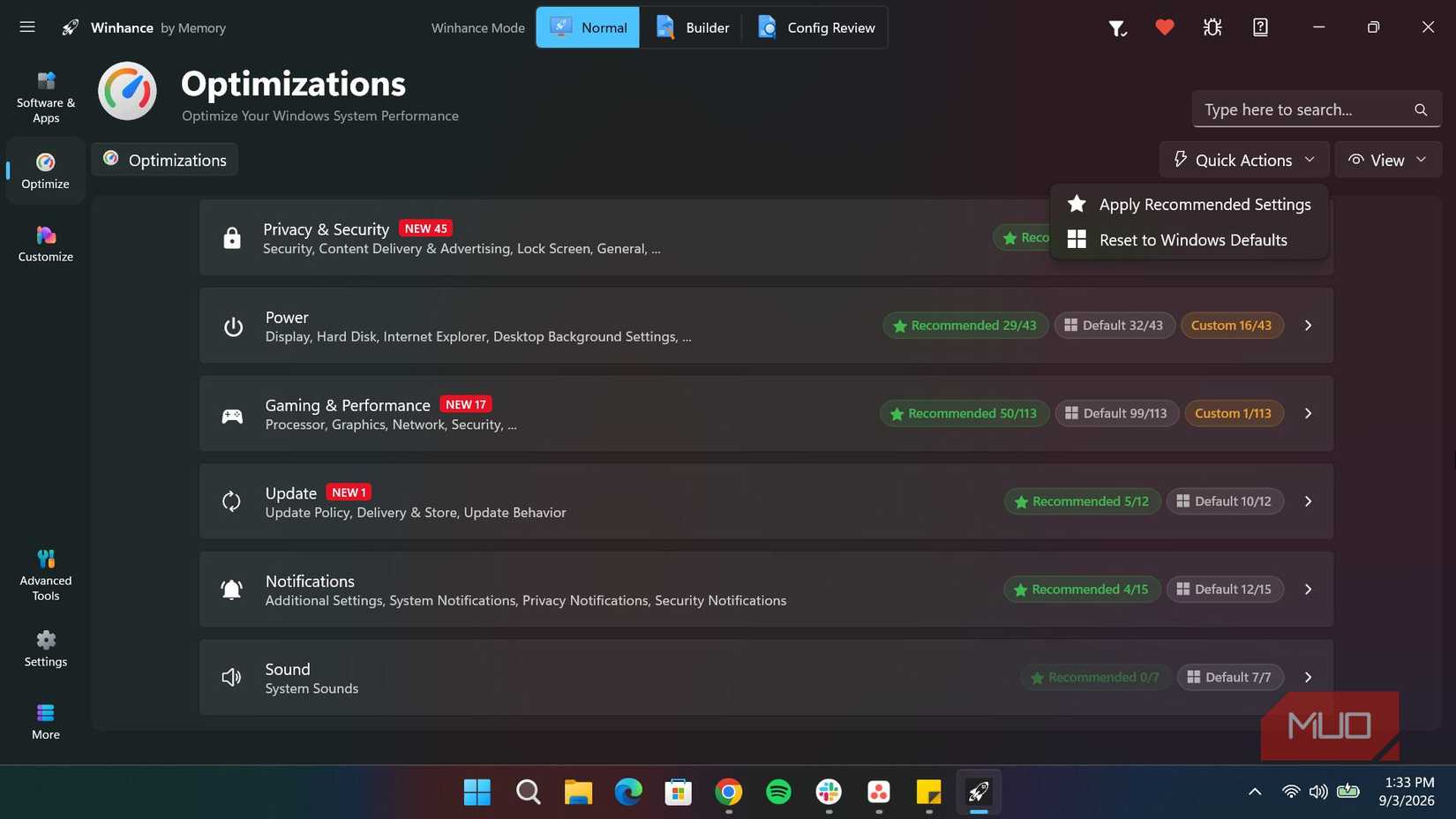
Помимо удаления лишнего софта, Winhance предоставляет доступ к тонкой настройке параметров Windows, которые недоступны в стандартном приложении «Параметры». Единая панель управления позволяет централизованно настраивать следующие аспекты:
- Приватность и безопасность данных.
- Оптимизация производительности в играх.
- Управление питанием и параметрами обновлений Windows.
- Настройка интерфейса, включая панель задач, меню «Пуск» и «Проводник».
Одной из полезных функций программы является возможность блокировки автоматической установки дополнительного ПО от производителей оборудования при обновлении драйверов. Это позволяет избежать появления на компьютере сторонних утилит, например, таких как Razer Synapse, которые часто устанавливаются без явного согласия пользователя. Благодаря такому подходу пользователь получает больше контроля над поведением операционной системы, превращая стандартную установку Windows в индивидуально настроенную рабочую среду.
Почему стандартного меню «Приложения» недостаточно
Важно понимать, что раздел «Приложения» в системных настройках — это лишь верхушка айсберга. Windows скрывает от глаз пользователя множество фоновых служб, специфических компонентов и элементов телеметрии, которые не отображаются в списке установленного ПО, но продолжают потреблять ресурсы системы. Проблема «хвостов» — это не просто пустые папки, а активные запланированные задачи и записи в реестре, которые могут замедлять работу ПК со временем. Тот факт, что обновления системы способны принудительно восстанавливать удаленный ранее контент, делает ручную очистку через меню «Параметры» процессом, который приходится повторять бесконечно.
Почему Winhance эффективнее обычных скриптов
Хотя PowerShell-скрипты способны радикально «вычистить» систему, они создают высокий порог вхождения для рядового пользователя. Не каждый готов доверять сомнительным командам из сети, не понимая до конца, как именно они влияют на стабильность ядра. Winhance решает эту проблему за счет прозрачности: все доступные опции выведены в удобный графический интерфейс. Это превращает процесс удаления «мусора» в понятную процедуру, где вы сами выбираете, какие компоненты стоит оставить, а какие — ликвидировать безвозвратно.
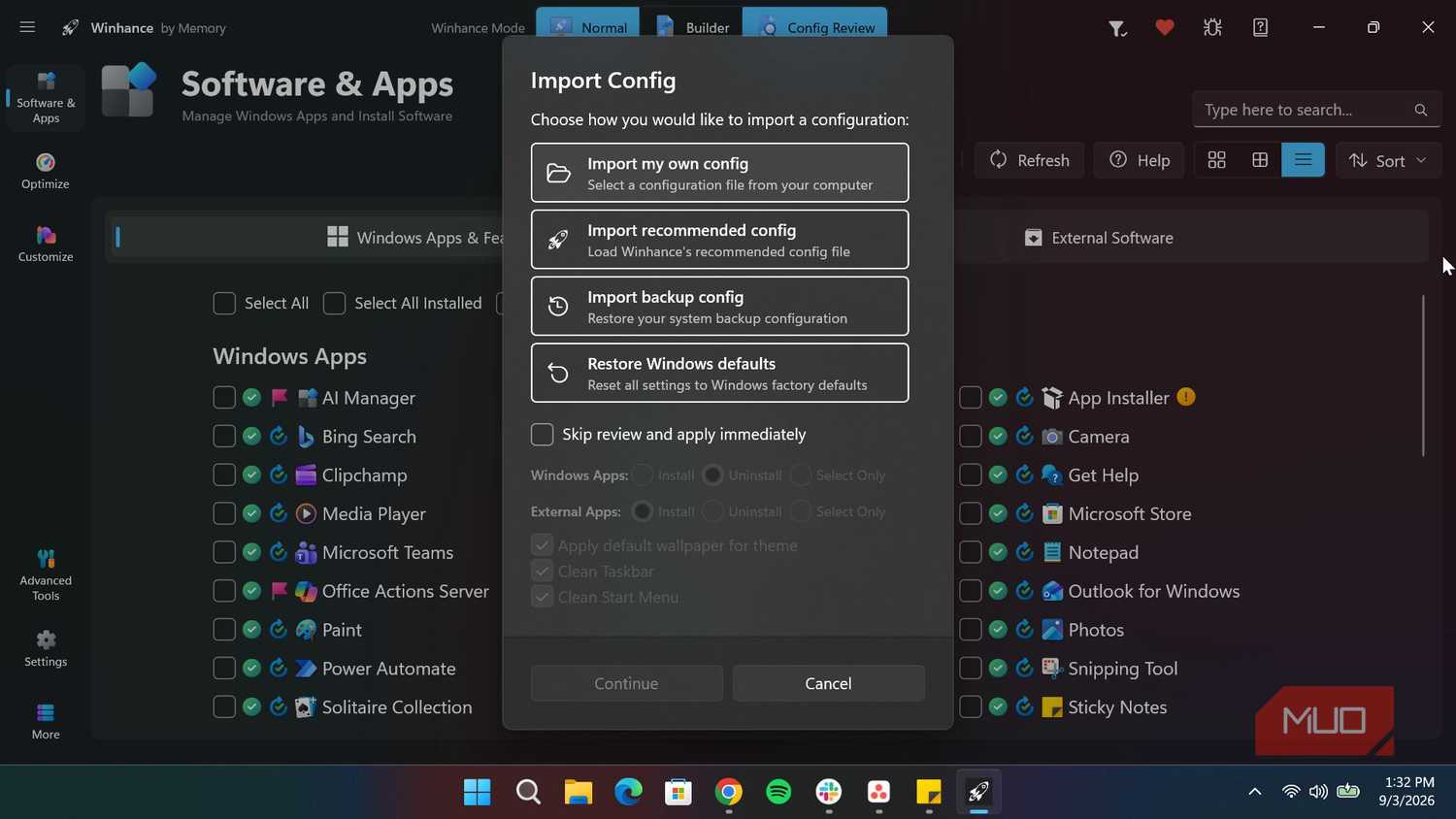
Ключевым преимуществом Winhance является интеллектуальный подход к борьбе с рецидивами bloatware. Инструмент не просто стирает программу, он внедряет специальные скрипты и задачи, которые «сторожат» систему после обновлений, блокируя попытки Windows вернуть назойливые приложения обратно. Это обеспечивает долгосрочный эффект «чистой установки», который невозможно получить при обычном деинсталлировании через панель управления.
Централизованное управление системой
В отличие от разрозненных настроек в самой ОС, Winhance объединяет управление конфиденциальностью, безопасностью и производительностью в рамках одной панели. Пользователю больше не нужно «прыгать» между десятками меню, чтобы настроить поведение системы под свои нужды. Возможность блокировки автоустановки софта при обновлении драйверов — критически важная деталь для геймеров и энтузиастов. Это предотвращает автоматическое проникновение тяжеловесного ПО (подобного Razer Synapse) на ваш накопитель, которое нередко устанавливается «в довесок» к официальным драйверам устройств без явного согласия владельца ПК.
Индивидуальная настройка интерфейса, включая гибкие параметры «Проводника», «Панели задач» и меню «Пуск», позволяет сделать работу за компьютером комфортнее. Winhance по сути возвращает пользователю право владения собственной операционной системой, убирая навязанные Microsoft дефолтные параметры, которые редко подходят для профессиональной или производительной работы.