Интерфейс Samsung One UI обладает широкими возможностями для персонализации, однако со временем домашний экран часто превращается в хаотичное нагромождение иконок. Процесс «генеральной уборки» рабочего пространства на устройстве, таком как Galaxy Tab S8 Ultra, помогает значительно повысить эффективность повседневного использования планшета.
Очистка рабочего пространства от лишних элементов
Первым шагом к упорядочиванию интерфейса является удаление ненужных страниц. На планшетах с большой диагональю экрана избыток иконок только мешает продуктивности. Для начала стоит оставить лишь одну пустую страницу, удалив все остальные через меню настройки, вызываемое долгим нажатием на свободное пространство экрана. Затем следует вручную убрать все ярлыки, папки и виджеты с оставшейся страницы. Важно отметить, что этот процесс не подразумевает удаление самих приложений — они по-прежнему остаются доступными в общем меню, просто перестают отображаться на главном экране.
Настройка сетки и автоматическое добавление приложений
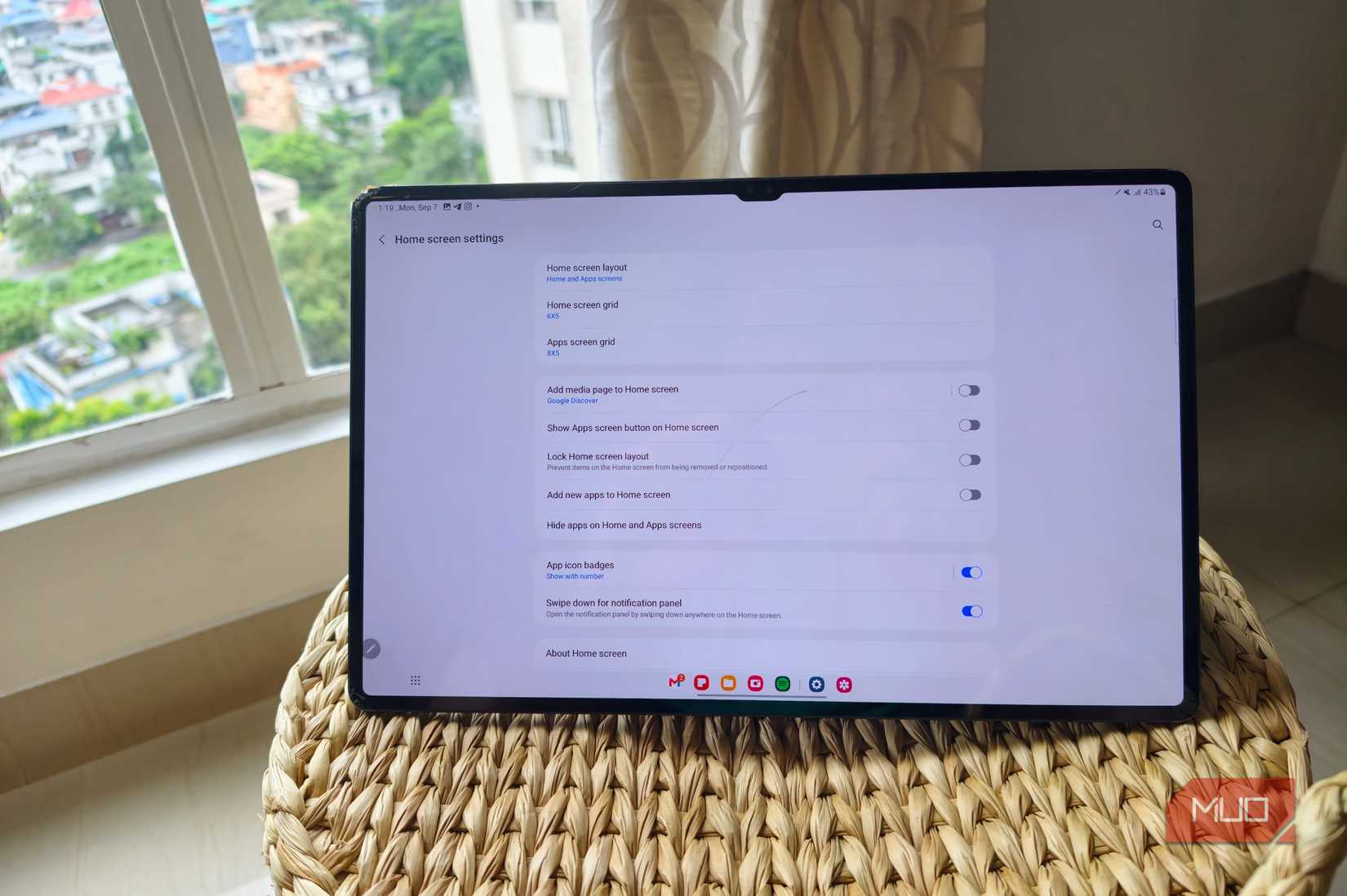
Прежде чем возвращать нужные элементы на экран, необходимо настроить сетку (grid). Она определяет структуру расположения иконок и виджетов. Для владельцев крупных планшетов оптимальным решением может стать выбор конфигурации 6×5, которая позволяет отображать крупные иконки с достаточными отступами, избегая визуальной перегруженности.
Также стоит отключить функцию автоматического добавления новых программ на домашний экран. Многие устройства на Android по умолчанию размещают ярлык каждой новой загрузки в первом свободном месте, что со временем портит эстетику рабочего пространства. В настройках экрана One UI можно деактивировать переключатель «Добавлять новые приложения на главный экран», после чего все загрузки из Google Play или Galaxy Store будут появляться исключительно в общем списке приложений.
Приоритезация виджетов и приложений
При наполнении экрана важно придерживаться принципа приоритетности: в наиболее доступных зонах должны находиться только те инструменты, которые используются многократно в течение дня. Остальные приложения лучше оставить в системном меню, откуда их можно при необходимости вынести на экран через долгое нажатие и выбор опции «Добавить на главный экран».
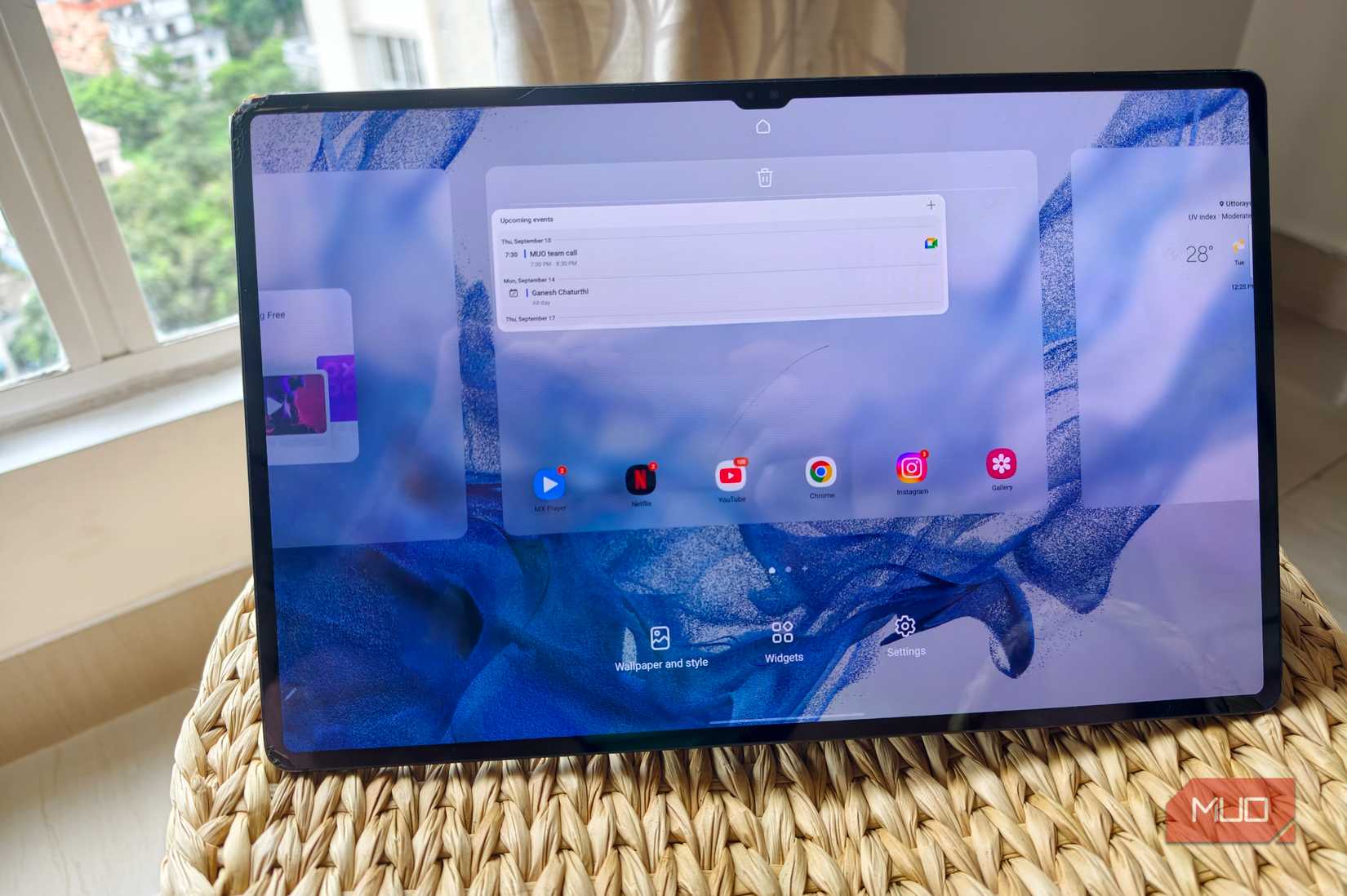
Для управления пространством доступны следующие возможности:
- Группировка: создание папок путем перетаскивания одной иконки на другую.
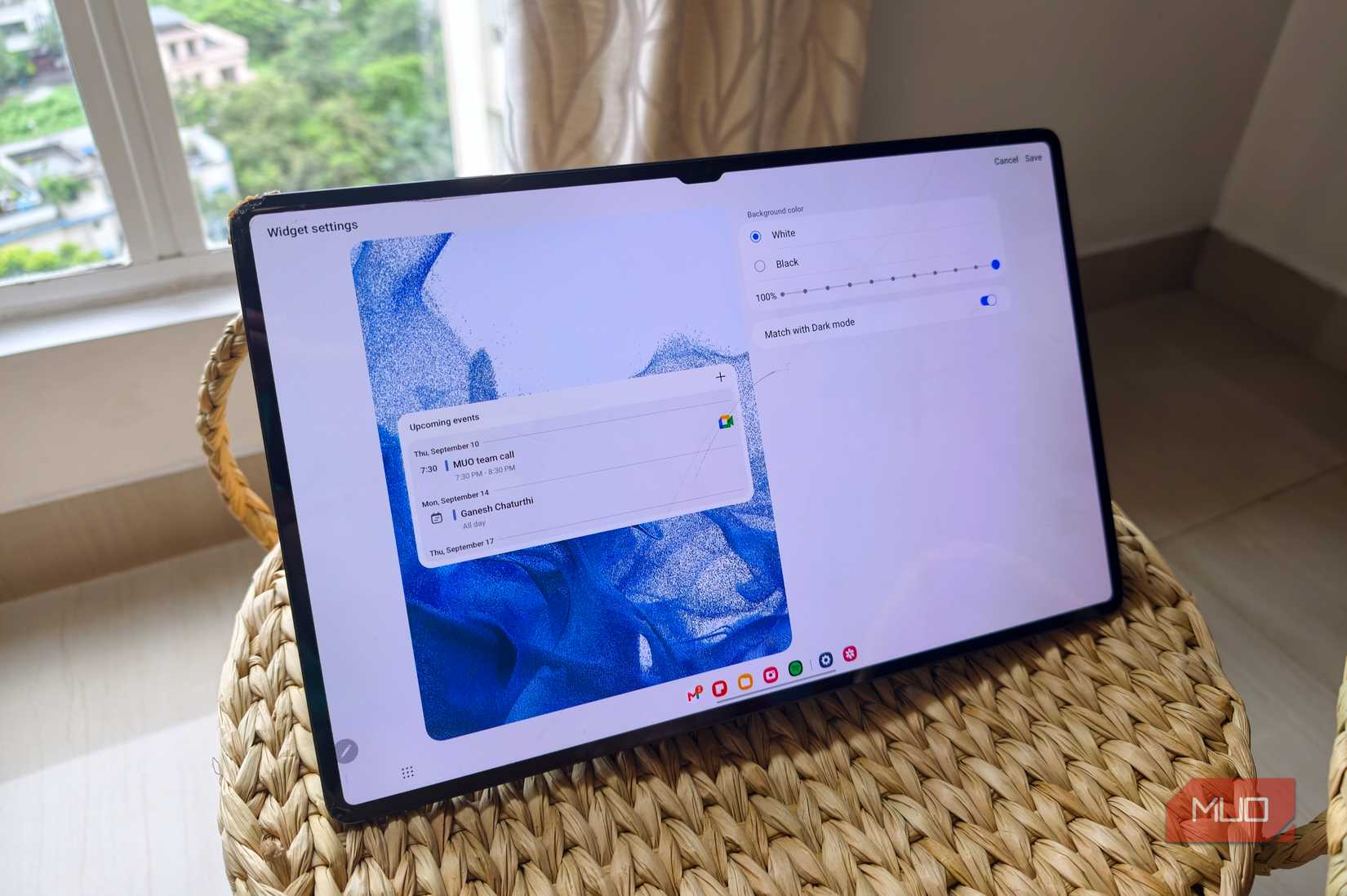
- Виджеты: настройка их размера, цвета и параметров отображения для гармоничного вписания в дизайн.
- Стеки: возможность накладывать виджеты одинакового размера друг на друга для экономии места.
Использование панели задач для быстрого доступа
Одной из ключевых функций One UI для планшетов и складных устройств является панель задач (Taskbar). Она позволяет закрепить важные приложения в нижней части экрана так, чтобы они оставались видимыми даже при запуске других программ или работе в браузере. Вынос таких инструментов, как Gmail, Samsung Notes, Spotify или приложение камеры, в постоянно доступный док избавляет от необходимости постоянно возвращаться на домашний экран для их запуска. Грамотная настройка этой панели значительно упрощает многозадачность, превращая экран планшета в естественное дополнение рабочего процесса, а не в препятствие для навигации.
Тонкая настройка сетки и визуальная эргономика
Выбор сетки — это не просто вопрос количества иконок, а фундаментальный подход к тому, как вы будете взаимодействовать с экраном. Оптимизация сетки 6×5 на Galaxy Tab S8 Ultra позволяет максимально эффективно использовать внушительную диагональ дисплея. Такой подход обеспечивает достаточное пространство вокруг каждой иконки, что делает интерфейс визуально «легким». Отсутствие плотного скопления элементов позволяет взгляду быстрее фокусироваться на нужной задаче, превращая экран из нагромождения ярлыков в упорядоченную рабочую область.
Стратегия «чистого листа» и управление виджетами
Процесс очистки — это способ вернуть контроль над своим устройством. После того как вы удалили все лишние страницы, вы можете заново добавлять ровно столько рабочих столов, сколько реально требуется для вашей специфической модели использования. Это избавляет от необходимости листать десятки экранов в поисках нужной утилиты.
Работа с виджетами требует особого внимания, ведь они занимают значительную часть полезной площади. В библиотеке виджетов (вызывается долгим нажатием на свободную область) вы можете не только выбирать размер, но и корректировать настройки отображения. Использование возможности наложения виджетов одного размера друг на друга (стеки) позволяет держать под рукой важную информацию — например, календарь и список задач — не жертвуя при этом свободным пространством.
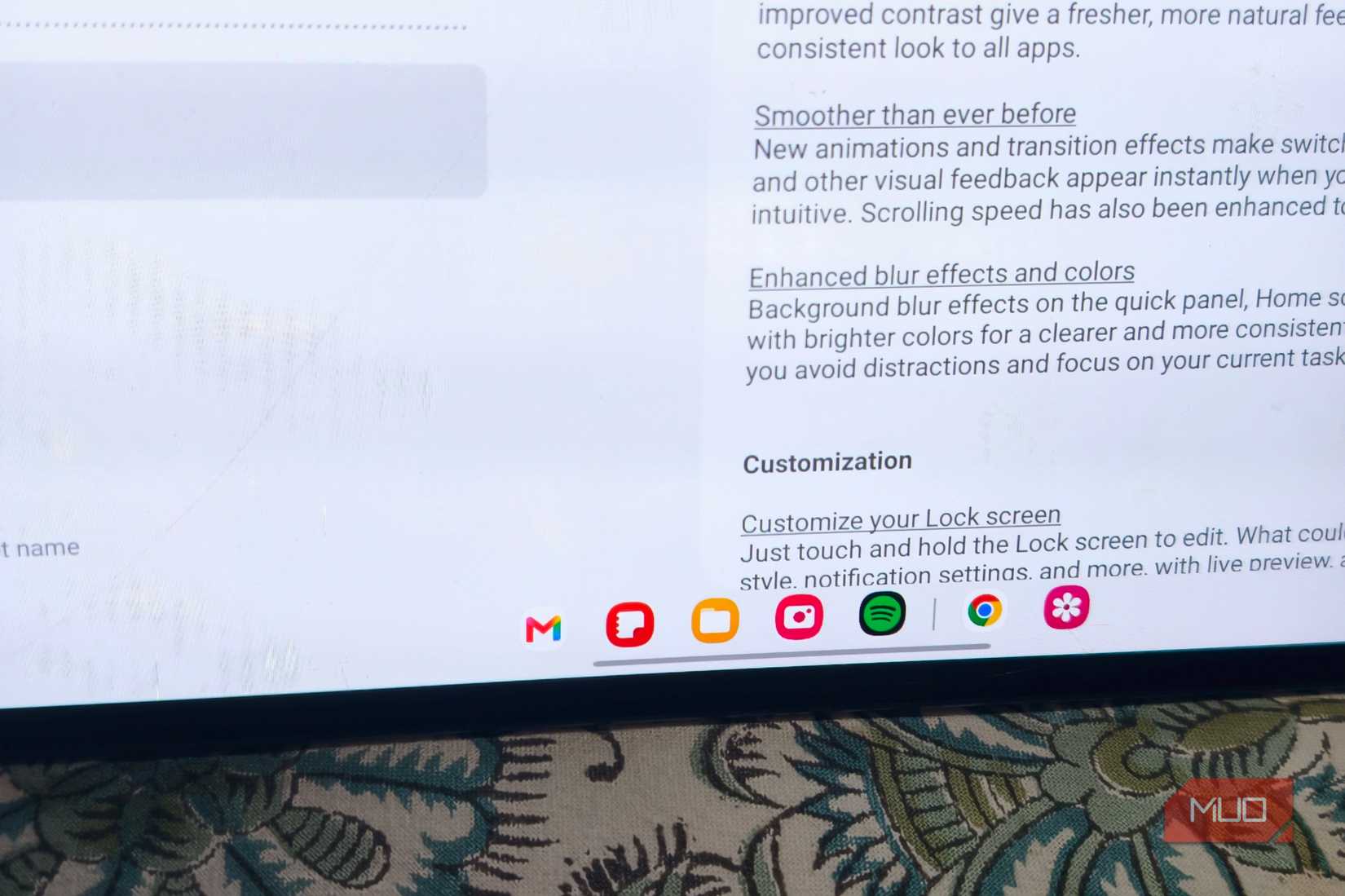
Панель задач как центр управления
Панель задач (Taskbar) в One UI — это кардинальное изменение правил игры. Многие пользователи недооценивают её потенциал, рассматривая лишь как статический док. Однако ее способность оставаться активной внутри любого приложения делает её незаменимым инструментом для «ежедневных драйверов»:
- Постоянный доступ: Приложения вроде почтового клиента или музыкального плеера всегда находятся «под рукой», даже если вы работаете в браузере или просматриваете документы.
- Многозадачность без барьеров: Возможность переключаться между важными задачами без необходимости постоянно сворачивать текущие окна и возвращаться на главный экран экономит драгоценные секунды и снижает когнитивную нагрузку.
- Приоритизация: Тщательный отбор приложений для панели задач — ключ к продуктивности. Если вы вынесете туда только самое важное, вы обнаружите, что основное пространство экрана планшета может оставаться почти пустым, что создает ощущение порядка и ясности.
Отказ от сторонних лаунчеров
Важно подчеркнуть, что все эти манипуляции доступны «из коробки». Вам не требуется устанавливать сторонние лаунчеры, которые зачастую могут конфликтовать с системными функциями Samsung или потреблять лишние ресурсы аккумулятора. Инструменты One UI достаточно гибкие, чтобы обеспечить глубокую кастомизацию под индивидуальные запросы. Восприятие планшета как естественного расширения вашего рабочего процесса начинается с наведения порядка в иконках: потратив немного времени на начальную настройку, вы получите инструмент, который не будет отвлекать от реальных дел, а станет помогать в их реализации.