Roku является одной из самых популярных платформ для стриминга, предлагая пользователям удобный интерфейс, поддержку множества сервисов и даже встроенные игровые возможности. Несмотря на продуманность системы, не все настройки Roku оптимальны для каждого зрителя. Чтобы сделать взаимодействие с устройством более комфортным и приватным, стоит внести несколько ключевых изменений сразу после первичной настройки.
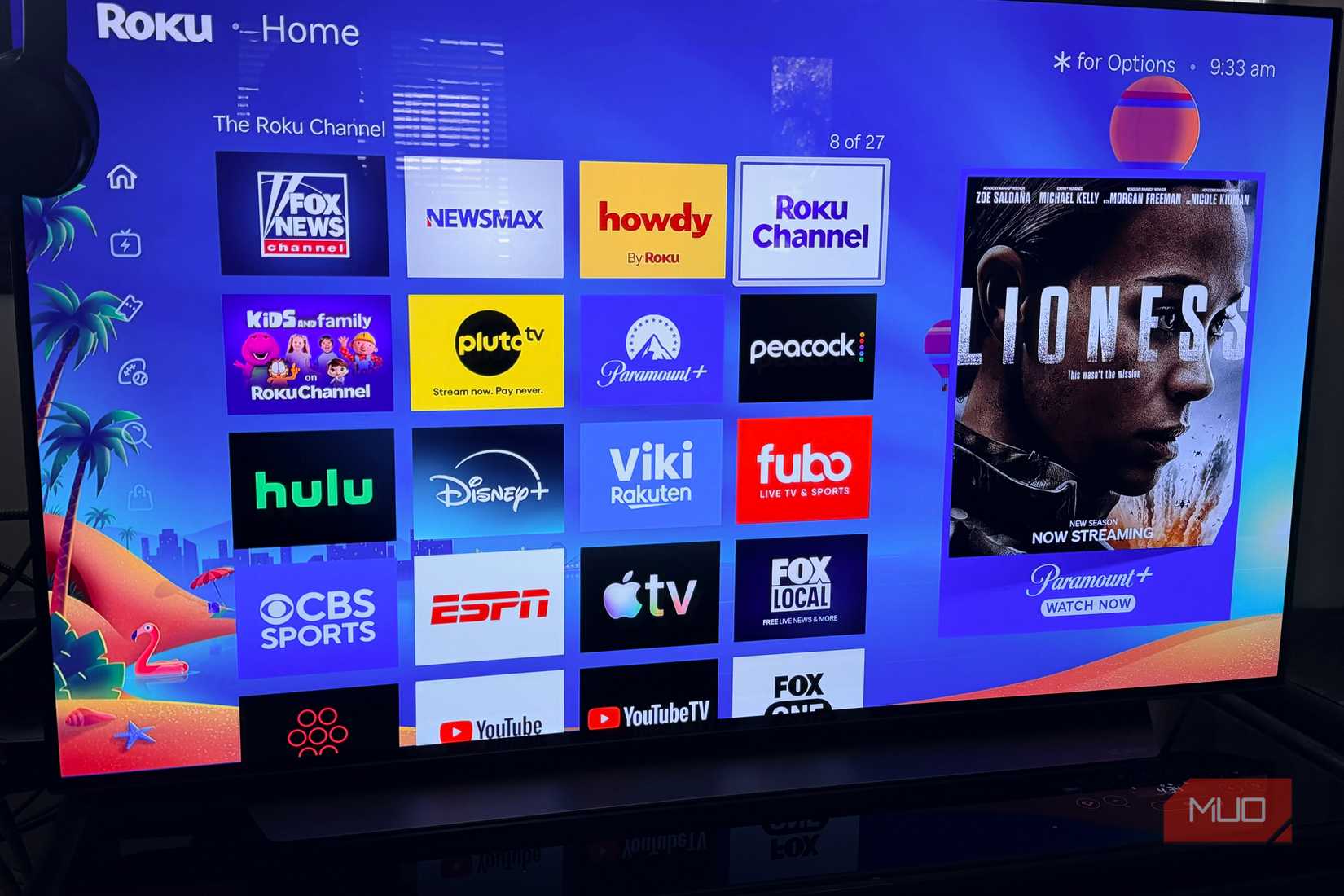
Ограничение отслеживания рекламных данных
По умолчанию Roku собирает информацию о ваших предпочтениях: отслеживает просматриваемый контент, используемые приложения и даже голосовые команды. Эти данные используются для формирования профиля пользователя и демонстрации таргетированной рекламы, а также передаются третьим лицам. Если вы не хотите, чтобы ваши интересы становились предметом торговли, это можно ограничить.
Для управления приватностью перейдите в Настройки (Settings) на главном экране, выберите пункт Конфиденциальность (Privacy), затем Реклама (Advertising) и активируйте опцию Ограничить отслеживание рекламы (Limit Ad Tracking). Если вы уже пользовались устройством ранее, рекомендуется также выбрать Сбросить рекламный идентификатор (Reset advertising identifier), чтобы стереть историю накопленных данных. Дополнительно можно отключить функцию Автоматического распознавания контента (Auto Content Recognition, ACR), которая фиксирует всё, что вы смотрите через HDMI или антенну.
Активация функции выравнивания громкости
Одной из наиболее раздражающих проблем при просмотре ТВ является резкий скачок громкости во время показа рекламных роликов. Функция выравнивания звука (Volume Leveling) позволяет системе Roku автоматически регулировать аудио, поддерживая стабильный уровень при переключении между приложениями, каналами или контентом.
Чтобы активировать эту функцию, во время воспроизведения любого видео нажмите кнопку со звездочкой (*) на пульте ДУ. В зависимости от вашей модели устройства выберите раздел Режим громкости (Volume Mode) или Настройки звука (Sound Settings). В меню выравнивания установите подходящий вам уровень: низкий, средний или высокий.
Использование One-Touch Play для управления системой
Если вы используете такие устройства, как Roku Streaming Stick, вместо телевизора со встроенной ОС Roku, вам может быть неудобно постоянно переключаться между двумя пультами. Функция One-Touch Play позволяет пульту Roku автоматически переключать вход телевизора на нужный порт HDMI, как только вы нажмете любую кнопку на пульте приставки.
Для настройки этой функции перейдите по пути Настройки > Система > Управление другими системами (Settings > Systems > Control Other Systems) и включите One-Touch Play. Это избавит вас от необходимости брать пульт от самого телевизора, чтобы принудительно менять источник сигнала, что значительно упрощает повседневное использование.
Очистка главного экрана от навязчивых рекомендаций
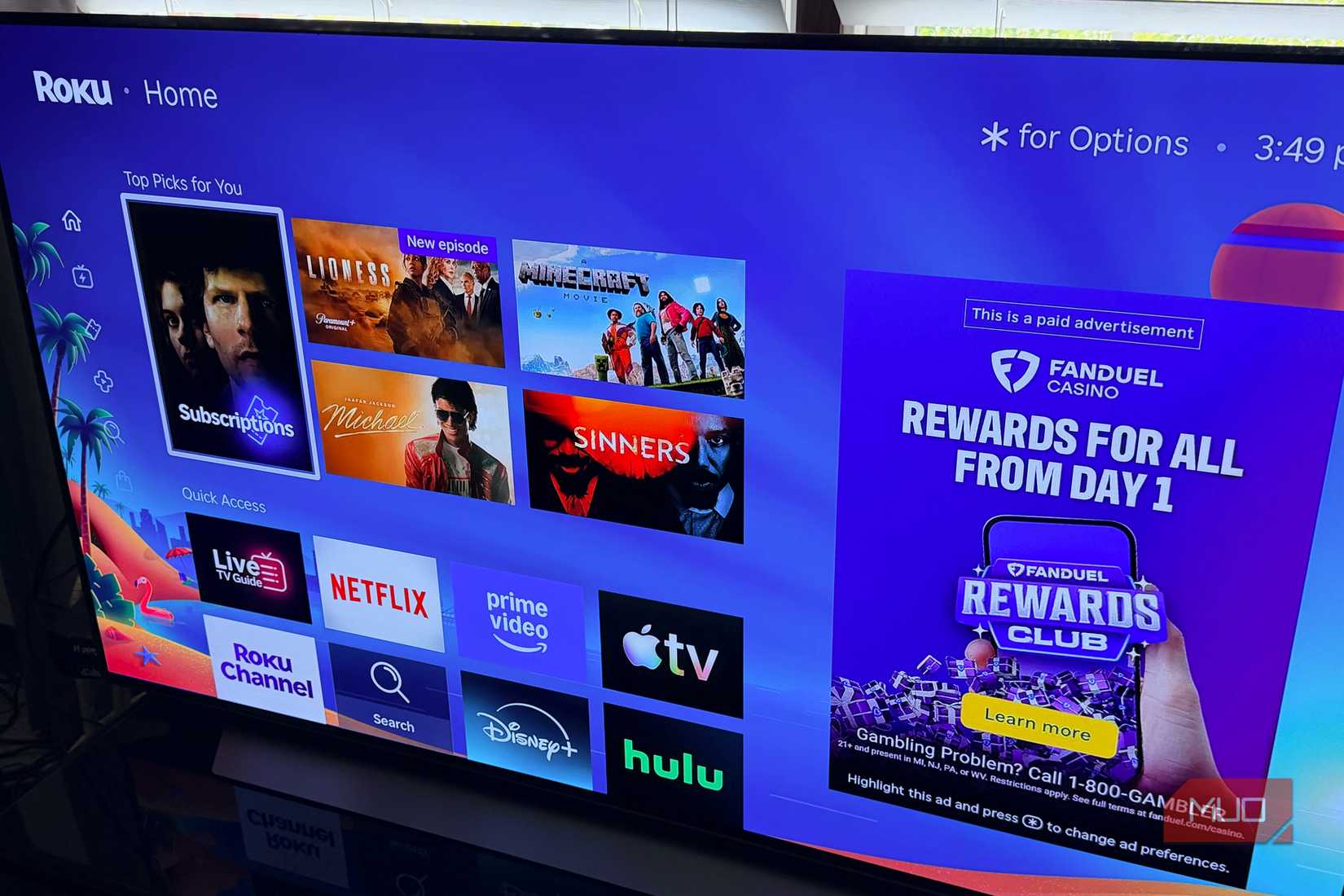
В недавних обновлениях Roku добавила блок предложений в верхней части главного экрана. Хотя рекомендации могут помочь найти что-то новое, многим пользователям удобнее видеть классический интерфейс только со своими приложениями. Вы можете отключить эту ленту в разделе Настройки > Главный экран (Settings > Home Screen), скрыв строку рекомендаций.
После этого можно упорядочить приложения на свой вкус: удерживайте центральную кнопку на пульте, чтобы переместить иконки в нужном порядке. Это позволит вывести на первый план те сервисы, которыми вы пользуетесь чаще всего, сделав интерфейс более персонализированным и эффективным для ваших нужд.
Дополнительные настройки для глубокой персонализации Roku
Помимо базовых правок приватности и интерфейса, стоит обратить внимание на более детальную настройку взаимодействия вашего устройства с другими компонентами домашнего кинотеатра и специфические возможности системы, которые делают эксплуатацию Roku по-настоящему удобной.
Особенности функции ACR и защита данных
Важно понимать, что когда вы отключаете отслеживание рекламы, вы не просто избавляетесь от назойливых баннеров — вы переводите устройство в некое подобие режима «инкогнито». Отключение сбора данных останавливает создание профиля на основе ваших поисковых запросов, истории просмотров и взаимодействия с приложениями. В контексте Roku TV это особенно критично из-за функции Auto Content Recognition (ACR). Она работает не только внутри интерфейса Roku, но и отслеживает контент, поступающий через внешние источники, включая HDMI-порты и эфирную антенну. Полное ограничение этих функций гарантирует, что ваши привычки просмотра остаются конфиденциальными.
Тонкая настройка аудио: зачем нужно выравнивание громкости
Функция выравнивания громкости (Volume Leveling) — это не просто «тише-громче». Это интеллектуальное решение проблемы резких звуковых перепадов, когда рекламная пауза звучит значительно громче основного контента. Регулировка уровня аудио работает глобально для разных типов контента и переходов между приложениями, избавляя вас от необходимости постоянно тянуться к пульту. Вы можете настроить интенсивность воздействия (высокий, средний или низкий уровни) непосредственно в процессе воспроизведения, не прерывая просмотр.
Упрощение экосистемы с One-Touch Play
Использование One-Touch Play радикально меняет логику работы с телевизором, к которому подключена приставка вроде Streaming Stick. Вам больше не нужно использовать штатный пульт телевизора, чтобы выбрать нужный вход (HDMI 2 или HDMI 3). После активации функции в меню Settings > Systems > Control Other Systems, нажатие любой кнопки на пульте Roku автоматически переключит телевизор на нужный источник. Это экономит время и позволяет сразу приступать к выбору контента, минимизируя лишние манипуляции с оборудованием.
Управление интерфейсом: верните контроль над домашним экраном
Roku стремится подсказать вам, что посмотреть, используя алгоритмы предложений в верхней части главного экрана. Однако, если вы предпочитаете классический подход, где все пространство занято только вашими установленными приложениями, вы можете полностью отключить строку рекомендаций. После того как вы скроете этот блок через Settings > Home Screen, вы можете кастомизировать сетку приложений, удерживая центральную кнопку пульта. Перемещение иконок позволяет приоритизировать те платформы, которыми вы пользуетесь ежедневно, обеспечивая максимально быстрый доступ к любимым фильмам и шоу без визуального шума, навязанного платформой.
Технические возможности устройств (на примере Roku Streambar)
Важно помнить, что гибкость настроек Roku OS дополняется широкими аппаратными возможностями устройств. Например, Roku Streambar сочетает в себе полноценную ОС Roku с 4K-разрешением и качественной аудиосистемой. Устройство оснащено портами USB, HDMI и оптическим входом, поддерживая современные аудиокодеки, такие как Dolby Audio и PCM. Это доказывает, что экосистема Roku ориентирована на комплексный подход: от глубокой настройки приватности и интерфейса до объединения видео- и аудиовозможностей в одном интерфейсе.