Пользователи, желающие освободить место на SSD, часто прибегают к сторонним программам для сжатия игр. Один из таких инструментов, приобретенный в Steam за 6 долларов, помог сэкономить сотни гигабайт пространства, однако в процессе изучения работы алгоритма LZX выяснилось, что Windows уже обладает встроенным решением для этих задач — утилитой командной строки compact.exe.
Использование встроенного инструмента командной строки
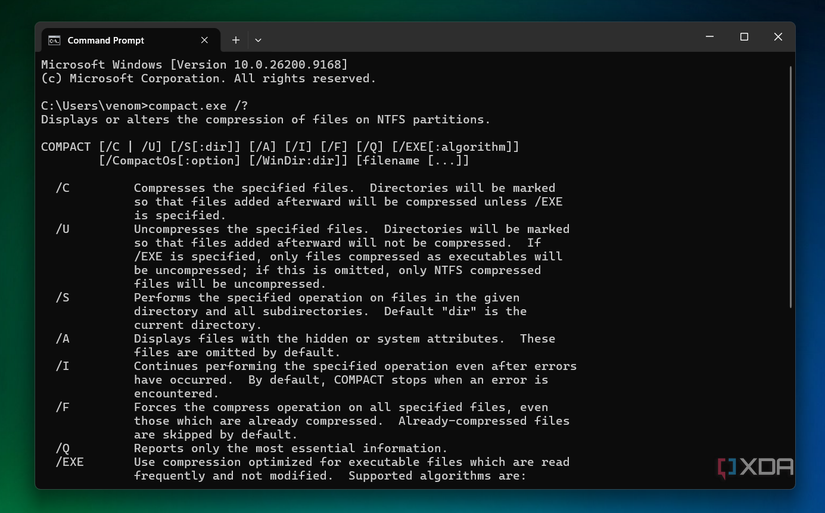
Инструмент compact.exe предоставляет те же возможности сжатия, что и платные графические оболочки, по сути выполняя роль «движка» для них. Для работы с ним не требуется стороннее ПО, достаточно стандартной командной строки, PowerShell или Терминала Windows.
Чтобы ознакомиться с доступными опциями, достаточно ввести команду compact.exe /?. Список параметров может показаться обширным, но базовое сжатие игры выполняется одной строкой. Пример команды для применения алгоритма LZX к папке с игрой:
compact.exe /c /s:»C:\Program Files (x86)\Steam\steamapps\common\Battlefield 6″ /i /exe:lzx
Разбор аргументов команды:
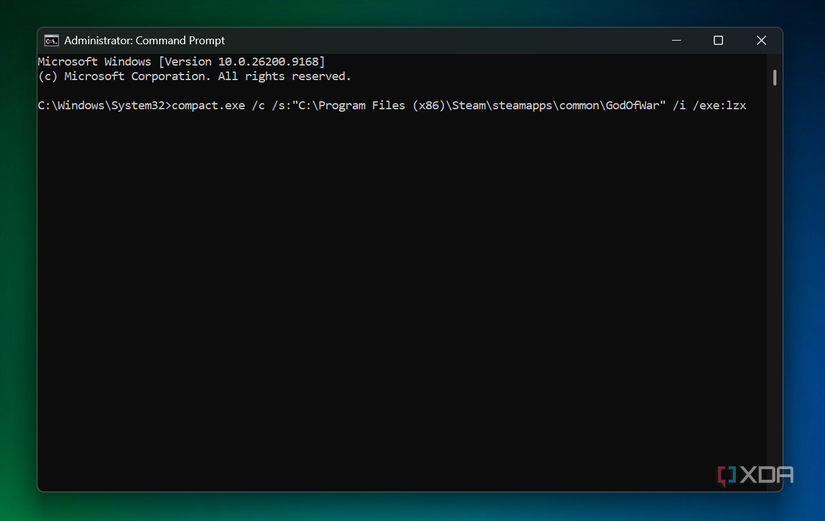
- /c — запуск процесса сжатия;
- /s — применение команды ко всем вложенным папкам;
- /i — продолжение процесса при возникновении ошибок;
- /exe:lzx — использование алгоритма сжатия LZX.
Гибкость настроек и управление сжатыми данными
Работа через командную строку не лишает пользователя гибкости в управлении файлами. После обновлений игры некоторые файлы могут быть перезаписаны и потребуют повторного сжатия — это решается повторным выполнением команды в нужной директории.
Для распаковки файлов достаточно заменить аргумент /c на /u. Пользователи также могут менять алгоритмы сжатия: например, использовать /exe:xpress16k вместо lzx для ускорения процесса, если размер освобожденного места менее критичен.
При использовании compact.exe важно учитывать один нюанс: не рекомендуется сжимать игры, поддерживающие технологию DirectStorage. У этой технологии собственный механизм распаковки ассетов, и вмешательство сторонними методами может привести к снижению производительности.
Целесообразность платных графических интерфейсов
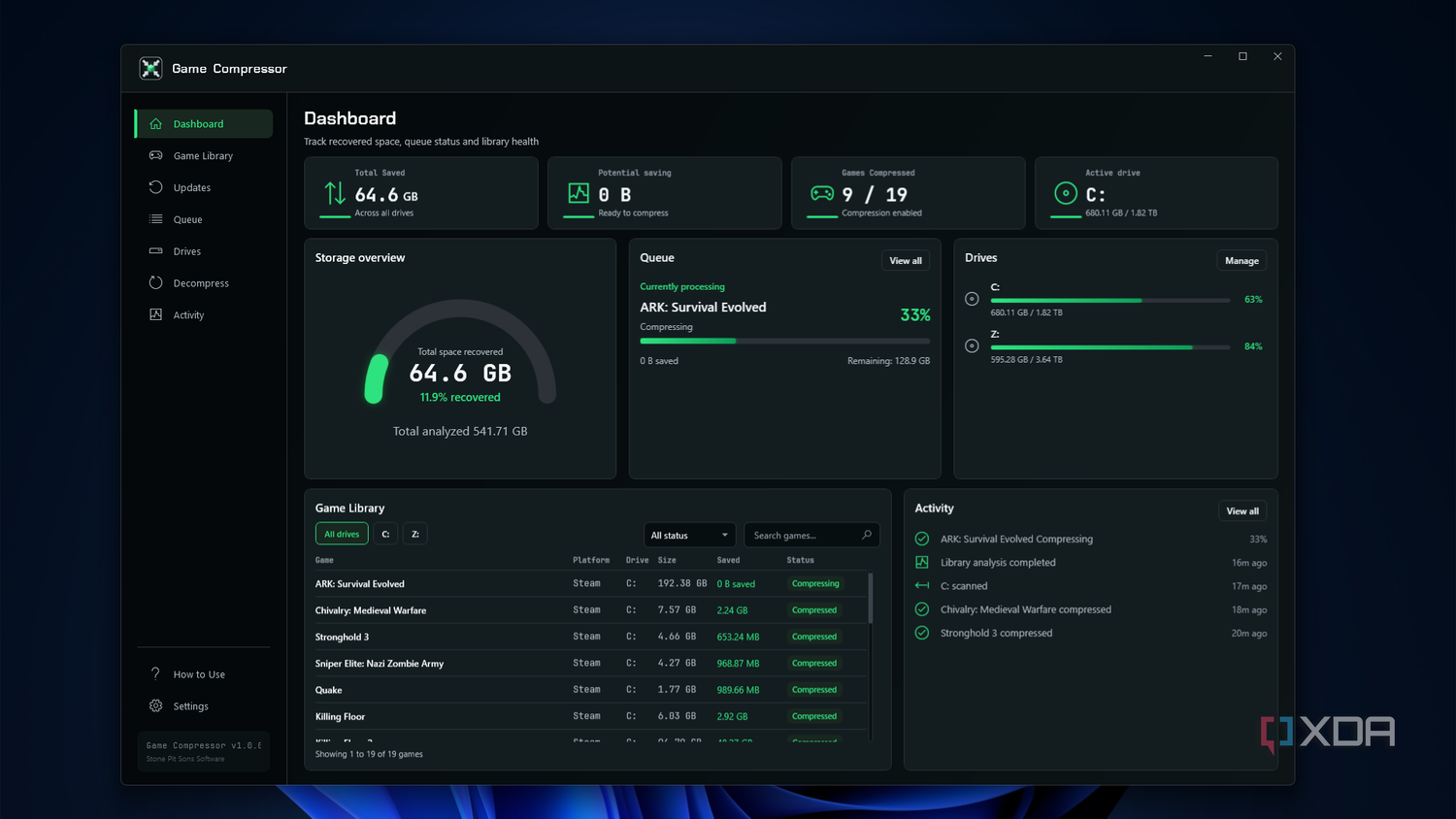
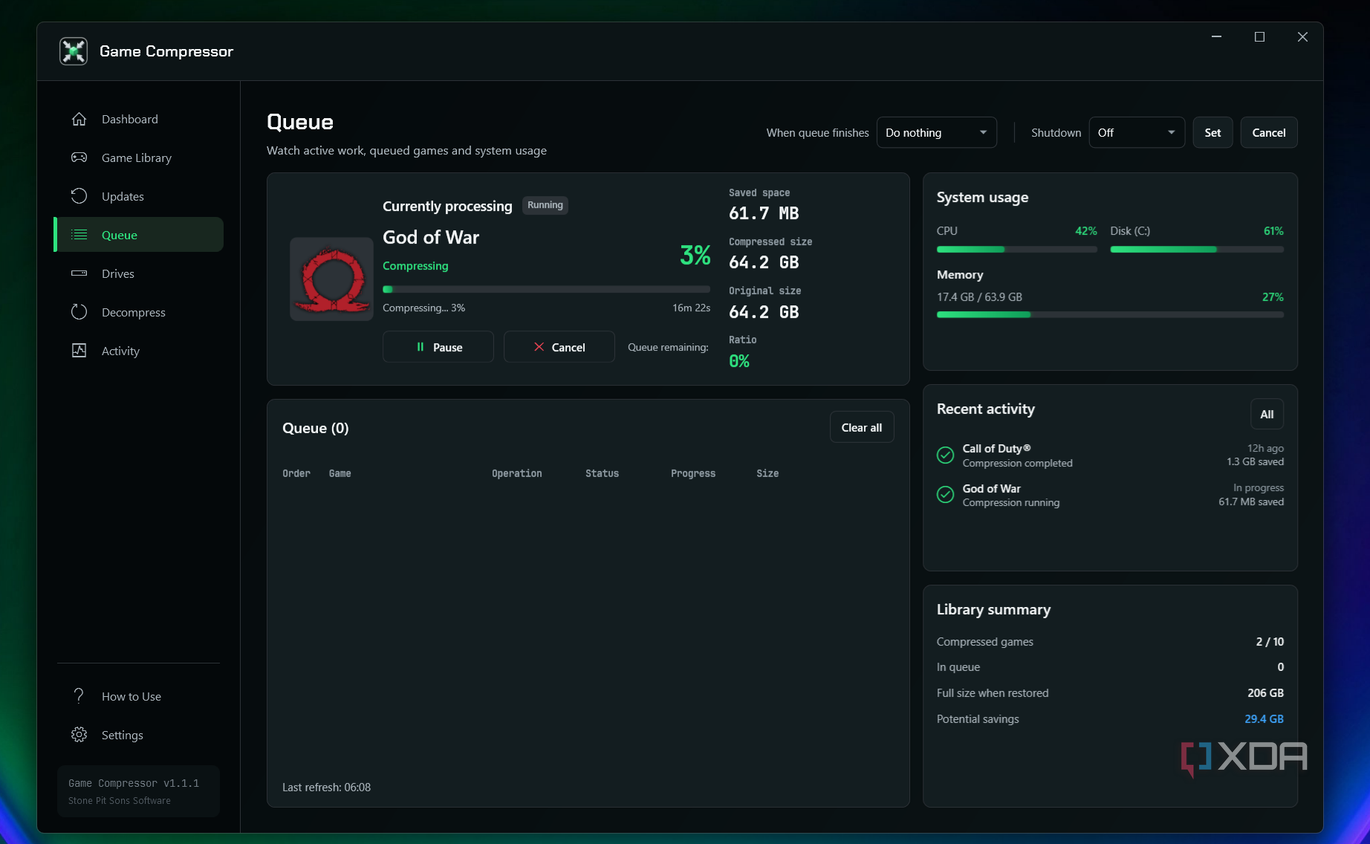
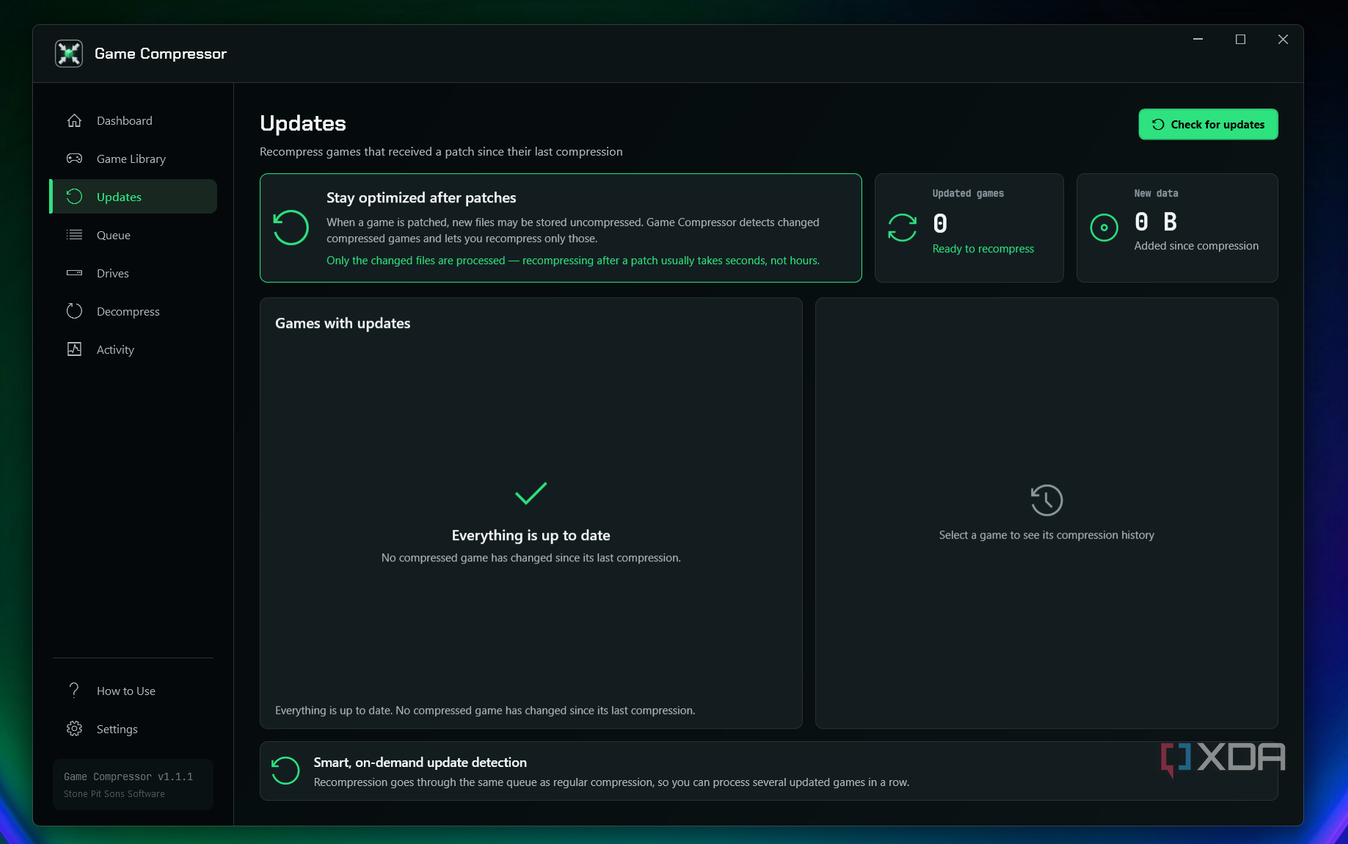
Несмотря на наличие бесплатного способа, сторонние приложения, такие как «Game Compressor», все еще могут представлять ценность для некоторых пользователей. Они предлагают графический интерфейс, который автоматически находит игры из Steam, EA или Epic Games и наглядно показывает, какие из них требуют повторного сжатия после обновлений.
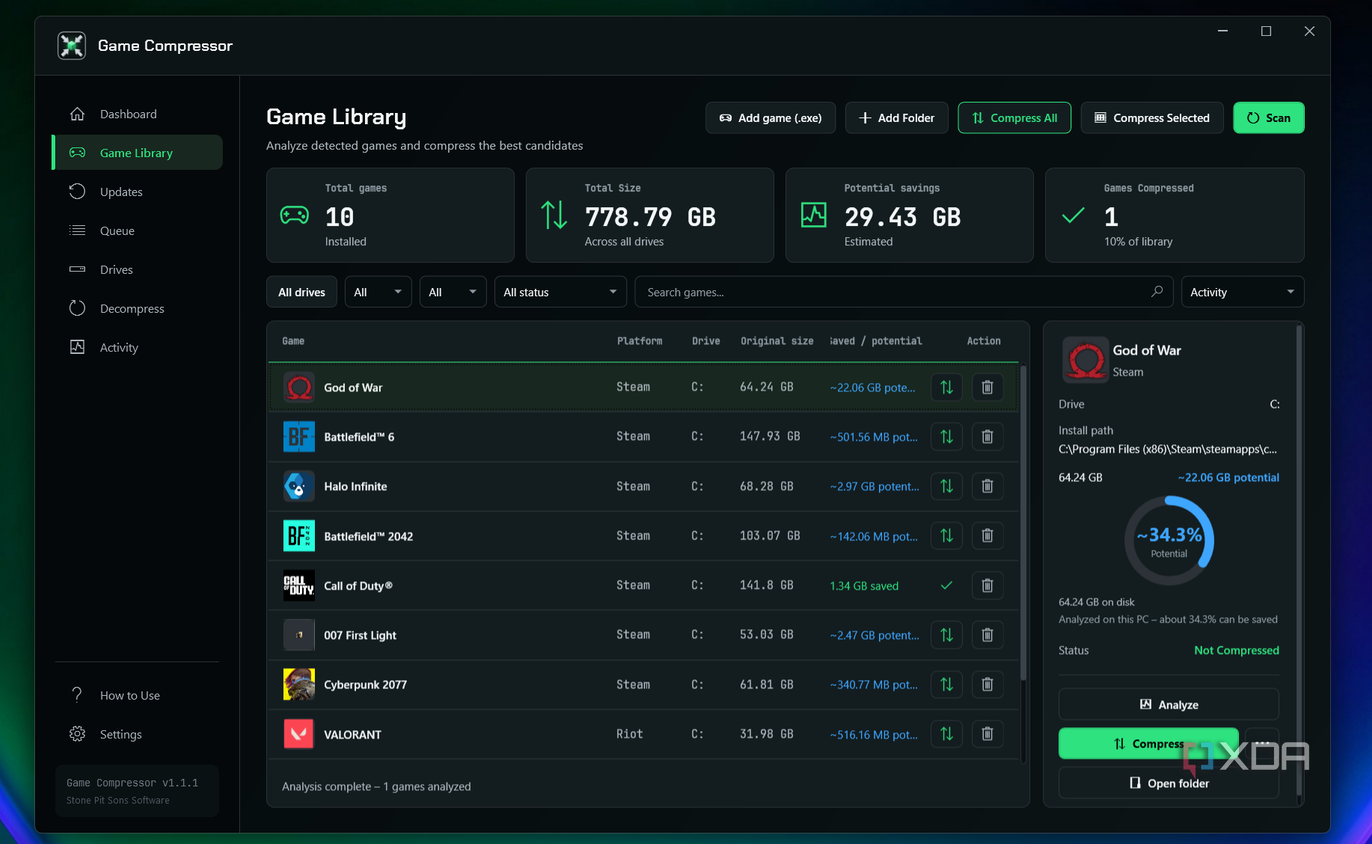
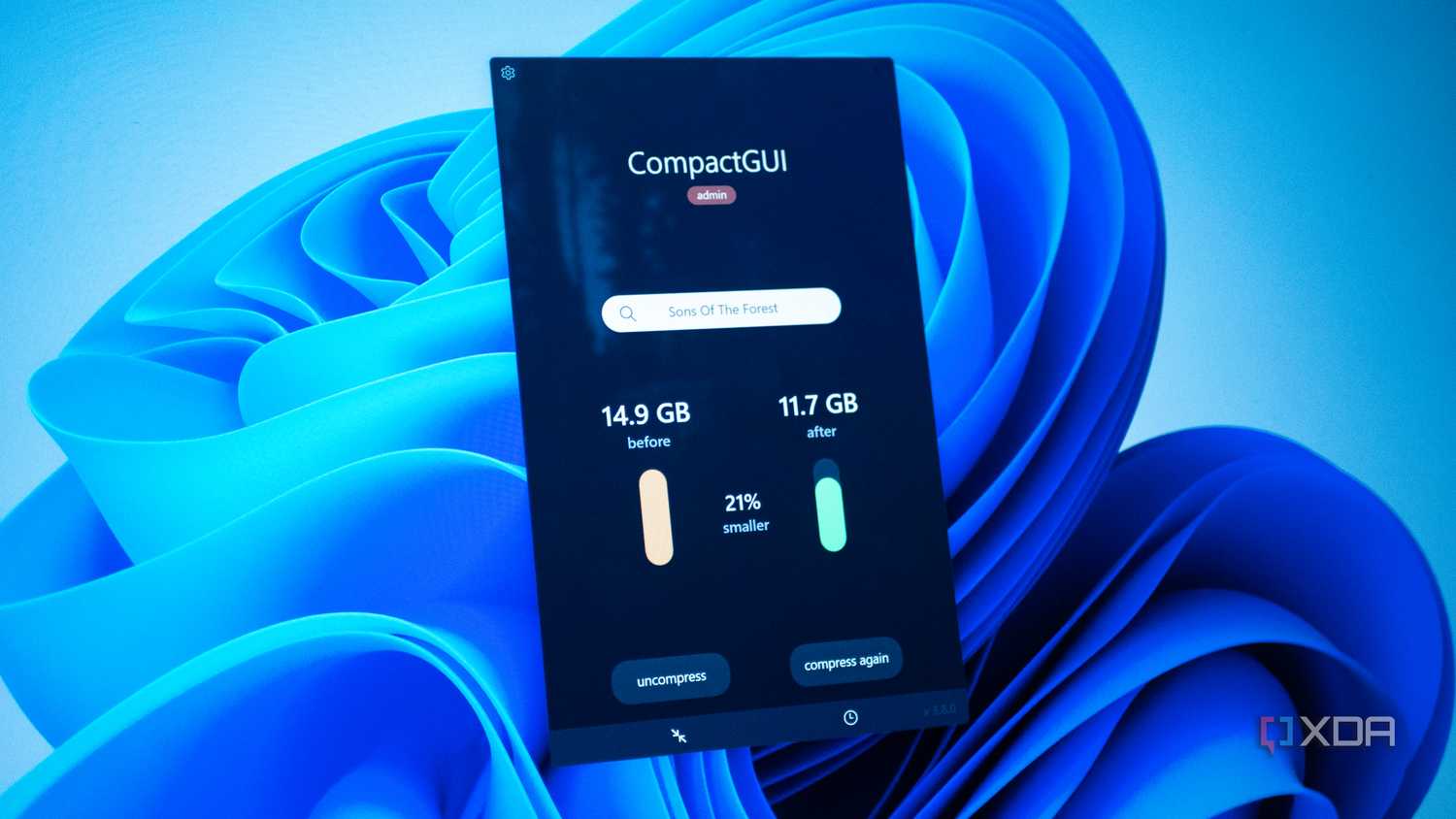
Существуют и бесплатные альтернативы с графическим интерфейсом, например, open-source проект CompactGUI, однако они требуют ручного выбора каждой папки с игрой. Таким образом, платные инструменты в первую очередь предлагают удобство, избавляя пользователя от ручного ввода команд. Если вы сомневаетесь в необходимости покупки, рекомендуется сначала опробовать возможности compact.exe, чтобы оценить влияние сжатия на производительность вашего ПК без лишних затрат.
Технические нюансы использования compact.exe
Важно понимать, что compact.exe — это не просто инструмент для экономии места, а мощная системная утилита, интегрированная в ядро Windows. Когда вы используете алгоритм LZX, операционная система начинает работать с файлами на уровне файловой системы. Это означает, что для любого запущенного процесса или игры данные кажутся «обычными» и несжатыми, в то время как на диске они занимают значительно меньше места. Большинство современных процессоров справляются с декомпрессией «на лету» практически без ощутимой нагрузки, поэтому при правильном использовании вы вряд ли заметите разницу во времени загрузки уровней или общей отзывчивости приложений.
Именно поэтому, если вы сомневаетесь в целесообразности платных утилит, compact.exe является идеальной «песочницей». Вы можете экспериментально сжать одну или две игры, чтобы лично убедиться в отсутствии проблем с производительностью на вашей конкретной конфигурации железа. Такой подход позволяет принять взвешенное решение: достаточно ли вам встроенного функционала или же комфорт, предоставляемый графической оболочкой, действительно стоит запрошенных денег.
Почему возникают ограничения при работе с DirectStorage
Особое внимание стоит уделить играм, поддерживающим технологию DirectStorage. Причина, по которой ни одна утилита (включая платный софт) не рекомендует сжимать такие проекты, кроется в самой архитектуре передачи данных. DirectStorage создана для того, чтобы максимально быстро передавать игровые ассеты с накопителя напрямую в видеопамять, минуя лишние циклы обработки центральным процессором.
Поскольку эта технология использует собственный специфический путь распаковки данных, вмешательство файлового сжатия Windows (LZX или XPRESS) вступает в конфликт с внутренними алгоритмами игры. Это может привести не просто к микрофризам, а к критическим ошибкам, падению частоты кадров или некорректной подгрузке текстур. Всегда проверяйте системные требования и технические особенности игры, прежде чем применять сжатие ко всей папке steamapps.
Аргументы в пользу удобства интерфейсов
Для многих пользователей главным барьером в использовании compact.exe является страх перед командной строкой. Хотя однажды составленная команда для конкретной папки работает безотказно, ручное отслеживание того, какие игры обновились и требуют повторного сжатия, становится утомительным.
- Автоматизация: Платные инструменты, подобные упомянутому Game Compressor, автоматически сканируют стандартные пути установки игр из популярных лаунчеров (Steam, EA App, Epic Games Store).
- Визуализация обновлений: Программа сама сигнализирует, какие файлы были перезаписаны патчем и требуют повторного прогона через алгоритм, что избавляет пользователя от необходимости помнить структуру папок.
- Выбор алгоритма: Вместо того чтобы вручную править аргументы командной строки (например, переключаясь между /exe:lzx и /exe:xpress16k), пользователь может переключить режим в настройках программы одним кликом.
В конечном итоге, 6 долларов — это небольшая плата за автоматизацию рутинных процессов, особенно если сравнить эту сумму с ценой современных игр или внутриигровых косметических предметов. Тем не менее, перед покупкой любого стороннего решения важно понимать, что вы платите исключительно за удобство (convenience), а не за уникальную технологию, которую невозможно реализовать средствами самой Windows.